

Spela in helskärm, en visning eller en app
Spela in hela skärmen, en av flera visningar eller en enskild app med Clevera-skrivbordsappen: inspelningsfönstret, bekräftelseöverlägget, nedräkningen och vad som händer när du stoppar.
Clevera-skrivbordsappen kan spela in hela skärmen, en visning när du har flera, eller en app. Den här artikeln går igenom en fullständig inspelning från inspelningsfönstret till uppladdningen. För att spela in ett enskilt fönster eller en del av skärmen, se Spela in ett fönster eller ett anpassat område.
Innan du börjar
- Installera skrivbordsappen, logga in och bevilja behörigheter.
- Se till att du är online. Clevera kontaktar din arbetsyta när inspelningen startar och laddar upp den medan du spelar in.
- Se till att appen är uppdaterad. En föråldrad app kan inte starta en inspelning. Se Uppdatera skrivbordsappen.
- Stäng allt du inte vill ha med i videon: aviseringar, privata flikar, chattfönster.
Inspelningsfönstret
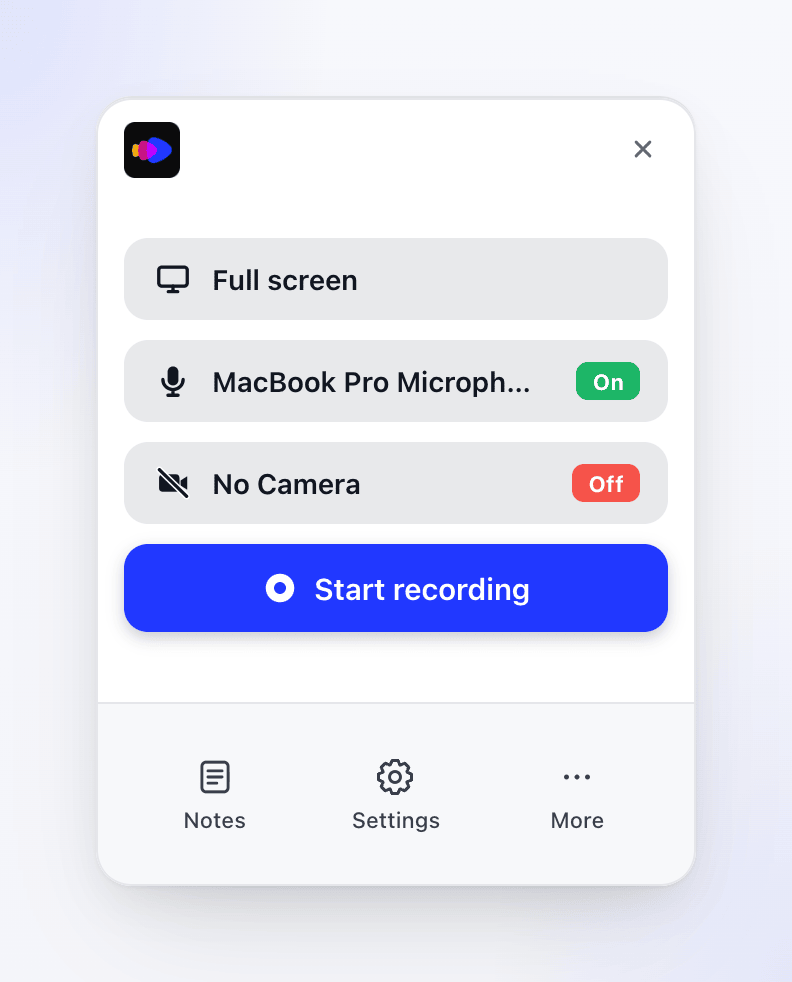
Inspelningsfönstret öppnas i det nedre högra hörnet på skärmen där din muspekare befinner sig. Klicka på Clevera-logotypen längst upp för att öppna app.clevera.ai i din webbläsare.
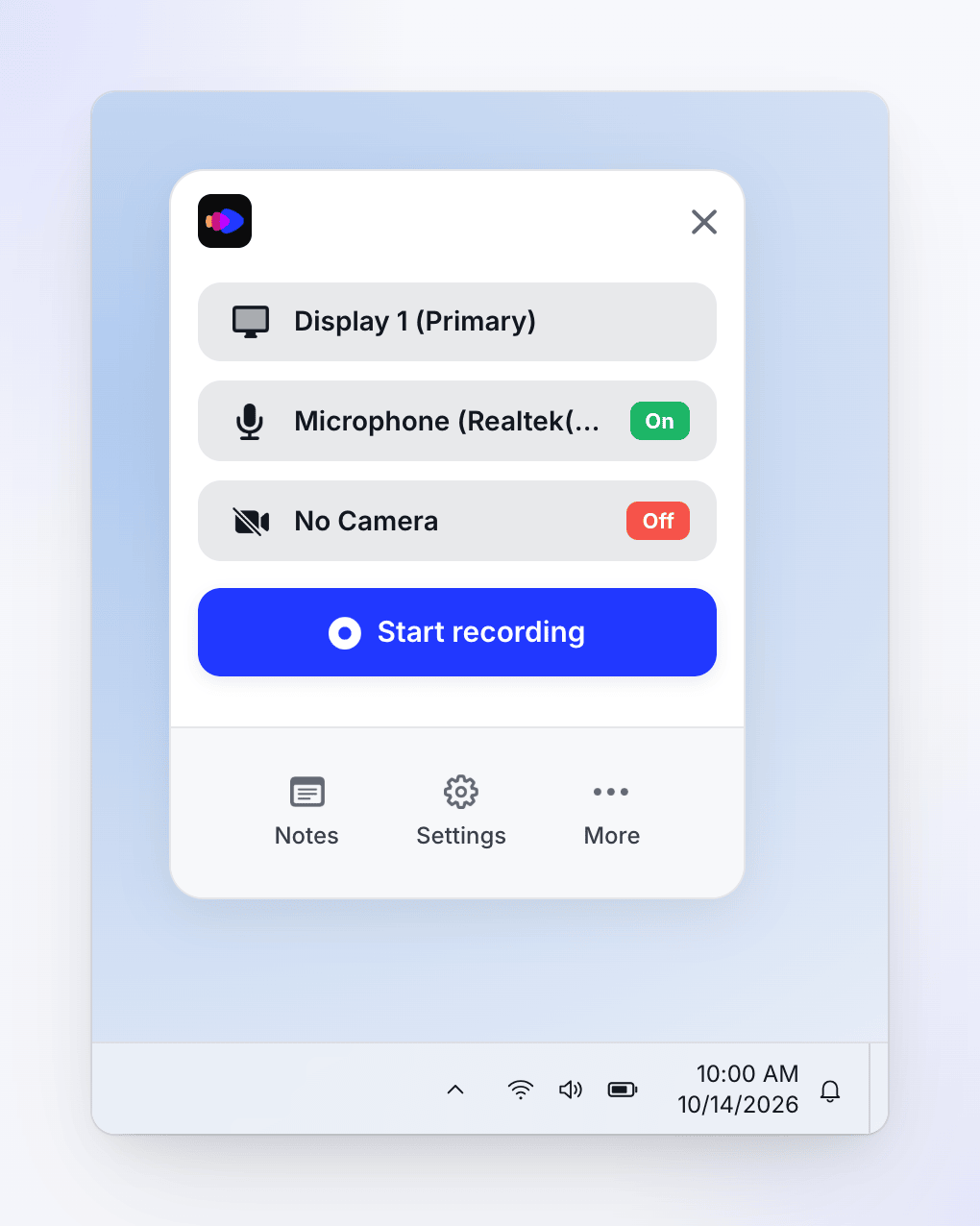
Inspelningsfönstret öppnas i det nedre högra hörnet på skärmen där din muspekare befinner sig, precis ovanför aktivitetsfältet. Öppna det från Clevera-ikonen i meddelandefältet (systemfältet).
Det fångas aldrig i dina inspelningar. Från topp till botten:
| Del | Vad den gör |
|---|---|
| ✕ | Stänger inspelningsfönstret. |
| Vad som ska spelas in (visar Helskärm vid en ny installation) | Välj helskärm, en visning, en app, ett fönster eller ett område. |
| Mikrofon-rad | Välj en mikrofon eller Ingen mikrofon. Ett grönt På- eller rött Av-chip visar statusen. |
| Kamera-rad | Välj en kamera eller Ingen kamera. |
| Starta inspelning | Startar inspelningen du har ställt in. |
| Anteckningar, Inställningar, Mer | Öppnar talanteckningar, inställningar och Mer-menyn. |
Clevera kommer ihåg ditt senaste val av mål, mikrofon och kamera. Om visningen eller appen du använde förra gången inte längre är tillgänglig, växlar den tyst tillbaka till Helskärm.
Spela in din skärm
Välj vad som ska spelas in
Klicka på den översta raden i inspelningsfönstret. Sedan:
- Helskärm — med en visning, klicka på Helskärm för att spela in den. Med flera visningar, klicka på Helskärm (eller dess Välj-länk) och välj en visning från listan. På Windows är din huvudvisning markerad som (primär). Raden visar sedan visningens namn.
- En app — klicka på Specifikt fönster, hitta appen i listan och klicka på den. Om appen har flera fönster, välj Valfritt fönster. På en Mac spelar Clevera in appens största fönster. På Windows spelar den in det första fönstret i appens lista.
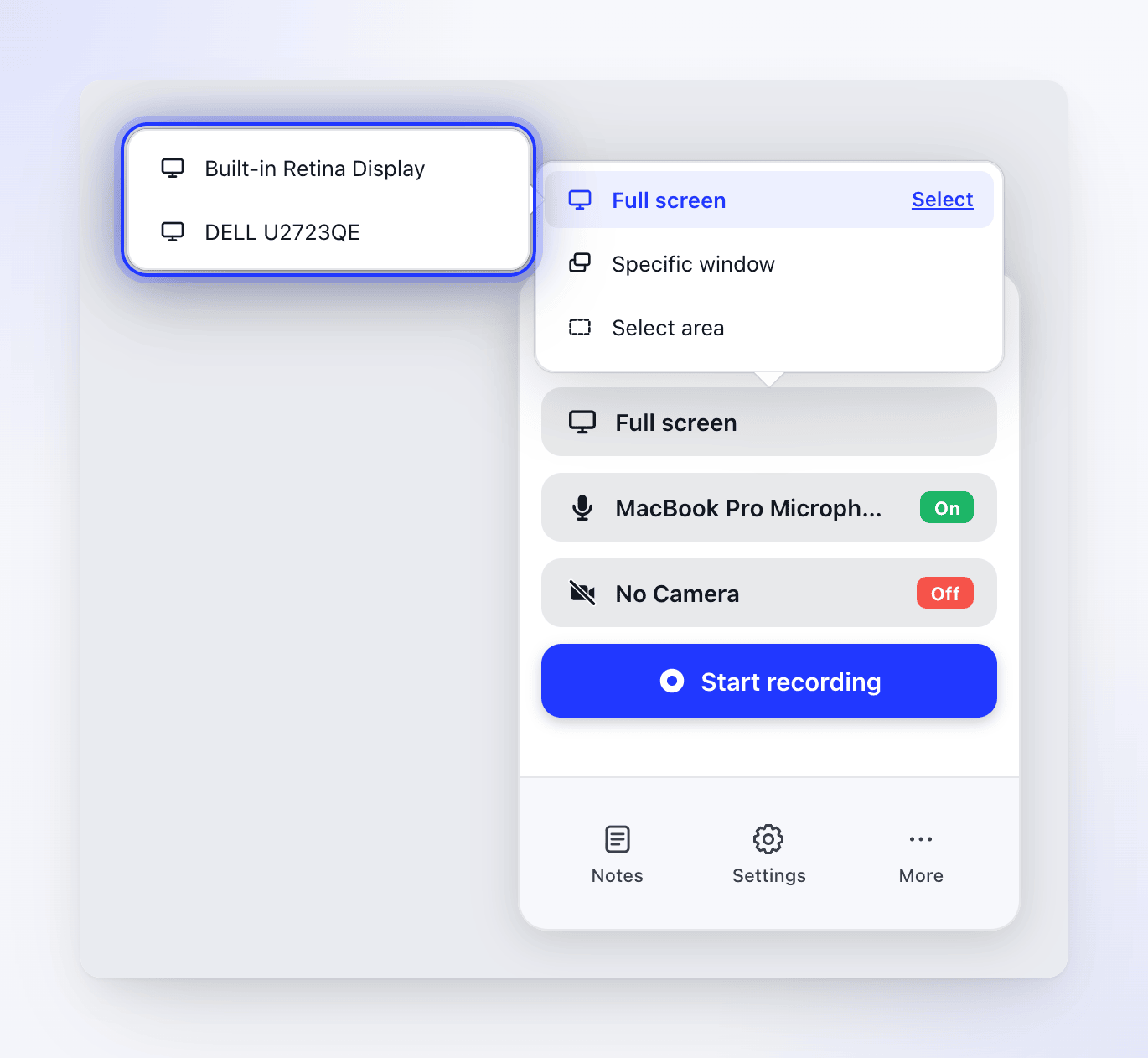
Listan över appar visar hur många fönster varje app har öppna. Endast fönster på minst 300 × 300 listas. Om inget kvalificerar sig säger listan Inga fönster tillgängliga.
Välj din mikrofon och kamera
Välj en mikrofon om du vill prata medan du spelar in, och en kamera om du vill ha din webbkamera i videon. Båda är avstängda vid en ny installation. Se Lägg till din mikrofon, kamera eller systemljud.
Klicka på Starta inspelning
På en Mac, första gången på den här datorn, ber Clevera om ditt samtycke för att fånga inspelningsdata. Klicka på Ja, jag samtycker för att fortsätta. Se Förstå vad skrivbordsappen fångar. Windows-appen hoppar över detta steg.
Bekräfta målet
Inspelningsfönstret stängs och Clevera markerar vad som kommer att spelas in:
- En visning tonas, med ett kort som visar visningens namn och storlek.
- En app visar ett kort med appens namn, dess Fönsterstorlek och en Ändra storlek-knapp. Se Ändra storlek på fönstret före inspelning.
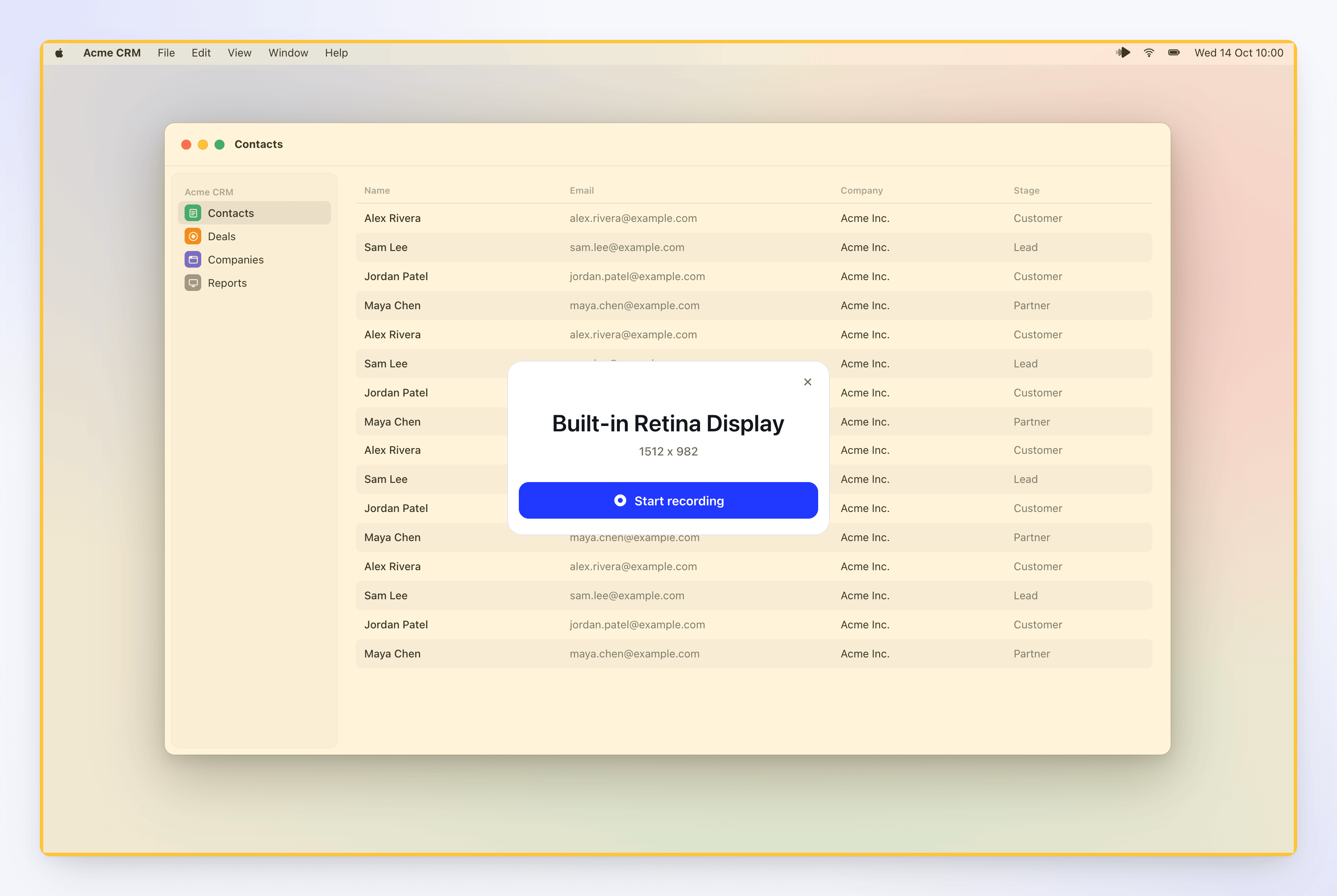
Klicka på Starta inspelning på kortet. För att avbryta, klicka på ✕ på kortet eller tryck på Esc.
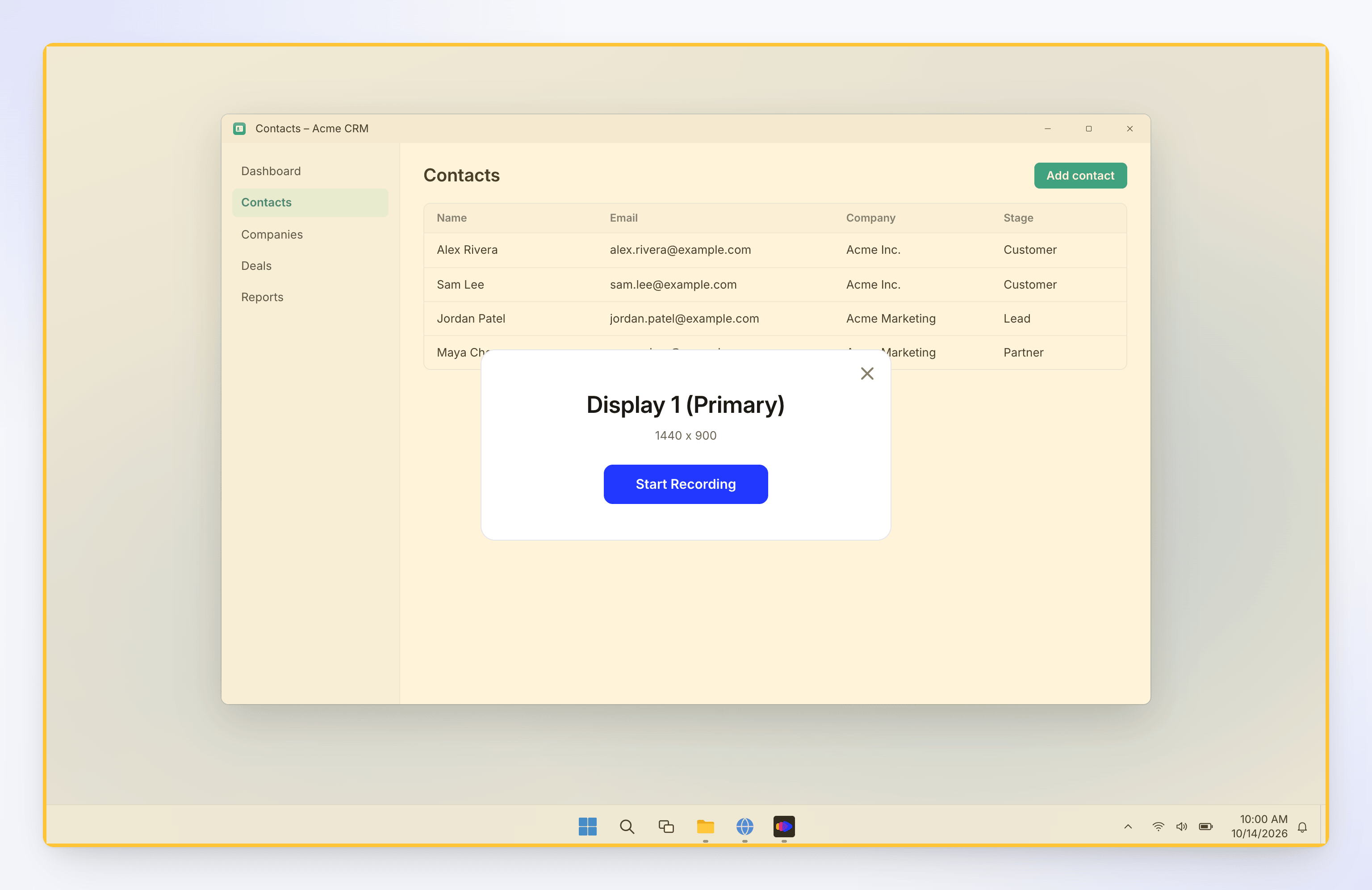
Visningen får en gul ton. Klicka på Starta inspelning på kortet. För att avbryta, klicka på ✕ på kortet, tryck på Esc eller högerklicka var som helst på den tonade ytan.
Vänta på nedräkningen
Clevera visar Inspelningen startar om och en nedräkning, eller Inspelningen startar snart om nedräkningen är avstängd. Klicka på Starta nu för att hoppa över resten av nedräkningen, eller Avbryt för att stoppa innan något spelas in. Ett kort pip hörs precis innan inspelningen börjar. Pipsignalen finns inte med i din inspelning.
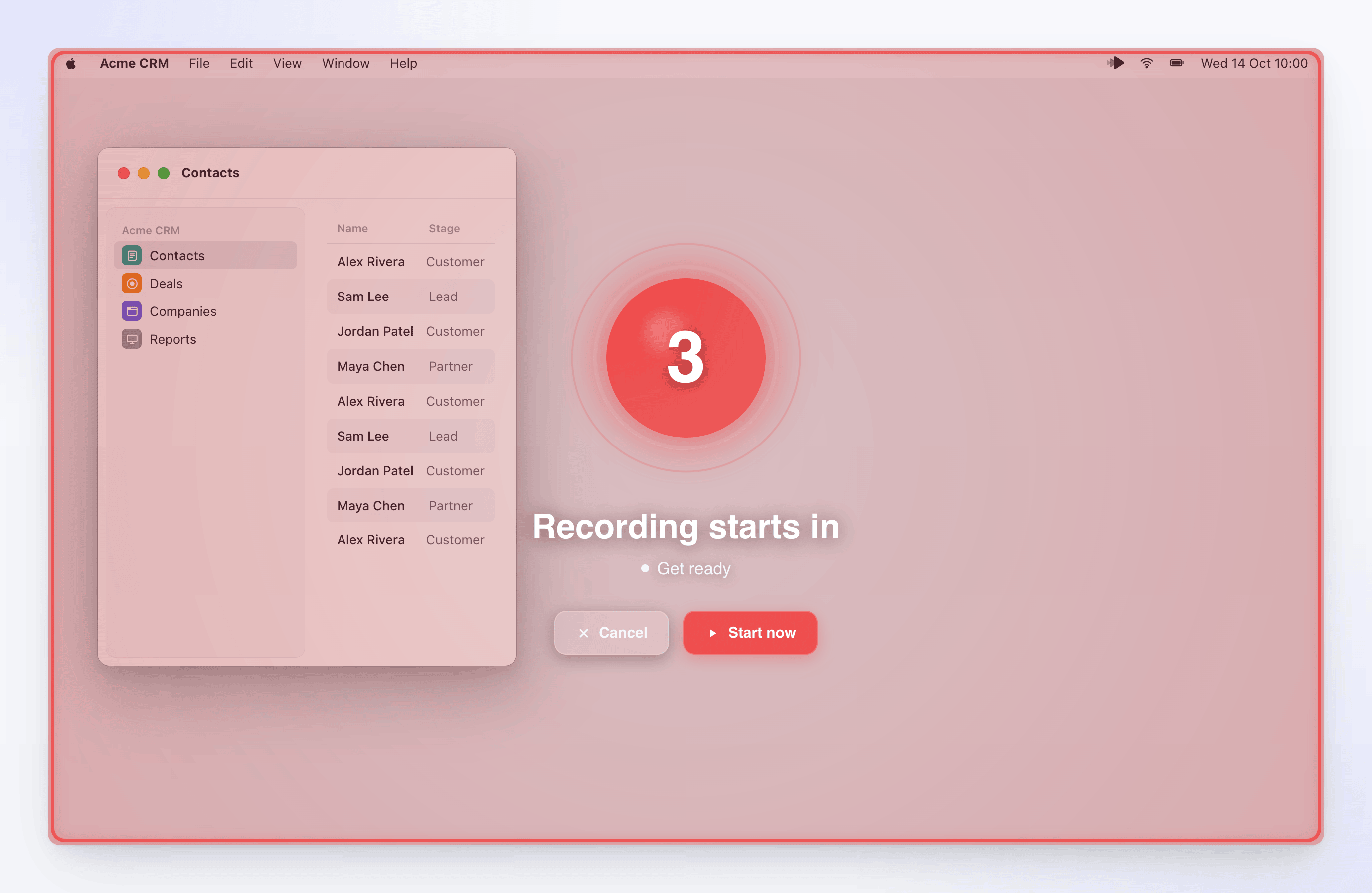
Utför din uppgift
Inspelningskontrollfältet visas på skärmens högra kant, med en timer. Utför din uppgift och prata om din mikrofon är på. Se Pausa, starta om eller avbryt en inspelning för kontrollerna.
På Windows, klicka eller skriv minst en gång under inspelningen. En inspelning med endast musrörelser kan inte laddas upp.
Klicka på Stopp
Klicka på stoppknappen längst upp i kontrollfältet (Slutför inspelning), eller tryck på ⌘ ⌥ ⇧ Return på en Mac eller Ctrl Alt Shift Enter på Windows. Clevera slutför uppladdningen och öppnar inspelningen i din webbläsare. Se Hitta din inspelning efter att den laddats upp.
Stora visningar
Om visningen du valde är större än 2560 × 1440, visar kortet Varning!: "Din skärmstorlek (…) är större än rekommenderat." En större skärm kan innebära större videofiler, längre bearbetningstider och lägre noggrannhet i voice-over. Du kan fortfarande klicka på Starta inspelning.
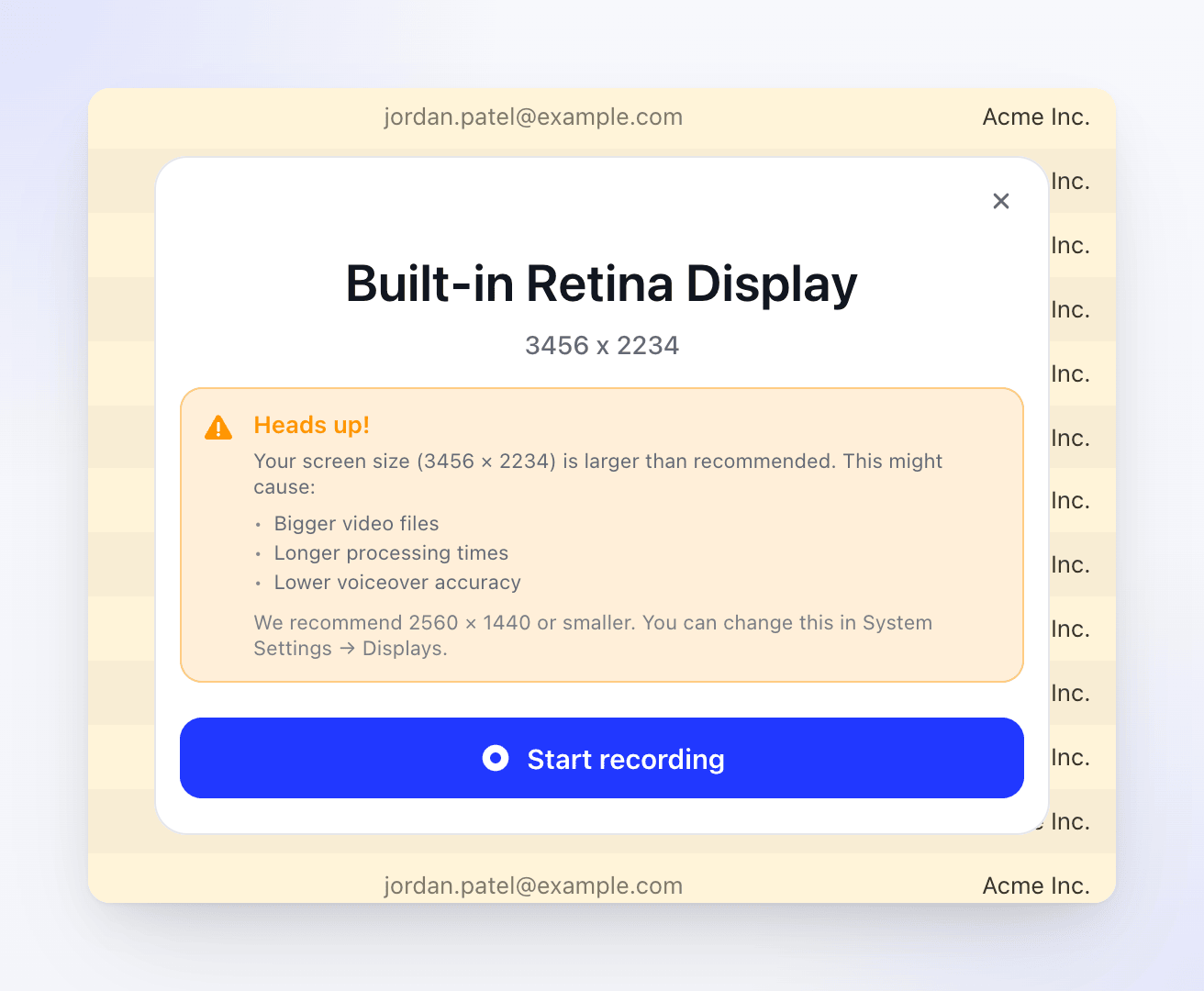
För att sänka upplösningen, öppna Systeminställningar → Bildskärmar, välj bildskärmen och välj en mindre upplösning, till exempel 2560 × 1440 eller lägre.
Windows-appen varnar inte för stora visningar. Inspelningar större än 3840 × 2160 skalas ner för att passa. För skarpare, snabbare videor, håll visningen på 2560 × 1440 eller lägre: öppna Inställningar → System → Bildskärm och välj en lägre Skärmupplösning.
Att spela in ett enskilt fönster eller ett område är ett annat sätt att hålla videon mindre.
Starta en inspelning från webbappen
Du kan också starta från Clevera i din webbläsare. På sidan Skapa eller Skriv väljer du Spela in din skärm. (Redaktörer ser den avstängd: "Din roll kan redigera befintligt innehåll men kan inte skapa nytt innehåll.") Din webbläsare ber om att få öppna Clevera, och fönstret Fortsätt från Clevera-skrivbordsappen påminner dig om att växla till appen och klicka på Starta inspelning.
- Om webbläsarens fråga avvisades, klicka på Öppna Clevera-appen för att försöka igen.
- Om du inte har appen ännu, klicka på Ladda ner för Mac eller Ladda ner för Windows.
- Om du startar inifrån en samling, arkiveras inspelningen i den samlingen.
Felsökning
| Meddelande | Vad du ska göra |
|---|---|
| Uppdatering krävs (macOS) | Klicka på Uppdatera nu och installera uppdateringen. Inspelning är blockerad tills du har den senaste versionen. |
| "Inspelning kunde inte initieras: …" (Windows) | Betyder ofta att appen är föråldrad. Högerklicka på ikon i systemfältet → Sök efter uppdateringar, installera uppdateringen och försök igen. Kontrollera annars din internetanslutning. |
| "Nätverksfel: …" eller "Fel i inspelningstjänsten: …" (macOS) | Kontrollera din internetanslutning och försök igen. Att starta en inspelning kräver en anslutning. |
| "En inspelning pågår redan" (macOS) | Stoppa den nuvarande inspelningen innan du startar en ny. |
| "Det gick inte att starta inspelning av visningen. Se till att du har beviljat nödvändiga behörigheter och försök igen." (macOS) | Kontrollera behörigheterna och försök sedan igen. |
| "Inga visningar hittades" i visningslistan | Återanslut visningen och öppna sedan listan igen. |
För mer information, se Clevera kan inte spela in min skärm.