

Be din assistent att ändra din artikel
Be artikelassistenten att skriva om, förkorta, korrekturläsa, lägga till avsnitt, skärmdumpar eller länkar, svara på frågor om artikeln eller inspelningen, samt översätta den. Vad den kan och inte kan göra, planer för stora ändringar, ångra, begränsningar och krediter.
Artikelassistenten är en chatt bredvid din artikel. Berätta vad som ska ändras ("gör inledningen kortare", "lägg till en tabell för felsökning") eller ställ en fråga, så redigerar den artikeln direkt. Den här artikeln täcker vad den kan göra, hur stora ändringar planeras först, hur du ångrar eller granskar dess ändringar, dess begränsningar och vad det kostar.
Innan du börjar
- Artikeln måste vara skriven. Innan dess visar panelen "Ingen artikel ännu" eller, medan den skrivs, "Din artikel är på väg".
- Du behöver redigeringsåtkomst till artikeln. Redaktörer, innehållsskapare, administratörer och ägaren kan alla använda assistenten på artiklar de kan redigera.
- Små förfrågningar är gratis upp till en daglig kvot; större förfrågningar använder krediter från arbetsytan. Se Vad det kostar.
Be om en ändring
Öppna assistenten
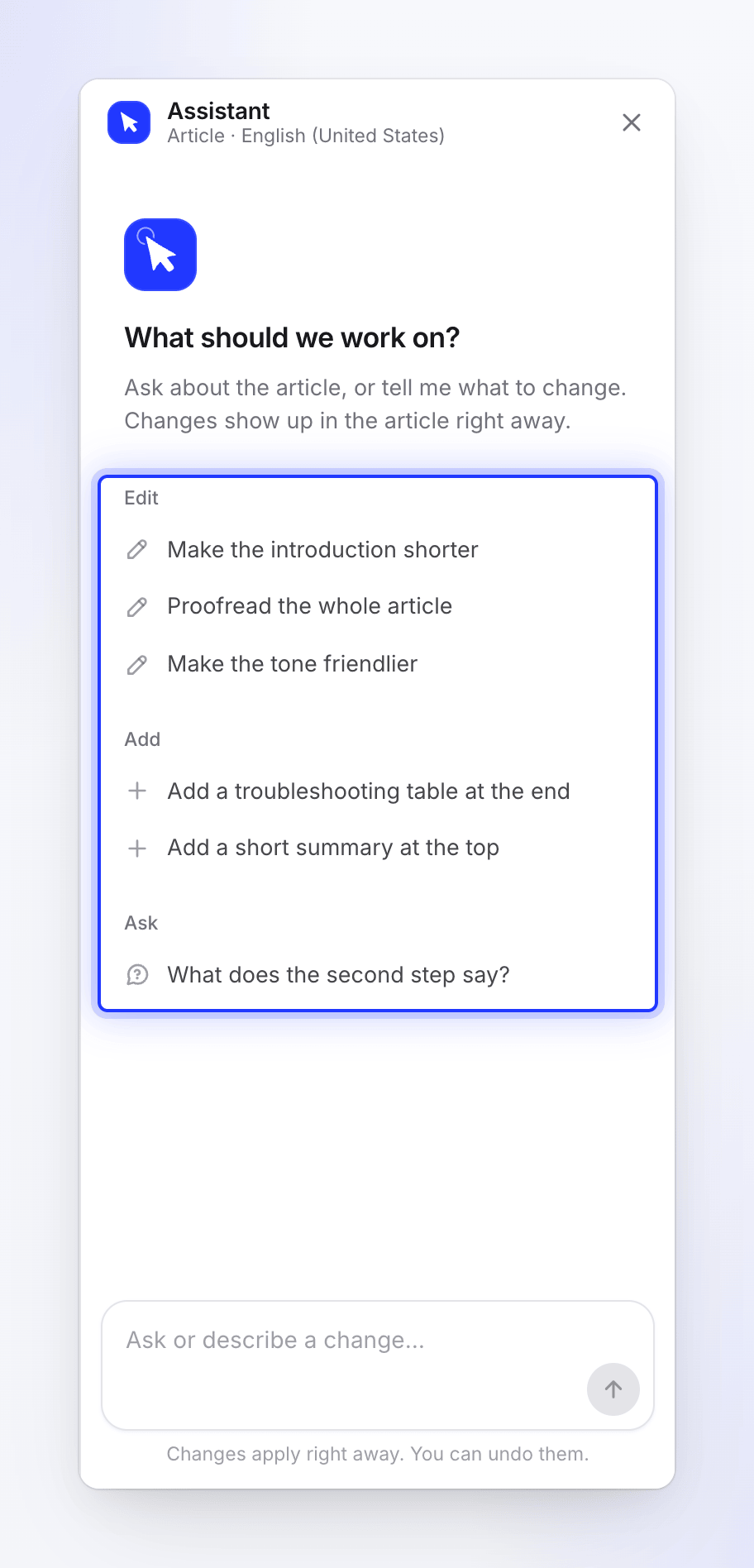
Klicka på Assistent i redigerarens övre fält (verktygstips "Visa assistent"). Panelen öppnas till höger, med titeln Assistent och artikelns språk undertill, till exempel "Artikel · Engelska (USA)".
Skriv din förfrågan
Skriv i rutan ("Fråga eller beskriv en ändring…") eller välj ett startalternativ. Första gången ser du "Vad ska vi arbeta med?" med tre grupper:
Grupp Startalternativ Redigera "Gör inledningen kortare", "Korrekturläs hela artikeln", "Gör tonen vänligare" Lägg till "Lägg till en tabell för felsökning i slutet", "Lägg till en kort sammanfattning högst upp" Fråga "Vad står det i det andra steget?" Ett meddelande kan vara upp till 4 000 tecken långt. Tryck på Retur för att skicka.
Se den arbeta
Panelen visar vad den gör: Tänker, Läser artikeln, Redigerar artikeln eller Skriver ett svar. Efter 30 sekunder ser du "Det här tar längre tid än vanligt…". För att avbryta, klicka på Stoppa; ingenting i artikeln ändras.
Kontrollera resultatet
En ändring i en del av artikeln tillämpas direkt: "Ändringar tillämpas direkt. Du kan ångra dem." De ändrade delarna markeras i artikeln, och svaret anger vad som ändrats, till exempel "Klart. De ändrade delarna är markerade i artikeln." Under svaret kan du få upp till tre förslag på nästa förfrågan; om du klickar på en hamnar den i rutan utan att skickas.
Större ändringar kommer tillbaka som en plan först. Se Stora ändringar kommer som en plan.
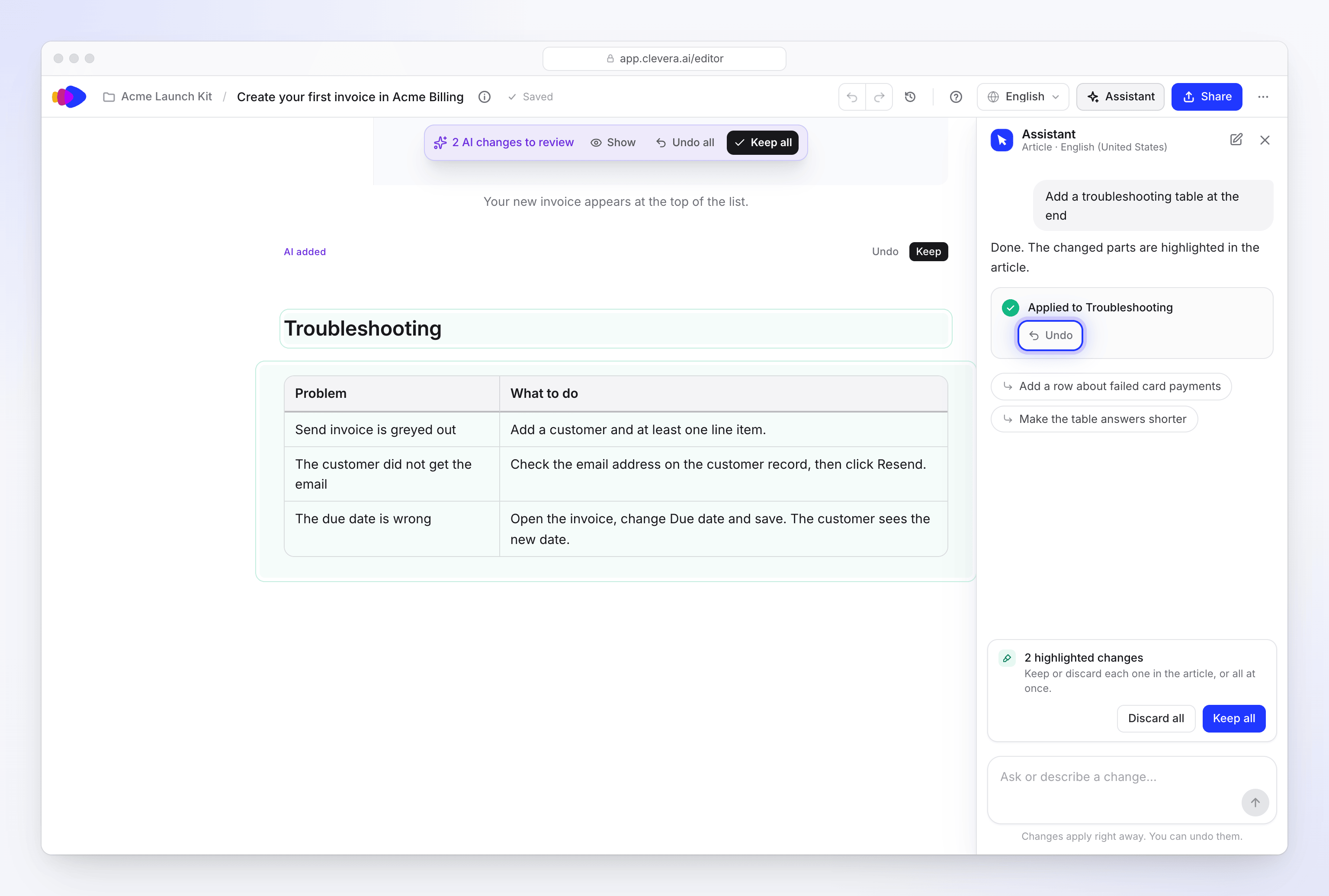
Ändringar tillämpas direkt; Ångra fungerar fram till ditt nästa meddelande.
Vad den kan och inte kan göra
| Den kan | Den kan inte |
|---|---|
| Ändra valfri del av artikeln: skriva om, förkorta, expandera, lägga till eller ta bort avsnitt, steg, tabeller, inforutor och kodblock | Publicera eller exportera. Använd Dela. |
| Ändra hela artikeln på en gång: ton, läsnivå, korrekturläsning | Ändra videon som skapats från samma inspelning |
| Lägga till skärmdumpar tagna från inspelningen, redigera bildtexter och flytta skärmdumpar | Rita egna markörer på en skärmdump. Använd Fånga från video. |
| Byta namn på artikeln och ändra dess sök-titel, beskrivning och adress. Du kan ångra det. | Ändra fakturering eller din prenumeration |
| Länka till andra artiklar i din arbetsyta och placera videospelaren i artikeln | Arbeta med två förfrågningar samtidigt för samma artikel |
| Svara på frågor om artikeln och om inspelningen den skapades från, inklusive vad du sa under inspelningen | |
| Översätta artikeln, eller uppdatera dess översättningar efter en ändring, efter att ha visat kostnaden |
Assistenten är "Cleveras assistent". Den delar inte vilken teknik som driver den.
Stora ändringar kommer som en plan
När en förfrågan skulle påverka många delar av artikeln (mer än 12 block, eller en förfrågan som "gör detta bättre" eller "förkorta varje steg"), ändrar assistenten ingenting än. Den svarar med ett Prenumeration-kort:
- varje ändring den skulle göra, i klartext
- kostnaden, till exempel "Cirka 4–9 krediter", och "Saldo: 120 nu, 111–116 efter"
- "Det kan gå upp till 20 % över, sedan stannar den och frågar."
- Bekräfta och Avbryt
Klicka på Bekräfta för att köra den, eller svara i chatten ("ja", "hoppa över det sista avsnittet"): "Ditt nästa meddelande besvarar detta." En plan du inte svarar på går ut efter 24 timmar: "Denna plan har gått ut. Fråga igen för att få en ny."
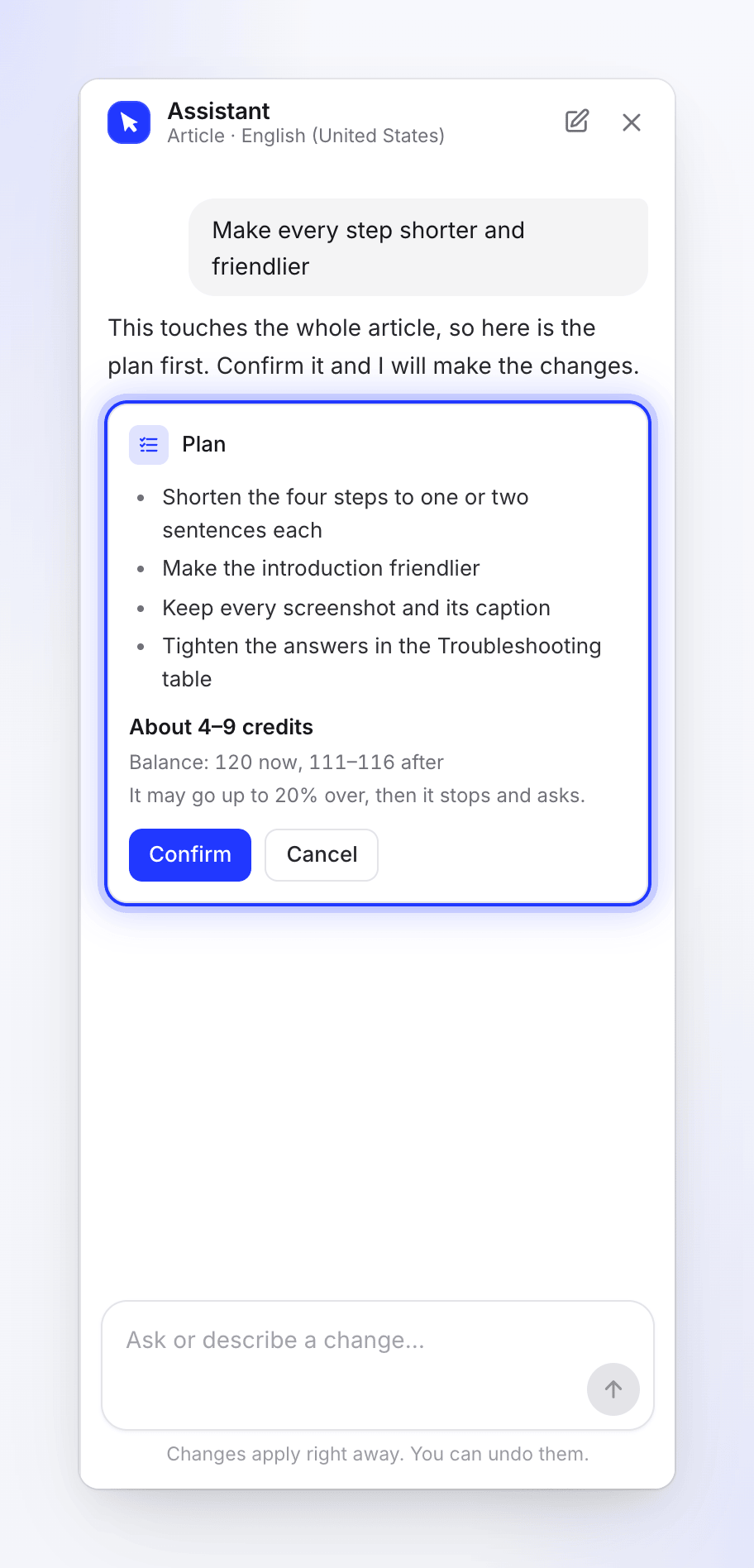
Se Granska och bekräfta en assistentplan för alla detaljer om kortet.
Ångra och granska ändringar
| Vad du vill göra | Hur |
|---|---|
| Ångra den senaste ändringen | Klicka på Ångra för ändringen i chatten. Det fungerar fram till att du skickar nästa meddelande. "Ångrat. Artikeln är tillbaka som den var före den ändringen." |
| Ångra efter att någon annan redigerat artikeln | Chatten frågar först. Välj Ångra ändå eller Behåll den. |
| Ångra en äldre ändring | Chatten säger "Denna ändring kan inte längre ångras från chatten. Använd Revisioner i redigeraren för en tidigare version." Öppna revisionshistorik. |
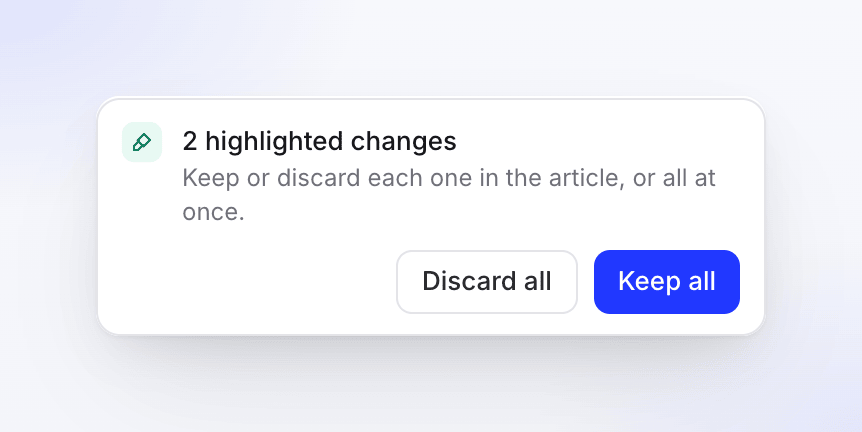
| Granska markerade ändringar | När ändringar fortfarande är markerade för granskning visas en remsa, till exempel "3 markerade ändringar" och "Behåll eller förkasta var och en i artikeln, eller alla på en gång." Använd Behåll alla, Förkasta alla, eller behåll och förkasta varje block i artikeln. |
Varje assistentändring sparas också i revisionshistoriken, märkt "Assistenten redigerade artikeln" eller "Assistenten redigerade “Avsnittsnamn”", så att du alltid kan gå tillbaka.
Översätt med assistenten
Fråga "Översätt detta till tyska och franska". Assistenten svarar med ett Översättning-kort som listar språken och de uppskattade krediterna, med Översätt och Inte nu.
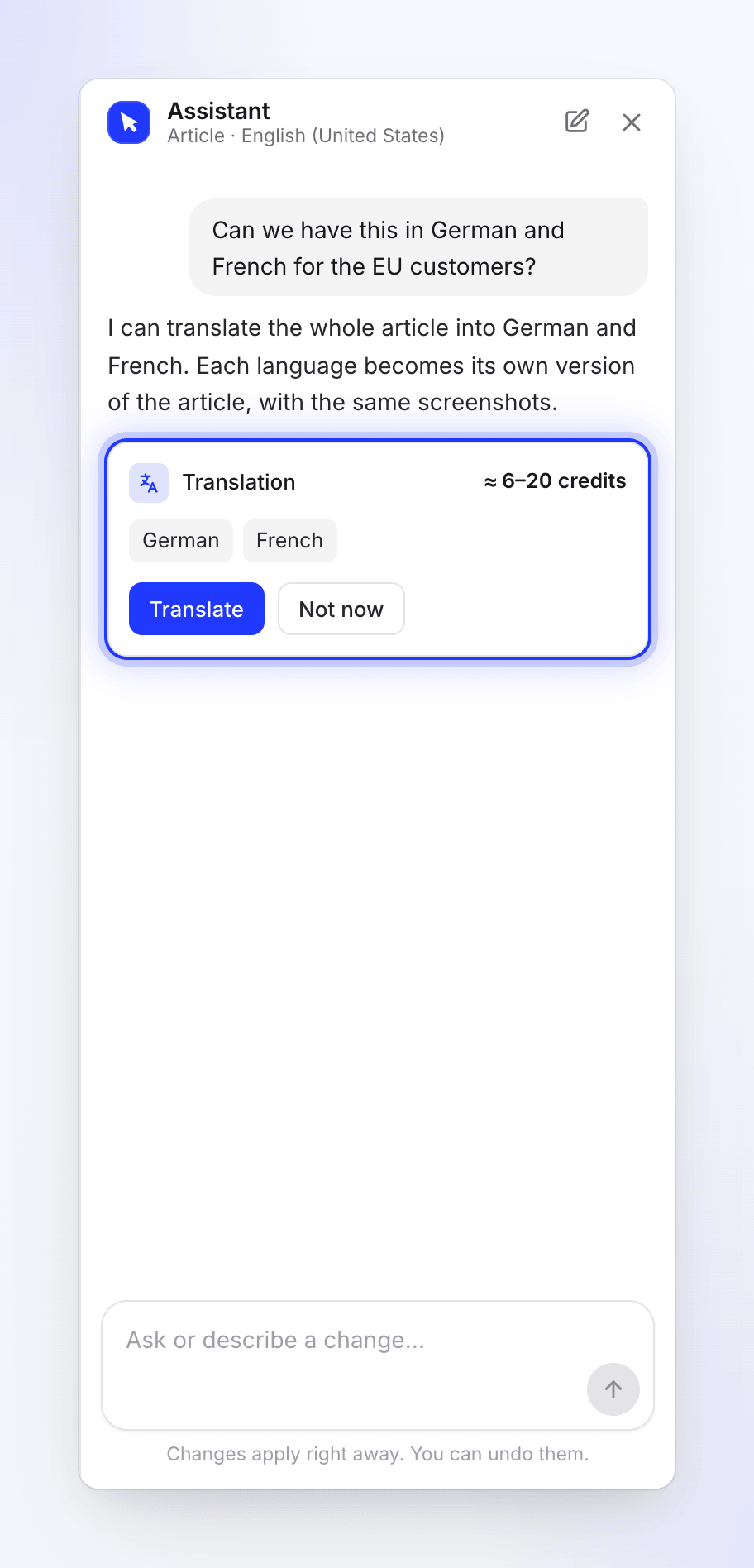
När du har bekräftat: "Översätter artikeln till tyska och franska. Den visas i språkmenyn när den är klar." Om en översättning till det språket redan pågår ser du "En översättning till detta språk pågår redan." Du kan också översätta från det övre fältets språkmeny med Översätt….
Konversationer och språk
- Varje språk i artikeln har sin egen konversation. Att byta språk i det övre fältet byter även chatt.
- Ny chatt rensar konversationen: "Starta en ny chatt?" / "Assistenten glömmer denna konversation. Ändringar som redan gjorts finns kvar."
- Att stänga panelen stoppar inte en pågående förfrågan.
Begränsningar
| Begränsning | Vad du ser |
|---|---|
| En förfrågan åt gången per artikel | "Assistenten arbetar fortfarande på din senaste förfrågan." |
| Dina egna öppna förfrågningar i arbetsytan | "Assistenten arbetar redan på andra förfrågningar från dig. Skicka denna igen när en har avslutats." |
| Öppna förfrågningar för hela arbetsytan | "Din arbetsytas assistent arbetar redan på andra förfrågningar. Skicka denna igen när en har avslutats." |
| Tid per förfrågan: 5 minuter | "Förfrågan överskred sin tidsgräns." |
| En förfrågan som får slut på utrymme | "Jag gjorde en del av ändringen innan jag nådde förfrågans gräns. Du kan be om resten." |
| Faktureringsproblem på arbetsytan | "Din arbetsyta kan inte använda assistenten just nu." |
Vad det kostar
Små förfrågningar, såsom svar, enkla redigeringar och att köra en plans första förhandsgranskning, är gratis upp till en daglig kvot för din arbetsyta. Efter det står en kort rad i chatten: "Gratis assistentredigeringar använda för idag; ytterligare redigeringar använder krediter (~1 styck)." Kvoten börjar om nästa dag.
Större ändringar kommer som en plan med en uppskattning innan något körs. Avgifter visas på Användningssidan som Redigering med AI-assistent. Översättningar visar sin uppskattning innan du bekräftar och kostar vanligtvis 3–10 krediter per språk.
AI-menyn inuti artikelredigeraren är separat: varje förfrågan använder krediter och visas som Artikel-AI. Den dagliga kvoten täcker inte detta. Se Använd AI i artikelredigeraren.
Felsökning
| Du ser | Vad du ska göra |
|---|---|
| "Inget att arbeta med än" / "Assistenten öppnas när artikeln har innehåll." | Lägg till innehåll eller generera om artikeln. |
| "Assistenten är avstängd" / "Den är inte tillgänglig för den här artikeln just nu. Allt annat i editorn fungerar som vanligt." | Redigera för hand så länge. Kontakta supporten om den förblir avstängd. |
| "Kunde inte nå assistenten" / "Kontrollera din anslutning och försök igen." | Kontrollera din anslutning och klicka på Försök igen. |
| "Assistenten kunde inte utföra den begäran. Försök igen." | Skicka meddelandet igen. |
| "Jag kunde inte hitta det i den här artikeln." | Omformulera eller ange vilken sektion du menar. |
| Försök igen är gråmarkerad: "Din roll kan redigera befintligt innehåll men kan inte skapa nytt innehåll." | För att försöka igen med en misslyckad artikeloptimering krävs rollen Ägare, Administratör eller Innehållsskapare. |