

Spela in ett fönster eller ett område
Spela in ett fönster eller en del av din skärm med Clevera-skrivbordsappen: välj ett fönster, ändra storlek till 720p, 1080p eller anpassad 16:9, markera ett område med storleksförinställningar och åtgärda problem med fönster och områden.
Genom att spela in ett fönster eller ett område håller du videon fokuserad och filstorleken liten: andra appar, notiser och ditt skrivbord syns inte. Den här artikeln går igenom hur du väljer ett fönster, ändrar storlek till ett standardformat och markerar ett område. För att spela in en hel skärm, se Spela in din skärm eller en bildskärm.
Spela in ett fönster
Välj fönster i inspelaren
Öppna inspelaren och klicka på Fönster (⌘2 på Mac, Ctrl+2 på Windows). Om du inte har valt ett fönster än står det Inget fönster valt på kortet och den stora knappen heter Välj fönster…. Klicka på den.
Välj fönster
Listan Välj ett fönster öppnas inuti inspelaren. Skriv i Sök bland appar och fönster för att filtrera den.
- SENAST ANVÄND visar fönstret du spelade in senast, till exempel "Safari · samma titel och storlek som senast".
- ÖPPNA APPAR listar alla appar som har ett öppet fönster. Klicka på en app för att spela in dess främsta fönster, eller öppna den för att välja ett av dess fönster.
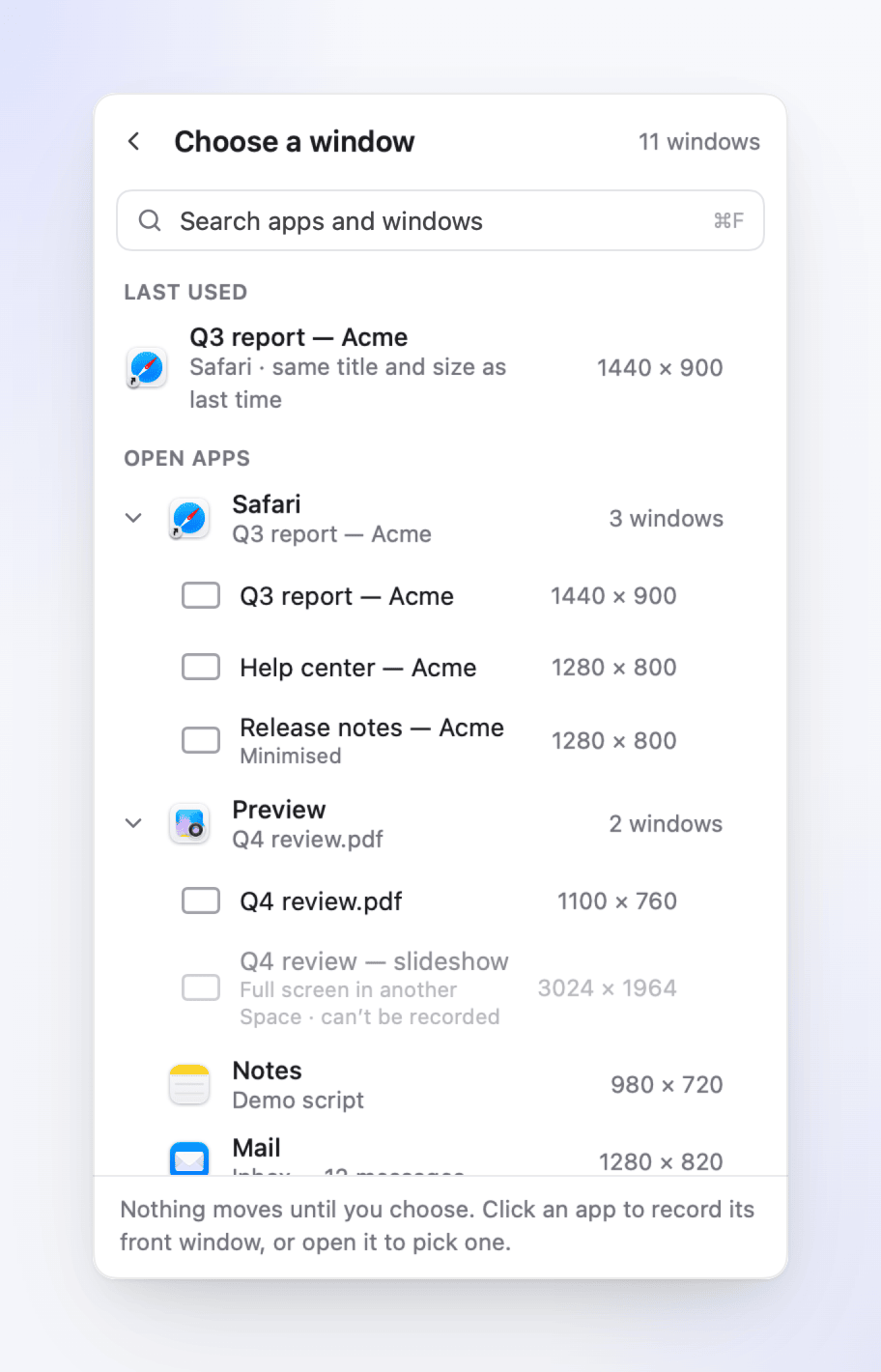
Ingenting rör sig förrän du väljer. Kontrollera konturen
Fönstret du valde hamnar längst fram med en blå kontur och resten av skrivbordet tonas ned. En etikett ovanför fönstret visar appen, fönstertiteln och dess aktuella storlek, tillsammans med Ändra storlek. Längst ner i väljaren står det till exempel "Safari · Docs är längst fram och markerat med kontur." Ändra storlek på fönstret nu om du vill ha ett standardformat (se Ändra storlek på fönstret).
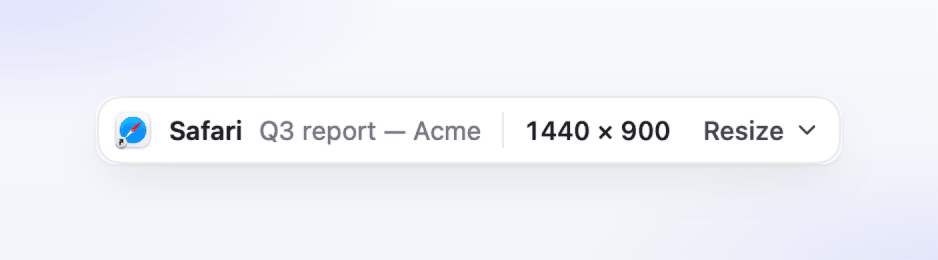
Använd Ändra storlek på etiketten för att ställa in ett standardformat. Starta inspelning
Tryck på ↩ (Mac) eller Enter (Windows), eller klicka på Starta inspelning. Nedräkningen visas på fönstret och sedan startar inspelningen.
Taggar i fönsterlistan
Vissa fönster har en tagg som förklarar deras status:
| Tagg | Betydelse |
|---|---|
| Minimerat | Fönstret är minimerat. |
| Dold (Mac) | Appen är dold. |
| På ett annat skrivbord | Fönstret finns på ett annat skrivbord eller Space. |
| Helskärm i ett annat Space · kan inte spelas in (Mac) | Avsluta helskärmsläget i den appen först och välj sedan fönstret. |
Om ingen app har ett öppet fönster står det Inga fönster att spela in i listan och "Endast appar med ett öppet fönster visas." Cleveras egna fönster visas aldrig.
När du återvänder till ett sparat fönster
Clevera kommer ihåg fönstret du spelade in senast och visar det på kortet med Ändra:
| Text | Vad det betyder |
|---|---|
| "Senast använd. Det stannar där det är tills du startar." | Samma fönster är öppet. Det flyttas inte framåt förrän du startar. |
| "“Docs” är inte öppet. Använder Safaris främsta fönster istället." | Appen är öppen men det fönstret är det inte, så Clevera använder dess främsta fönster. |
| "Safari är inte öppet. Välj ett fönster att spela in." | Öppna appen eller välj ett annat fönster. |
| "Det är längst fram och markerat med kontur. Ändra storlek från etiketten ovanför fönstret." | Du har precis valt fönstret. |
Ändra storlek på fönstret
En standardstorlek på fönstret gör att videor ser prydliga ut och ger AI:n en ren ram att zooma in i. Clevera ändrar bara storlek på ett fönster när du ber om det.
- Klicka på Ändra storlek på etiketten ovanför det markerade fönstret.
- Välj en storlek under Ändra storlek på fönstret till.
- Fönstret ändrar storlek och etiketten visar den nya storleken. Starta inspelningen.
| Alternativ | Storlek |
|---|---|
| 720p | 1280 × 720 |
| 1080p | 1920 × 1080 |
| 16:10 | 1440 × 900 |
| Anpassa 16:9 | Den största 16:9-storleken som får plats på din skärm |
| Anpassa 4:3 | Den största 4:3-storleken som får plats på din skärm |
| Ursprunglig storlek | Storleken fönstret hade när du valde det |
Storlekar som inte får plats på din skärm är inaktiverade. Om en app vägrar ändra storlek ser du "Kunde inte ändra storlek på detta fönster. Du kan fortfarande spela in det."
Spela in ett område
Välj område i inspelaren
Klicka på Område (⌘3 på Mac, Ctrl+3 på Windows). Om du har spelat in ett område tidigare visar kortet dess storlek och "Senast använt område på" följt av bildskärmens namn; annars står det Inget område valt. Klicka på Välj område….
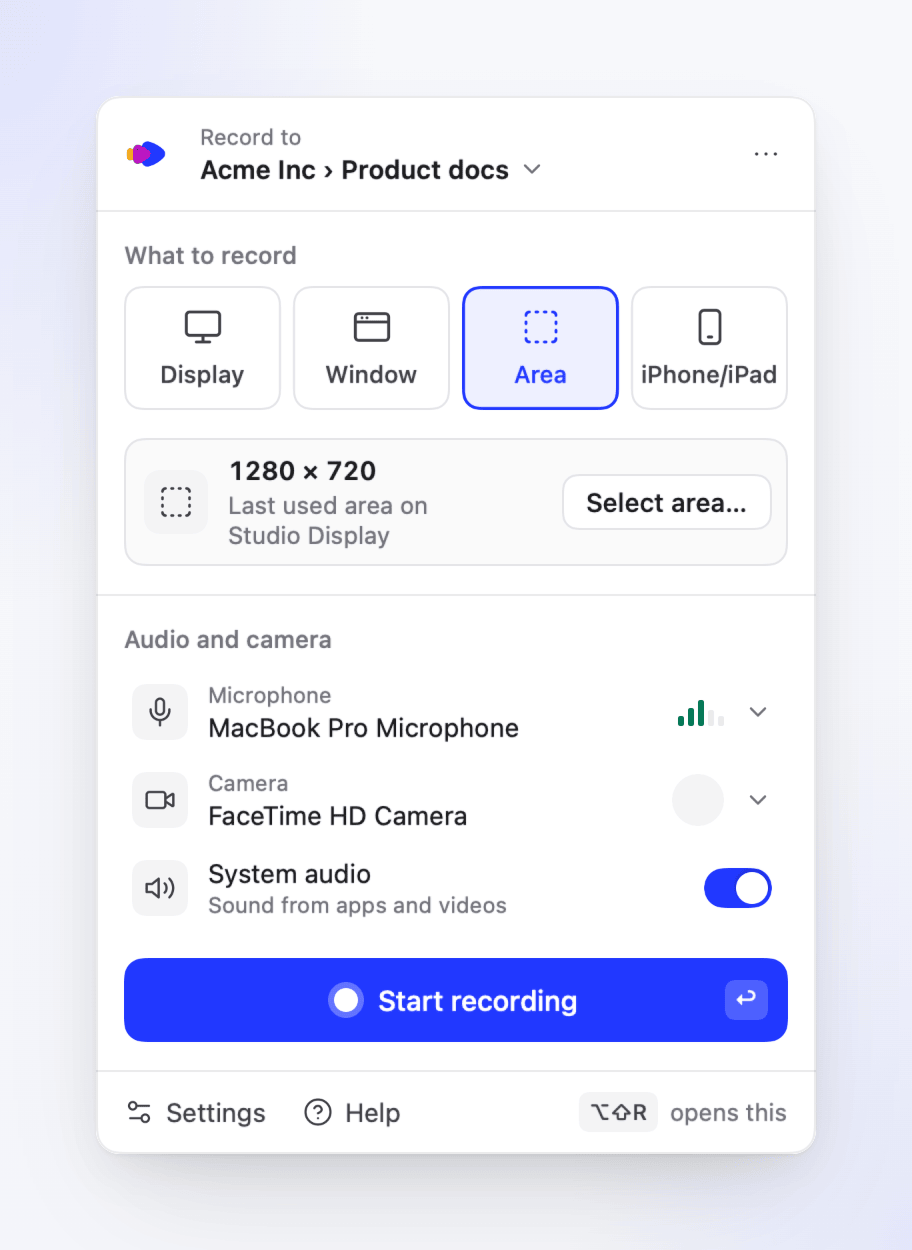
Markera området
Skärmen tonas ned och ditt senaste område ritas upp igen, om du har ett.
- Dra var som helst för att rita ett nytt område.
- Dra inuti området för att flytta det, eller dra i något av dess 8 handtag för att ändra storlek.
- Använd piltangenterna för att finjustera det, eller kortkommandot för hela skärmen (se tabellen nedan).
- Eller klicka på en storleksförinställning: 1280 × 720, 1920 × 1080, 1080 × 1080 eller 1440 × 900. Förinställningar som är större än bildskärmen är inaktiverade.
Det minsta området är 160 × 90.

Verktygsfältet sitter utanför området, så det syns aldrig i inspelningen. Starta eller avbryt
Klicka på Starta inspelning (↩ eller Enter) för att starta nedräkningen, eller Avbryt (⎋ eller Esc) för att gå tillbaka.
Tangenter för område, som tipset högst upp på skärmen visar:
| Åtgärd | Mac | Windows |
|---|---|---|
| Finjustera området | Piltangenter (1 pt) | Piltangenter (1 px) |
| Finjustera mer | ⇧ + pil (10 pt) | Shift + pil (10 px) |
| Välj hela skärmen | ⌘A | Ctrl+A |
| Starta inspelning | ↩ | Enter |
| Avbryt | ⎋ | Esc |
Clevera kommer ihåg ditt område för varje bildskärm.
Felsökning
| Meddelande | Vad du ska göra |
|---|---|
| "Inga fönster att spela in" | Öppna appen du vill spela in och öppna sedan listan igen. |
| "macOS döljer dina fönster för Clevera tills du tillåter skärminspelning." (Mac) | Klicka på Tillåt i Systeminställningar. Du kan behöva starta om Clevera efter att du har tillåtit det. |
| "Du kan spela in vilket fönster som helst, men Clevera kan inte flytta det längst fram eller ändra storlek på det förrän du tillåter Hjälpmedel." (Mac) | Aktivera Clevera under Hjälpmedel i Systeminställningar → Integritet och säkerhet. |
| Helskärm i ett annat Space · kan inte spelas in (Mac) | Avsluta helskärmsläget i den appen och välj sedan fönstret igen. |
| "Kunde inte ändra storlek på detta fönster. Du kan fortfarande spela in det." | Vissa appar behåller sin egen storlek. Ändra storlek på fönstret manuellt eller spela in det som det är. |
| "Fönstret stängdes." (Mac, vid start) | Öppna fönstret igen och välj det i listan. |
| "Inspelning pausad. Fönstret stängdes." (Windows, under inspelning) | Klicka på Stoppa och ladda upp för att behålla det du har, eller Ta bort…. Se Pausa, starta om eller avbryt en inspelning. |
| "Den bildskärmen är inte längre ansluten. Välj området igen." | Området fanns på en bildskärm som inte längre finns. Välj ett nytt område. |
| "Clevera kunde inte hitta vad som ska spelas in. Välj fönstret eller bildskärmen igen." (Mac) | Välj fönstret eller bildskärmen igen och starta sedan. |
För mer information, se Clevera kan inte spela in min skärm.