

Publicera videor på LinkedIn
Anslut din LinkedIn-profil eller de företagssidor du administrerar, och publicera färdiga Clevera-videor med AI-skriven text. LinkedIn har inga utkast, så inlägg publiceras så fort LinkedIn har bearbetat videon.
Publicera en färdig Clevera-video till din LinkedIn-profil eller till en företagssida du administrerar, med inläggstext och en titel skriven av AI:n. LinkedIn har inga utkast för appar, så inlägget publiceras så fort LinkedIn har bearbetat videon.
För hur publicering fungerar på alla plattformar, se Publicera videor till dina plattformar.
Vad hamnar var
| Vart det går | Ett nytt inlägg i huvudflödet på din personliga profil eller en företagssida du valt. |
| Utkast | Inga på LinkedIn. Ditt utkast finns bara i Clevera tills du klickar på Publicera nu. |
| Vem som ser det | Vem som helst, eller Endast anslutningar för en personlig profil. |
| Vad Clevera fyller i | Inläggstext, titel och en miniatyrbild, valda av AI:n. Du väljer synlighet och delningar. |
| Vad det kostar | Ingen avgift per sändning. |
| Efter att du skickat | LinkedIn bearbetar videon, sedan skapar Clevera inlägget. Statusen visas som Publicerad med "Live på LinkedIn." |
Profiler och företagssidor
Du kan ansluta två typer av LinkedIn-konton, och varje visas som en egen rad under Skicka till:
| Personlig profil | Företagssida | |
|---|---|---|
| Publicerar som | Du | Sidan |
| Visas i Clevera som | "LinkedIn · Personlig profil" | "LinkedIn · Företagssida" |
| Synlighet | Vem som helst eller Endast anslutningar | Vem som helst |
| Vem kan ansluta | Vilken LinkedIn-medlem som helst | En Superadministratör eller Innehållsadministratör för sidan |
LinkedIn behandlar de två som separata appar, så de ansluts separat. Om du ansluter båda visas din profil och dina sidor som separata rader; de slås aldrig ihop.
Innan du börjar
- Plan. Publicering ingår i Pro-planen och uppåt.
- Roll i Clevera. Endast arbetsytans ägare och administratörer kan ansluta eller koppla ifrån ett konto. Alla som kan redigera en video kan publicera till ett konto som redan är anslutet.
- Roll på sidan. För att ansluta en företagssida behöver du rollen Superadministratör eller Innehållsadministratör på den sidan i LinkedIn. Analytiker och personer som postar sponsrat innehåll kan inte publicera via appar. Be en Superadministratör för sidan att ändra din roll i sidans administrationsverktyg.
Anslut LinkedIn
Öppna Integrationer
Öppna Integrationer från sidofältet. LinkedIn finns under Socialt.
Välj profil eller sida
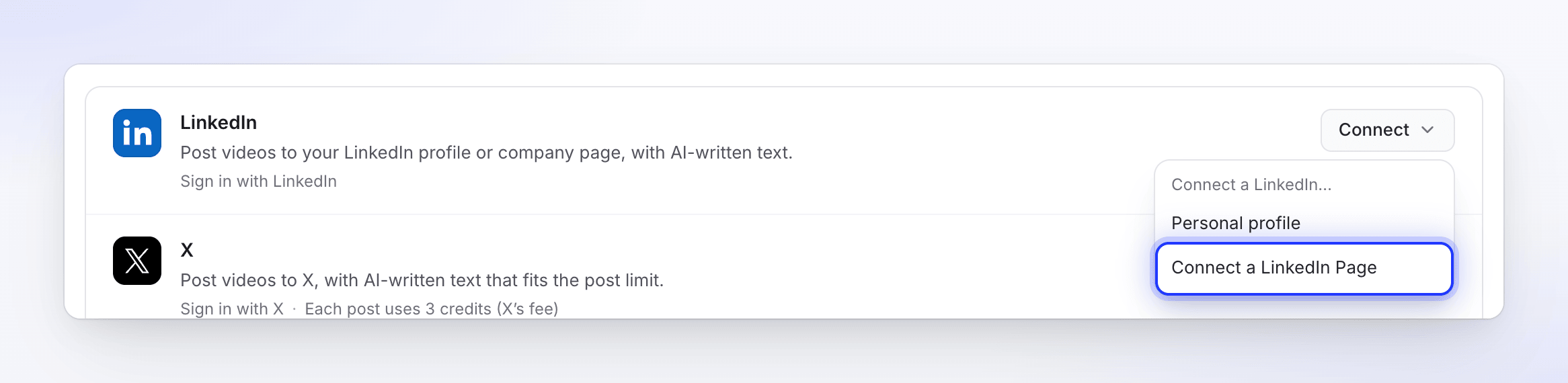
Klicka på Anslut på LinkedIn-kortet (Lägg till när något väl är anslutet). Menyn frågar Vilket LinkedIn-konto?. Välj Personlig profil eller Företagssida.
Tillåt åtkomst på LinkedIn
LinkedIn öppnar sin behörighetssida för Clevera. Logga in om du blir ombedd.
- Personlig profil: LinkedIn ber om tillåtelse för Clevera att använda ditt namn och foto samt skapa inlägg å dina vägnar. Clevera använder ditt namn och foto för att visa kontot, och publiceringsbehörighet för att ladda upp videon och skapa inlägget. Den ber inte om din e-postadress.
- Företagssida: LinkedIn ber om tillåtelse för Clevera att läsa din grundläggande profil, se och hantera sidor du administrerar, samt skapa inlägg å deras vägnar. Clevera använder detta för att hitta sidor där du är Superadministratör eller Innehållsadministratör och för att publicera som dem.
Klicka på Tillåt.
Kontrollera kortet
Du hamnar tillbaka på Integrationer. En profil lägger till en rad. En sidinloggning lägger till en rad för varje sida där du är Superadministratör eller Innehållsadministratör, var och en namngiven efter sidan.
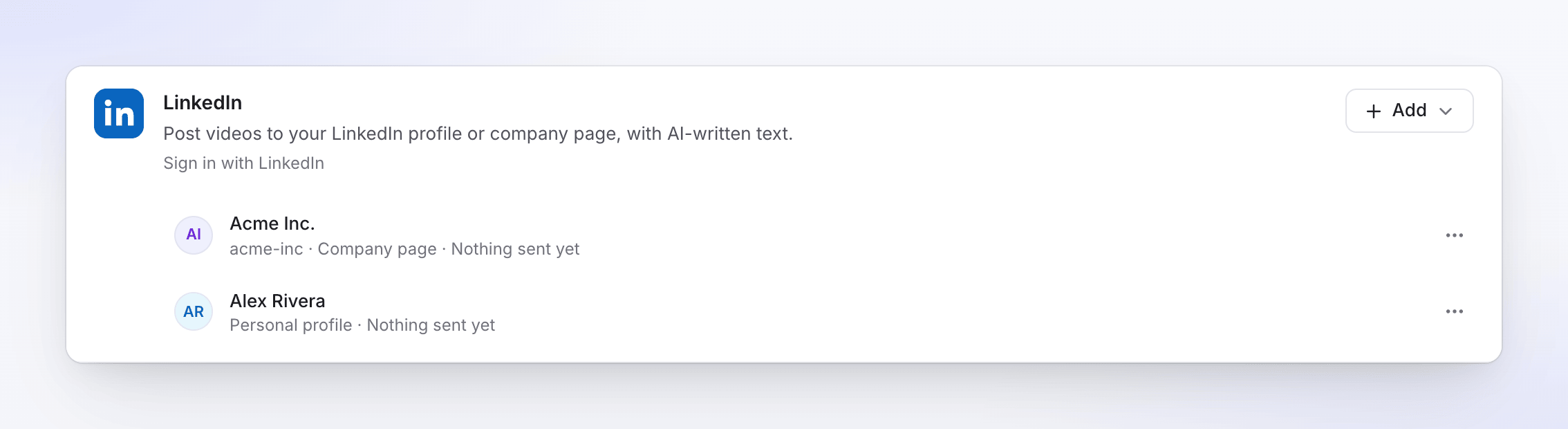
Om du avbryter på LinkedIns sida säger Clevera "LinkedIn anslöts inte." och inget sparas. Om du inte har någon kvalificerande sidroll ser du "Du är inte administratör eller innehållsadministratör för någon LinkedIn-sida. Be sidans superadministratör om den rollen och anslut sedan igen."
Publicera en video till LinkedIn
Öppna fliken Publicera
Öppna videon, klicka på Dela, sedan Publicera. Klicka på Publicera… (eller Publicera igen).
Markera profil eller sida
Under Skicka till → Socialt, markera de LinkedIn-rader du vill ha. Varje sida och din profil är separata rader, märkta "LinkedIn · Företagssida" eller "LinkedIn · Personlig profil", så att du kan posta till flera samtidigt.
Kontrollera inlägget
AI:n skriver inläggstexten och titeln på språket för den valda renderingen. Redigera vad som helst; ändringar sparas medan du skriver. Växla förhandsgranskningen mellan Dator och Telefon för att se var LinkedIn viker texten med "…se mer".
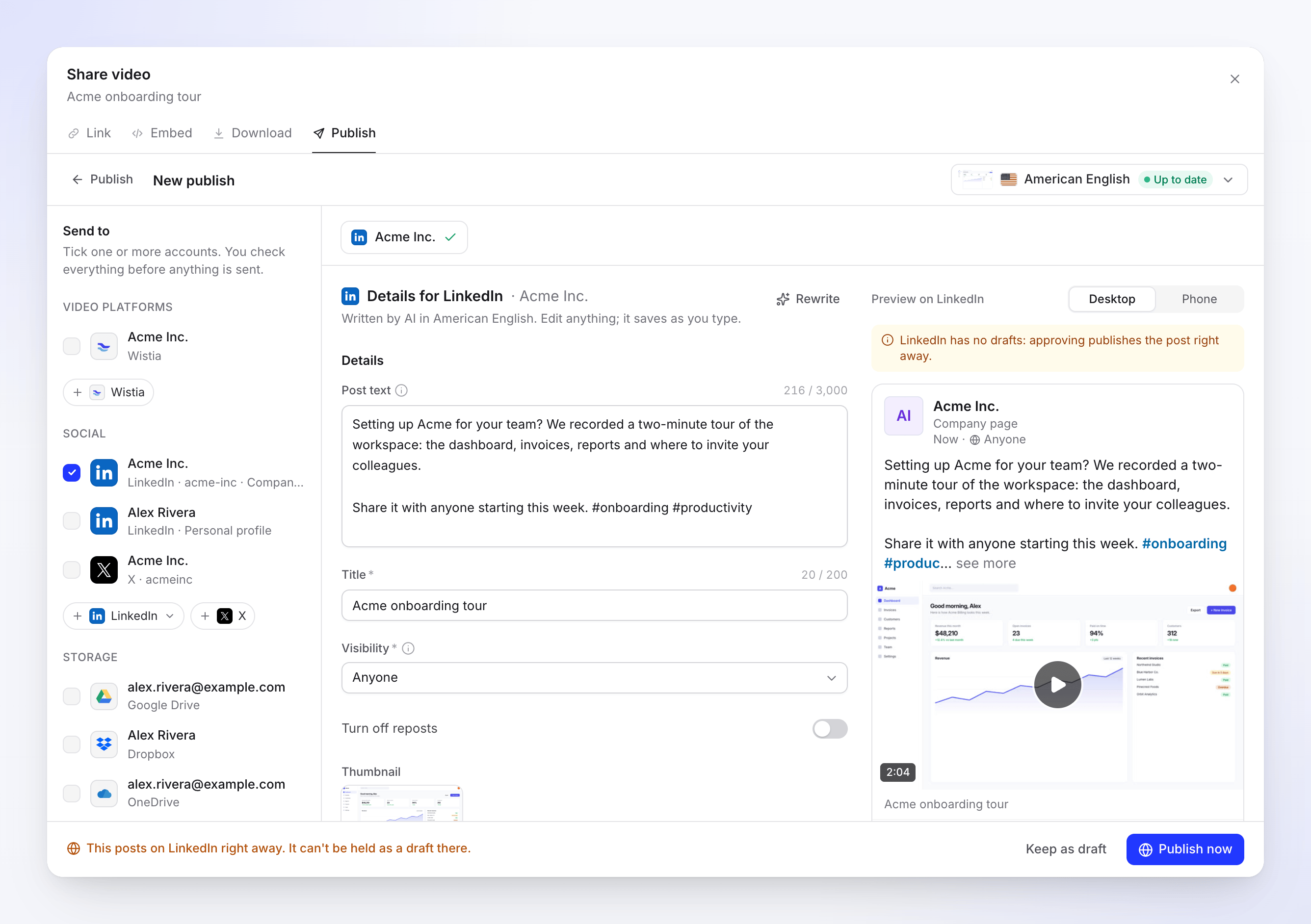
Ett utkast för företagssida. Bannern påminner dig om att LinkedIn inte har några utkast. Publicera
Klicka på Publicera nu. Noteringen säger "Detta publiceras på LinkedIn direkt. Det kan inte sparas som ett utkast där." För att avsluta senare, klicka på Spara som utkast.
Fält och begränsningar
| Fält | Fylls i av | Begränsning eller val | Noteringar |
|---|---|---|---|
| Inläggstext | AI | Upp till 3 000 tecken, valfritt | Texten ovanför videon i flödet. Hashtaggar läggs in löpande. |
| titel | AI | Upp till 200 tecken, krävs | Visas som en liten rad under videon. |
| Synlighet | Du | Vem som helst; Endast anslutningar på en personlig profil | Standard Vem som helst. |
| Stäng av delningar | Du | På eller av | Av som standard. Hindrar andra från att dela inlägget. |
| Miniatyrbild | AI | Omslaget, affischen eller en bildruta från videon | Om uppladdningen av bilden misslyckas väljer LinkedIn sin egen och inlägget publiceras ändå. |
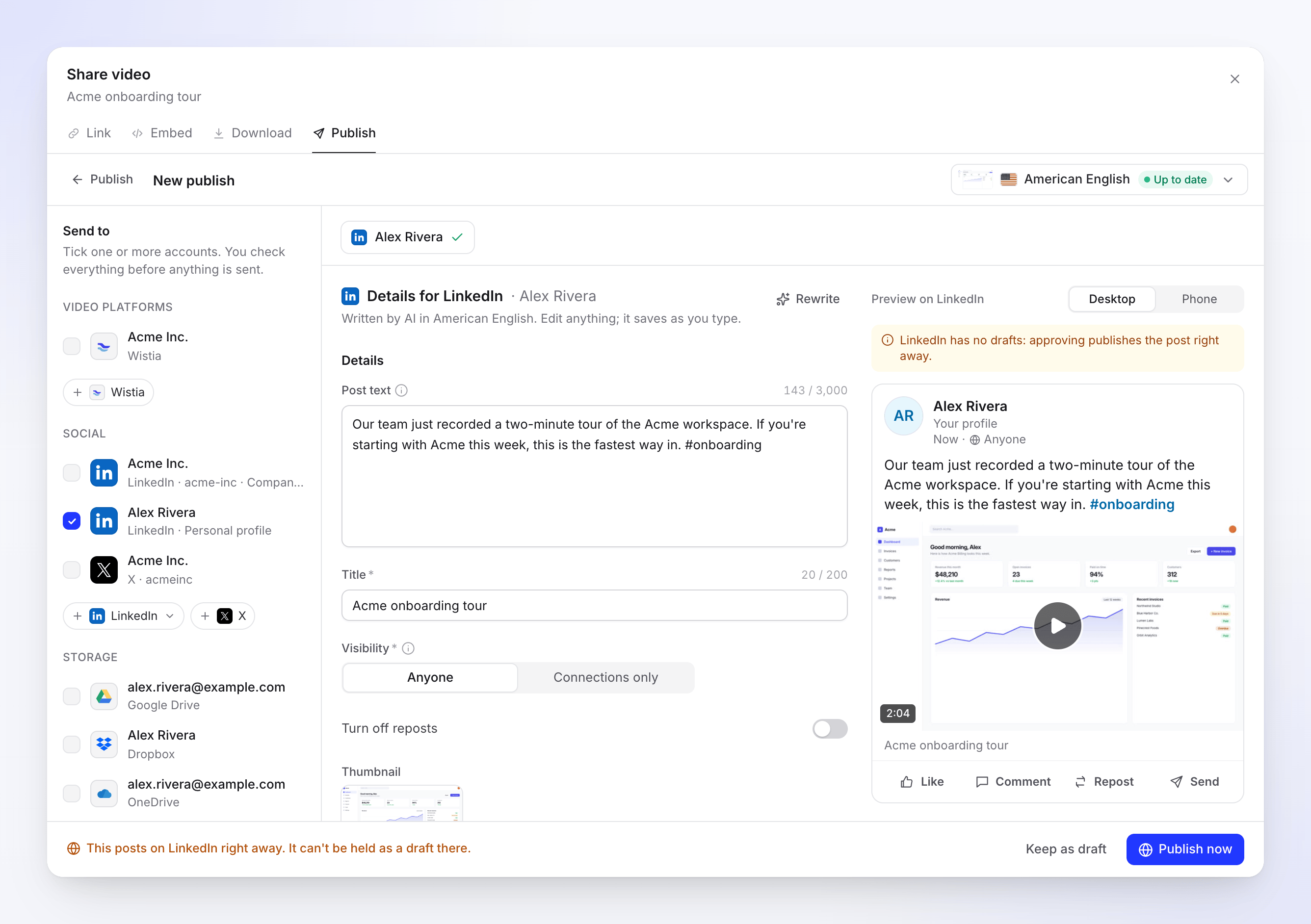
Bra att veta om texten:
- Hashtaggar fungerar var som helst i inläggstexten. Det finns inget separat hashtag-fält.
- omnämnanden stöds inte. Ett
@namevisas som vanlig text, inte som en länk till personen. - Länkar är tillåtna och visas som vanlig text i inlägget.
- Undertexter skickas inte till LinkedIn.
Dina val för Synlighet och Stäng av delningar sparas för kontot. Skriv om ber AI:n om ny text, upp till 10 gånger per dag per utkast. Det finns ingen schemaläggning för LinkedIn.
Videokrav
| Begränsning | |
|---|---|
| Format | MP4 |
| Filstorlek | 75 KB till 500 MB |
| Längd | 3 sekunder till 30 minuter |
| Form | Mellan 1:2.4 (stående) och 2.4:1 (liggande) |
Statusar du kommer att se
| Status | Vad det betyder |
|---|---|
| Väntar på rendering | Postas så snart renderingen är klar. Den ligger under Skickas efter rendering, ovanför Skickat. |
| Köad / Laddar upp N% | Videon är på väg till LinkedIn. Inget har postats än. |
| Bearbetas på LinkedIn | "LinkedIn bearbetar videon. Detta kan ta några minuter." Om du avbryter nu postas ingenting. |
| Publicerad | "Live på LinkedIn." Öppna på LinkedIn öppnar inlägget. |
| Misslyckades | Inget postades. Meddelandet förklarar varför. |
På LinkedIn efteråt
Inlägget beter sig som vilket inlägg du än gjort själv. Redigera texten, ta bort det eller marknadsför det på LinkedIn. Clevera kontrollerar inte inlägget igen efter publicering, så ett inlägg du tar bort på LinkedIn visas fortfarande som Publicerad i Clevera.
Återanslut var 60:e dag
LinkedIn-anslutningar varar i 60 dagar. Från 7 dagar före utgången säger kontoraden "Återanslut inom N dagar för att fortsätta skicka." Klicka på Återanslut och godkänn igen; för sidor förnyar återanslutningen varje sida från den inloggningen på en gång. Om anslutningen löper ut misslyckas sändningar med "Återanslut ditt LinkedIn-konto för att skicka detta." tills du återansluter, och Försök igen plockar upp dem igen.
Felsökning
Försök igen visas bara när plattformen anger att det kan hjälpa att försöka igen.
| Meddelande | Vad du ska göra |
|---|---|
| "Du är inte administratör eller innehållsadministratör för någon LinkedIn-sida. Be sidans superadministratör om den rollen och anslut sedan igen." | Skaffa rollen Superadministratör eller Innehållsadministratör på sidan och anslut sedan igen. |
| "LinkedIn var inte anslutet." | Du avbröt på LinkedIns sida. Klicka på Anslut igen och välj Tillåt. |
| "Återanslut ditt LinkedIn-konto för att skicka detta." | 60 dagar har gått, du tog bort Clevera på LinkedIn eller så förlorade du din roll på sidan. Klicka på Återanslut och sedan på Försök igen. |
| "LinkedIn accepterade inte vissa detaljer. Kontrollera dem och skicka igen." | Vanligtvis är titeln tom eller texten för lång. Fixa det och skicka igen. |
| "LinkedIn avvisade videon: filen är större än tillåtet." | Renderingen är över 500 MB. Rendera med lägre upplösning. |
| "LinkedIn avvisade videon: dess längd ligger utanför vad plattformen accepterar." / "…den är kortare än tillåtet." | Håll videon mellan 3 sekunder och 30 minuter. |
| "LinkedIn avvisade videon: dess form (bildförhållande) ligger utanför vad plattformen accepterar." | Använd ett format mellan 1:2.4 och 2.4:1. |
| "LinkedIn avvisade videon: den klarade inte plattformens kontroller." | LinkedIn kunde inte bearbeta filen. Klicka på Försök igen. |
| "Uppladdningen avbröts. Försök igen för att fortsätta där den slutade." | LinkedIn var upptagen för länge. Klicka på Försök igen. |
| "Något gick fel vid sändning till LinkedIn. Vänligen försök igen. Referens: …" | Klicka på Försök igen. Om det fortsätter att misslyckas, kontakta supporten med referensen. |
Koppla från LinkedIn
- Öppna Integrationer, hitta profilen eller sidan på LinkedIn-kortet och klicka på ⋯ → Koppla från.
- Bekräfta. Uppladdningar som pågår avbryts, utkast ligger kvar på fliken Publicera och inlägg som redan finns på LinkedIn ligger kvar där.
Clevera återkallar även sin åtkomst hos LinkedIn. När du kopplar från en sida men behåller andra sidor från samma inloggning, kvarstår åtkomsten för dessa sidor.
För att kontrollera från LinkedIns sida, öppna Settings & Privacy → Data privacy → Permitted services på LinkedIn och ta bort Clevera där.
FAQ
Kan jag spara ett utkast på LinkedIn och publicera det senare? Nej. LinkedIn låter endast appar publicera inlägg, inte spara utkast. Behåll utkastet i Clevera och publicera när du är redo.
Varför dök inte min sida upp? Clevera lägger bara till sidor där du är Super admin eller Content admin. Kontrollera din roll i sidans administrationsverktyg och anslut sedan sidan igen.
Kan jag publicera till min profil och en sida samtidigt? Ja. Markera båda raderna och klicka på Skicka till N. Varje får sitt eget utkast och förhandsgranskning.
Varför krävs titeln när den knappt syns? LinkedIn visar den under videon och använder den för själva videon. AI:n fyller i den åt dig.
Kan jag tagga personer eller företag? Inte än. Omnämnanden visas som vanlig text.