

Låt AI spela in din produkt med Spela in med AI
Spela in med AI öppnar din webbplats eller app i en molnbaserad webbläsare och spelar in stegen du beskriver, medan du tittar live. Lär dig hur du startar en inspelning, vad varje alternativ gör, vad livesidan visar, hur lång tid det tar och vad du gör när den inte slutförs.
Spela in med AI filmar din produkt åt dig. Du beskriver stegen, och AI:n öppnar din webbplats eller app i en webbläsare i Clevera-molnet, arbetar igenom dem i en inspelad körning och ger dig en skärminspelning till din video. Du kan titta live, skicka anteckningar och ta över webbläsaren när du behöver.
Använd den när du inte har tid att spela in själv, inte har skrivbordsappen till hands, eller vill ha en ren och stadig genomgång av en webbapp.
Innan du börjar
- Du behöver en webbadress som AI:n kan öppna: en publik
https://sida. Skrivbordsappar och sidor på din egen dator eller företagsnätverk kan inte spelas in på detta sätt. Använd skrivbordsappen för dessa. - Om stegen sker bakom en inloggning, bestäm hur AI:n ska komma in. Se Logga in eller ta över under Spela in med AI.
- Använd ett demo- eller testkonto där du kan. Allt på skärmen hamnar i inspelningen.
- En roll som kan skapa. Redigerare kan inte starta Spela in med AI: alternativet är avstängt med "Din roll kan redigera befintligt innehåll men kan inte skapa nytt innehåll."
- Endast personen som startade en inspelning, arbetsytans ägare och administratörer kan öppna dess livesida, skicka anteckningar, ta över eller stoppa den.
- Spela in med AI använder krediter för hur länge AI:n arbetar. Se vad det kostar.
Starta en inspelning
Öppna Spela in med AI
På sidan Skapa för valfri videotyp, klicka på + Lägg till i brief-rutan och välj Spela in med AI i gruppen Med AI. Dess tips lyder "Låt AI spela in din webbplats eller app i molnet."
Dialogrutan Spela in automatiskt med AI öppnas: "AI öppnar din webbplats i en molnbaserad webbläsare och spelar in stegen du beskriver."
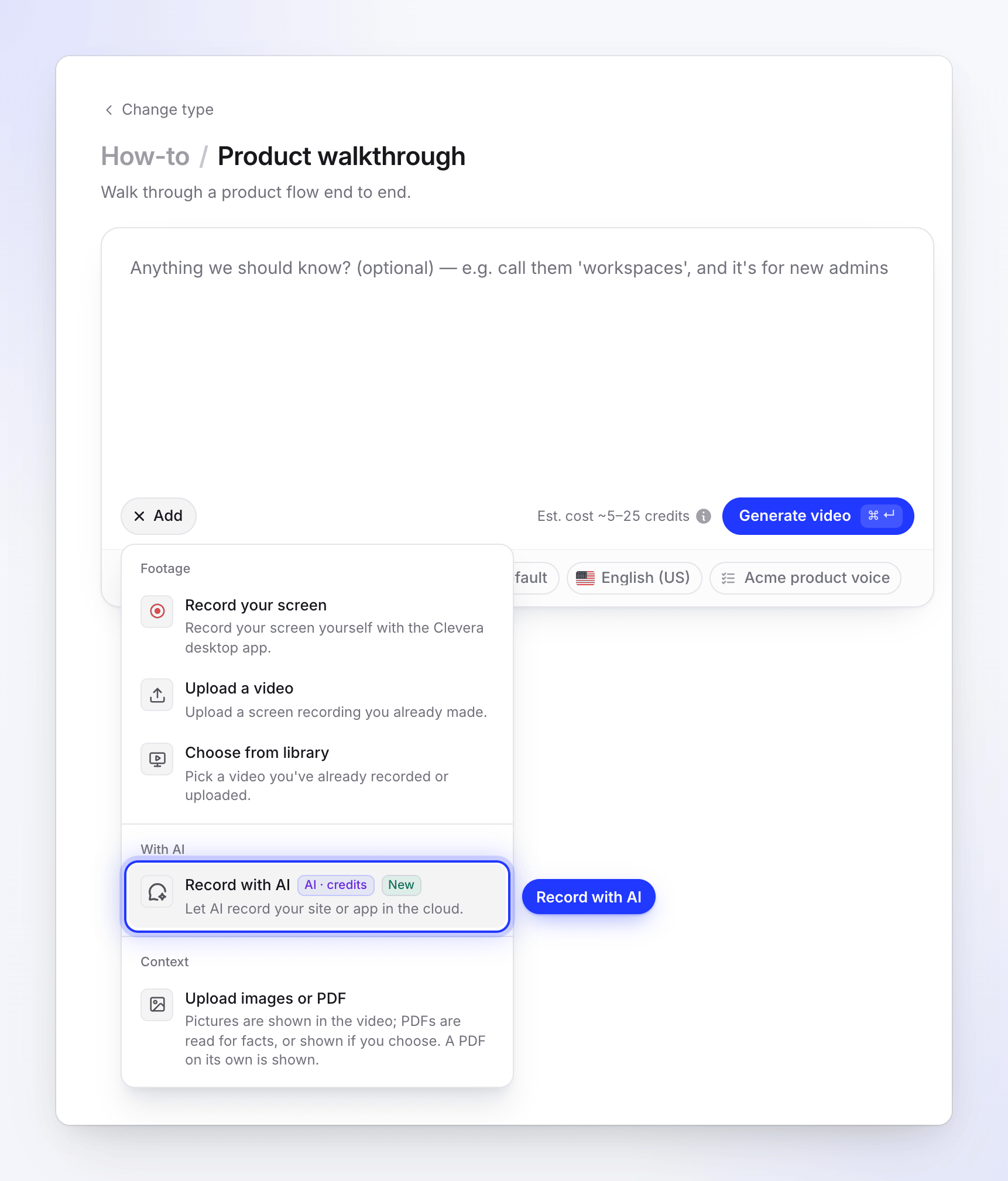
Spela in med AI finns i gruppen Med AI för varje videotyp. Beskriv vad som ska visas
I Vad ska AI visa?, skriv stegen i ordning, som du skulle göra till en kollega. Till exempel: "Öppna Projekt, skapa ett projekt som heter Q3-lansering, och bjud sedan in [email protected] som redigerare." Du har upp till 2 000 tecken.
AI:n utför endast dessa steg, i denna ordning, och stannar sedan. Den utforskar inte andra sidor eller menyer på egen hand.
Lägg till startsidan
I Startsida, ange den första sidan som AI:n ska öppna, till exempel
https://app.acme.io/projects. "Endast publika https://-sidor." Att börja på rätt sida sparar tid och krediter.Välj hur AI:n loggar in
Under Logga in, välj ett alternativ:
Alternativ Vad händer ingen "Sidan öppnas utan att logga in." För publika sidor. Använd en inloggning "AI loggar in med ett konto du anger." Ange E-post eller användarnamn och Lösenord, och markera "Jag har tillåtelse att ge Clevera åtkomst till detta konto." Jag skriver in det själv "AI stannar vid inloggningen; öppna Titta och logga in där." Webbläsaren lämnas över till dig på inloggningssidan. Om din arbetsyta har en sparad inloggning för denna webbplats, säger dialogrutan "Använder din sparade inloggning för app.acme.io." och AI:n startar inloggad. Detaljer finns i Logga in eller ta över under Spela in med AI.
Närhelst inspelningen loggar in visas Inkludera inte inloggning i videon, markerad: "Videon startar när du är inloggad." Avmarkera den om du vill att inloggningen ska vara en del av videon.
Bestäm om AI:n får ändra saker
Tillåt ändringar ("Låt AI skapa eller redigera saker i din app") är avstängt som standard. Slå på det när dina steg skapar eller redigerar något, till exempel ett projekt, en post eller en inställning.
När det är avstängt tittar AI:n bara runt: den kan öppna, visa, skrolla, söka, filtrera, sortera, byta flikar och logga in, men den skapar, redigerar, tar bort, skickar, publicerar, bjuder in, köper, betalar eller ändrar inte en inställning, och den bekräftar inte en dialogruta som skulle göra det. Om ett av dina steg kräver en ändring visar AI:n var det görs, till exempel genom att öppna formuläret eller menyn, stannar sedan innan den sparar eller skickar och fortsätter med nästa steg.
När dina steg ändrar något och Tillåt ändringar är avstängt, säger livesidan det så fort inspelningen startar: "Vissa steg ändrar saker och Tillåt ändringar är avstängt. AI pausar där och frågar dig." Om AI:n lämnar över webbläsaren till dig vid det steget, klicka på Tillåt ändringar och fortsätt för att låta den göra ändringen.
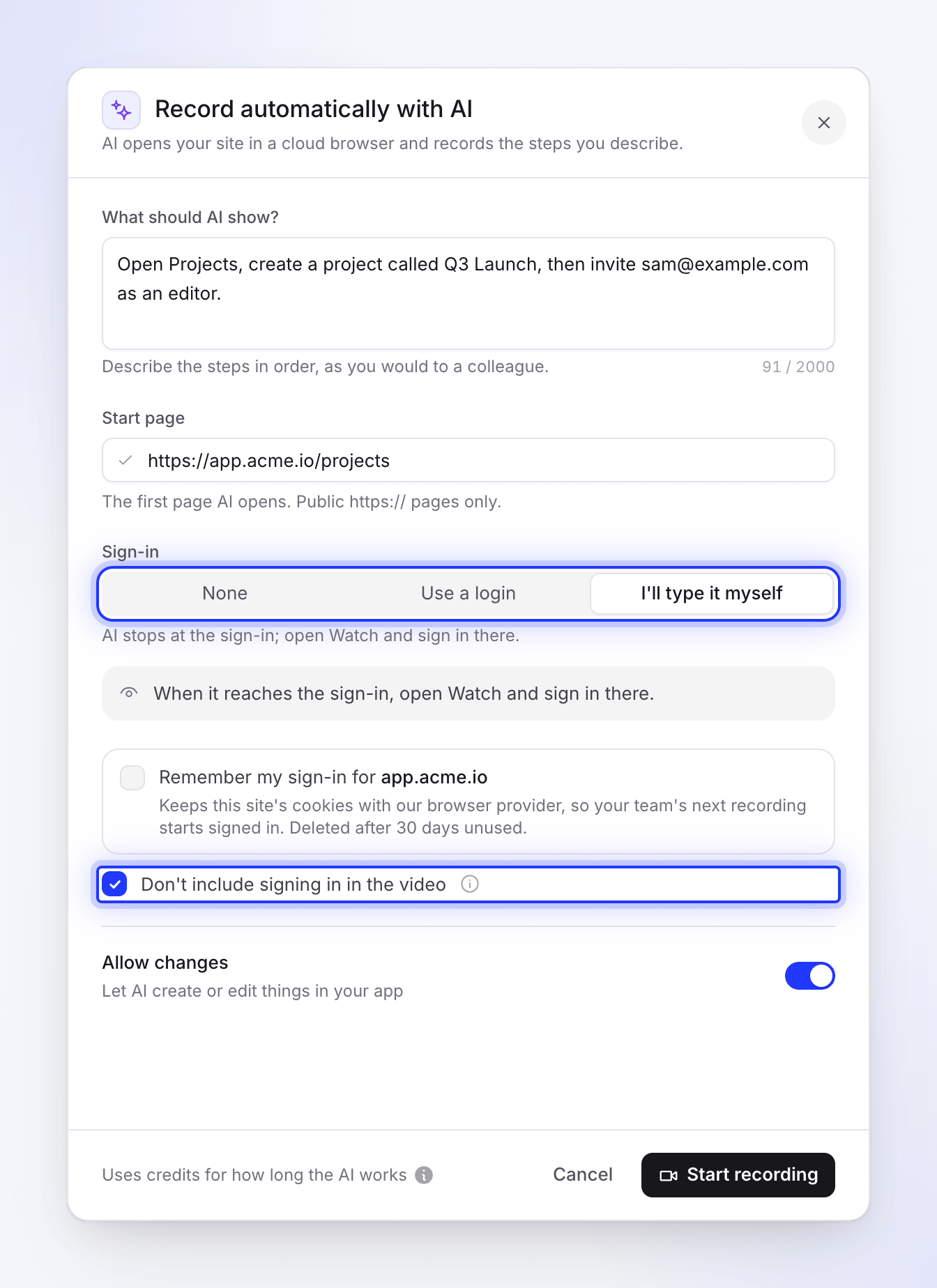
Beskriv stegen, ställ in startsidan, välj hur AI:n loggar in och om inloggningen ska vara med i videon. Starta inspelning
Klicka på Starta inspelning. En bricka visas under din brief med statusen Spelar in… och en Titta-knapp.
Hur inspelningen görs
AI:n arbetar igenom dina steg en gång, i en webbläsare, och den körningen är din inspelning. Innan den startar gör den om dina steg till en kort plan: ett mål och numrerade steg, som du kan öppna på livesidan. Clevera formar sedan filmen så att den spelas upp som en säker demo:
- Den startar vid ditt första steg. Att öppna webbläsaren och vänta på webbplatsen utelämnas, likaså inloggning medan Inkludera inte inloggning i videon är markerad.
- AI:ns tänkande tid klipps bort. Medan AI:n läser en sida eller bestämmer vad den ska göra härnäst, står skärmen stilla. Clevera tar bort dessa stillastående sträckor och behåller ett kort ögonblick före varje åtgärd och en läsbar paus efter den, så att du ser varje klick, skrollning och resultat. Filmen öppnas på din första skärm och slutar strax efter att det sista resultatet visas, utan att hålla kvar bilden för länge.
- AI:n agerar direkt. Den går rakt till en sida vars adress den känner till, skrollar genom en sida när ett steg ber om att visa den, och väntar en stund efter varje ändring så att resultatet syns på skärmen.
- Skrivande visas på skärmen. AI:n skriver i fält bokstav för bokstav, så att tittare kan följa vad som skrivs i varje fält, och ett ifyllt formulär stannar kvar på skärmen en stund innan det skickas.
- Pop-ups och annonser rensas bort. AI:n stänger cookie- och samtyckesbanners, registrerings-pop-ups, chattbubblor och täckande annonser så fort de dyker upp, alltid med det mest integritetsvänliga valet (som att avvisa spårning). Den klickar aldrig på en annons. En annons eller samtyckesskärm som täcker sidan och som AI:n inte öppnade klipps bort från filmen.
- Den fixar sina egna misstag. Om ett klick missade eller ett formulär inte skickades, försöker den igen på ett annat sätt, och aktiviteten säger "Det steget gick inte igenom. Försöker igen."
- Ett fastnat steg hoppas över. Varje steg får dubbelt upp av sin rättvisa del av arbetstiden, mellan 1,5 och 4 minuter. Om AI:n fortfarande är kvar på ett steg efter det och inte har gjort framsteg de senaste 45 sekunderna, går Clevera vidare till nästa steg i samma webbläsare. Ett steg som fortfarande rör sig får tid fram till 45 sekunder efter sin senaste åtgärd, och aldrig mer än en och en halv gång sin tid. Aktiviteten säger då till exempel: "Steg 3 av 5 tog för lång tid och hoppades över." Om det händer på det sista steget slutar inspelningen där: "Steg 5 av 5 tog för lång tid, så inspelningen slutar där." Det som filmades fram till dess sparas.
Eftersom stillastående sträckor klipps bort hoppar inspelningen lite där AI:n pausade. Din video är kortare än den tid AI:n arbetade.
Titta live
Klicka på Titta på inspelningens bricka för att öppna livesidan. Webbläsaren fyller vänster sida. Panelen till höger har AI:ns mål som rubrik (eller "Spelar in app.acme.io" innan den har ett); hovra över ⓘ bredvid för att se "Vad du bad om".
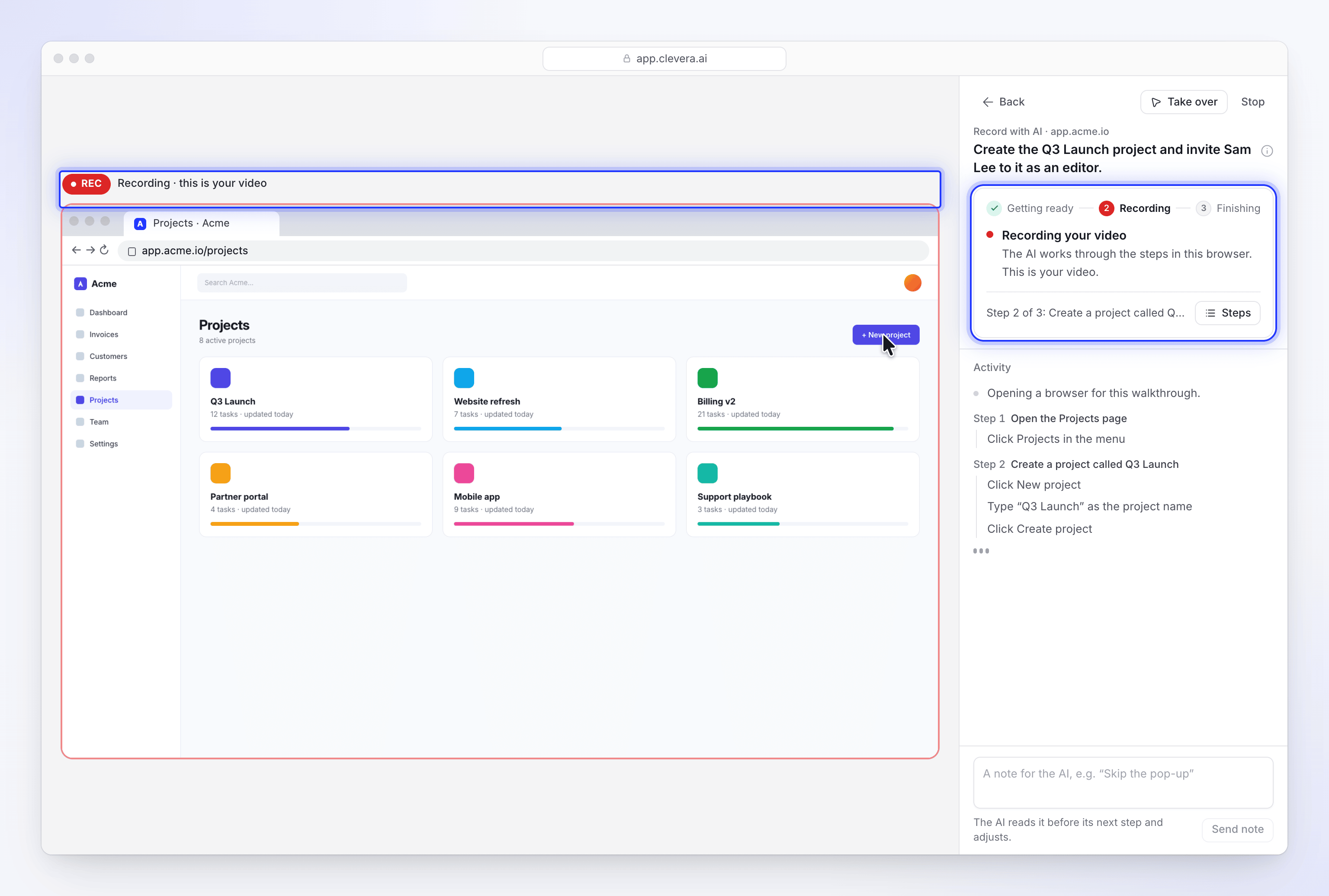
Ovanför webbläsaren säger en rad om det du ser filmas:
| Du ser | Vad det betyder |
|---|---|
| Förbereder | Webbläsaren öppnas. Inget finns i din video än. |
| Loggar in · Inte i din video | AI:n (eller du) loggar in, och Inkludera inte inloggning i videon är markerad. Din video startar efter detta. |
| SPELA IN · Inspelning · detta är din video | Allt i webbläsaren just nu filmas. |
| Du har webbläsaren · Spelar in fortfarande | Du tog över. Det du gör är en del av din video. |
| Du har webbläsaren · Inte i din video | Du loggar in, och inloggningen utelämnas. |
Till höger visar ett kort stadiet, Förbereder → Inspelning → Slutför, med en rubrik och en rad om varför:
| Rubrik | Vad det betyder |
|---|---|
| Förbereder webbläsaren | "Inspelningen startar så fort webbplatsen är öppen." |
| Loggar in | "Du bad om att hoppa över inloggningen, så din video startar efter detta." |
| Spelar in din video | AI:n arbetar sig igenom dina steg i den här webbläsaren. |
| AI:n behöver dig | Den stannade vid något som bara du kan göra, till exempel en kod, och förklarar vad med egna ord. Se ta över. |
| Du har webbläsaren | Du tog över. AI:n väntar tills du lämnar tillbaka den. |
| Slutför din inspelning | "Sätter ihop det. Detta tar en minut eller två." |
| Din inspelning är klar | "Titta på den till vänster, gå sedan tillbaka för att göra din video." Inspelningen spelas upp istället för den live-webbläsaren. |
| Återställer din inspelning / Inspelning återställd | Sessionen avbröts och Clevera hämtar det som filmades. Se Om sessionen avbryts. |
| Denna session avslutades inte | Ingen inspelning gjordes. Orsaken visas. |
| Du stoppade den här sessionen / Denna session har gått ut | "Inget mer spelades in." |
Under rubriken visar en rad vilket steg AI:n befinner sig i, till exempel "Steg 2 av 3: Skapa ett projekt som heter Q3-lansering". Klicka på Steg för att öppna AI:ns plan: målet, dina steg numrerade med en bock för varje utfört steg och "Gör detta nu" på det aktuella steget, samt vad AI:n Håller i minnet. Planen skapas utifrån din förfrågan.
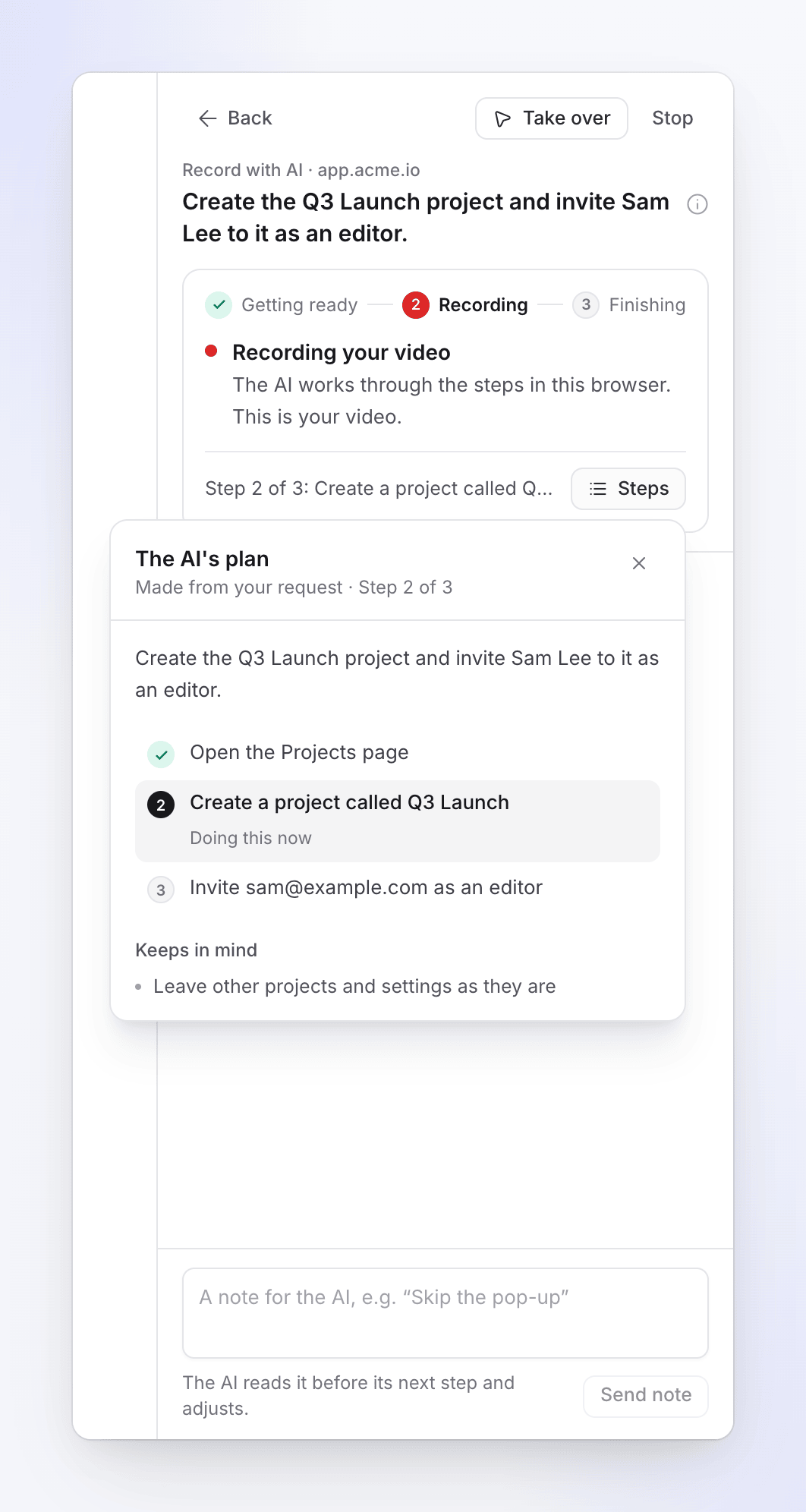
Under kortet listar Aktivitet vad AI:n gjorde, grupperat under det steg det hörde till. Långa steg döljer sina tidigare rader bakom Visa n tidigare. Om du scrollar uppåt tar en Ny aktivitet-knapp dig tillbaka ner när något nytt dyker upp.
Du behöver inte titta på. Klicka på Tillbaka, fortsätt arbeta på din brief eller gå någon annanstans i Clevera: "AI:n fortsätter. Du kan komma tillbaka till den här sidan." Medan inspelningen körs stannar en Din AI-inspelning-knapp i hörnet på andra sidor. Om AI:n behöver dig plingar det till, en punkt visas på fliken och knappen säger "Vi behöver ett snabbt svar".
Skicka en anteckning till AI:n
Medan AI:n arbetar, skriv en anteckning i rutan längst ner till höger, till exempel "Prova fliken Rapporter härnäst", och klicka på Skicka anteckning (eller tryck på Retur). "AI:n läser den före nästa steg och anpassar sig." Anteckningar är på max 280 tecken styck och de väger tyngre än dina ursprungliga steg.
Ta över eller stoppa
- Ta över ger dig webbläsaren, så att du kan skriva in något privat, fixa en felaktig sväng eller ställa in sidan: "Använd webbläsaren själv. AI:n väntar tills du lämnar tillbaka den." Klicka på Lämna tillbaka till AI:n när du är klar. Se Logga in eller ta över under Spela in med AI.
- Stoppa avslutar inspelningen. Klicka på Stoppa, sedan Stoppa session vid "Stoppa den här sessionen?" ("AI:n stannar och sessionen avslutas. Du kan inte återuppta den."), eller Fortsätt för att fortsätta. Det finns ingen pausknapp: för att få AI:n att vänta, ta över. En inspelning du stoppar debiteras för den tid AI:n arbetade innan du stoppade den.
När inspelningen är klar, klicka på Tillbaka till Skapa för att återgå till din brief.
Vad du får
När inspelningen är klar står det Klar på dess bricka i Skapa, och din video använder den som vilken skärminspelning som helst:
- Instruktionsvideor, produktdemonstrationer, polerade videor och artikelvideor använder den som den inspelning videon skapas utifrån.
- Sociala klipp använder den som produktmaterial, tillsammans med dina bilder och länkar. Den räknas som en av de 3 videor ett klipp tar.
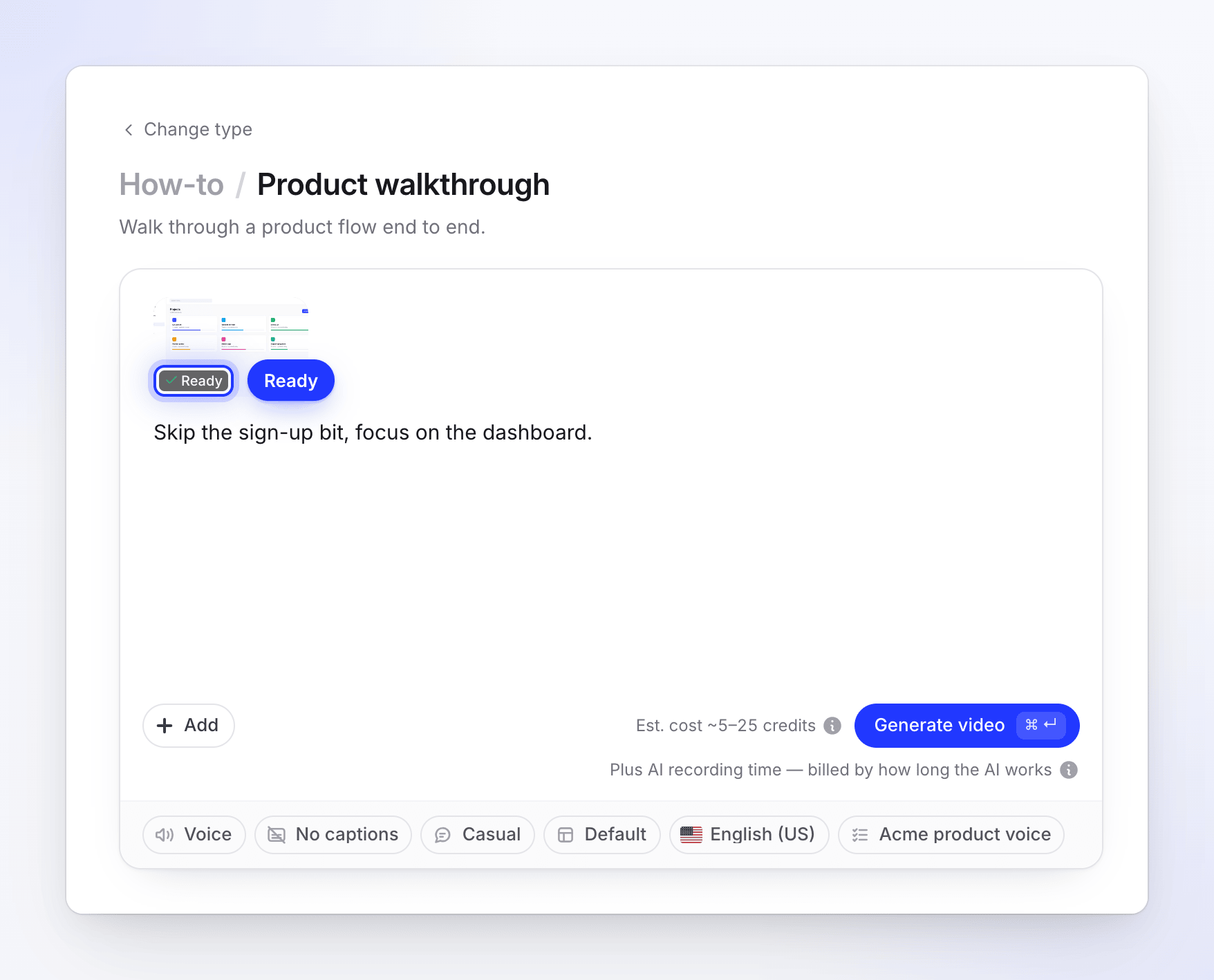
Inspelningen namnges med en kort rubrik som AI:n skriver utifrån dina steg, 3–8 ord på det språk du skrev dem på, snarare än stegen i sig. Du ser den på brickan och i dina inspelningar.
Markören ritas om mjukt från AI:ns faktiska klick, så zoomningar och klickeffekter fungerar som de gör på en inspelning du gör själv. Det du gör medan du har webbläsaren stannar också kvar i inspelningen, förutom inloggning när Inkludera inte inloggning i videon är ikryssat.
Inspelningen sparas också med din arbetsytas inspelningar, så att du kan använda den igen.
Använda den från konfigurationschatten
Konfigurationschatten kan föreslå att du spelar in din produkt. Den visar ett kort med Startsida, Vad den bör visa, Logga in (Ingen inloggning eller Jag loggar in själv) och en Den kan skapa eller redigera saker-ruta, samt Starta inspelning. Rutan fungerar som Tillåt ändringar: den är avmarkerad som standard, och AI:n förblir då skrivskyddad. Med Jag loggar in själv har kortet även Inkludera inte inloggning i videon, ikryssat som standard. Live-webbläsaren öppnas ovanför chatten, med Ta över och Stoppa (bekräfta med Ja). "Vid inloggningssidan blir webbläsaren din. Logga in där, aldrig i chatten." För att ge AI:n en inloggning istället, använd Spela in med AI från Skapa.
Begränsningar
| Begränsning | Värde |
|---|---|
| Inspelningar som körs samtidigt | 1 per arbetsyta |
| Stegbeskrivning | 2 000 tecken |
| AI-arbetstid | Cirka 6 minuter per inspelning, mer för en lång lista med steg (upp till 15 minuter) |
| Tid på ett steg | Dubbelt upp av dess jämna del av arbetstiden, mellan 1,5 och 4 minuter. Efter det går AI:n vidare till nästa steg när den inte gjort några framsteg på 45 sekunder, och senast vid en och en halv gång den tiden. |
| Tid då du håller i webbläsaren | Upp till 15 minuter totalt, utöver AI:ns tid |
| Övertaganden per inspelning | Upp till 6 |
| Anteckningar | Upp till 20 per inspelning, 280 tecken styck |
| Startsida | Endast publika https://-sidor |
Tid du spenderar med att hålla i webbläsaren förbrukar inte AI:ns arbetstid. När du lämnar tillbaka den får AI:n alltid minst två minuter till.
När den inte slutförs
I Skapa visar en inspelning som inte slutfördes Slutfördes inte med orsaken, och Generera säger "Inspelningen av app.acme.io slutfördes inte." Klicka på Försök igen för att öppna formuläret igen med dina steg ifyllda, Ta bort för att ta bort den, eller Se vad som hände för att öppna live-sidan.
Om en inspelning misslyckas på vår sida och inte kan återställas, återbetalas alla krediter den använde till den typ av krediter de kom ifrån, och sidan Användning visar en "Misslyckad körning återbetald · AI-skärminspelning"-rad. En inspelning du stoppade förblir debiterad för den tid AI:n arbetade.
| Meddelande | Vad du ska göra |
|---|---|
| "Kunde inte logga in med uppgifterna du angav." | Kontrollera e-post och lösenord, eller välj Jag skriver in det själv. |
| "Fortfarande på inloggningssidan. Öppna live-vyn, logga in och försök igen." | Börja om med Jag skriver in det själv och logga in när webbläsaren lämnas över till dig. |
| "Den här sidan kräver inloggning. Välj Använd en inloggning eller Jag skriver in det själv och försök igen." | Startsidan kräver inloggning. Välj Använd en inloggning eller Jag skriver in det själv och börja om. |
| "Inloggningsuppgifter var inte tillgängliga. Försök igen och ange inloggningen under Använd en inloggning." | Inspelningen väntade för länge på att starta och din inloggning rensades av säkerhetsskäl. Ange den igen med Använd en inloggning. |
| "Ingen tog över webbläsaren i tid, så inspelningen stannade där." | AI:n bad om hjälp och ingen tog över inom 15 minuter. Börja om och håll utkik efter plinget. |
| "Genomgången producerade ingen inspelning." eller "AI:n kunde inte spela in något den här gången." | Inget filmades. Kontrollera startsidan och gör stegen tydligare, försök sedan igen. |
| "Inspelningen stoppades innan den var klar." | Någon klickade på Stoppa. |
| "Inspelningen gick ut innan den var klar." | Den väntade för länge på att starta. Försök igen. |
| "Inspelningsarbetaren är inte tillgänglig just nu. Försök igen senare." eller "Inspelningstjänsten är inte inställd just nu. Försök igen senare." | Ett problem på vår sida. Försök igen om några minuter. |
| "Vi kunde inte förbereda inspelningen." | Inspelningen filmades men kunde inte bearbetas. Försök igen eller kontakta supporten. |
| "Vi kunde inte hitta den här inspelningen längre. Spela in den igen." | Inspelningen är inte längre tillgänglig. Klicka på Försök igen. |
En inspelning där ett steg hoppades över slutförs ändå och är Klar. Titta på den innan du genererar: om ett hoppat steg är viktigt, spela in det steget för sig med tydligare instruktioner, eller ta över och gör det själv nästa gång.
Meddelanden när du startar
| Meddelande | Vad du ska göra |
|---|---|
| "Tell AI what to show." | Fyll i What should AI show?. |
| "Add the page we should open first." | Fyll i Startsida. |
| "Enter a full web address, like https://app.acme.io." eller "Enter a public web address, like https://app.acme.io." | Skriv in den fullständiga adressen till en offentlig sida. |
| "Use an https:// address." | Använd https://-versionen av adressen. |
| "We can only open public internet pages over https." | Adressen är privat (ett intranät, en lokal adress). Spela in den med skrivbordsappen istället. |
| "Enter the sign-in for this account." | Fyll i E-post eller användarnamn och Lösenord, eller välj ett annat inloggningsalternativ. |
| "Confirm you're allowed to share this sign-in." | Markera samtyckesrutan. |
| "A recording is already running for your team. Wait for it to finish, or stop it, then try again." | En inspelning åt gången per arbetsyta. |
| "Another recording is being started for your team. Try again in a moment." | Någon i ditt team har precis startat en. |
| "All our browsers are busy right now. Try again in a few minutes." | Försök igen om en stund. |
| "Recording with AI is switched off right now. Try again later." | Pausat för underhåll. Försök igen senare. |
| "We couldn't start that. Give it another go." | Försök igen. |
| "We can't open this site." med "Clevera doesn't support sites with adult content.", "…gambling sites.", "…parked or for-sale domains.", "This address is on a public list of phishing sites." eller "It doesn't meet our acceptable use rules." | Clevera kontrollerar varje startadress före en körning och spelar inte in dessa webbplatser. Om du tror att detta är ett misstag, kontakta supporten. |
| "This page needs a login (it returned "401 Unauthorized"), so we can't open it. Check the address, or use a page that's public." | Börja från inloggningssidan eller en annan offentlig sida och låt AI:n logga in. |
| "This page returned "404 Not Found", so the link may be wrong or the page may not be public…" | Kontrollera adressen. Sidor som svarar "not found" eller "gone" kan inte användas. |
| "We couldn't reach this address. Check that it's typed correctly and that the site is online, then try again." | Kontrollera adressen och att webbplatsen är uppe. En långsam webbplats nekas inte, bara en som inte svarar. |
| "YouTube links can't be used. If the video is yours, upload the file instead." | YouTube-sidor kan inte spelas in. Ladda upp din egen videofil istället. |
| "Only the person who started this session, or a workspace owner or admin, can open or control it." | Fråga personen som startade den, eller en ägare eller administratör för arbetsytan. |
Om sessionen avbryts
Ibland avbryts en inspelning i förtid på grund av ett problem på vår sida, till exempel när molnwebbläsaren eller servern som kör inspelningen stannar halvvägs. Molnwebbläsaren filmar allt den visar, så Clevera kan oftast fortfarande hämta tillbaka det materialet.
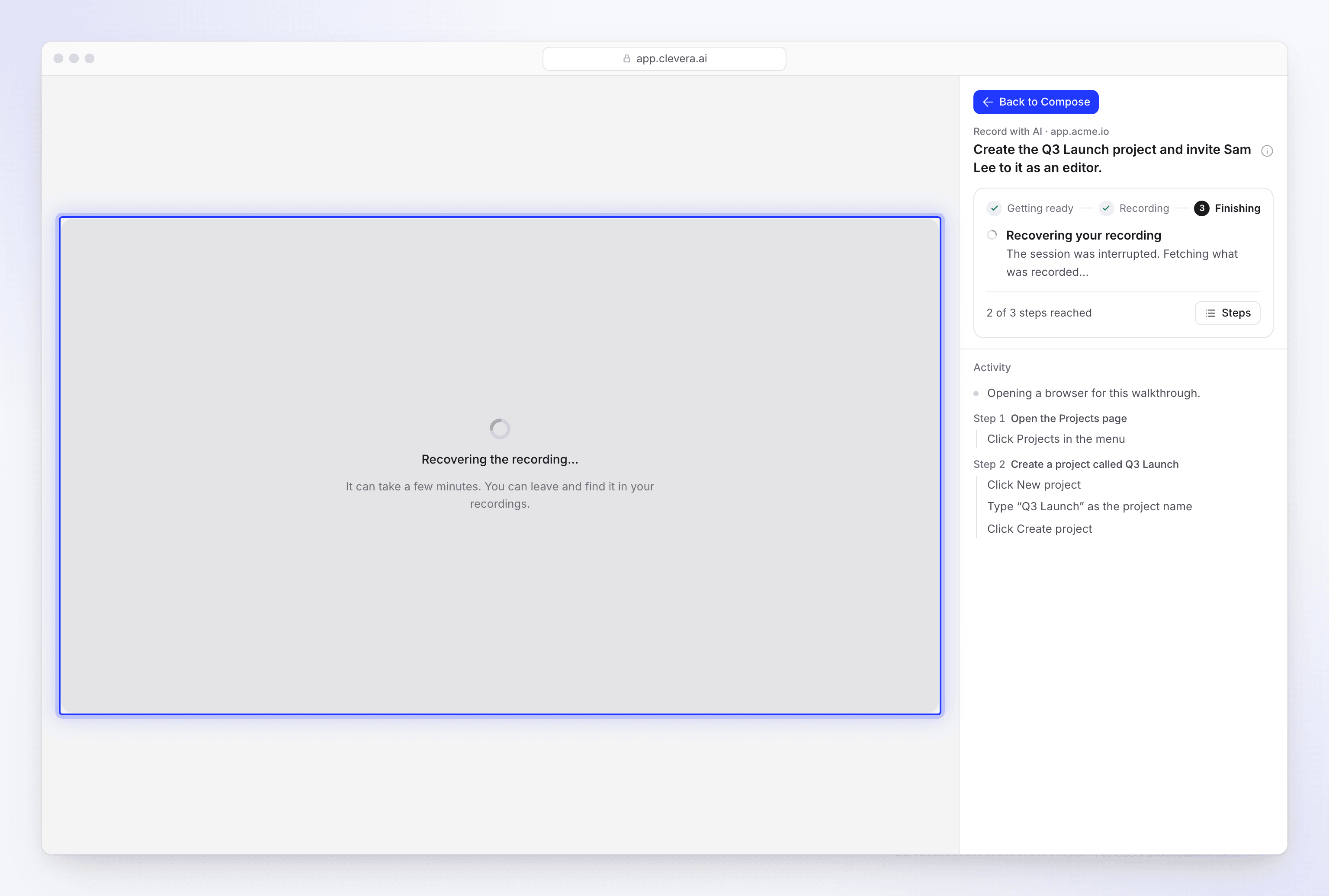
| Var | Vad du ser |
|---|---|
| Live-sida | Återställer din inspelning ("The session was interrupted. Fetching what was recorded…") och, över webbläsaren, "Återställer…": "It can take a few minutes. You can leave and find it in your recordings." |
| Compose | Rutan säger Återställer…. Generera väntar på den: "Still recovering the recording of app.acme.io… you can generate when it's done." |
| När den är tillbaka | Kortet säger Inspelning återställd, rutan säger Klar, och inspelningen spelas upp på live-sidan. |
En återställd inspelning fungerar som vilken annan som helst och klipps på samma sätt: den börjar vid ditt första steg, utelämnar en inloggning du bad att få utelämna, och tar bort AI:ns tänketid. Den innehåller bara det som filmades före avbrottet. AI:n fortsätter inte med steg den inte hade nått, så titta igenom den innan du genererar. Om de sista stegen saknas, starta en ny inspelning med dina steg, eller bara med de som saknas. Hur som helst stannar den återställda inspelningen i ditt bibliotek. Om du hade tagit över webbläsaren och aldrig lämnat tillbaka den, klipps den delen bort.
En återställd inspelning debiteras som en färdig, eftersom du får materialet. Medan Clevera fortfarande försöker återställa den förblir krediter debiterade; om den inte kan hämta tillbaka materialet räknas körningen som misslyckad på vår sida och dess krediter återbetalas.
Endast avbrott på vår sida återställs. En inspelning du stoppade, en som aldrig kom förbi inloggningen, eller en där AI:n inte filmade någonting slutar med Slutfördes inte som vanligt. Om Clevera inte kan hämta tillbaka materialet säger live-sidan "No recording to watch" ("This session did not leave a video. You can still go back.") och rutan visar Slutfördes inte. Klicka på Försök igen för att spela in den igen med dina steg ifyllda.
Använd en inspelning igen
Varje färdig Record with AI-inspelning, inklusive en återställd sådan, sparas med din arbetsytas inspelningar. För att göra en ny video från den behöver du inte låta AI:n filma samma steg igen:
- På Compose-sidan, klicka på + Add och välj Choose from library ("Pick a video you've already recorded or uploaded.").
- Ställ in källfiltret på AI-webbläsare ("Recorded for you by AI"), eller sök efter inspelningen med namn.
- Klicka på inspelningen för att förhandsgranska den, klicka sedan på Använd den här filen.
Att välja en tidigare inspelning startar ingen ny session i molnwebbläsaren, så den lägger inte till någon AI-inspelningstid. Att göra videon kostar lika mycket som från vilken inspelning som helst. Vem som helst i din arbetsyta kan välja den. I Innehåll → Inspelningar är den markerad som Recorded for you in an AI browser. Se Hitta och återanvänd dina inspelningar.