

Förstå vad Clevera gör
Clevera skapar produktvideor, sociala klipp, artiklar och help centers med AI, utifrån en inspelning, en länk eller en mening. Se vad du kan skapa, hur du får in material, hur du publicerar och automatiserar, samt vad varje plan låser upp.
Clevera skapar produktvideor, sociala klipp, skrivna guider och help centers med AI. Du startar från en skärminspelning, en webblänk, några bilder eller en PDF, eller en mening, och Clevera skriver, berättar, redigerar och publicerar resultatet. Den här sidan är en karta över allt Clevera gör, med länkar till detaljerna.
Vad du kan skapa
| Du skapar | Vad du får | Startar från |
|---|---|---|
| Instruktionsvideo och produktdemo | En berättad video byggd på din riktiga produkt: voice-over, automatiska zoomningar på dina klick, korta animerade scener mellan klipp, undertexter och musik, stylat av en mall. | En skärminspelning, eller bara bilder och PDF-sidor |
| Polerade inspelningar | Din egen inspelning, snyggt fixad: omtagningar och fyllnadsord bortklippta, eller en bakgrund, intro och zoomningar tillagda. Din röst behålls. | En video |
| Sociala klipp | En kort, rörelsedesignad video för flöden, annonser och lanseringar. AI:n designar varje scen, spelar in voice-overn och väljer musik. | En webblänk, bilder, en PDF, en video eller bara en beskrivning |
| Artiklar | En instruktionsguide, felsökningssida, SOP, blogginlägg eller produktuppdatering, med skärmdumpar från din inspelning. | En skärminspelning |
| Dokumentsajter | Ett hostat help center skapat från dina artiklar och videor, med sökfunktion och en AI-assistent för läsare. | Dina artiklar, eller en import från ett annat hjälpverktyg |
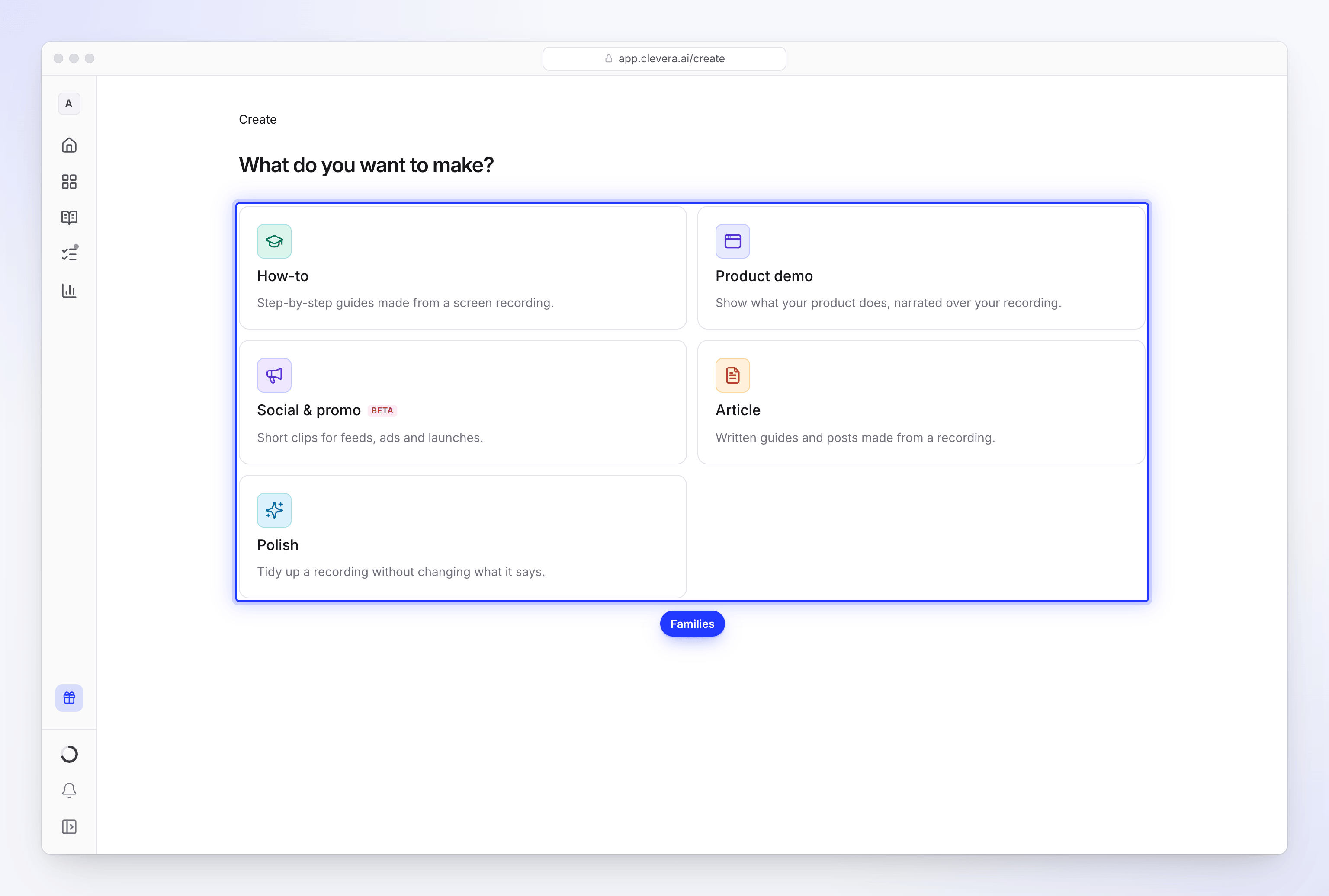
Videor från din inspelning
AI:n tittar på din inspelning, skriver berättarröst som matchar det som händer på skärmen, spelar in den med rösten du väljer och zoomar in där du klickar. Inspelningar från Clevera-skrivbordsappen ger bäst zoomningar, eftersom appen fångar klick och musrörelser separat från bilden.
| Typ | Varianter du kan välja |
|---|---|
| Instruktionsvideo | Produktgenomgång, Kom igång, Felsökning, Onboarding |
| Produktdemo | Produktöversikt, Ny funktion, Produktlansering, Ny version, Säljpitch, Investerarpitch |
| Polera mitt material | Rensa, Stylad för delning |
En instruktionsvideo eller demo kan kombinera upp till 3 videor, 20 bilder och 3 PDF-filer. Utan någon inspelning alls blir det ett berättat bildspel av dina bilder eller PDF-sidor. Se Gör en skärminspelning till en instruktionsvideo, Skapa en video från enbart bilder eller en PDF och Rensa eller omstyla en inspelning med Polera.
Sociala klipp
Sociala klipp behöver ingen inspelning. Du väljer en stil, såsom Funktionsfokus, Lanseringsteaser, Kundcase, Erbjudande-kampanj, Varumärkesfilm eller en AI-avatar som presentatör, eller beskriver din egen idé med Börja från början. Du väljer format (9:16, 1:1, 16:9, 4:5 med flera), längd och Ansträngning. Sociala klipp är markerade som Beta och ingår i Starter och uppåt.
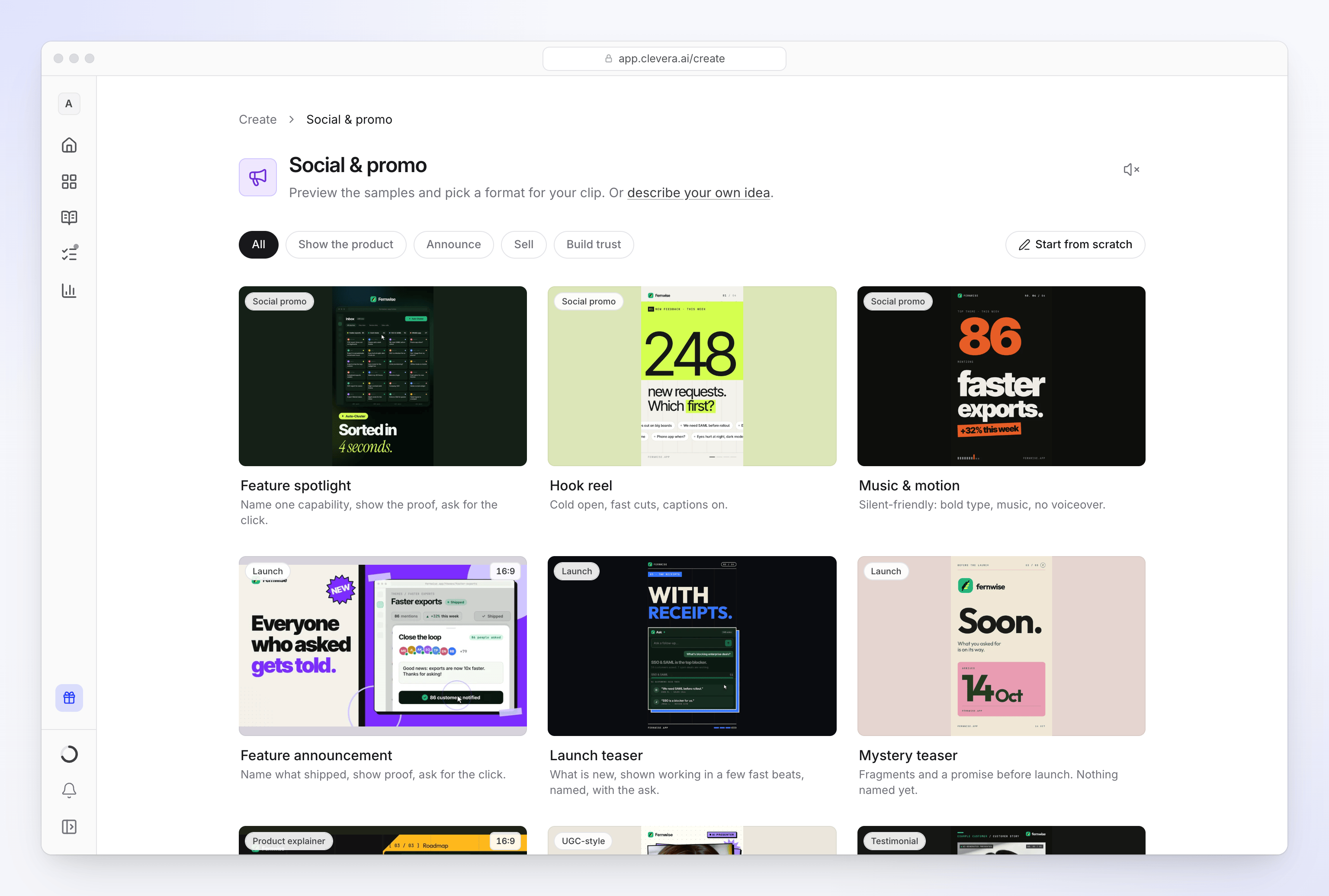
Se Skapa ditt första sociala klipp och Välj en typ av socialt klipp.
Artiklar
AI:n lyssnar på vad du säger under inspelningen, tittar på vad du gör, skriver texten och placerar skärmdumpar där de hjälper till, med en markör där du klickade. Du väljer typ, ton och djup. Artiklar har en egen redigerare med live-samarbete, och du kan ladda ner dem som PDF, Word, Markdown, HTML med mera. Se Gör en inspelning till en artikel.
Dokumentsajter
En dokumentsajt gör dina artiklar till ett help center på your-site.clevera.help eller din egen domän. Läsare får sökfunktion, en Fråga AI-assistent som citerar dina sidor, sidfeedback och en språkväxlare. Du får insikter om vad läsare sökte efter och missade. Du kan importera ett befintligt help center från verktyg som Zendesk, Intercom, Help Scout, GitBook, ReadMe, Notion eller Confluence, och göra en sajt privat med lösenord eller arbetsytans inloggning på Pro. Varje plan inkluderar minst en dokumentsajt. Se Förstå dokumentsajter och Lansera ditt första help center.
Få in ditt material
| Källa | Vad den gör |
|---|---|
| Skrivbordsapp | Spelar in din skärm, klick, röst, kamera och systemljud på Mac, Windows och Linux, och laddar sedan upp det till din arbetsyta. På en Mac kan den även spela in en iPhone eller iPad via USB. Se Installera Clevera-skrivbordsappen. |
| Chrome-tillägg | Spelar in en flik, ett fönster eller din skärm från Chrome, med din röst och kamera, och laddar sedan upp det till din arbetsyta. Inget behöver installeras utöver Chrome. Lägg till i Chrome, och se Installera Clevera Chrome-tillägget. |
| Ladda upp | Lägg till videor, bilder och PDF-filer som du redan har. Se Lägg till material. |
| Spela in med AI | Beskriv stegen; AI:n öppnar din webbapp i en molnbaserad webbläsare och spelar in dem. Den kan logga in med en sparad inloggning för appen, och du kan ta över när som helst. Se Låt AI:n spela in din produkt. |
| Webbplatsanalys | Klistra in en länk i ett socialt klipp, så läser AI:n sidan och samlar in dess bilder, videor och fakta. Se Analysera en webbplats för ett socialt klipp. |
Få det att se ut och låta som du
- Varumärken. Lägg till din webbplats eller varumärkesfiler en gång under Varumärken, så läser Clevera in din logotyp, färger, typsnitt, röst, produkter och konkurrenter. Mallar, sociala klipp och Autopilot använder detta. Se Lägg till ditt varumärke från en webbplats eller filer.
- Mallar. En mall sätter hur en instruktionsvideo eller demo ser ut, låter och flyter: de animerade scenerna, färgerna, musiken och bakgrunden. Skapa din egen från valfri inbyggd mall och ställ in som standard för arbetsytan. Sociala klipp använder ett Utseende istället. Se Använd en mall för instruktionsvideor och demovideor.
- Språk. Skapa en video på ett annat språk från början, eller översätt en färdig video eller artikel till något av 74 språk och varianter, med en ny voice-over. Se Översätt en färdig video.
- Röster och regler. Välj från röstbiblioteket eller använd dina egna ElevenLabs-röster, och spara AI-regler för ord och stil som AI:n alltid ska följa. Se Välj en röst och Skapa och tillämpa AI-regler.
Redigera för hand eller med agenten
Varje video öppnas i en redigerare när den är klar. Ändra manus, röst, musik, undertexter, scener och zoomningar själv; att redigera för hand använder aldrig krediter. Eller klicka på Fråga AI och berätta för Clevera-agenten vad som ska ändras, till exempel "Gör introt kortare" eller "Använd en lugnare röst". Större ändringar visar en plan med kostnaden innan något händer.
- Hitta rätt i videoredigeraren
- Be agenten ändra din video eller ditt klipp
- Redigera en artikel och dess skärmdumpar
Publicera och dela
| Vart det går | Vad du gör | Plan |
|---|---|---|
| Delningslänk och inbäddning | Skicka en länk eller bädda in en video eller artikel på din sajt, och läs av visningar och engagemang. | Varje plan |
| MP4-nedladdning | Ladda ner i 60 fps, upp till 2K på Starter och 4K på Pro och Custom, utan vattenstämpel. Export använder aldrig krediter. | Starter och uppåt |
| Artikelnedladdning | PDF, Word, Markdown, HTML med mera. | Varje plan |
| Videoplattformar | Skicka till YouTube (som privata utkast), LinkedIn, X, Wistia, Google Drive, Dropbox och OneDrive. | Pro och Custom |
| Artikelverktyg | Publicera till Notion, Confluence, Google Docs, ClickUp, GitBook, ReadMe, Help Scout, GitHub, GitLab och Bitbucket, eller placera videor och artiklar i WordPress. | Pro och Custom |
| Dokumentsajter | Publicera artiklar och videor som ett help center. | Varje plan |
Se Dela en video med en länk, Exportera en video som MP4 och Anslut dina verktyg på sidan för integrationer.
Lämna över arbetet
Du behöver inte klicka igenom varje steg själv. Det finns tre sätt att låta AI göra jobbet:
| Sätt | Vad det gör | Plan |
|---|---|---|
| Clevera agent | En chatt på varje sida. Fråga hur något fungerar, fråga om ditt eget innehåll eller säg vad som ska skapas. Den frågar vad den behöver och visar ett starta-kort med priset; att chatta är gratis. | Alla planer |
| Autopilot | Ger Clevera ett helt jobb, en gång, enligt ett schema eller vid varje release, ändringsloggsida eller ny video: bygg ett hjälpcenter, håll det uppdaterat, uppdatera videor när produkten ändras, förvandla kundfrågor till artiklar, översätt nya videor. Du godkänner varje plan innan krediter används. | Pro och Custom |
| AI-agenter & API | Låter Claude, ChatGPT, Claude Code, Codex, Cursor och dina egna skript arbeta i din arbetsyta via MCP eller REST API, inom gränser och godkännanden som du ställer in. | Pro och Custom |
Se Få hjälp och skapa saker med Clevera-agenten, Förstå Autopilot, Få tillgång till Autopilot och Anslut din AI-assistent.
Vad ska jag skapa
| Du vill… | Börja med |
|---|---|
| Visa en kund hur man utför en uppgift | Instruktionsvideo (Produktgenomgång) |
| Hjälpa nya användare genom den första installationen | Instruktionsvideo (Komma igång eller Onboarding) |
| Förklara hur man löser ett vanligt problem | Instruktionsvideo (Felsökning) eller en Felsökning-artikel |
| Skriva dokumentation eller en SOP från en inspelning | Artikel |
| Lägga din dokumentation på ett sökbart hjälpcenter | En dokumentsida |
| Demonstrera produkten för en potentiell kund | Produktdemo (Säljpitch eller Produktöversikt) |
| Presentera din pitch-deck för investerare | Produktdemo (Investerarpitch) |
| Tillkännage en release med riktigt produktmaterial | Produktdemo (Ny funktion, Ny version eller Produktlansering) |
| Lägga upp en annons eller en Reel om en funktion | Socialt klipp: Funktionsfokus eller Hook-reel |
| Teasa en lansering, marknadsföra ett erbjudande eller dela ett kundresultat | Socialt klipp: Lanseringsteaser, Erbjudande-kampanj eller Kundcase |
| Låta en presentatör guida tittarna genom din produkt | Socialt klipp: AI-avatar |
| Rensa upp en inspelning du redan gjort | Polera mitt material (Upprensning) |
| Hålla videor och dokument aktuella efter varje release | Autopilot |
Osäker? Beskriv vad du vill göra i rutan på startsidan. Clevera-agenten väljer typ tillsammans med dig och startar när du trycker på Starta. Se Skapa din första video.
Vad det kostar
AI-arbete använder krediter. Varje plan inkluderar krediter varje månad, och uppskattningen (eller agentens Starta-kort) visar intervallet innan du börjar. Du debiteras för vad jobbet faktiskt förbrukar.
| Vad du skapar | Vanliga krediter |
|---|---|
| Instruktionsvideo, produktdemo eller upprensningsvideo (inspelning upp till 5 minuter) | 20–50 |
| Stylad för delning | 1–5 |
| Artikel | 5–15 |
| Socialt klipp, Medium, Hög (standard) eller Extra ansträngning | 30–60, 50–120 eller 80–160 |
| Översättning av en färdig video eller artikel, per språk | 3–10 |
En AI-avatar, Spela in med AI och webbplatsforskning lägger till extra krediter. Export, delning, manuell redigering, chatt med agenten, hosting av en dokumentsida och planering av Autopilot-uppgifter är gratis. Se Se vad varje typ av video kostar.
Vad varje plan låser upp
| Free | Starter | Pro | Custom | |
|---|---|---|---|---|
| Pris per månad | $0 | $36 | Från $124 för 2 kreatörer | Offert |
| Krediter per månad | 100 | 900 | Från 4 000 | Skräddarsytt |
| Kreatörsplatser | 1 | 1 | 2–10 | Fler än 10 |
| Instruktioner, demo, polering, artiklar, översättning | Ja | Ja | Ja | Ja |
| Delningslänkar, inbäddningar, dokumentsidor | Ja | Ja | Ja | Ja |
| Sociala klipp och AI-avatar | — | Ja | Ja | Ja |
| MP4-nedladdning | — | Upp till 2K | Upp till 4K | Upp till 4K |
| Varumärken | 1 | 3 | 10 | 20 |
| Integrationer | — | — | Ja | Ja |
| Autopilot | — | — | Ja | Ja |
| AI-agenter & API | — | — | Ja | Ja |
| Enkel inloggning (SSO) | — | — | — | Ja |
Gratisvideor är upp till 3 minuter långa och har Cleveras vattenstämpel. Redigerare är gratis och obegränsade i alla planer. Se Välj en plan och Se vad gratisplanen inkluderar.