

Välj rätt videotyp
Varje videotyp i Clevera, vad den är till för, vad den utgår från, dess standardformat, längd och ljud, samt vad som krävs innan du kan generera. Använd den för att välja den typ som passar ditt mål.
Clevera har fem familjer av videotyper, och varje typ är anpassad för en specifik uppgift. Den här sidan listar varje typ med vad den är till för, vad den utgår från, dess standardinställningar och allt som krävs innan du kan generera, så att du kan välja rätt. Om du hellre vill slippa välja, beskriv din video på startsidan så väljer setup chat åt dig.
Börja med ditt mål
| Ditt mål | Familj | Varför |
|---|---|---|
| Lära någon att göra något i din produkt | Instruktion | Berättar steg för steg utifrån din faktiska inspelning, med zoomningar vid varje klick. |
| Visa vad din produkt gör för en köpare eller marknaden | Produktdemo | Samma faktiska material, berättat som en säljpresentation eller ett tillkännagivande. |
| Få uppmärksamhet i ett flöde, en annons eller ett lanseringsinlägg | Social marknadsföring | Designad grafik i valfritt format, ingen inspelning behövs. |
| Skriva dokumentation eller en procedur | Artikel | Text och skärmdumpar från din inspelning. |
| Snygga till en inspelning du redan har | Polera | Behåller det du sa; klipper bort omtagningar och dötid, eller lägger till en ram. |
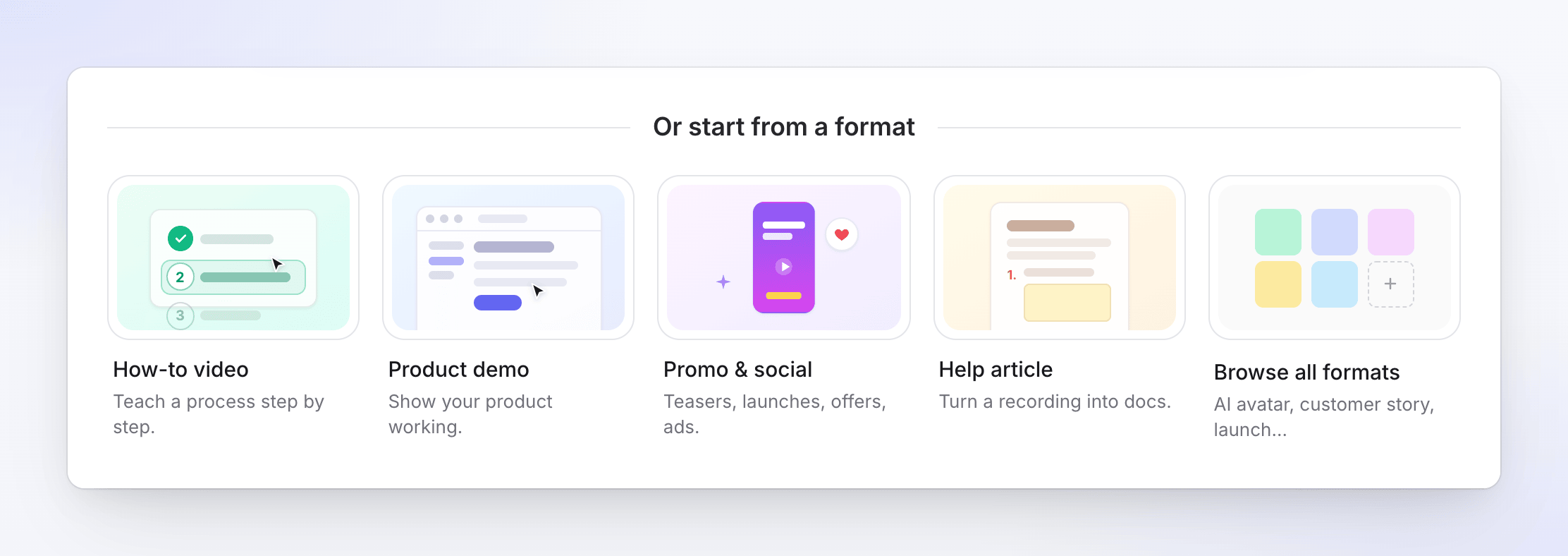
De första fyra finns på startsidan som kort för Eller börja från ett format. Alla fem finns i galleriet Skapa, som även har Alla typer och Börja från början. Se Välj en videotyp i galleriet Skapa.
Instruktionsvideor
"Steg-för-steg-guider gjorda utifrån en skärminspelning." Varje typ är berättad, med automatiska zoomningar och din videomalls intro, titelkort och musik.
| Typ | Använd den för |
|---|---|
| Produktgenomgång | Gå igenom ett produktflöde från början till slut. |
| Komma igång | Första installationen för nya användare. |
| Felsökning | Lös ett vanligt problem. |
| Introduktion | Få en kollega eller kund uppdaterad. |
Produktdemonstrationer
"Visa vad din produkt gör, berättat över din inspelning."
| Typ | Använd den för |
|---|---|
| Produktöversikt | Bred rundtur av vad produkten gör. |
| Ny funktion | Fokusera på en specifik förmåga. |
| Produktlansering | Lanseringsenergi med en tydlig uppmaning till handling. |
| Ny version | Vad som är nytt i den här releasen. |
| Säljpresentation | Resultatledd demo för potentiella kunder. |
Vad instruktionsvideor och demos behöver
- En inspelning, eller bilder och PDF-filer istället. Upp till 3 videor, 20 bilder och 3 PDF-filer. Videor spelas upp i den ordning du ställer in. Vi rekommenderar inspelningar under 30 minuter. Utan video skapar AI:n ett berättat bildspel från dina bilder och PDF-sidor (varje visas på skärmen så länge som dess berättarröst, upp till 20 bilder).
- Inga webbplatslänkar. Länkar används inte av dessa typer; beskriv produkten i briefen istället.
- En videomall. En inbyggd mall är vald som standard. Den ställer in bakgrund, musik, intro och titelkort.
| Inställning | Standard |
|---|---|
| Berättarröst | På, med den rekommenderade rösten för språket |
| Talsstil | Avslappnad (även Uttrycksfull eller Formell) |
| Undertexter | Av |
| Format och längd | Följer din inspelning; det finns ingen inställning för format eller längd. Du kan ändra bildförhållandet i editorn efteråt. |
| Typisk kostnad | 5–25 krediter för en inspelning upp till 5 minuter |
Sociala klipp
"Korta klipp för flöden, annonser och lanseringar." Sociala klipp är i Beta. De utgår från en webblänk, bilder, en PDF, en video eller bara din brief. Betalplaner kan göra så många som deras krediter tillåter; gratisplanen inkluderar ett kort klipp (se Planer och tillgänglighet).
| Kort | Typ | Använd den för | Format | Längd | Ljud |
|---|---|---|---|---|---|
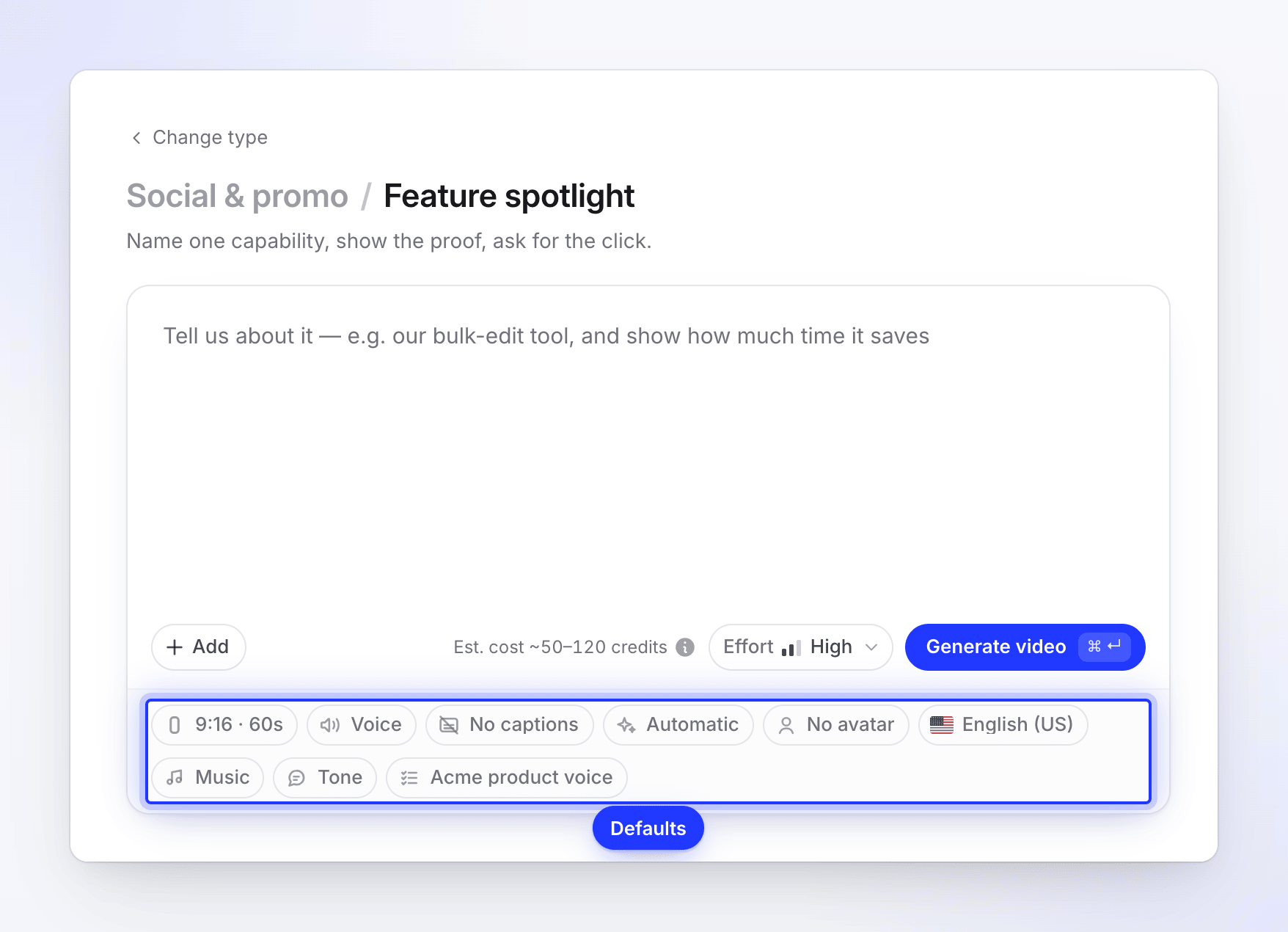
| Social marknadsföring | Funktionsfokus | Nämn en förmåga, visa beviset, be om klicket. | 9:16 | Standard | Berättarröst |
| Hook-reel | Kallstart och snabba klipp. | 9:16 | Kort | Musik | |
| Musik & rörelse | Tystnadsvänlig: fet stil, musik, ingen berättarröst. | 9:16 | Standard | Musik | |
| Lansering / tillkännagivande | Funktionsmeddelande | Nämn vad som släppts, visa bevis, be om klicket. | 16:9 | Standard | Berättarröst |
| Lanseringsteaser | Vad är nytt, visas i arbete i några snabba takter, namngivet, med uppmaning. | 9:16 | Kort | Musik | |
| Mysterieteaser | Fragment och ett löfte före lansering. Inget namngivet än. | 9:16 | Kort | Musik | |
| Produktförklaring | Produktrundtur | Hero-hook, tre funktionssteg, uppmaning till handling. | 16:9 | Standard | Berättarröst |
| Video i UGC-stil | AI-avatar | En AI-avatar guidar tittaren genom det (betalplaner). | 9:16 | Standard | Berättarröst |
| Kundcase | Kundcase | Deras ord eller resultat, berättat med attribution. | 9:16 | Standard | Berättarröst |
| Erbjudande | Erbjudande-kampanj | Led med erbjudandet, ett visuellt steg, uppmaningen. | 9:16 | Kort | Musik |
| Evenemangspromotion | Datumet, platsen, anledningen att dyka upp. | 1:1 | Kort | Musik | |
| Varumärkesberättelse | Varumärkesfilm | Vad du tror på, vem det är för, vad du skapar. | 16:9 | Standard | Berättarröst |
| Beskriv vad du vill ha | Anpassad brief | Du beskriver resultatet; Clevera bygger det. | 9:16 | Standard | Berättarröst |
Varje standardinställning är en startpunkt: ändra format, längd, berättarröst, musik och utseende i Compose innan du genererar. Undertexter är Av på varje socialt klipp; slå på dem med Undertexter-pillret. För att ställa in stilen genom exempel, lägg till en exempelvideo från +-menyn (se Använd en exempelvideo för att ställa in ett klipps stil).
Längder
| Längd | Om | Intervall |
|---|---|---|
| Kort | 35 sekunder | 30–45 sekunder |
| Standard | 60 sekunder | 45–90 sekunder |
| Lång | 2 minuter | 90–180 sekunder |
| Fullständig genomgång | 4 minuter | 3–5 minuter |
Fullständig genomgång erbjuds inte för 9:16, eftersom Reels, Shorts och TikTok tillåter upp till 3 minuter. På gratisplanen kan endast Kort väljas, och gratisklippet görs kortare än ett betalt kort klipp. Se Ställ in format, storlek och längd.
Vad sociala klipp behöver
| Typ | Behöver innan det kan skapas |
|---|---|
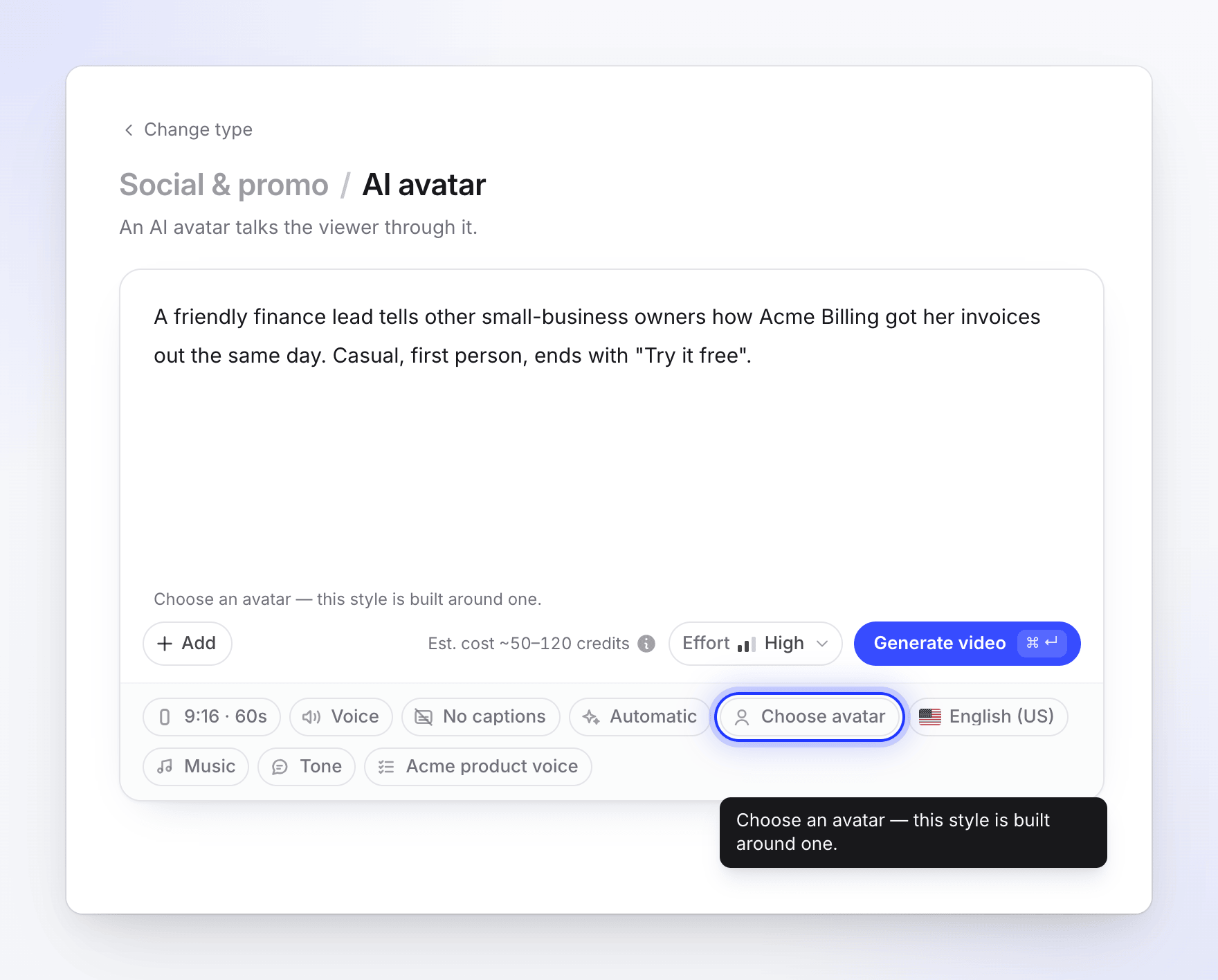
| AI-avatar | En avatar (betalplaner). Compose visar "Välj en avatar — den här stilen är byggd kring en." tills du väljer en. |
| Kundcase | Ett faktiskt citat eller resultat, och vem det kommer ifrån. |
| Erbjudande-kampanj | Erbjudandet: dealen, priset och deadline. |
| Evenemangspromotion | Evenemangets namn, datum och plats, samt anledningen att komma. |
| Anpassad brief | En brief på minst 40 tecken. |
| Alla sociala klipp utan bifogat material | En brief på minst 100 tecken. |
Om briefen inte inkluderar ett nödvändigt faktum frågar AI:n efter det i början av genereringen. Om ingen svarar inom 10 minuter stoppas videon, så det är snabbare att lägga in faktumet i briefen. Se Skapa ett klipp för erbjudande, evenemang eller kundcase.
| Inställning | Standard |
|---|---|
| Insats | Hög på betalplaner (även Medium eller Extra); Medium på gratisplanen, där Hög och Extra är låsta |
| Utseende | Automatisk |
| Musik | Välj ett spår åt mig |
| Ton | Auto |
| Undertexter | Av |
| AI-avatar | Ingen, förutom på AI-avatar-typen (betalplaner; lägger till krediter) |
| Typisk kostnad | 30–60 (Medium), 50–120 (Hög) eller 80–160 (Extra) krediter |
Artiklar
"Skriftliga guider och inlägg gjorda utifrån en inspelning." En artikel görs endast utifrån en inspelning; bilder, PDF-filer och länkar tas bort.
| Typ | Använd den för |
|---|---|
| Instruktionsartikel | Skriftlig steg-för-steg-guide. |
| Felsökning | Skriftlig lösning för ett vanligt problem. |
| SOP | Repeterbar standardprocedur. |
| Blogginlägg | Narrativ text för din publik. |
| Produktuppdatering | Release-anteckningar som läsbart innehåll. |
| Inställning | Alternativ | Standard |
|---|---|---|
| Ton | Auto, Professionell, Vänlig, Teknisk, Konversationell | Auto |
| Djup | Auto, Kortfattad, Standard, Fördjupad | Auto |
| Skärmdumpsmarkör | Färgen som ritas där du klickade | Grön |
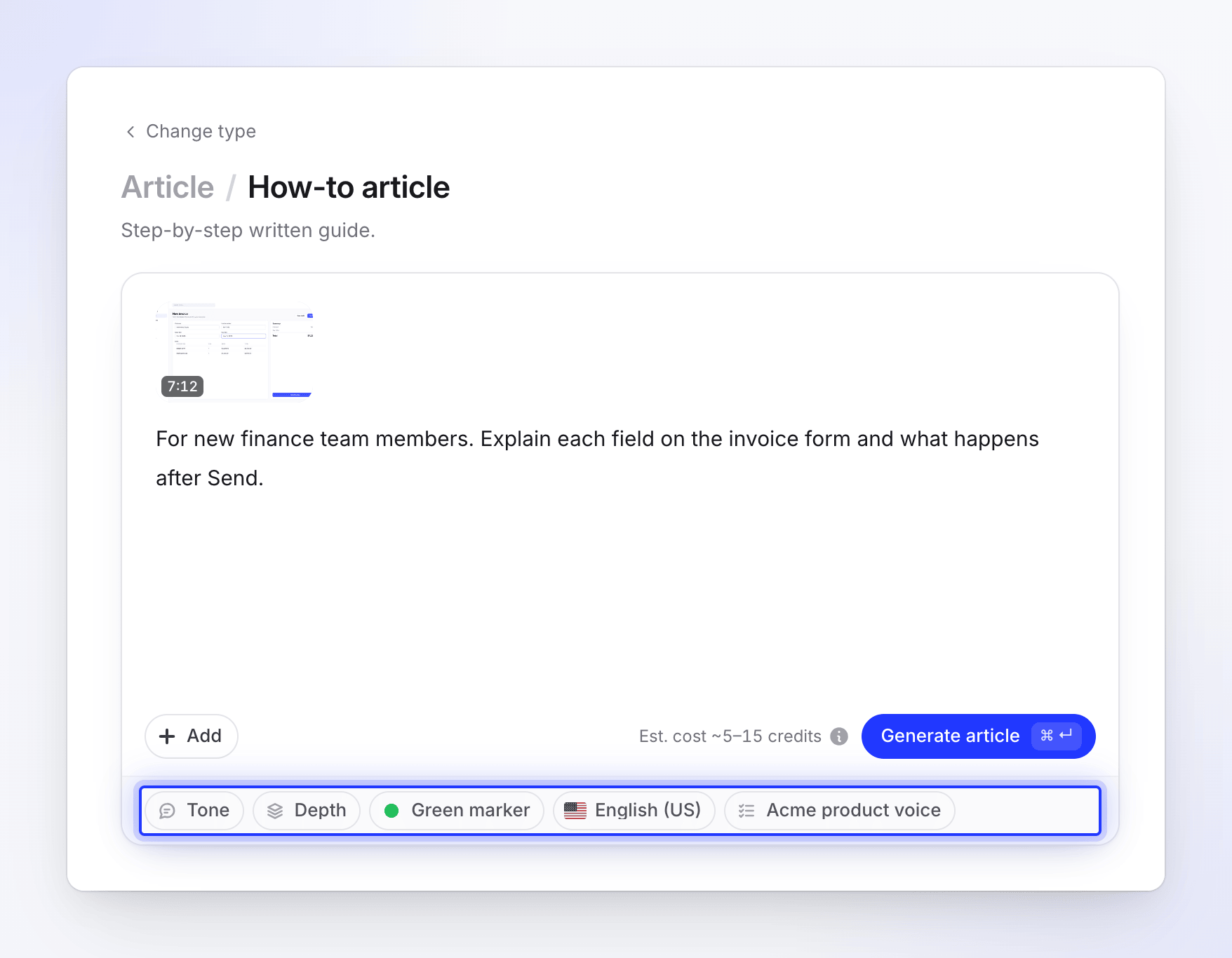
Artiklar har ingen röst, musik eller undertexter. En typisk artikel kostar 5–15 krediter. Se Gör om en inspelning till en artikel.
Polera mitt material
"Snygga till en inspelning utan att ändra vad som sägs." Polera fungerar på endast en video och ändrar aldrig din röst.
| Typ | Vad den gör | Kräver | Kostnad |
|---|---|---|---|
| Uppstädning | Klipper bort omtagningar, felstarter, delar utanför ämnet och utfyllnadsord vid naturliga pauser, och behåller din egen röst. | En inspelning | 5–25 krediter |
| Stylad för delning | Trimmar försiktigt bort tystnad och polerar videon för delning (din malls bakgrund, musik, intro och titelkort) utan att ändra innehållet. Behåller den titel du skriver in. | En inspelning och en titel | 1–5 krediter (uppskattningen visar upp till 6) |
| Inställning | Uppstädning | Stylad för delning |
|---|---|---|
| Format | Ursprunglig ("Behåller formen som din video spelades in i"), eller Vertikal · 9:16, Stående · 4:5, Kvadratisk · 1:1, Widescreen · 16:9, Klassisk · 4:3, Upprätt · 3:4 | Samma val |
| Undertexter (av din egen röst) | Av | På |
Se Städa upp eller styla om en inspelning med Polish.
Abonnemang och tillgänglighet
- Gratisabonnemang: instruktionsvideor, produktdemonstrationer, artiklar och Polish, med videor på upp till 3 minuter, plus ett kort socialt klipp, endast en gång, med Medium ansträngning. Det använder krediter som alla klipp, och om det misslyckas får du tillbaka dem. När det är skapat säger Compose "Gratisabonnemanget inkluderar ett socialt klipp, och du har redan skapat det. Uppgradera för att skapa fler." Kortet för AI-avatar visas inte i gratisversionen.
- Betalabonnemang: alla typer, inklusive fler, längre och mer avancerade sociala klipp samt AI-avatar.
- Tillfälligt otillgänglig: då och då pausas en typ för underhåll eller medan vi åtgärdar ett problem. Dess kort visar Tillfälligt otillgänglig med orsaken. Försök igen senare eller välj en liknande typ.
Fortfarande osäker
- Har du en inspelning och vill att tittarna ska lära sig av den? Instruktionsvideo.
- Har du en inspelning och vill att tittarna ska köpa? Produktdemo.
- Ingen inspelning, och videon är för ett flöde eller en annons? Socialt klipp.
- Ingen inspelning, men videon ska lära ut? Gör en instruktionsvideo ändå: använd Spela in med AI, skrivbordsappen, eller skärmdumpar och en PDF.
- Vill du ha det skrivet, inte tittat på? Artikel.