

Välj en röst och förhandsgranska den
Välj vem som ska läsa upp ditt videomanus: en av 30 inbyggda röster som talar alla 74 språk, en röst från ditt eget ElevenLabs-konto eller en AI-avatars röst. Förhandsgranska varje röst gratis innan du genererar.
Rösten läser upp ditt videomanus. På sidan Skapa väljer du den från Röst-pillret, och du kan lyssna på varje röst innan du väljer. Förhandsgranskningar är gratis.
Varifrån rösterna kommer
| Källa | Flik | Vad du får |
|---|---|---|
| Inbyggd | Inbyggd (standard) | 30 röster skapade för Clevera, var och en med ett namn, ett kön och en stil som "Ljus", "Varm" eller "Bestämd". Varje inbyggd röst talar alla 74 språk. Ingår i dina krediter. |
| Ditt ElevenLabs-konto | ElevenLabs | Rösterna i ditt eget ElevenLabs-bibliotek, inklusive röster du klonat där. Kräver din ElevenLabs-nyckel. Se Använd dina egna ElevenLabs-röster. |
| En AI-avatars röst | Ingen flik: listan växlar när du lägger till en avatar | Rösterna som är tillgängliga för AI-avatarer. Endast för sociala klipp med en AI-avatar, på betalplaner. Instruktionsvideor, produktdemonstrationer och polska videor använder inbyggda röster eller ElevenLabs-röster. |
Välj en röst
Öppna Röst-pillret
Klicka på Röst-pillret under briefen. Menyn säger "Vem läser manuset. Tryck på play för att lyssna på en." Pillret visar röstens namn, eller Ingen röst.
Välj en källa
Använd flikarna Inbyggd och ElevenLabs högst upp i menyn. Att växla flik väljer den bästa rösten för ditt språk från den källan tills du väljer en själv.
Hitta en röst
Listan börjar med Ingen röst, sedan dina Senaste röster (de tre senaste du använde), och därefter Alla röster. Varje rad visar namnet och en kort beskrivning som "Kvinna · Varm". Skriv i Sök röster för att matcha ett namn, en stil eller ett språk, och använd könsfiltret för att begränsa sökningen.
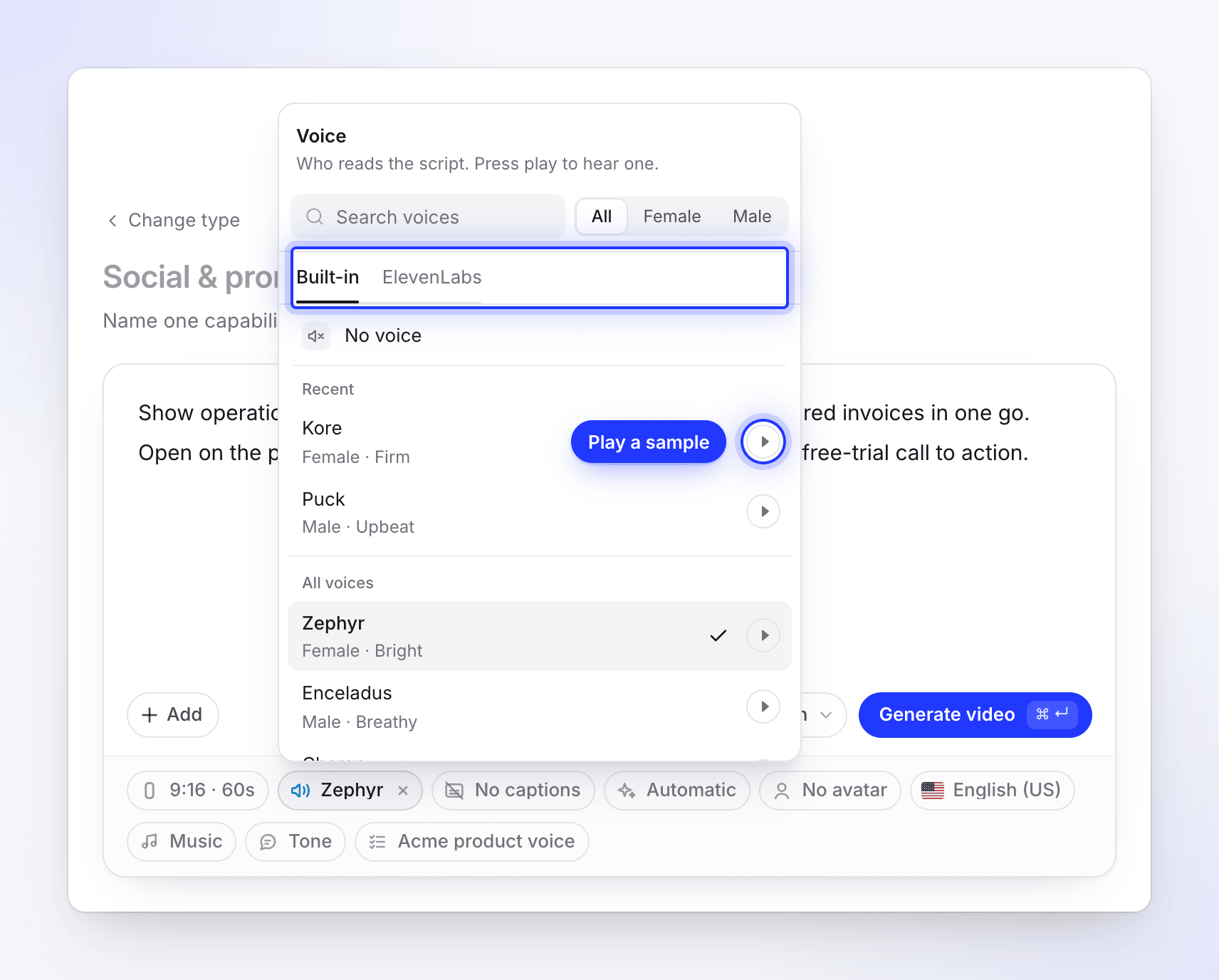
Spela upp exemplet
Klicka på play-knappen på en rad för att höra den rösten. Endast ett exempel spelas åt gången; att starta ett annat stoppar det första. En röst utan exempel har ingen play-knapp.
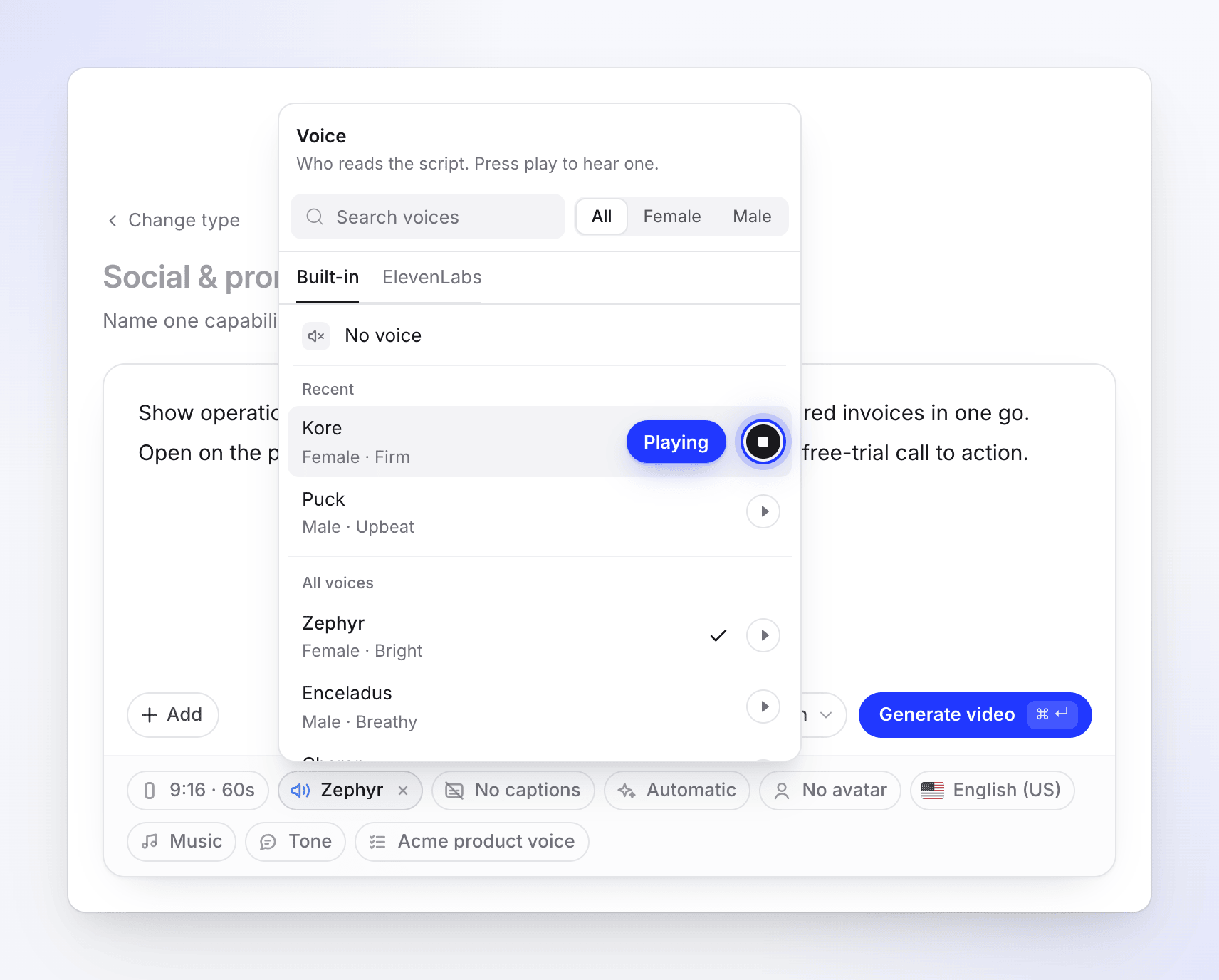
Klicka på rösten
Menyn stängs och pillret visar röstens namn. Pillret ändras till Inställt av dig; klicka på dess ✕ för att gå tillbaka till den automatiska rösten.
Den automatiska rösten
Om du inte väljer en röst, väljer Clevera den röst som bäst passar din videos språk. Ändra språket så sorteras listan om så att de röster som passar språket kommer först; om din nuvarande röst inte passar det nya språket, väljs en lämplig röst.
Clevera kommer ihåg den senaste rösten du valde i den här webbläsaren, per arbetsyta, och startar din nästa video med den.
Röst på eller av
| Videotyp | Standard | Kan jag stänga av den? |
|---|---|---|
| Sociala klipp som berättar en historia (Funktionsfokus, Funktionsmeddelande, Produktvisning, Kundberättelse, Varumärkesfilm, Börja från början) | Röst på | Ja, välj Ingen röst. Klippet förlitar sig då på text på skärmen och musik. |
| Musikledda sociala klipp (Hook-reel, Musik & rörelse, Lanseringsteaser, Mysterieteaser, Erbjudandepromo, Eventpromo) | Ingen röst | Ja, välj valfri röst för att lägga till berättarröst. |
| AI-avatar-typ, eller alla klipp med en avatar | Avatarens röst | Nej, en avatar pratar alltid. Ta bort avataren för att välja en annan röst. |
| Instruktionsvideo och Produktdemo | Röst på | Nej. Dessa videor är alltid berättade, så välj den röst du gillar bäst. |
| Rensa | Din egen inspelade röst | Inget Röst-piller: din röst behålls. |
Undertexter är de talade orden, så undertexter-pillret visas bara när det finns en röst.
Röster med en AI-avatar
Avatar-röster är endast för sociala klipp med en AI-avatar. När du lägger till en AI-avatar i ett socialt klipp visar Röst-menyn endast avatar-röster, utan flikar och utan raden Ingen röst. Avatarens egen standardröst väljs först. Avatar-röster prissätts tillsammans med avataren. Se Lägg till en AI-avatar och ställ in dess skärmtid.
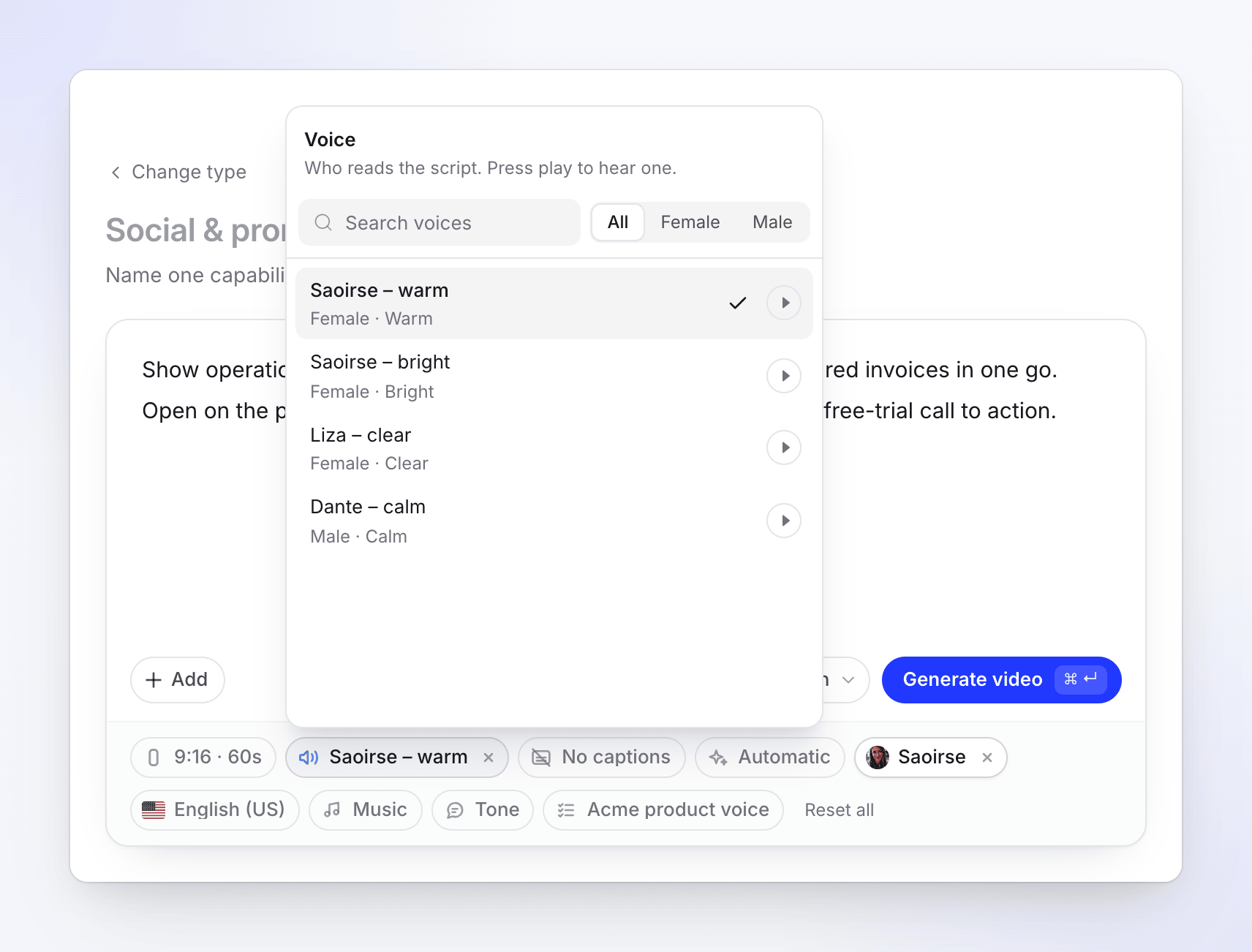
Avatar-röster erbjuds inte för instruktionsvideor, produktdemonstrationer eller polska videor, varken här eller senare i redigeraren.
Vad en röst kostar
- Inbyggda röster och avatar-röster: berättarrösten är en del av videons kreditkostnad. Avatartid läggs till utöver detta, som uppskattningen visar.
- ElevenLabs: talet debiteras ditt ElevenLabs-konto, inte dina Clevera-krediter. Resten av videon använder krediter som vanligt.
- Exempel: att spela upp ett exempel är alltid gratis.
Om något går fel
| Vad du ser | Vad det betyder |
|---|---|
| "Laddar röster…" | Listan laddas. Den laddas bara första gången du öppnar menyn. |
| "Inga röster matchar." | Inget matchar din sökning eller ditt könsfilter. Rensa dem. |
| "Inga ElevenLabs-röster än — lägg till din nyckel i Kontoinställningar →" | Du har inte anslutit en ElevenLabs-nyckel. Klicka på raden för att lägga till en. |
| Ett laddningsfel med Försök igen | Listan kunde inte laddas. Klicka på Försök igen. |
| "Varning: rösten kom inte fram alls, så den här är tyst." (på genereringssidan) | Berättarrösten kunde inte spelas in. Videon avslutades utan den; ändra rösten i redigeraren. |
| "Varning: avatarens röst fungerade inte, så den här berättas av en inbyggd röst, utan avataren." | Avatarens röst misslyckades, så en inbyggd röst användes och avataren utelämnades. |
Du kan ändra rösten på en färdig video i redigeraren. Se Ändra röst, musik och ljud.