

Publicera artiklar till Google Docs
Anslut ett Google-konto och publicera Clevera-artiklar som nya Google Docs i Min enhet, med skärmdumpar kopierade in i dokumentet. Vad Clevera kan komma åt, hur formatering konverteras, varför varje publicering skapar ett nytt dokument och vanliga fel.
Publicera en Clevera-artikel som ett nytt Google Doc, med dess skärmdumpar kopierade in i dokumentet. Clevera ber Google om minsta möjliga åtkomst: den skapar dokument och kan inte se eller ändra något annat i din Drive.
Innan du börjar
- I Clevera: arbetsytan har planen Pro eller Anpassad, och du är ägare eller administratör för att ansluta Google Docs. När det väl är anslutet kan alla som kan redigera en artikel publicera den. Se Publicera artiklar till dina andra verktyg.
- I Google: vilket Google-konto som helst, privat eller Google Workspace. Om ditt företags Google-administratör begränsar tredjepartsappar kan de behöva tillåta Clevera först.
- Vems Drive: varje dokument hamnar i Min enhet för det Google-konto som anslöts, även när en teammedlem publicerar. Anslut ett delat teamkonto om flera personer ska publicera.
Anslut Google Docs
Börja från Integrationer
I Clevera, klicka på ditt arbetsytenamn i sidofältet, välj Integrationer, hitta Google Docs och klicka på Anslut.
Välj Google-konto
Google ber dig välja ett konto. Välj det vars Drive ska innehålla dokumenten.
Tillåt åtkomst
Google listar vad Clevera ber om. Klicka på Fortsätt (eller Tillåt).
Google visar Varför Se, redigera, skapa och radera endast de specifika Google Drive-filer du använder med den här appen Låter Clevera skapa dokument. Den kan inte öppna filer den inte skapat. Se din primära Google-kontoadress Visas som det anslutna kontot i Clevera Se din personliga information Ditt namn och bild, visas vid anslutningen Du kommer tillbaka till Integrationer med "Google Docs anslutet till [email protected]!".
Google-inloggningar löper ut ungefär varje timme; Clevera förnyar dem i bakgrunden, så du behöver bara återansluta om någon tar bort Cleveras åtkomst.
Publicera en artikel till Google Docs
Öppna fliken Publicera
I redigeraren, klicka på Dela → Publicera och klicka på Google Docs-rutan under Redo att publicera.
Bekräfta Min enhet
Under Vart det hamnar är den enda platsen som listas Min enhet. Clevera kan inte lista dina mappar, eftersom det skulle kräva åtkomst till dina andra filer. Publiceras som visar titeln och "Skapar alltid ett nytt dokument".
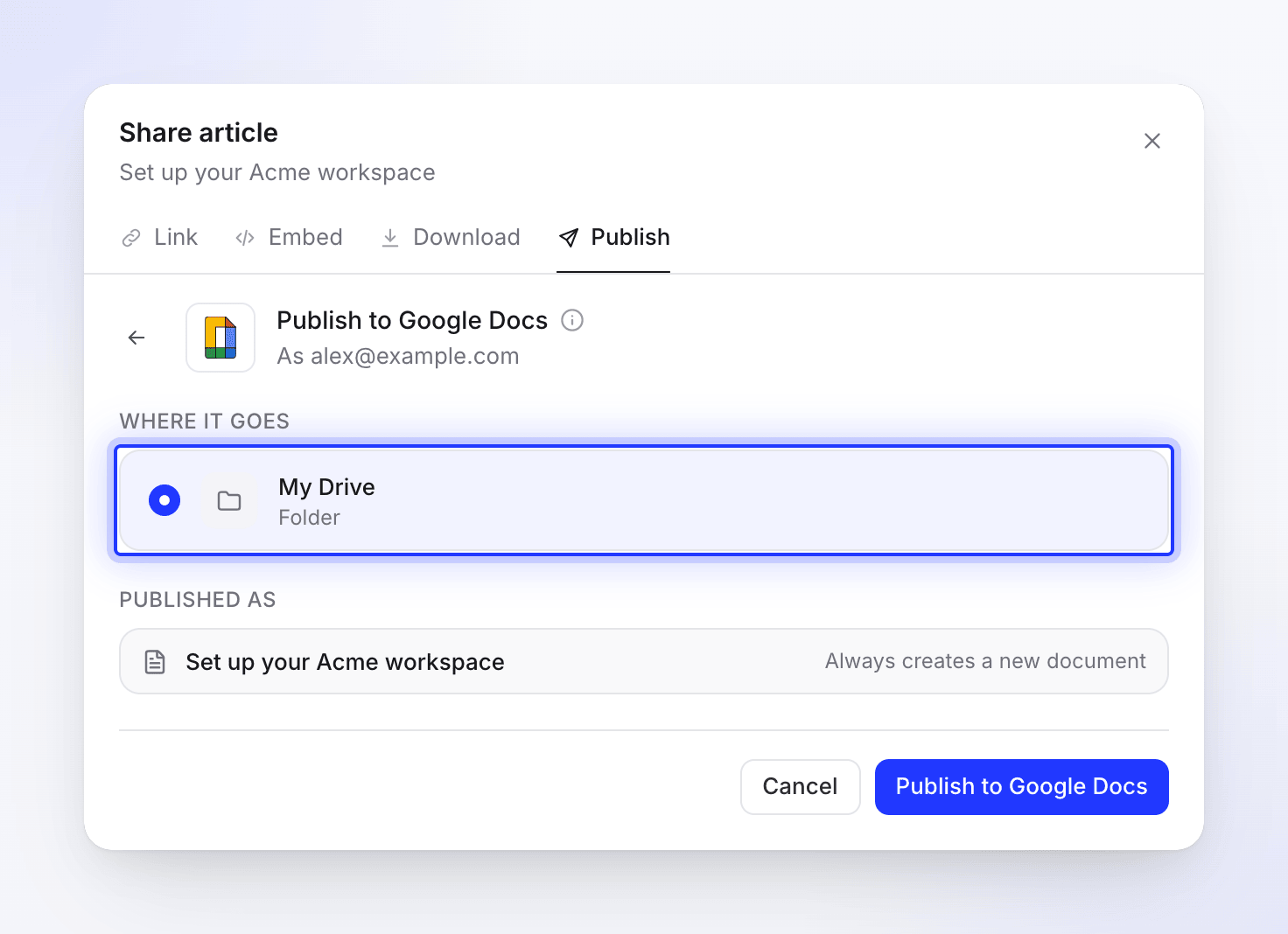
Clevera kan bara skapa dokument, så Min enhet är den enda platsen den listar. Publicera
Klicka på Publicera till Google Docs. När det är klart ser du "Publicerad till Google Docs." och "Att publicera igen skapar ett nytt dokument." Klicka på Öppna i Google Docs för att se det. Flytta det till en mapp eller dela det från Google Drive som vanligt. Det är privat för det anslutna kontot tills du delar det.
Du kan stänga Dela-fönstret medan det körs; en avisering meddelar dig när det är klart.
Hur dokumentet ser ut
Dokumentets namn är artikelns titel. Dokumentet innehåller endast artikeln: videon som artikeln kom ifrån läggs inte till.
| I Clevera | I Google Docs |
|---|---|
| Rubriker 1–6 | Rubrik 1–6-stilar |
| Fet, kursiv, genomstruken, understruken, länkar | Behålls. Länkar till andra Clevera-sidor behåller endast sin text. |
| Markeringar, upphöjd text, nedsänkt text | Behålls |
| Inline-kod | Courier New på grå bakgrund |
| Kodblock | Skuggade Courier New-stycken, med kodtiteln i fetstil ovanför |
| Punktlistor och numrerade listor | Punktlistor och numrerade listor |
| Checklistor | En kryssrutslista när inget objekt är ikryssat; annars rader som börjar med ☐ eller ☑ |
| Citat | Indenterade stycken med ett streck till vänster |
| Avdelare | En horisontell linje |
| Tabeller | Tabeller med en fet rubrikrad och kolumnjustering |
| Callouts | Ett skuggat, inramat stycke med en ikon och callout-titeln i fetstil: info ℹ️, tips 💡, varning ⚠️, notering 📝, framgång ✅, fara 🚨 |
| Numrerade steg | En numrerad lista: varje stegs titel i fetstil, dess innehåll indenterat under |
| Flikar | Varje fliks etikett i fetstil, följt av dess innehåll |
| Hopfällbara sektioner | Titeln i fetstil följt av innehållet, alltid öppet |
| Kort | En punktlista: den länkade titeln i fetstil, sedan beskrivningen. Kortikoner utelämnas. |
| Ekvationer | Deras TeX-text, eller ett kodblock för blockekvationer |
| Skärmdumpar | Bilder kopierade in i dokumentet, med bildtexten i kursiv stil; justering och bredd behålls (400 pt bred som standard) |
| Videor och inbäddningar i artikeln | En ▶️-länk med videons titel. En Clevera-video inkluderas endast när videons delningslänk är på. |
Google kopierar skärmdumparna in i dokumentet, så de fortsätter fungera även om du raderar artikeln i Clevera. Google tar PNG-, JPEG- och GIF-bilder; andra format, och alla bilder Google inte kan hämta, läggs till som länkar istället.
Publicera igen efter att du redigerat
Publicering går bara åt ett håll. Dokumentet uppdateras inte när du redigerar artikeln i Clevera, och redigeringar gjorda i Google Docs kommer aldrig tillbaka till Clevera. Clevera kan inte öppna dokument för att ändra dem, så varje publicering skapar ett nytt dokument och Clevera frågar aldrig om en befintlig artikel med samma titel. Radera eller döp om den äldre kopian i Google Drive själv.
Koppla från och återkalla åtkomst
- I Clevera, öppna Integrationer, klicka på Google Docs, sedan Koppla från och bekräfta. Dokument du redan publicerat stannar kvar i Drive.
- För att även ta bort Clevera från ditt Google-konto, öppna
myaccount.google.com, gå till Säkerhet → Dina anslutningar till tredjepartsappar och tjänster, välj Clevera och Radera alla anslutningar.
Felsökning
| Du ser | Vad du ska göra |
|---|---|
| "Kunde inte publicera till Google Docs" med ett meddelande från Google | Google nekade en del av artikeln. Clevera flyttar det halvfärdiga dokumentet till papperskorgen i din Drive, så ingen tom kopia lämnas kvar. Kontrollera meddelandet, ändra artikeln om det behövs och klicka på Försök igen. |
| "Anslutning misslyckades: …" eller "Misslyckades att ansluta till Google Docs: …" | Du avbröt på Googles skärm, eller din Google-administratör blockerar appen. Anslut igen eller fråga din administratör. |
| "Ingen åtkomsttoken mottagen från Google." eller "Misslyckades att ansluta till Google Docs. Försök igen." | Anslut igen. |
| "Ingen uppdateringstoken tillgänglig. Återanslut ditt Google-konto." eller "Misslyckades att uppdatera Google-token. Återanslut." | Åtkomst togs bort i ditt Google-konto, eller inloggningen kan inte förnyas. Klicka på Återanslut. |
| "Artikelinnehåll är tomt eller ogiltigt." | Artikeln har inget innehåll än. Öppna den, kontrollera den och publicera sedan. |
| Ett meddelande från Google, till exempel ett kvot- eller behörighetsfel | Google vägrade skapa dokumentet. Kontrollera att kontot har Drive-lagring kvar och försök sedan igen. |
| "Misslyckades att publicera till Google Docs. Försök igen." | Klicka på Försök igen. Om det fortsätter misslyckas, återanslut. |
| Dokumentet är inte där min teammedlem förväntade sig | Det finns i Min enhet för det anslutna kontot, inte publicerarens. Dela det därifrån. |