

Förstå hur AI:n skapar din video
Vad som händer efter att du trycker på Generera: hur AI:n bygger en video från din inspelning, hur AI-regissören designar och kontrollerar ett socialt klipp, hur en artikel skrivs och vilka delar du bestämmer kontra AI:n.
När du trycker på Generera tar AI:n över: den läser ditt material, planerar videon, skriver och spelar in speakerrösten, bygger scenerna och sammanställer resultatet. Hur det fungerar beror på vad du skapar. Den här sidan förklarar varje steg i klartext, vad du ser medan det körs och vilka delar du kontrollerar.
Den korta versionen
| Videor från din inspelning | Sociala klipp | Artiklar | |
|---|---|---|---|
| Startar från | Din skärminspelning (eller bilder och PDF-sidor) | En webbplats, bilder, en PDF, en video eller din brief | En skärminspelning |
| AI:ns jobb | Berätta och iscensätta ditt faktiska material | Designa varje scen från grunden, som rörlig grafik | Skriva en guide och illustrera den med skärmdumpar |
| Vad som förblir ditt | Materialet, steg för steg | Fakta du gav den | Vad du gjorde och sa i inspelningen |
| Kontrollerar sitt eget arbete | Matchar berättarrösten med vad som händer på skärmen | Tittar igenom scenerna och fixar det som ser fel ut | Väljer rätt skärmdump för varje steg |
Videor från din inspelning
Instruktionsvideor och produktdemonstrationer håller din inspelning i centrum. AI:ns jobb är att förklara vad du gjorde, inte att hitta på något nytt.
Titta på inspelningen
AI:n tittar på din inspelning för att förstå varje steg: var du klickade, vad som ändrades på skärmen, vad du skrev. Inspelningar från Clevera-skrivbordsappen inkluderar varje klick och muspekarrörelse som separat data, vilket gör detta mer exakt.
Skriv berättarrösten
Den skriver ett manus för den typ du valt (en genomgång, en felsökning, ett säljargument) på videons språk, med hjälp av din brief för betoning och vad som ska hoppas över. Meningarna hålls till en bekväm längd, cirka 8–14 sekunder styck, och inledningen är kort.
Matcha berättarrösten med videon
Varje mening är tajmad till ögonblicket den beskriver, så rösten säger "klicka på Spara" medan markören är på Spara. Varje klick behåller ett kort ögonblick av materialet före det, så att tittarna ser vart markören är på väg. När rösten för en scen har pratat klart och materialet fortfarande har rörelse att visa, kan den rörelsen spelas upp snabbare (upp till 2×) istället för att lämna bilden frusen under rösten.
Välj en titel och kapitel
AI:n namnger videon och delar upp den i kapitel som tittarna kan hoppa mellan.
Spela in speakerrösten
Manuset läses upp med den röst och talstil du valt.
Lägg till finputsningen
Zoomningar som följer dina klick, undertexter om du slog på dem, samt bakgrund, musik, intro och titelkort från din videomall.
Om du lägger till bilder eller PDF-filer läser AI:n dem för att hitta fakta. När den inte är säker på om en bild också bör visas på skärmen kan den fråga dig under genereringen. Utan någon inspelning alls skapas en instruktionsvideo eller demo som ett berättat bildspel från dina bilder och PDF-sidor, där varje bild visas på skärmen så länge som dess berättarröst, upp till 20 bilder.
Polera mitt material fungerar annorlunda: den skriver aldrig en ny speakerröst eller spelar in dig på nytt. Uppstädning lyssnar på vad du sa och klipper bort omtagningar, falska starter, ämnen utanför ämnet och fyllnadsord, alltid vid naturliga pauser och aldrig mitt i ett ord. Stylad för delning trimmar försiktigt bort död tid och behåller titeln du skrev. Båda kan lägga till undertexter av din egen röst. Se Städa upp eller styla om en inspelning med Polera.
Sociala klipp
Ett socialt klipp designas från grunden av AI-regissören. Den fungerar som en liten studio i ett: den skriver, spelar in, designar varje scen som koddriven rörlig grafik och tittar sedan igenom sitt eget arbete.
Välj musiken
Innan regissören börjar väljs ett spår som passar tempot och stämningen från Cleveras musikbibliotek, såvida du inte valde Ingen musik. Spåret klipps så att det bygger upp och slutar med klippet, och det nivåjusteras för att ligga under speakerrösten. Varje spår är royaltyfritt eller AI-genererat och licensierat för kommersiellt bruk i dina videor.
Fråga efter saknad fakta
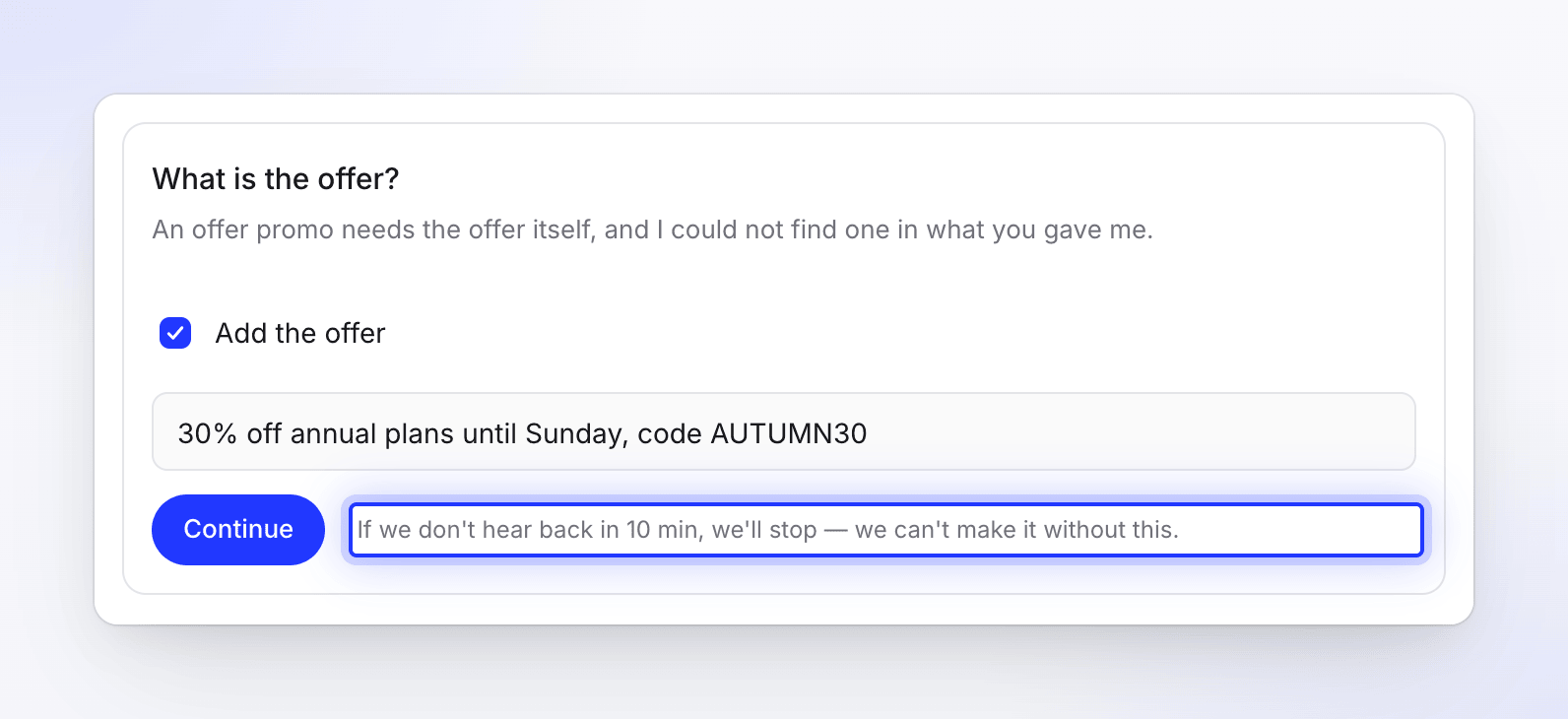
Erbjudandepromos, eventpromos och kundberättelser vilar på fakta som bara du kan ge. Om din brief inte inkluderar det, frågar ett frågekort dig om det innan något annat skapas.
Läs ditt material
Regissören läser din webbplats (när du bifogat en), bilder, PDF-filer, videor och brief. Om du gav den mer än vad som får plats i en video, använder den det starkaste materialet. Om du lade till en exempelvideo studerar den dess stil, tempo, musik och ljud och gör ditt klipp i den andan, om din egen produkt; den kopierar aldrig exempelvideons innehåll eller varumärke, och exemplet visas aldrig i ditt klipp. Se Använd en exempelvideo för att sätta stilen på ett klipp.
Planera scenerna och skriv speakerrösten
Den planerar videon takt för takt, skriver sedan och spelar in speakerrösten först, så att scenerna kan tajmas till orden.
Designa varje scen
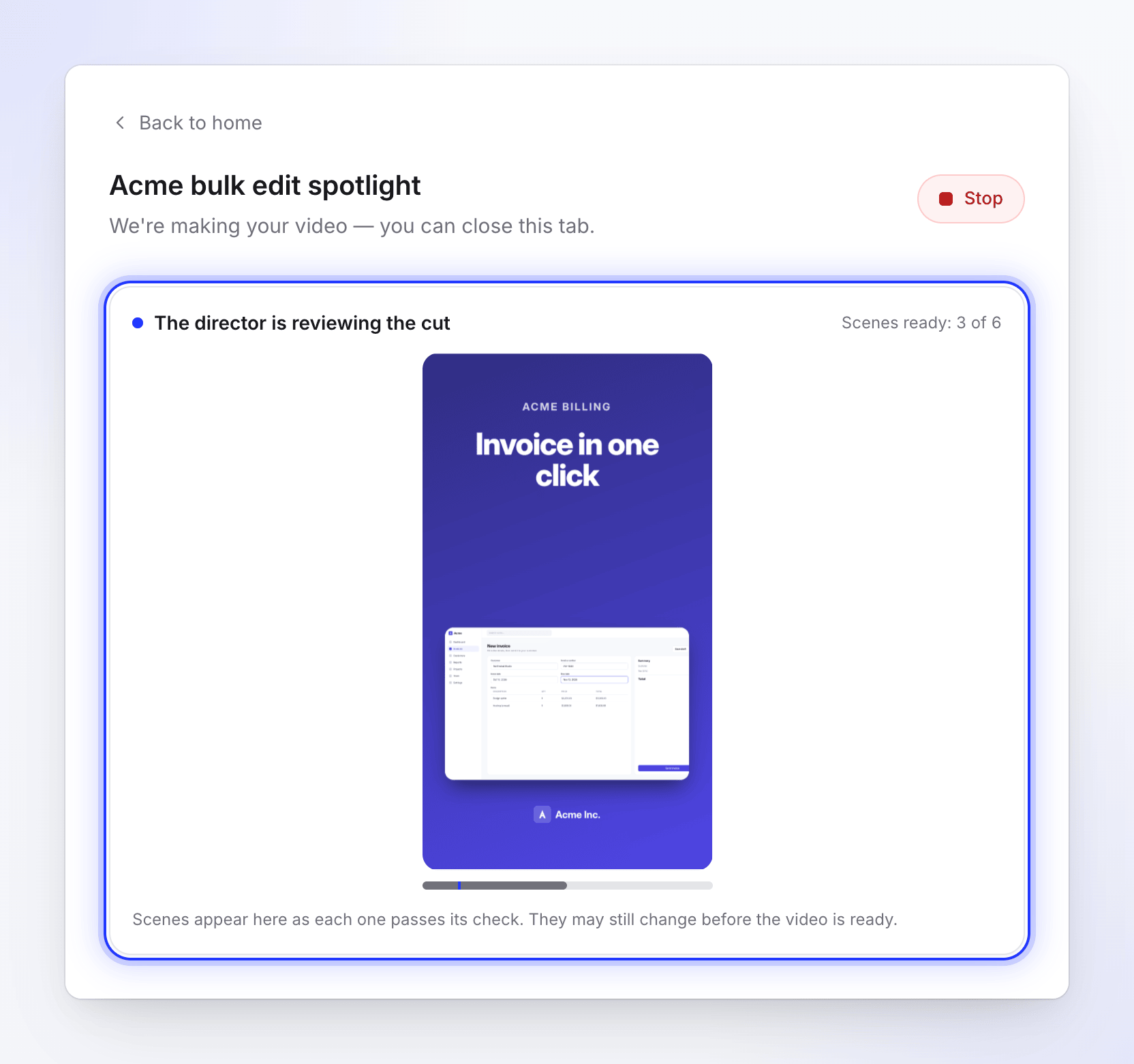
Varje scen byggs i det utseende du valt (eller ett den väljer för att matcha ditt material), med ditt varumärkesmärke där det passar. Varje färdig scen visas i liveförhandsvisningen när den passerar sin kontroll.
Titta igenom scenerna och fixa dem
Regissören renderar stillbilder av sina egna scener, tittar på dem och fixar det som är fel: text som flödar över, element som krockar, tajming som släpar. Hög ansträngning lägger till fler granskningsrundor på varje scen.
Sammanställ och ge titel
Den lägger till ljudeffekter från Cleveras bibliotek, sätter ihop klippet och ger det en titel. Musik, röst och effekter balanseras mot varandra, musiken sänks under rösten och det färdiga klippet justeras till en standardljudnivå för sociala plattformar innan du får veta att det är klart.
Varifrån din logotyp kommer
För sociala klipp letar AI:n efter ditt varumärkesmärke i denna ordning: en fil du bifogar med namnet "logo" (till exempel logo.png), logotypen på webbplatsen du bifogade, din arbetsytas logotyp, en webbplats som syns i ditt material, och sedan ett märke taget från en bildruta i ditt material. Om den inte hittar något, skriver den ditt varumärkesnamn med text. Se Få in din logotyp i ett socialt klipp.
Artiklar
En artikel skrivs utifrån en inspelning.
- Om din inspelning har tal som ingen har transkriberat ännu, lyssnar AI:n först på vad du sa under inspelningen.
- Den tittar på inspelningen och tar kandidatskärmdumpar från den.
- Den skriver utkastet i den ton och det djup du valt.
- Den förvandlar utkastet till din artikel och väljer rätt skärmdump för varje bild, med en färgad markör där du klickade.
Se Förvandla en inspelning till en artikel.
Vad du kontrollerar och vad AI:n bestämmer
| Du bestämmer | AI:n bestämmer |
|---|---|
| Typ och sort av video | Manuset och varje rad i berättarrösten |
| Ditt material och briefen | Vilka delar av ditt material som ska användas, och i vilken ordning |
| Videospråk (74 språk och varianter) | Tajming för varje rad och scen |
| Rösten, tonen eller talstilen | Scenerna och deras layout (sociala klipp) |
| Undertexter på eller av (av som standard på sociala klipp och instruktionsvideor) | Zoomningar och kamerarörelser på ditt material |
| Format och längd (sociala klipp) | Musikspåret, såvida du inte väljer Ingen musik |
| Utseendet: en stil och palett, eller Automatisk | Ljudeffekter (sociala klipp) |
| En exempelvideo att matcha (sociala klipp) | Hur nära den ska följa exempelvideons stil |
| En AI-avatar och dess skärmtid (sociala klipp, betalplaner) | Titeln och kapitlen |
| Ansträngning: Medium, Hög eller Extra (sociala klipp; Medium på gratisplanen) | När den ska ställa en fråga till dig |
| AI-regler som AI:n måste följa |
Allt som AI:n bestämmer kan ändras efter att videon har skapats, i redigeraren eller genom att fråga assistenten. Skapa och tillämpa AI-regler låter dig ställa in stående instruktioner, som ord att undvika, som gäller för varje video.
Vad du ser medan den arbetar
Genereringssidan, Vi skapar din video, visar fem steg:
| Videor och sociala klipp | Artiklar |
|---|---|
| Tittar på ditt material | Tittar på ditt material |
| Planerar berättelsen | Skriver artikeln |
| Designar scenerna | Formaterar artikeln |
| Lägger till musik & polering | Lägger till skärmdumparna |
| Slutför | Slutför |
Under stegen visar ett flöde vad AI:n gör i klartext, till exempel "Tittar på din video", "Skriver speakerrösten" eller "Tittar igenom scenerna". Det finns ingen tidsuppskattning, eftersom varje video tar så lång tid som dess material kräver. Du kan stänga fliken: arbetet fortsätter, det listas under Innehåll → Pågår, och du får ett meddelande när det är klart.
Frågor under generering
Ibland behöver AI:n ett svar från dig, till exempel om ett erbjudande saknas eller om en fil ska visas på skärmen. Ett frågekort visas och en ljudsignal spelas upp. Varje kort anger vad som händer om du inte svarar: frågor väntar i 10 minuter, sedan fortsätter AI:n med det föreslagna svaret. En fråga om ett obligatoriskt faktum (erbjudande, händelse, kundcitat) stoppar istället videon, eftersom den inte kan skapas utan det. Se Besvara AI:ns frågor under generering.
Notiser
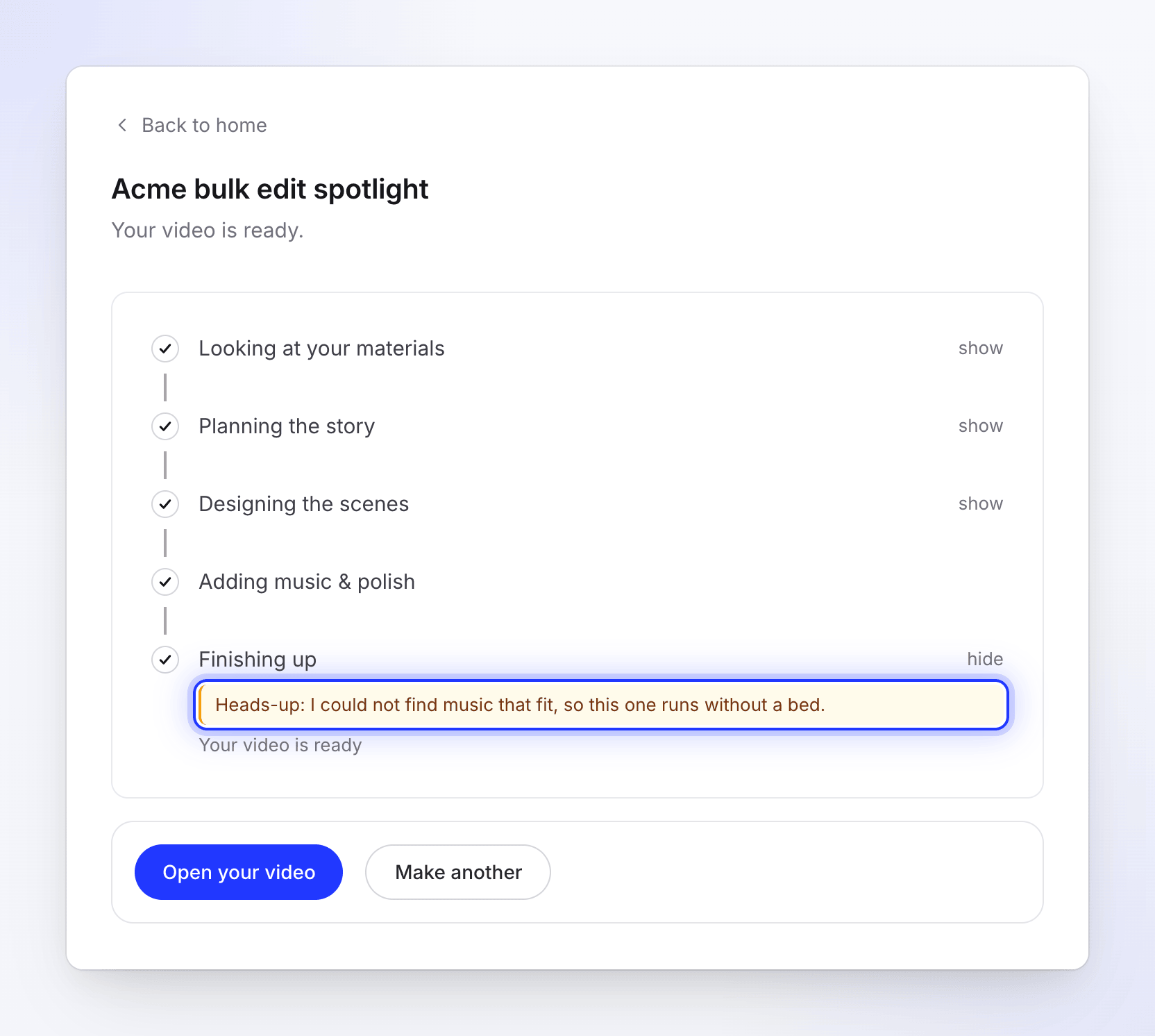
När AI:n har behövt hantera ett problem innehåller den färdiga videon en gul notis, så att du vet var du bör titta:
| Notis | Vad det betyder |
|---|---|
| "Heads-up: there was not much on that page, so the video leans on what you wrote." | Webbplatsen hade lite innehåll. Lägg till bilder eller en mer utförlig brief nästa gång. |
| "Heads-up: I couldn't read {host}, so I worked from what you wrote." | En webbplats kunde inte läsas. |
| "Heads-up: I could not watch your recording closely, so the video uses it as one long take." | Materialet kunde inte analyseras, så det spelas upp utan klipp eller zoomningar. |
| "Heads-up: I could not find music that fit, so this one runs without a bed." | Det finns ingen musik. Lägg till ett spår i editorn. |
| "Heads-up: the voice did not come out at all, so this one is silent." | Generera om rösten i editorn. |
| "Heads-up: I left the avatar out of this one." | Avataren kunde inte skapas för den här videon, till exempel för att arbetsytan inte hade tillräckligt med krediter. |
Alla notiser förklaras i Min video blev tyst, utan musik eller utan avatar.
Krediter
En generering kräver tillräckligt med krediter för att starta: ditt saldo måste täcka minst den lägre delen av uppskattningen bredvid Generera. Därefter används krediter allt eftersom arbetet fortskrider, de reserveras inte i förväg, och jobbet debiteras för vad det faktiskt förbrukar. Webbplatsanalys och Spela in med AI debiteras utöver detta, baserat på det arbete de utför. Om en video misslyckas från vår sida återförs krediterna som användes till ditt saldo. Se Se när krediter debiteras.