

Konfigurera SSO med Microsoft Entra ID
Steg-för-steg-instruktioner för Microsoft Entra ID (Azure AD)-konfiguration för Clevera single sign-on, med SAML 2.0 eller OpenID Connect: företagsapp eller appregistrering, signering, anspråk, vilka värden som ska var, samt testning.
Konfigurera single sign-on mellan Microsoft Entra ID (tidigare Azure AD) och Clevera så att ditt team loggar in med sitt Microsoft-arbetskonto. Du kan ansluta med SAML 2.0 eller OpenID Connect (OIDC); den här guiden täcker båda på Entra-sidan och motsvarande fält i Clevera.
Microsoft Entra admin center ändras då och då. Om en etikett nedan inte stämmer, leta efter inställningen med samma innebörd och använd de allmänna guiderna för den fullständiga listan över värden: SAML, OIDC.
Innan du börjar
- Du är Ägare av en Clevera-arbetsyta på en Anpassad plan.
- Du kan skapa företagsapplikationer eller appregistreringar i Entra (till exempel som programadministratör).
- Du känner till de e-postdomäner som dina användare använder, till exempel
acme.example.
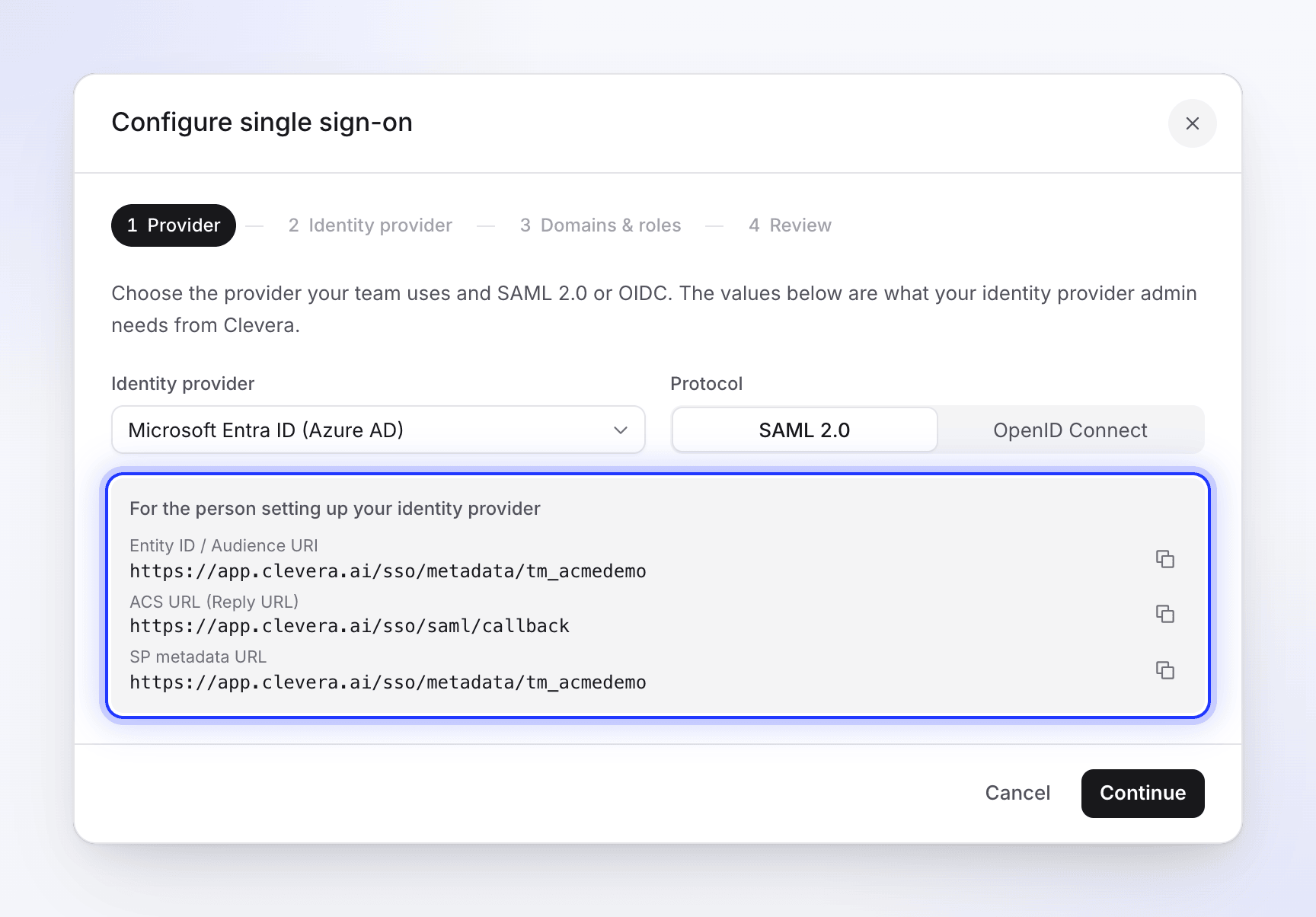
Öppna Clevera-konfigurationsdialogen först så att du kan kopiera värden från den: öppna arbetsytemenyn högst upp i sidofältet, välj Teaminställningar, sedan Säkerhet och klicka på Konfigurera SSO. Välj Microsoft Entra ID (Azure AD) som Identitetsleverantör.
Anslut med SAML 2.0
Skapa en företagsapplikation
I Microsoft Entra admin center, gå till Företagsapplikationer och klicka på Ny applikation, sedan Skapa en egen applikation. Ge den namnet
Clevera, välj Integrera alla andra program som du inte hittar i galleriet (icke-galleri) och klicka på Skapa.Välj SAML
I den nya appen, öppna Single sign-on och välj SAML.
Ange Cleveras värden
I Grundläggande SAML-konfiguration, klicka på Redigera och fyll i:
Entra-fält Värde från Clevera Identifierare (entitets-ID) Entitets-ID / Audience URI (kopiera från Clevera-dialogen; det slutar med ditt arbetsyte-ID) Svars-URL (Assertion Consumer Service URL) https://app.clevera.ai/sso/saml/callbackInloggnings-URL Lämna tom Relay State Lämna tom Utloggnings-URL Endast om du ska använda single logout: https://app.clevera.ai/sso/saml/sloKlicka på Spara.
Kontrollera anspråken
I Attribut och anspråk, öppna Unik användaridentifierare (Name ID). Ställ in Namnidentifierarformat till E-postadress och källattributet till det attribut som innehåller användarnas e-post:
user.mail, elleruser.userprincipalnameom deras inloggningsnamn är deras e-post. Behåll standardanspråkengivenname,surnameochemailaddress: Clevera läser dem.Signera svaret och försäkran
I SAML-certifikat, klicka på Redigera bredvid signeringscertifikatet. Ställ in Signeringsalternativ till Signera SAML-svar och försäkran och Signeringsalgoritm till SHA-256. Klicka på Spara.
Entra signerar som standard endast försäkran, och Clevera avvisar det.
Kopiera Entras värden till Clevera
I SAML-certifikat, ladda ner Certifikat (Base64) och öppna det i en textredigerare. I Konfigurera Clevera, kopiera URL-adresserna. I Clevera, ställ in Protokoll till SAML 2.0, klicka på Fortsätt och klistra in:
Entra-värde Clevera-fält Microsoft Entra-identifierare IdP-entitets-ID Inloggnings-URL SSO-inloggnings-URL Utloggnings-URL Utloggnings-URL (valfritt) Innehållet i Certifikat (Base64) X.509-certifikat Tilldela personer
I Användare och grupper, klicka på Lägg till användare/grupp och lägg till de personer eller grupper som ska använda Clevera.
Avsluta sedan i Clevera: domäner och roller.
Anslut med OpenID Connect
Registrera appen
I Cleveras konfigurationsdialog, ställ in Protokoll till OpenID Connect och kopiera Omdirigerings-URI (callback-URL) från den grå rutan. I Entra, gå till Appregistreringar och klicka på Ny registrering. Ge den namnet
Clevera, välj Endast konton i den här organisationskatalogen (enkelklient), och under Omdirigerings-URI välj Webb och klistra inhttps://app.clevera.ai/sso/oidc/callback. Klicka på Registrera.Kopiera ID:n
På appens Översikt, kopiera Applikations-ID (klient) och Katalog-ID (klientorganisation).
Skapa en klienthemlighet
Öppna Certifikat och hemligheter, klicka på Ny klienthemlighet, välj en giltighetstid och klicka på Lägg till. Kopiera hemlighetens Värde direkt (inte Hemlighets-ID); Entra visar det bara en gång.
Lägg till e-postanspråk
Öppna Token-konfiguration, klicka på Lägg till valfritt anspråk, välj ID, markera email och klicka på Lägg till. Acceptera uppmaningen att lägga till Microsoft Graph-e-postbehörighet. Utan den återgår Clevera till inloggningsnamnet (
preferred_username), vilket endast fungerar när det är personens e-postadress.Fyll i Clevera
I Clevera, klicka på Fortsätt och ange:
Clevera-fält Värde Klient-ID Applikations-ID (klient) Klienthemlighet Hemlighetens Värde Discovery-URL https://login.microsoftonline.com/ditt Katalog-ID (klientorganisation)/v2.0/.well-known/openid-configurationAnvänd ditt klientorganisations-ID i URL:en, inte
commonellerorganizations: Clevera kontrollerar utfärdaren, och dessa delade URL:er matchar inte.Begränsa vem som kan logga in (valfritt)
Som standard kan vem som helst i din klientorganisation använda appen. För att begränsa det, öppna Företagsapplikationer → Clevera → Egenskaper, ställ in Tilldelning krävs? till Ja och lägg till personer eller grupper under Användare och grupper.
Avsluta i Clevera
- På Domäner och roller, lägg till varje e-postdomän som dina användare använder, inklusive eventuella extra verifierade domäner i din klientorganisation. Välj Skapa konton vid första inloggning och Standardroll för nya SSO-medlemmar.
- På Granska, klicka på Spara konfiguration.
- Klicka på Kör test, aktivera Aktivera SSO och logga in som en testanvändare i ett privat fönster, med start från Cleveras inloggningssida.
- När det fungerar för alla, aktivera Kräv SSO om du vill att SSO ska vara det enda sättet att logga in.
Medlemmar skriver in sin arbets-e-post på Cleveras inloggningssida och klickar på Fortsätt med Microsoft Entra ID (Azure AD).
Felsökning
| Problem | Vad du ska kontrollera |
|---|---|
| "SSO-autentisering misslyckades…" efter Microsoft-inloggning, med SAML | Signeringsalternativ är Signera SAML-svar och försäkran; certifikatet i Clevera är det aktiva; Identifierare (entitets-ID) matchar Clevera exakt. |
| "SSO-sessionen har gått ut. Försök igen." efter att ha öppnat Clevera från Mina appar | Förväntat: inloggningen måste starta på Cleveras inloggningssida. |
| Microsoft säger att svars-URL:en inte matchar | Svars-URL (SAML) eller Webb-omdirigerings-URI (OIDC) måste vara exakt Cleveras värde. |
| Microsoft säger att användaren inte är tilldelad | Lägg till dem i Användare och grupper, eller ställ in Tilldelning krävs? till Nej. |
| "SSO-autentisering misslyckades…" med OIDC | Discovery-URL:en använder ditt klientorganisations-ID; hemligheten är Värdet, inte ID:t, och har inte gått ut; personen har en e-postadress. |
| "Din e-postdomän är inte auktoriserad för det här teamets SSO." | Deras e-postdomän finns inte i Tillåtna e-postdomäner. Lägg till den i Clevera. |
Fler meddelanden: Åtgärda SSO-inloggningsproblem.