

Bädda in en video eller artikel på din webbplats
Bädda in en Clevera-video eller -artikel på din webbplats, WordPress, Webflow, Framer, Notion eller Confluence. Täcker HTML-kod och länkalternativ, alla inställningar för inbäddning och standardvärden, storlek, varumärkesanpassning och varför en inbäddning slutar fungera.
Placera en Clevera-video eller -artikel på din webbplats, hjälpcenter, Notion-sida eller Confluence-yta. Den inbäddade spelaren visar alltid den senaste versionen, och visningar från den räknas i din statistik.
Innan du börjar
- Inbäddningar använder videons delningslänk. Om länken är avstängd står det "Inbäddningar använder delningslänken" med Aktivera länk på fliken Bädda in. Se Dela en video med en länk.
- Du behöver behörighet att redigera videon eller artikeln.
- För att bädda in måste din webbplats eller ditt verktyg acceptera ett HTML-kodavsnitt eller en inbäddningslänk.
Bädda in en video eller artikel
Öppna fliken Bädda in
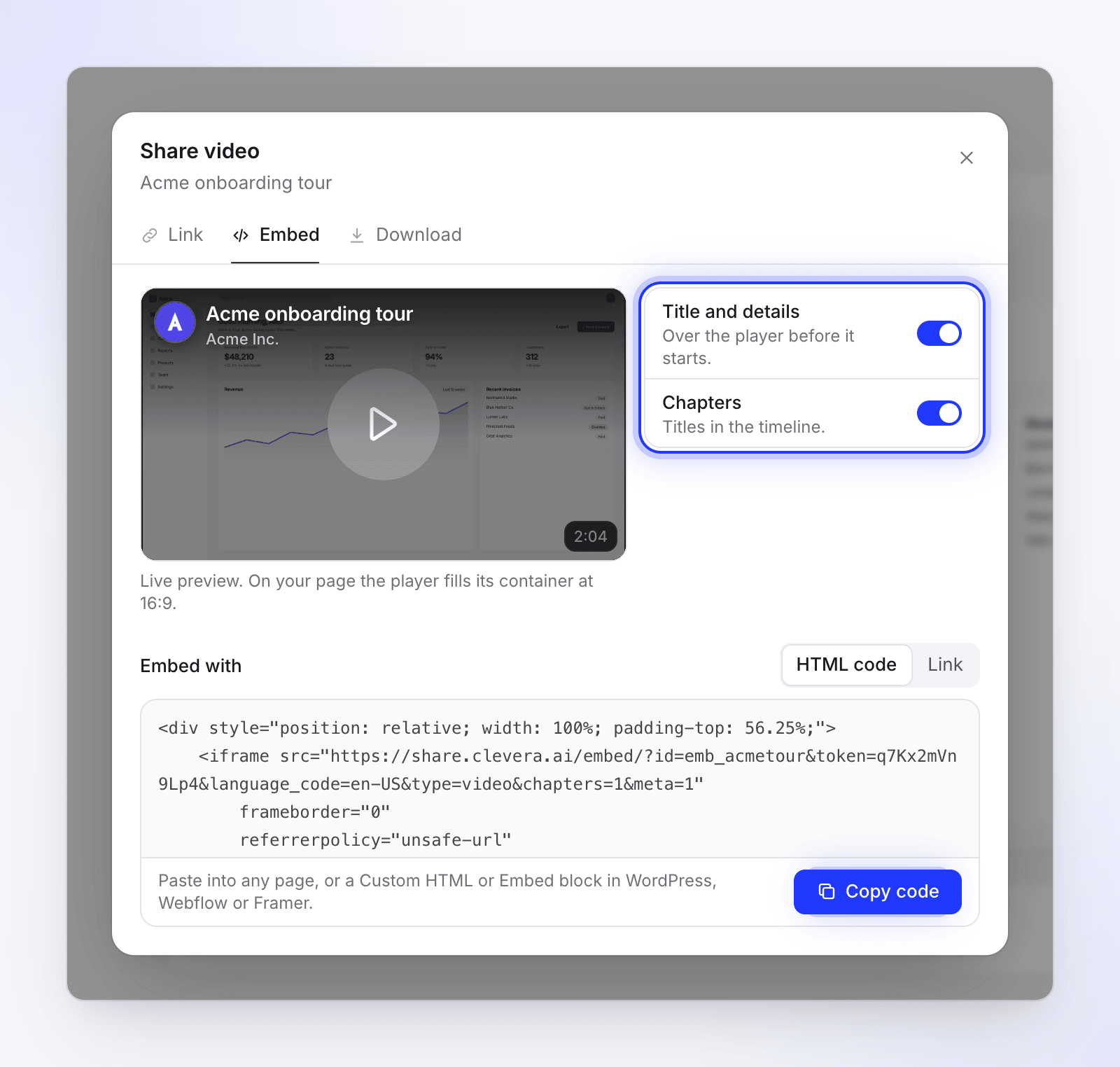
I redigeraren klickar du på Dela och sedan på Bädda in. En liveförhandsgranskning visas till vänster och alternativen till höger.
Ställ in alternativen
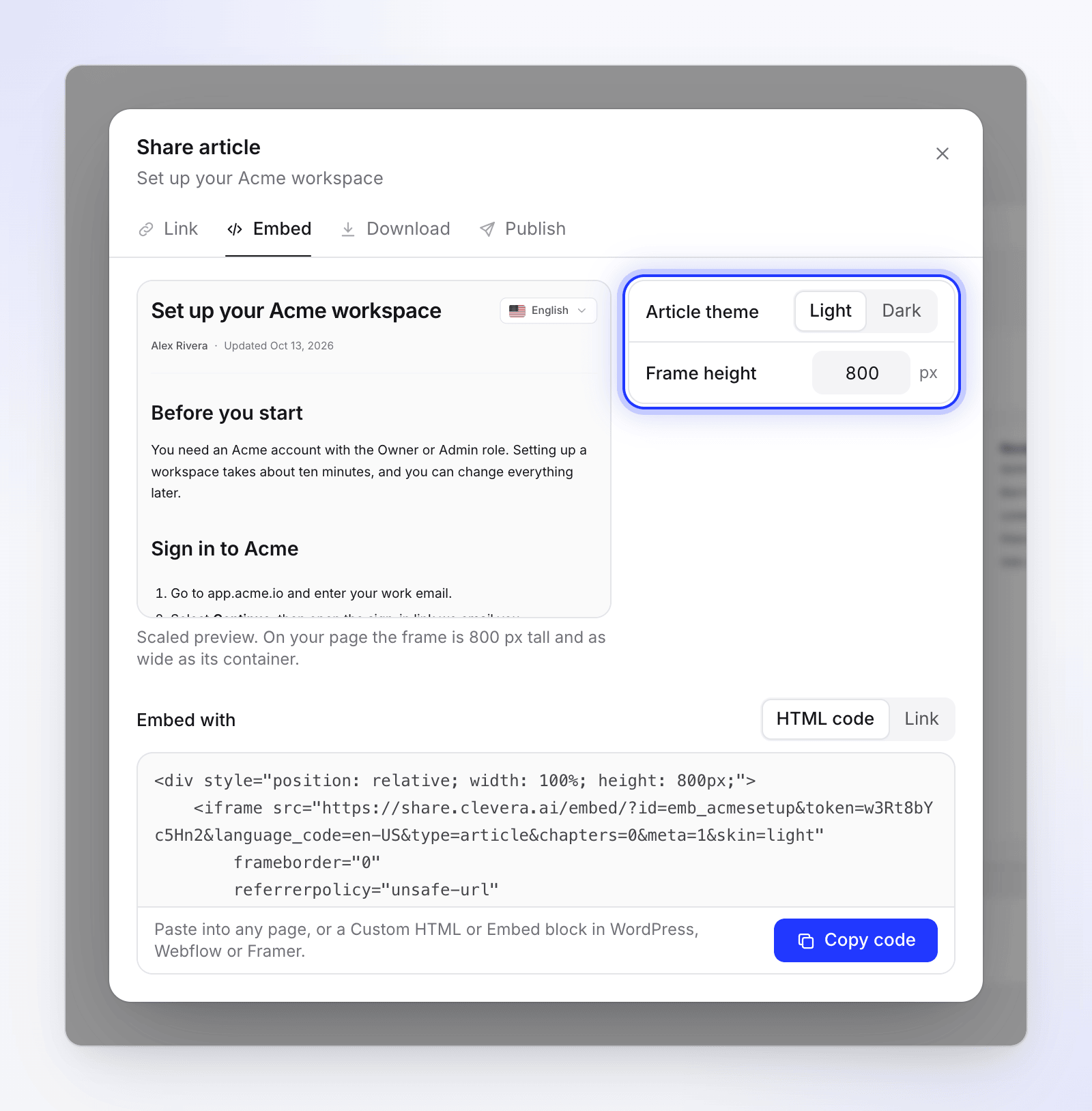
Aktivera eller inaktivera Titel och detaljer eller Kapitel, eller välj artikelns tema och höjd. Förhandsgranskningen uppdateras medan du gör ändringar. Se Inbäddningsalternativ.
Välj hur du vill bädda in
Under Bädda in med, välj:
- HTML-kod — "Klistra in på valfri sida, eller i ett block för anpassad HTML eller inbäddning i WordPress, Webflow eller Framer."
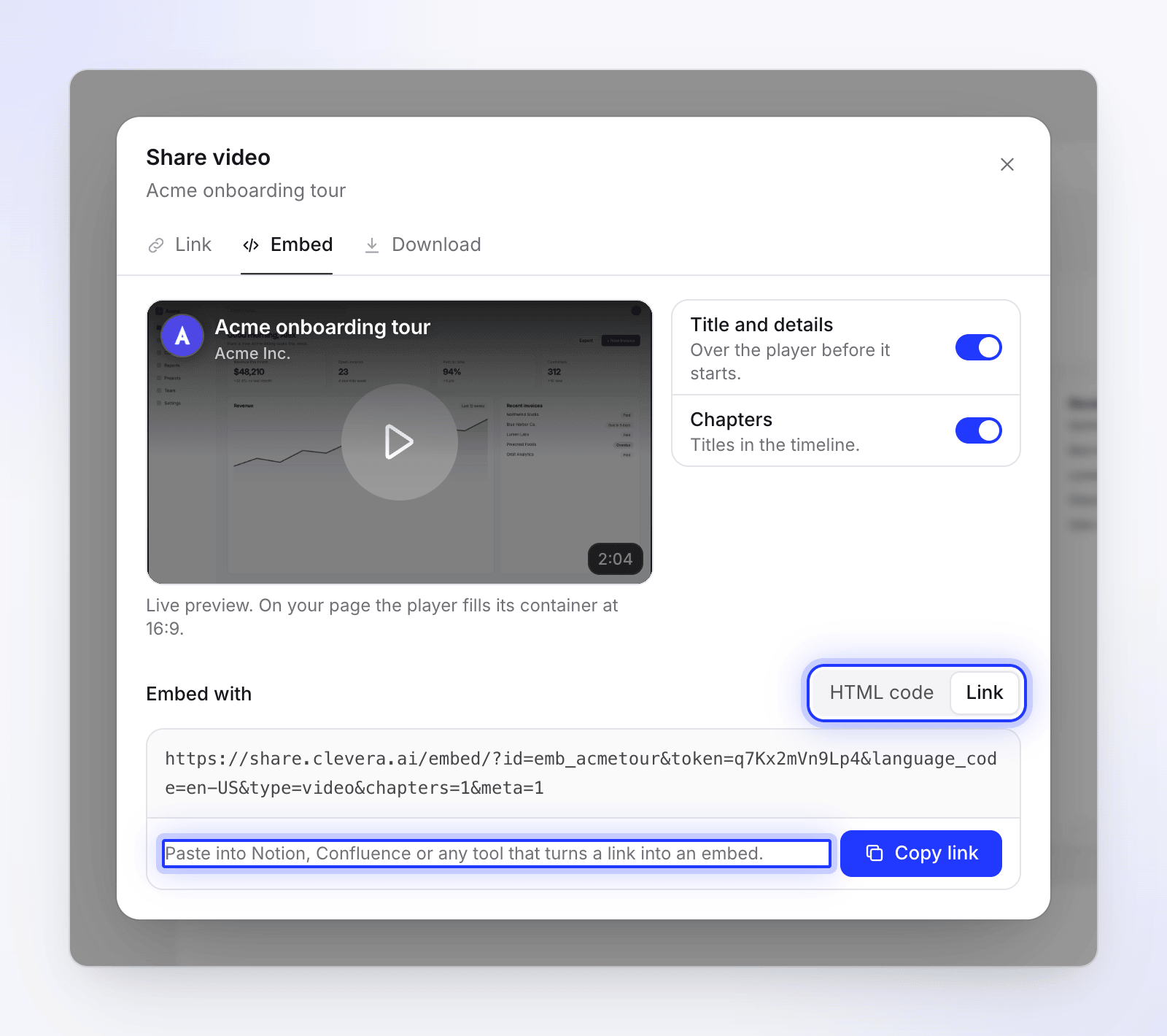
- Länk — "Klistra in i Notion, Confluence eller något annat verktyg som gör om en länk till en inbäddning."
Kopiera och klistra in
Klicka på Kopiera kod eller Kopiera länk. Knappen ändras till Kopierad. Klistra in den där du vill ha spelaren. Se Var du klistrar in den.
Inbäddningsalternativ
Vilka alternativ du ser beror på vad du bäddar in.
| Alternativ | Vad det gör | Standard | Visas för |
|---|---|---|---|
| Titel och detaljer | Visar titel och detaljer "Över spelaren innan den startar." | På | Videor |
| Kapitel | Visar kapitel "Titlar i tidslinjen." | På | Instruktions- och demovideor med kapitel |
| Artikeltema | Lätt eller Mörk artikelsida | Lätt | Artiklar |
| Ramhöjd | Ramens höjd i pixlar, 300–2 000 | 800 px | Artiklar |
Sociala klipp, teasers och polerade inspelningar har inga kapitel, så reglaget Kapitel visas inte för dem.
Vissa äldre videor innehåller både en video och en artikel. Deras flik Bädda in lägger till visa, med Video, Video & artikel eller Artikel. När artikeln inkluderas gäller även artikelalternativen.
Hur inbäddningen anpassar sin storlek
| Du bäddar in | På din sida |
|---|---|
| En video | Spelaren fyller bredden på sin behållare och behåller ett 16:9-format oavsett storlek. "Liveförhandsgranskning. På din sida fyller spelaren sin behållare i 16:9." En stående eller kvadratisk video placeras på en mjuk, suddig kopia av sin egen bild istället för svarta kanter. |
| En artikel | En ram lika bred som sin behållare och lika hög som Ramhöjd. Ett litet skript i koden förstorar sedan ramen så att den passar hela artikeln, så att den läses som en del av din sida. Clevera-videor inuti artikeln behåller sin egen form. |
Om din webbplats tar bort skript från inklistrad kod behåller artikelramen sin fasta höjd och artikeln rullas inuti den. Höj Ramhöjd om det känns trångt.
För att placera en video inuti en artikel du bäddar in, lägg till den i artikeln som ett Clevera-videoblock. Se Visa en video i en artikel.
Var du klistrar in den
| Var | Vad du ska klistra in | Hur |
|---|---|---|
| Valfri webbplats | HTML-kod | Klistra in den i sidans HTML där spelaren ska vara. |
| WordPress | HTML-kod | Lägg till ett Anpassad HTML-block och klistra in koden. |
| Webflow | HTML-kod | Lägg till ett Bädda in-element och klistra in koden. |
| Framer | HTML-kod | Lägg till en Bädda in-komponent och klistra in koden. |
| Notion | Länk | Skriv /embed, välj Bädda in, klistra in länken och klicka på Bädda in länk. |
| Confluence | Länk | Klistra in länken på en egen rad och välj Bädda in-vyn, eller använd ett iframe-makro om din webbplats har ett sådant. |
| Andra verktyg | Länk eller HTML-kod | Leta efter ett block för "bädda in", "iframe" eller "anpassad HTML". |
Håll inbäddningar fungerande
- Ändringar visas automatiskt. Inbäddningen spelar upp den aktuella versionen. Du behöver inte klistra in ny kod efter att du har gjort ändringar.
- Att stänga av länken stoppar alla inbäddningar. De visar "Den här videon är inte tillgänglig" och "Ägaren har slutat dela den här videon." Aktivera länken igen så fungerar samma inbäddningar igen.
- Att återställa länken stoppar alla inbäddningar permanent. Den gamla koden visar "Den här videon är inte tillgänglig". Kopiera den nya koden från fliken Bädda in och klistra in den igen. Visningar hittills sparas. Se Återställ länken.
- Att radera videon stoppar dess inbäddningar. De visar "Den här videon har tagits bort."
- Varumärkesanpassning. Videospelaren har ingen Clevera-logotyp på någon plan. På gratisplanen har själva videon vattenstämpeln "Made with Clevera"; en betalplan tar bort den, och du kan lägga till din egen logotyp i spelaren. En inbäddad artikel avslutas med en liten "Made with Clevera"-länk på alla planer. Se Ta bort Clevera-vattenstämpeln.
- Visningar räknas. Uppspelningar i en inbäddning räknas som visningar, precis som på delningssidan. Liveförhandsgranskningen på fliken Bädda in räknas inte. Se Läs videostatistik.
Felsökning
| Problem | Vad du ska göra |
|---|---|
| Fliken Bädda in visar bara Aktivera länk | Delningslänken är avstängd. Aktivera den och kopiera sedan koden. |
| "Kunde inte kopiera. Markera texten och kopiera manuellt." | Din webbläsare blockerade urklipp. Markera koden i rutan och kopiera den med ⌘ C eller Ctrl C. |
| Inbäddningen visar "Den här videon är inte tillgänglig" | Länken är avstängd eller återställd, videon har raderats eller en del av koden saknas. Kontrollera fliken Länk och kopiera sedan koden igen. |
| Sidan visar koden som text | Du klistrade in i ett vanligt textblock. Använd webbplatsens HTML-, Anpassad HTML- eller Inbäddningsblock. |
| Notion eller Confluence visar en vanlig länk | Använd Länk (inte HTML-kod) och välj inbäddningsalternativet när du klistrar in. |
| Artikeln är avklippt | Din webbplats tog bort skriptet för storleksändring. Höj Ramhöjd. |