

Rapportera ett problem från skrivbordsappen
Skicka en felrapport med dina loggfiler från skrivbordsappen via Inställningar, få en referenskod att ange, se vad rapporten innehåller och hitta loggfilen själv om appen inte går att öppna.
När något går fel i Clevera-skrivbordsappen kan du skicka en felrapport via Inställningar. Den når Clevera-supporten tillsammans med din beskrivning och, om du väljer det, appens logg. Du får en referenskod att ange när du kontaktar oss.
Innan du börjar
- Du måste vara inloggad och ansluten till internet för att skicka en rapport.
- Skicka rapporten kort efter att problemet uppstod, helst innan du stänger av Clevera eller startar om datorn, så att loggen fortfarande täcker händelsen.
Skicka en rapport
Öppna Inställningar › Avancerat
Öppna inspelningsverktyget från Clevera-ikonen i menyraden eller meddelandefältet, klicka på Inställningar (eller tryck på ⌘, på en Mac, Ctrl+, på Windows) och klicka sedan på Avancerat.
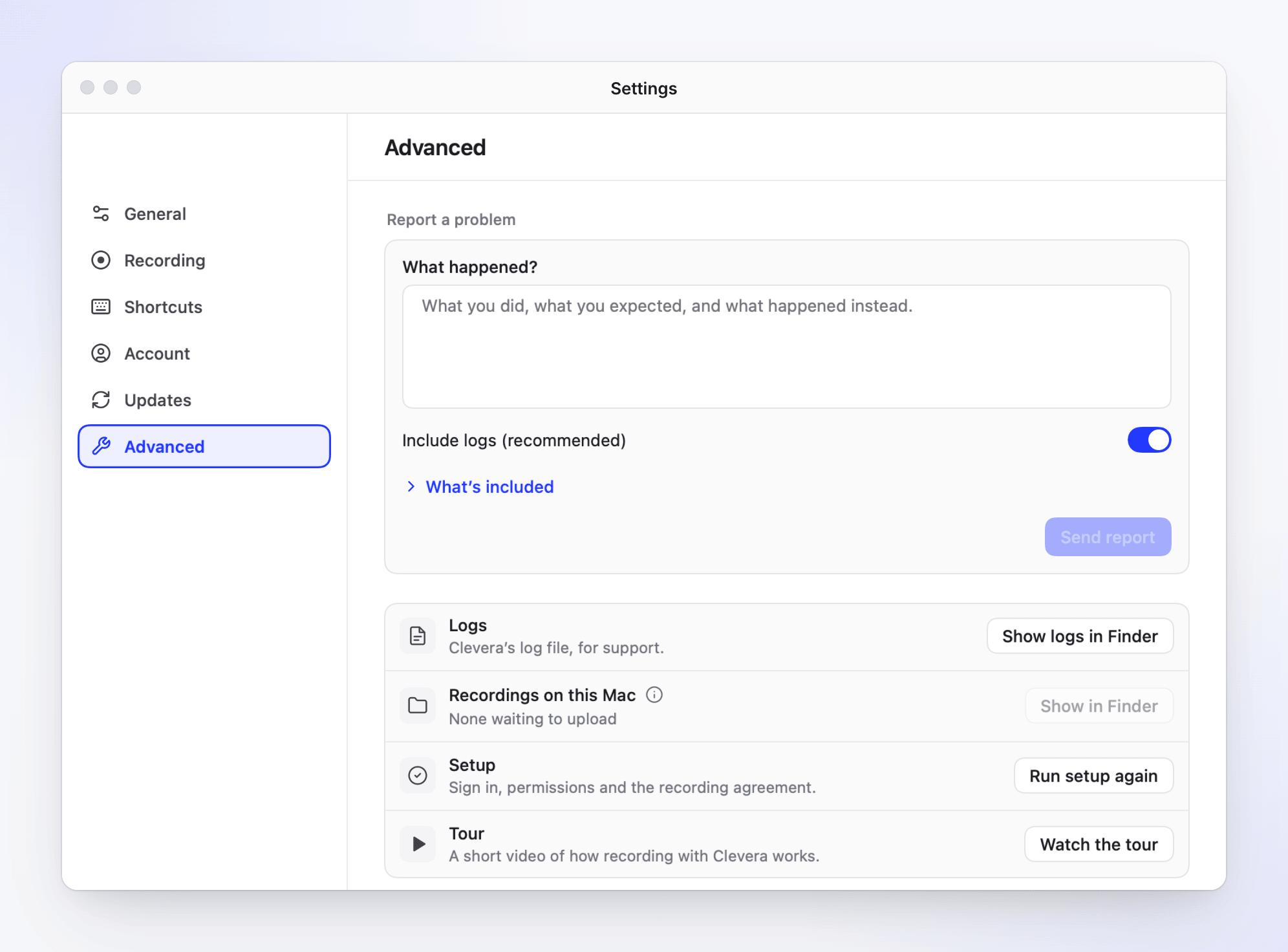
Beskriv vad som hände
Under Rapportera ett problem, skriv i Vad hände?: vad du gjorde, vad du förväntade dig och vad som hände istället. Inkludera det exakta meddelandet du såg och ungefär när det hände.
Välj om loggar ska inkluderas
Låt Inkludera loggar (rekommenderas) vara aktiverat så att supporten kan se vad appen gjorde. Klicka på Vad inkluderas för att se exakt vad rapporten skickar.
Klicka på Skicka rapport
När den har skickats ser du "Skickad. Din referens är CLV-XXXX." med texten "Ange denna om du kontaktar supporten." Klicka på Kopiera för att kopiera referensen.
Skicka rapport förblir otillgänglig tills du har skrivit något, samt medan du är utloggad ("Logga in för att skicka en rapport.") eller offline.
Vad en rapport innehåller
| Med Inkludera loggar | Utan loggar |
|---|---|
| Din beskrivning, dina versioner av Clevera och macOS eller Windows, samt din Mac- eller PC-modell. Cleveras logg från denna dator, med lösenord och inloggningstokens borttagna. | Din beskrivning, dina versioner av Clevera och macOS eller Windows, samt din Mac- eller PC-modell. |
Loggen är en textfil som registrerar vad appen gjorde och när: inspelningar som startar och stoppar, uppladdningar, behörighetskontroller, varningar och fel. Den namnger saker som arbetsytan, inspelningen och appen eller fönstret du spelade in.
En rapport innehåller aldrig dina inspelningar: ingen skärmvideo, inget ljud eller kamera.
Vart din rapport tar vägen
Rapporter och deras loggar sparas i 7 dagar och endast Cleveras support- och ingenjörsteam kan se dem. Andra medlemmar i din arbetsyta kan inte se dem, och de visas inte någonstans i appen. Vi använder dem endast för att hitta och åtgärda problemet du rapporterade.
Kopiera detaljer från ett fel
Vissa fel har en Kopiera detaljer-knapp, till exempel "Kunde inte starta inspelning" efter nedräkningen, och på en Mac finns den i menyn ⋯ Fler åtgärder på ett uppladdningskort. Den kopierar de tekniska detaljerna för felet. Klistra in dem i din rapport eller i ditt meddelande till supporten.
Om appen inte går att öppna
Om Clevera inte startar, eller avslutas innan du hinner skicka en rapport, skicka loggfilen själv. När Clevera väl öppnas finns Visa loggar i Finder eller Visa loggar i Utforskaren under Inställningar → Avancerat → Loggar.
Loggen är en enskild fil. När den växer förbi 5 MB tas de äldsta raderna bort.
~/Library/Application Support/com.clevera.ai.recorder/dev/app.log
Öppna mappen
I Finder, välj Kör → Gå till mapp… (⌘⇧G), klistra in
~/Library/Application Support/com.clevera.ai.recorder/devoch tryck på Retur.Komprimera loggen
Högerklicka på
app.logoch välj Komprimera "app.log". Finder skaparapp.log.zipbredvid den.Mejla den
Mejla
app.log.ziptill [email protected] med detaljerna nedan.
Loggarna är en fil per dag, namngivna som clevera-20261031.log. Clevera sparar de senaste 7.
%LOCALAPPDATA%\Clevera\logs
Öppna mappen
Tryck på Windows-tangenten+R, klistra in
%LOCALAPPDATA%\Clevera\logsoch tryck på Retur.Komprimera filerna
Markera
.log-filerna (Ctrl+A), högerklicka och välj Skicka till → Komprimerad mapp (zippad) (på Windows 10: Skicka till → Komprimerad mapp (zippad)).Mejla den
Mejla ZIP-filen till [email protected] med detaljerna nedan.
Vad du ska berätta för supporten
Några detaljer hjälper oss att snabbt hitta rätt rader:
- Referensen från din rapport, till exempel "CLV-8F2K".
- När det hände: datum och ungefärlig tid, inklusive din tidszon.
- Vad du gjorde: spelade in en skärm, ett fönster eller ett område, vilken app eller webbplats, hur länge, och om mikrofonen eller kameran var på.
- Det exakta meddelandet, ord för ord, eller texten från Kopiera detaljer.
- Mac eller Windows, och om det händer varje gång.
Se Kontakta supporten för alla sätt att nå oss.
Felsökning
| Meddelande | Vad du ska göra |
|---|---|
| "Logga in för att skicka en rapport." | Logga in och skicka rapporten igen. Om du inte kan logga in, mejla loggfilen istället. |
| "Vi kunde inte skicka din rapport. Kontrollera din anslutning och försök igen." | Kontrollera din anslutning och klicka på Skicka rapport igen. Om det fortsätter att misslyckas, mejla loggfilen. |
| "Du är offline." | Anslut till internet; Skicka rapport blir tillgänglig igen. |