

Läs kreditestimatet innan du genererar
Vid sidan av Generera visar Compose ett uppskattat kreditintervall för din video. Lär dig vad som påverkar det, vad raderna för lågt saldo betyder, vilket arbete som debiteras utöver detta och varför det är en uppskattning snarare än en gräns.
Innan du trycker på Generera visar Compose-sidan hur många krediter videon sannolikt kommer att använda. Det är ett intervall baserat på nyligen skapade videor som liknar din, och det uppdateras i takt med att du ändrar inställningarna.
Var du hittar det
Uppskattningen finns längst ner till vänster på sidan Skapa, i sidfoten under Inställningar, i nivå med Generera, till exempel Est. kostnad ~50–120 krediter. Medan den beräknas står det "Beräknar krediter…".
Hovra över ⓘ bredvid den ("Vad påverkar kreditkostnaden") för en kort förklaring:
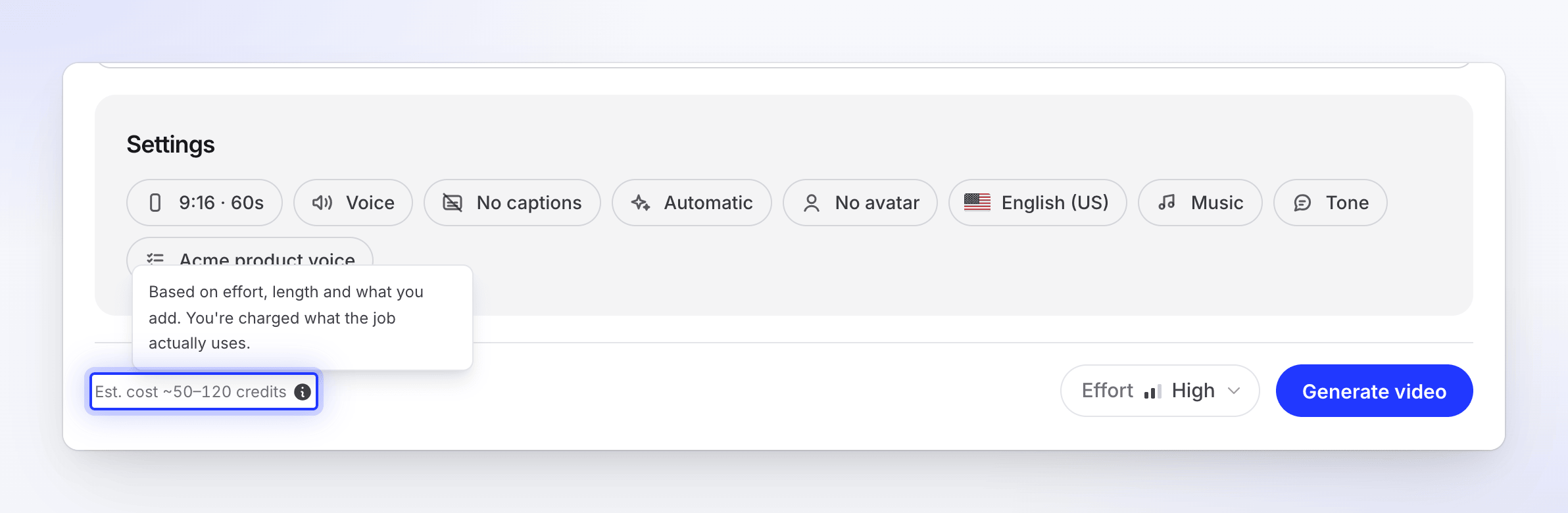
| Videotyp | Vad ⓘ säger |
|---|---|
| Sociala klipp | "Baserat på ansträngning, längd och vad du lägger till. Du debiteras för vad jobbet faktiskt använder." |
| Videor från din inspelning och artiklar | "Baserat på din inspelnings längd och de alternativ du väljer. Du debiteras för vad jobbet faktiskt använder." |
Typiska intervall
| Vad du skapar | Typiska krediter |
|---|---|
| Instruktionsfilm, produktdemo eller städad video, från en inspelning på upp till 5 minuter | 20–50 |
| Detsamma, från en längre inspelning | Ett högre intervall, skalat efter inspelningens längd. Uppskattningen visar aldrig mer än 60. |
| Stylad för delning, från en inspelning på upp till 5 minuter | 1–5, för den automatiska zoom-passagen. En längre inspelning skalar intervallet, och uppskattningen visar aldrig mer än 6. |
| Artikel | 5–15 |
| Socialt klipp, Medium ansträngning | 30–60 |
| Socialt klipp, Hög ansträngning (standard) | 50–120 |
| Socialt klipp, Extra ansträngning | 80–160 |
| AI-avatar på ett socialt klipp | Tillkommer utöver, baserat på hur länge avataren är på skärmen |
För ett socialt klipp är det Ansträngning som påverkar estimatet mest, följt av längden och AI-avatarens skärmtid. För en video från en inspelning är det inspelningens längd som betyder mest.
Arbete som debiteras utöver
Vissa arbetsmoment beror på hur mycket AI:n behöver göra, så de kan inte prissättas i förväg. När du lägger till dem visas en rad under estimatet:

| Rad | När den visas | Hur den faktureras |
|---|---|---|
| Plus AI-inspelningstid — faktureras baserat på hur länge AI:n arbetar | Du lade till en inspelning med Spela in med AI | "Faktureras baserat på hur länge AI:n spelar in, utöver uppskattningen." |
| Plus webbplatsforskning — faktureras baserat på hur mycket AI:n läser | Du lade till en webbplats med Starta från din webbplats | "Faktureras baserat på hur mycket av webbplatsen AI:n läser, utöver uppskattningen." |
Undersökningar och inspelningar startar så fort du lägger till dem, innan du trycker på Generera, och debiteras från den tidpunkten. Att återanvända ett tidigare resultat från Föregående undersökning kostar inget extra. Se Förstå vad webbplatsundersökning och Spela in med AI kostar.
Rader för lågt saldo
Uppskattningen kontrollerar även din arbetsytas saldo mot intervallet.

| Vad du ser | Betydelse |
|---|---|
| "Du har ont om krediter (N kvar)." med Köp krediter | Du har tillräckligt för den nedre delen av intervallet men kanske inte för den övre. |
| "Du har N krediter." med Köp krediter (eller Uppgradera på Free) | Ditt saldo är under den nedre delen av uppskattningen. Köp krediter innan du genererar. |
En video som har startat stoppas aldrig på grund av krediter. Om den använder mer än du har kvar dras det extra från dina nästa krediter. Se Köp extra krediter.
En uppskattning, inte en gräns
"En uppskattning, inte en offert eller en gräns: du debiteras de krediter som jobbet faktiskt förbrukar." En video kan använda färre krediter än intervallet, eller fler. Krediter dras av allt eftersom arbetet utförs, och du kan se exakt vad varje video förbrukade på fliken Krediter under Analys. Se Kontrollera vart dina krediter tog vägen.
Vad som aldrig ingår i estimatet, och varför:
- Exporter använder aldrig krediter. MP4-nedladdningar ingår i betalplaner: upp till 2K på Starter, upp till 4K på Pro och Custom. Se Exportera en video som MP4.
- Manuell redigering är gratis.
- Ändringar du ber om senare. Svar och små redigeringar täcks av en daglig kvot för skälig användning för din arbetsyta; utöver den används krediter. Större ändringar visas med sin kreditkostnad först, och ingenting händer förrän du bekräftar. Se Vet när krediter debiteras.
- översättningar debiteras när du gör dem, med en egen uppskattning.