

Justera zoomar och kamerarörelser
Stäng av automatiska zoomar, ändra deras nivå, lägg till egna eller rita en zoom- och panoreringssökväg i videoredigerarens flik Zoom. Hur zoomar följer din markör, samt alla inställningar och deras standardvärden.
Clevera lägger till zoomar i videor som skapats från din inspelning så att tittarna kan se vad du klickar på. Fliken Zoom i videoredigeraren låter dig stänga av varje zoom, ändra hur nära den går, lägga till egna eller rita en exakt zoom- och panoreringssökväg.
Innan du börjar
- När en rad spelas in på nytt flyttas zoomar som du inte har ändrat med det anpassade materialet, så att de stannar kvar vid samma ögonblick.
- Fliken Zoom finns i videoredigeraren för instruktionsvideor, produktdemonstrationer och Polish-videor. Sociala klipp har inte denna flik: deras kamerarörelser planeras för varje scen. För att ändra en, fråga assistenten, till exempel "zooma in närmare på klicket i scen 3", eller redigera inspelningens Segment i dess alternativ. Se Redigera ett socialt klipp.
- Du behöver redigeringsrättigheter för videon.
- Zoomar på en inspelning gjord med Clevera-skrivbordsappen följer din markör. Uppladdade videofiler saknar markördata, så deras zoomar går till en fast fokuspunkt istället.
Hur automatiska zoomar skapas
När AI:n genererar en instruktionsvideo eller produktdemo tittar den på inspelningen och avgör när en närmare titt hjälper: ett klick, ett formulär som fylls i, en meny som öppnas. Den lägger till en zoom för vart och ett av dessa ögonblick. Eftersom markören inte är inbränd i din inspelning kan kameran följa den mjukt medan den är inzoomad. Se Förstå automatiska zoomar och marköreffekter.
Zoomlistan
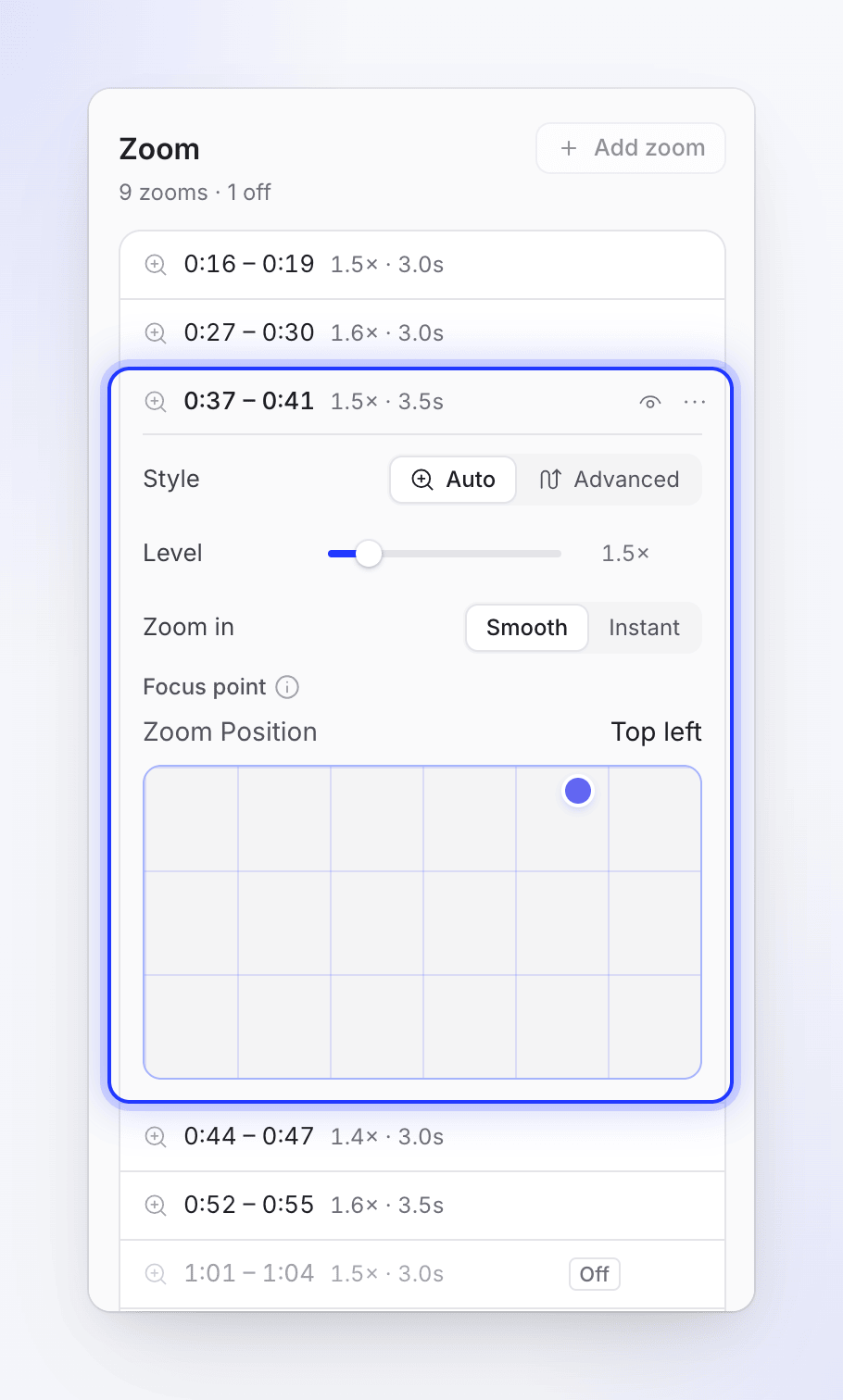
Öppna fliken Zoom. Rubriken räknar zoomarna, till exempel "22 zoomar · 3 av". Varje rad visar när zoomen spelas upp ("0:05 – 0:10") samt dess nivå och längd ("1.5× · 5.0s"), eller Sökväg för en anpassad sökväg.
| Kontroll | Vad den gör |
|---|---|
| Ögonknapp | Stäng av den här zoomen / Aktivera den här zoomen. En avstängd zoom behåller sina inställningar och visar Av. |
| Klicka på en rad | Öppnar dess inställningar och flyttar uppspelningshuvudet till dess start |
| ⋯ (Zoom n-alternativ) | Redigera sökväg… (Avancerade zoomar) och Ta bort zoom |
Vid borttagning visas frågan "Ta bort zoom 3?": "Den tas bort från tidslinjen. Ångra tar tillbaka den."
Listan följer uppspelningshuvudet när videon spelas upp.
Ändra en zoom
Öppna en zooms rad och välj dess Stil:
- Auto: "Följer markören (eller fokuspunkten)". Ställ in hur nära den går och hur den startar.
- Avancerat: "Din egen zoom- och panoreringssökväg". Rita exakt var kameran tittar över tid.
Auto-inställningar
| Inställning | Alternativ | Standard |
|---|---|---|
| Nivå | 1.1×–4.0× | 1.5× |
| Zooma in | Mjuk ("Mjukar upp") eller Omedelbar ("Klipper direkt till zoomen") | Mjuk |
| Fokuspunkt (videor utan markördata) | Dra en punkt på 3×3-rutnätet: Överst till vänster, Överst i mitten, Överst till höger, Mitten till vänster, Mitten, Mitten till höger, Nederst till vänster, Nederst i mitten, Nederst till höger, eller var som helst däremellan (Anpassad). "Var kameran zoomar till. Denna video har ingen markör att följa." | Inställd av AI:n |
Flytta eller ändra storlek på en zoom
Zoomar har ett eget spår på tidslinjen. Dra ett zoomblock för att flytta det, eller dra i dess kanter för att göra det längre eller kortare (minst 1 sekund). Zoomar kan inte överlappa. Dubbelklicka på ett zoomblock för att öppna det i fliken Zoom. Markera det och tryck på Ta bort för att ta bort det, eller ← / → för att finjustera det med en bildruta (Shift: en sekund).
Lägg till en zoom
Flytta uppspelningshuvudet
Placera uppspelningshuvudet där tittaren ska titta närmare.
Klicka på Lägg till zoom
En 5-sekunders zoom på 1.5× startar vid uppspelningshuvudet. Om videon inte har några zoomar än, visar fliken "Inga zoomar än" med samma Lägg till zoom-knapp.
Justera den
Ändra dess nivå eller stil i fliken, och dra i dess kanter på tidslinjen.
Lägg till zoom är inaktiverad när "Uppspelningshuvudet är inuti en annan zoom" eller uppspelningshuvudet är "För nära slutet av videon" (mindre än en halv sekund kvar).
Rita en zoom- och panoreringssökväg
Använd Avancerat när du vill att kameran ska röra sig mellan flera platser, till exempel från en meny till panelen den öppnar. Den fullständiga guiden, med ett praktiskt exempel, finns i Rita en zoom- och panoreringssökväg.
Växla zoomen till Avancerat
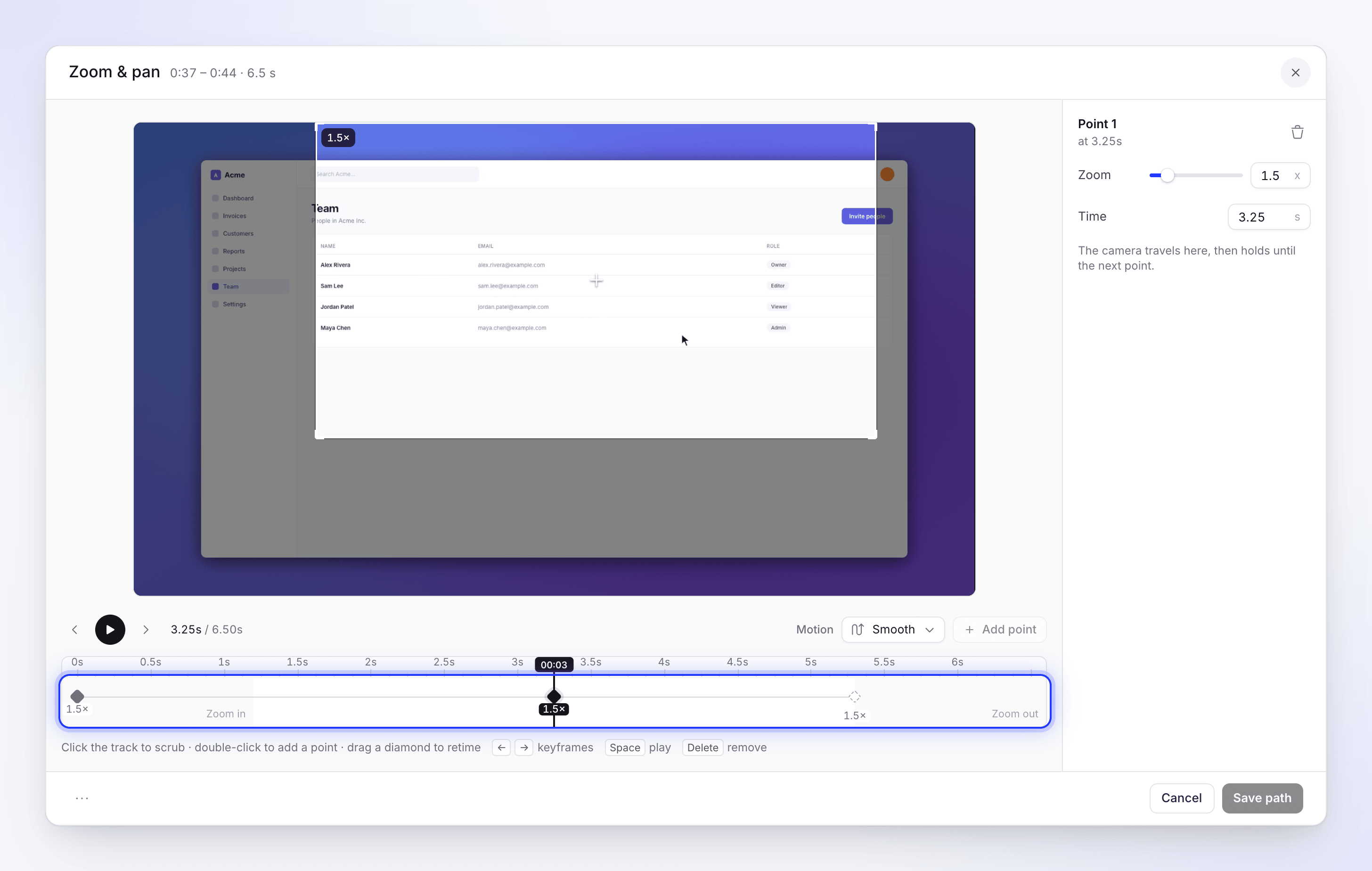
Öppna zoomen, ställ in Stil till Avancerat och klicka på Redigera sökväg…. Fönstret Zoom & panorering öppnas med zoomens tidsintervall. Första gången startar sökvägen från den kamerarörelse som Auto-zoomen redan spelade upp.
Ställ in var kameran landar
Markera den första diamanten (Zooma in) och dra ramen på videon till där kameran ska titta. Ställ in dess Zoom (1.1×–4×).
Lägg till punkter
Flytta uppspelningshuvudet och klicka på Lägg till punkt (eller dubbelklicka på spåret). Kameran färdas till varje punkt och stannar där. Markera en punkt för att ställa in dess inramning, Zoom och Tid.
Välj rörelsen
Använd Rörelse: Mjuk ("Jämn mjukning · 1.2 s", standard), Magnetisk ("Mjuk landning · 1.3 s") eller Snäpp ("Klipper, ingen rörelse").
Spela upp och spara
Klicka på Spela upp sökväg för att kontrollera den, och sedan Spara sökväg.
Hur sökvägen fungerar:
- Zooma in: den första diamanten, där kameran landar. Den är alltid i början och kan inte tas bort.
- Punkter: kameran färdas till varje punkt och stannar tills nästa.
- Zooma ut: startar efter den sista punkten, för sig själv. Dess position följer punkten före den.
| Sökvägsgräns | Värde |
|---|---|
| Punkter per zoom | Upp till 20 |
| Utrymme mellan punkter | Minst en halv sekund |
| Var punkter kan placeras | Inte under inzoomnings- eller utzoomningsanimeringen |
Tangentbord i fönstret Zoom & panorering: ← och → flyttar mellan punkter, Utrymme spelar upp, Ta bort tar bort den markerade punkten. Sökvägsalternativ → Återställ sökväg börjar om. Avbryt på en zoom som aldrig haft en sparad sökväg återställer den till Auto.
Zoomar, steg och språk
- Zoomar är kopplade till ett ögonblick i inspelningen. När ett steg före en zoom blir längre eller kortare, till exempel efter att du redigerat dess berättarröst eller dess synk och tempo, flyttas zoomen med det.
- Kameran för ett instruktionssteg kommer endast från fliken Zoom. Redigera synk och tempo väljer material och hastighet; den har inga kamerakontroller i dessa videor.
- Varje språk i en video har sina egna zoomar. En zoom du lägger till efter översättning visas endast på det språk du har öppet. Se Förstå språkversioner.
- Ångra i toppmenyn täcker zoomändringar.
Vad det kostar
Att ändra, lägga till och ta bort zoomar är gratis. Det använder inga krediter.
Det finns ingen knapp för att ta bort alla zoomar eller för att låta AI:n göra om dem. Fråga assistenten istället, till exempel "ta bort varje zoom i det andra kapitlet" eller "zooma in på Spara-knappen i steg 4", stäng av zoomar en efter en, eller återställ en tidigare version från revisionshistoriken. Att återställa Endast vissa delar inkluderar inte zoomar; återställ Hela videon för att få tillbaka tidigare zoomar.