

Stoppa, pausa, starta om eller ta bort en Chrome-inspelning
Styr en Chrome-tilläggsinspelning från Clevera-ikonen: vad ikonen visar, Pausa, Stoppa, Starta om och Ta bort, kortkommandon, Chromes Stoppa delning-knapp och 60-minutersgränsen.
Medan Chrome-tillägget spelar in finns dess kontroller bakom Clevera-ikonen i Chromes verktygsfält, aldrig inuti sidan eller skärmen du spelar in. Klicka på ikonen för att stoppa, pausa, starta om eller ta bort inspelningen, eller använd ett kortkommando. Den här artikeln täcker varje kontroll, kortkommandona, Chromes egen Stoppa delning-knapp och 60-minutersgränsen.
Clevera-ikonen medan du spelar in
Ikonen visar vad som händer, och när du pekar på den står det vad ett klick gör.
| Ikonen visar | Betydelse | Dess verktygstips säger, till exempel |
|---|---|---|
| Ett nummer | Nedräkningen pågår. | "Clevera startar inspelning om 3. Klicka för att starta nu eller avbryt." |
| SPELA IN (röd) | Spelar in. | "Clevera spelar in (2:05). Klicka för att stoppa, pausa eller starta om." |
| ❚❚ (bärnstensfärgad) | Pausad. | "Clevera är pausad (2:05). Klicka för att återuppta, stoppa eller starta om." |
| … | Sparar inspelningen. | "Sparar inspelningen…" |
| En procentsats, till exempel 42% | Laddar upp. | "Laddar upp, 42%" |
| ! | En inspelning behöver din uppmärksamhet, eller så är du utloggad. | "Clevera behöver uppmärksamhet" |
Fäst ikonen så att den alltid är synlig. Se Installera Clevera Chrome-tillägget.
Använd kontrollerna
Klicka på Clevera-ikonen medan du spelar in. Popup-fönstret öppnas på kontrollerna och förblir öppet tills du klickar någon annanstans.
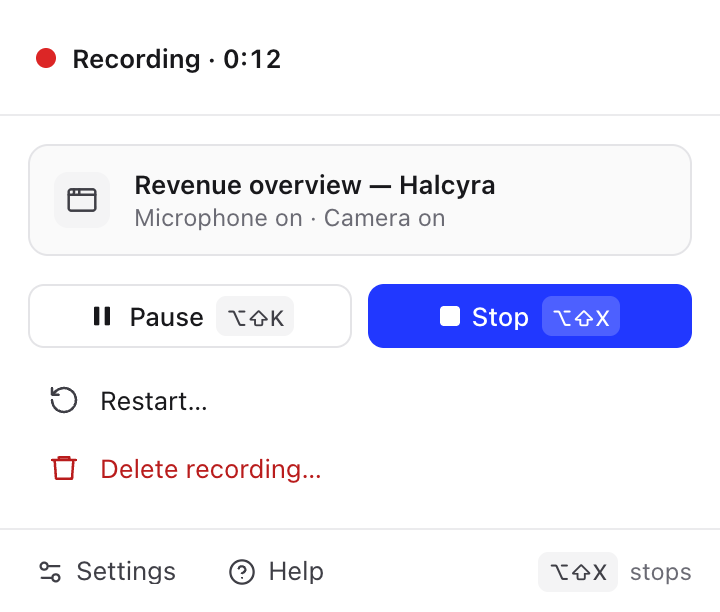
| Kontroll | Vad den gör |
|---|---|
| Pausa / Återuppta | Pausar inspelningen. Ingenting spelas in förrän du klickar på Återuppta, och den pausade tiden finns inte med i videon. Den översta raden visar Pausad och tiden. |
| Stoppa | Stoppar och laddar upp inspelningen. När uppladdningen är klar öppnas den i Clevera. Se När du har stoppat. |
| Starta om… | Frågar Starta om inspelningen? ("Det du har spelat in hittills tas bort. Sedan startar en ny nedräkning, på samma flik, fönster eller skärm."). Klicka på Starta om: tagningen hittills tas bort och en ny nedräkning startar på samma flik, fönster eller skärm, utan att Chrome frågar vad som ska delas igen. |
| Ta bort inspelning… | Frågar Ta bort den här inspelningen? ("Den kan inte återställas."). Klicka på Ta bort för att kasta inspelningen, eller Behåll inspelning för att fortsätta. Ingenting laddas upp. |
Första gången du ser kontrollerna står ett tips: Stoppa, pausa och starta om finns här. Klicka på × för att dölja det permanent.
Kortkommandon
| Kortkommando | Mac | Windows, Linux och ChromeOS |
|---|---|---|
| Öppna Clevera (popupen) | ⌥⇧C | Alt+Shift+C |
| Stoppa och ladda upp | ⌥⇧X | Alt+Shift+X |
| Pausa eller återuppta | ⌥⇧K | Alt+Shift+K |
Kortkommandona fungerar i alla Chrome-fönster medan Chrome är det aktiva programmet. Om du trycker på stopp-kortkommandot under nedräkningen avbryts nedräkningen; ingenting spelas in.
För att ändra ett kortkommando, öppna chrome://extensions/shortcuts (eller klicka på Ändra kortkommandon i Chrome i Inställningar → Kortkommandon). Om ett annat tillägg redan använder ett kortkommando kan Chrome lämna Cleveras som Inte inställd: Inställningar → Kortkommandon visar då Inte inställd.
Stoppa med Chromes Stoppa delning
När du spelar in ett Fönster eller en Skärm visar Chrome sin egen delningsrad med Stoppa delning. Om du klickar på den stoppas även Clevera-inspelningen, och inspelningen laddas upp som vanligt.
Om du slutar dela innan nedräkningen är klar har ingenting spelats in ännu, och popupen säger "Chrome slutade dela innan inspelningen startade."
Att stänga fönstret du delar stoppar också inspelningen, och den laddas upp.
När den inspelade fliken ändras
Med Den här fliken:
- Att gå till en annan sida eller webbplats på den fliken fortsätter inspelningen.
- Att stänga fliken stoppar inspelningen, och den laddas upp.
- Att öppna, växla till eller stänga andra flikar ändrar ingenting. Endast den inspelade fliken finns med i videon.
60-minutersgränsen
En inspelning kan vara upp till 60 minuter lång. Pausad tid räknas inte.
- Vid 55 minuter visar kontrollerna ett meddelande, till exempel "5:00 kvar. Inspelningen stoppas och laddas upp vid 60:00." Klicka på OK för att dölja det.
- Under den sista minuten räknar den översta raden ner, till exempel Inspelning · 0:48 kvar.
- Vid 60 minuter stoppas inspelningen automatiskt och laddas upp, som om du hade klickat på Stoppa.
För en längre session, stoppa och starta en ny inspelning före gränsen. Varje inspelning laddas upp för sig.