

Exportera eller publicera en artikel
Ladda ner en artikel som PDF, Word, HTML, Markdown, OpenDocument eller EPUB, dela den med en länk, bädda in den på din webbplats, Notion eller Confluence, eller publicera den direkt till ditt hjälpcenter, dokumentation, wiki eller arkiv.
När din artikel är klar kan du ladda ner den som en fil, dela en länk till den, bädda in den på din egen webbplats eller publicera den direkt i ditt hjälpcenter, dokumentation, wiki eller arkiv. Allt börjar med knappen Dela i redigerarens övre fält, och inget av detta förbrukar krediter.
Innan du börjar
- Artikeln måste vara genererad. Fram till dess visar nedladdningspanelen "Generera artikeln först, ladda sedan ner den här."
- Publicering till dina verktyg ingår i Pro-planen och uppåt, och kräver redigeringsåtkomst till artikeln. Nedladdningar, länkar och inbäddningar fungerar i alla planer.
- Delningar och nedladdningar använder det språk du har öppet i redigeraren. Byt språk i det övre fältet först för att dela en översättning.
Dela-alternativ i korthet
Klicka på Dela. Modalrutan har fyra flikar:
| Flik | Vad den gör |
|---|---|
| Länk | En offentlig länk till artikeln, och vem som kan öppna den |
| Bädda in | Kod eller en länk för att placera artikeln på en annan webbplats |
| Ladda ner | Artikeln som en fil |
| Publicera | Skickar artikeln till ett anslutet verktyg som Notion eller Confluence |
Ladda ner artikeln
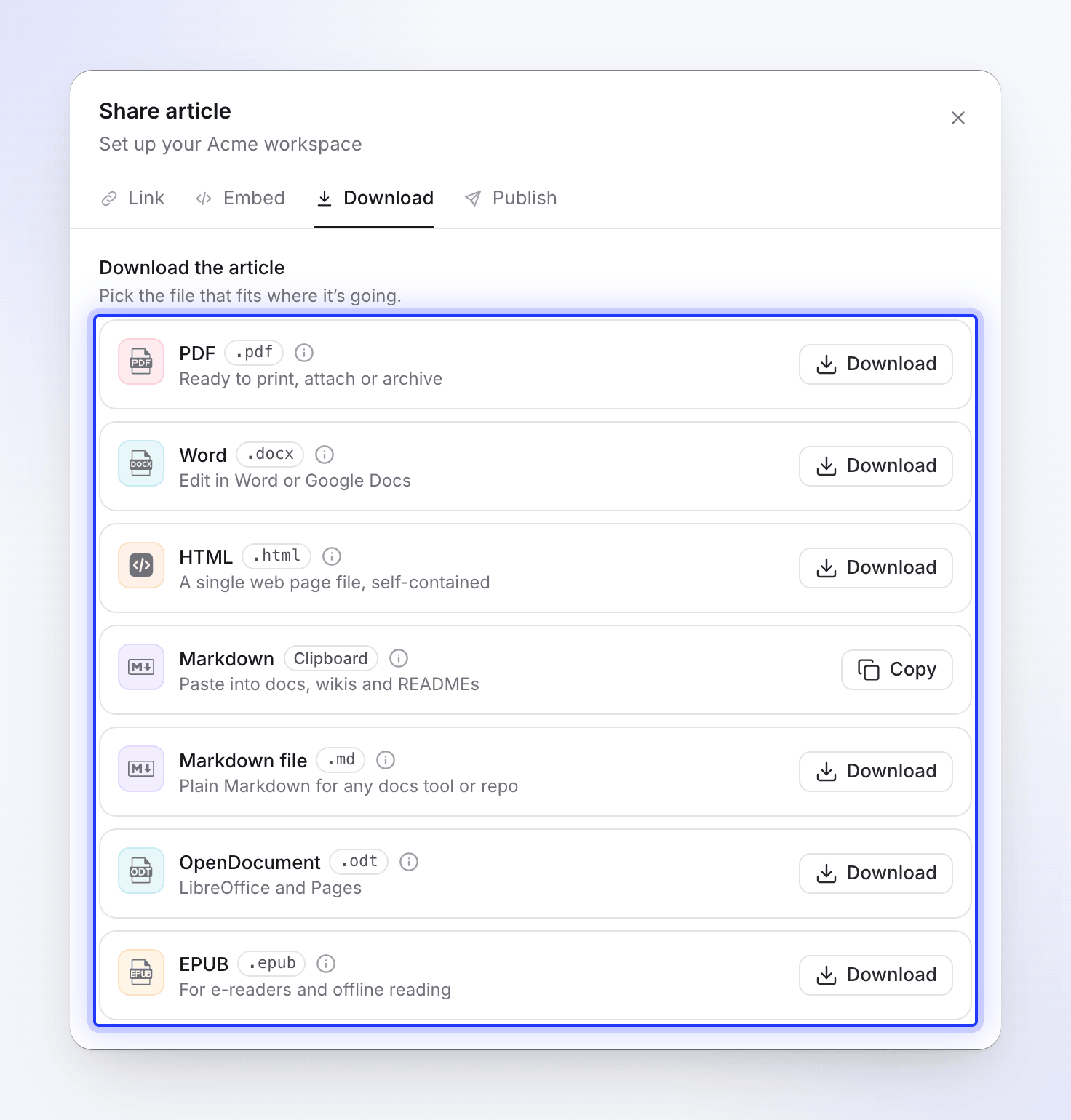
Öppna fliken Ladda ner. Under Ladda ner artikeln ("Välj den fil som passar där den ska användas.") väljer du ett format:
| Format | Bäst för | Vad du får |
|---|---|---|
| "Redo att skriva ut, bifoga eller arkivera" | En nedladdning | |
| Ord | "Redigera i Word eller Google Docs" | En nedladdning |
| HTML | "En enskild webbsidefil, fristående" | En nedladdning. Flikar går fortfarande att växla i filen. |
| Markdown | "Klistra in i dokumentation, wikis och READMEs" | Kopierad till ditt urklipp; knappen visar Kopierad |
| Markdown-fil | "Ren Markdown för alla dokumentationsverktyg eller arkiv" | En .md nedladdning |
| OpenDocument | "LibreOffice och Pages" | En nedladdning |
| EPUB | "För e-läsare och läsning offline" | En nedladdning |
Varje kort visar Förbereder medan filen skapas, sedan Nedladdad eller Kopierad. Klicka på (i) på ett kort för "Vad konverteras i" det formatet: hur steg, flikar, kort, utrop och videor visas.
Ett Clevera-video-block i artikeln blir en länk till spelaren, och endast så länge videons delningslänk är aktiverad. Se Visa en video i en artikel.
Dela en länk
På fliken Länk, kopiera den korta länken. Allmän åtkomst avgör vem som kan öppna den:
| Inställning | Vem som kan öppna den |
|---|---|
| Alla med länken | "Alla med länken kan visa. Ingen inloggning krävs." |
| Begränsad | "Endast din arbetsyta kan öppna den här artikeln." Länken och inbäddningar slutar fungera för alla andra. |
Om du stänger av länken frågar systemet först: "Stänga av länken?" / "Länken och alla inbäddningar slutar fungera tills du aktiverar den igen. Själva länken förblir densamma." Välj Stäng av eller Behåll den på. För att dela igen, klicka på Aktivera länk.
Återställ länk ("Skaffa en ny länk. Den nuvarande länken och inbäddningar slutar fungera.") är till för en länk som hamnat någonstans den inte borde. Efter "Återställa länken?" får artikeln en ny länk; den gamla länken och alla inbäddningar av den slutar fungera omedelbart. Visningar hittills behålls.
Den delade sidan visar artikeln med dess titel, namnet på din arbetsyta, en I den här artikeln-lista med avsnitt, en växlare för ljust och mörkt läge och, för översatta artiklar, en språkmeny. Tittare behöver inte ett Clevera-konto. Öppningar av den delade sidan och inbäddningar räknas i analys.
Bädda in artikeln
Öppna fliken Bädda in
Klicka på Dela → Bädda in. En skalad förhandsgranskning visar hur inbäddningen kommer att se ut.
Ställ in alternativen
Alternativ Val Standard Artikeltema Lätt, Mörk Lätt Ramhöjd 300–2 000 px 800 px Titel och detaljer och Kapitel är alternativ endast för videoinbäddningar.
Välj hur du vill bädda in
Under Bädda in med, välj:
- HTML-kod: "Klistra in på valfri sida, eller i ett anpassat HTML- eller inbäddningsblock i WordPress, Webflow eller Framer."
- Länk: "Klistra in i Notion, Confluence eller något verktyg som gör om en länk till en inbäddning."
Kopiera och klistra in
Klicka på Kopiera kod eller Kopiera länk och klistra in den på din webbplats eller i ditt verktyg.
HTML-koden innehåller ett litet skript som anpassar ramens höjd till artikelns fulla höjd, så att den läses som en del av din sida. Där en webbplats tar bort skript behåller ramen den höjd du ställt in och artikeln rullas inuti den. Inbäddningar använder delningslänken, så att stänga av länken eller återställa den stoppar dem.
Publicera till ditt hjälpcenter eller dokumentation
Publicering skickar en kopia av artikeln till ett annat verktyg. Senare ändringar i Clevera uppdaterar den inte automatiskt; publicera igen för att uppdatera.
| Destination | Vart den går |
|---|---|
| Notion, Confluence, ClickUp, Google Docs, GitBook | En sida, mapp eller yta du väljer |
| Help Scout | En dokumentationswebbplats, sedan en samling |
| ReadMe | Ett projekt, sedan en guidekategori |
| GitHub, GitLab, Bitbucket | Ett konto, sedan ett arkiv |
Anslut verktyget
En ägare eller administratör ansluter verktyg en gång för arbetsytan: öppna arbetsytemenyn i sidofältet och välj Integrationer. Andra medlemmar ser "Endast teamägare och administratörer kan ansluta eller koppla från integrationer. Du kan fortfarande publicera till anslutna sådana från redigeraren."
Öppna fliken Publicera
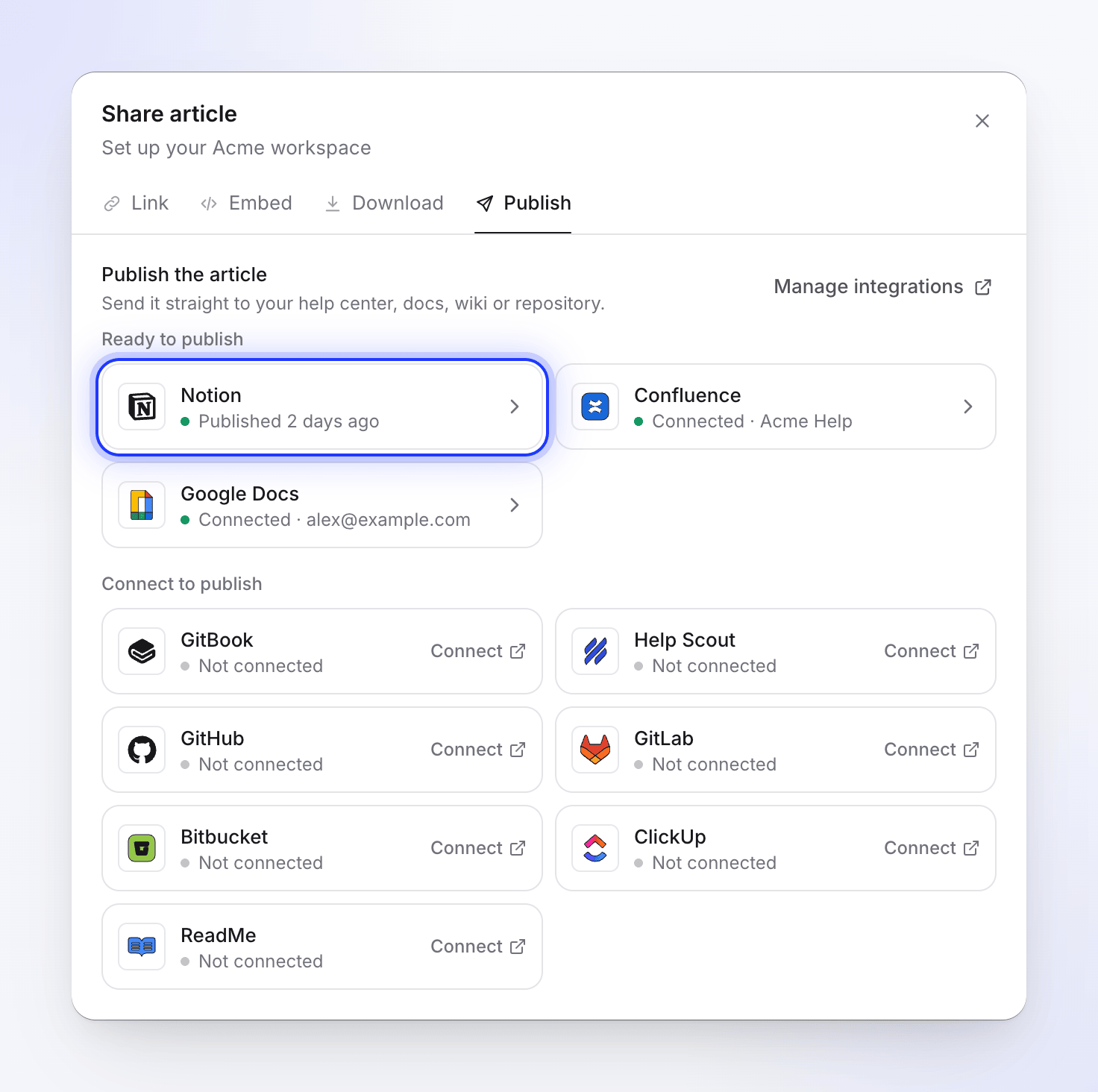
I redigeraren, klicka på Dela → Publicera. Under Publicera artikeln ("Skicka den direkt till ditt hjälpcenter, dokumentation, wiki eller arkiv.") är verktygen grupperade som Redo att publicera och Anslut för att publicera. Varje bricka visar dess status: ansluten med kontonamnet (till exempel Ansluten · Acme Inc.), Behöver återanslutas, Inte ansluten, eller när du senast publicerade där, till exempel Publicerad för 2 dagar sedan. Hantera integrationer öppnar arbetsytans integrationer.
Välj vart den går
Klicka på ett verktyg. Under Vart den går, "Välj vart artikeln går.": välj webbplats, kategori, sida eller arkiv. Publicerad som visar titeln den får. Klicka på (i) för "Vad konverteras i" det verktyget. Clevera kommer ihåg den senaste platsen du publicerade till.
Publicera
Klicka på Publicera till Notion (eller ditt verktygs namn). Clevera visar först "Letar efter en befintlig kopia i Notion", sedan förloppet: Startar, Laddar upp filer 3 av 8, Skriver sidan. Publiceringen fortsätter om du stänger modalrutan, och ett meddelande talar om för dig när det är klart.
Ta beslut om en befintlig artikel
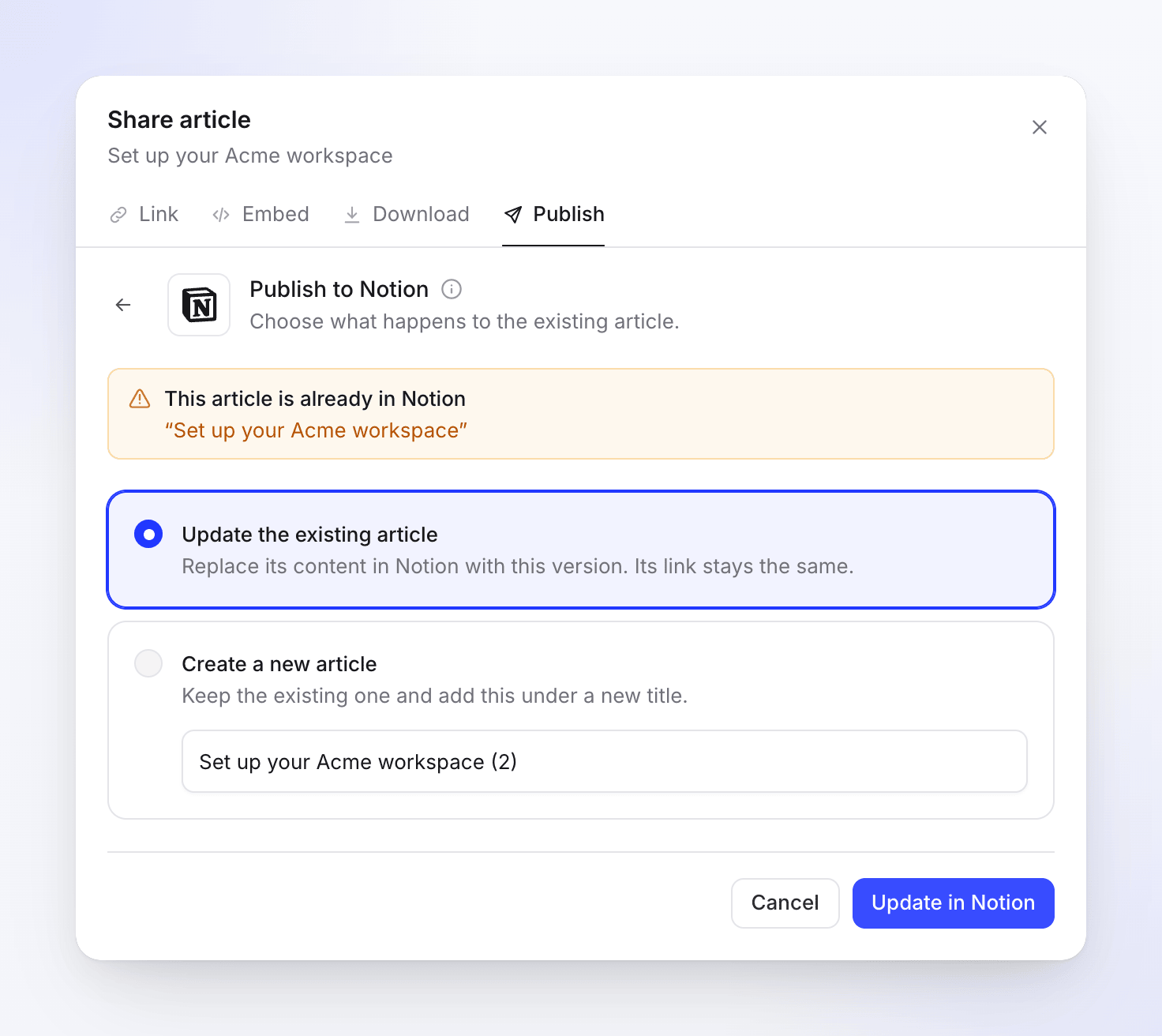
Om artikeln redan finns där ser du "Den här artikeln finns redan i Notion" med Visa den. Välj:
Alternativ Vad som händer Uppdatera den befintliga artikeln Ersätter dess innehåll med den här versionen. Klicka på Uppdatera i Notion. Skapa en ny artikel "Behåll den befintliga och lägg till den här under en ny titel." Ange en Ny titel, sedan Skapa ny artikel. Hur en uppdatering fungerar beror på verktyget. I Notion, till exempel, hamnar den gamla sidan i papperskorgen och en ny sida tar dess plats, så dess adress ändras. Varje verktygs artikel förklarar det: se Anslut Clevera till andra verktyg.
Öppna resultatet
När det är klart, klicka på Öppna i Notion, eller Publicera någon annanstans. "Publicera igen senare för att uppdatera den på plats."
Felsökning
| Du ser | Vad du ska göra |
|---|---|
| "Generate the article first, then download it here." | Vänta på att artikeln ska bli klar, eller generera den. |
| "Connect Notion first." (med ditt verktygs namn) | Be en ägare eller administratör att ansluta det under Integrationer. |
| "Your Notion connection expired. Reconnect it to publish." | Klicka på Återanslut, eller anslut verktyget igen under Integrationer. |
| "Couldn’t load your Notion locations" | Klicka på Försök igen. Kontrollera att det anslutna kontot har åtkomst till platsen du vill använda. |
| "Couldn’t publish to Notion" | Klicka på Försök igen. Om det fortsätter att misslyckas, anslut verktyget igen. |
| "Too many publish attempts. Please wait a moment before trying again." | Vänta en minut och publicera sedan igen. |
| "Couldn’t copy. Select the link and copy it manually." | Din webbläsare blockerade urklipp. Markera texten och kopiera den själv. |
| Inbäddningen är avklippt | Öka Ramhöjd, eller använd HTML-koden med dess skript så att ramen växer automatiskt. |
| En video saknas i nedladdningen eller på den publicerade sidan | Dess delningslänk är avstängd. Aktivera den och exportera eller publicera igen. |