

Redigera en grupp videor samtidigt
Gör en ändring, som att byta namn på en produkt eller få en vänligare berättarröst, i upp till 40 videor samtidigt. Autopilot planerar ändringen video för video, du granskar varje enskild video och ingenting redigeras förrän du klickar på Kör.
Redigera en grupp videor samtidigt gör en ändring i många videor: du skriver ändringen en gång, Clevera planerar den video för video, och du granskar varje videas planerade ändring innan något redigeras. Använd det för att byta namn på din produkt i varje berättarröst, göra berättarrösten vänligare i en samling eller anpassa kapitelrubriker efter nya menynamn.
Innan du börjar
- Autopilot måste vara aktiverat för din arbetsyta. Din roll måste ha behörighet att spela in och redigera videor. Se Få åtkomst till Autopilot.
- Videorna måste vara instruktions- eller produktvideor skapade i Clevera, med ett manus. Sociala klipp och videor utan manus exkluderas.
- En uppgift redigerar upp till 40 videor.
Vad som kan ändras
Ändringen görs av varje videas AI-assistent, samma som du använder i redigeraren, så den kan ändra:
- Berättarröst (manus raderas och läses in på nytt med videons röst),
- Videotitel,
- Kapitelrubriker.
Den kan inte klippa eller ändra ordning på inspelningen, ändra zoom, musik, utseende eller mall, eller redigera sociala klipp. För sådana ändringar, öppna videon i redigeraren.
Konfigurera
Välj videor
Det finns två sätt att komma igång:
- Från ditt bibliotek: markera videorna i Innehåll, klicka sedan på Redigera med en uppgift i fältet som visas. Inställningskortet öppnas med de valda videorna. Artiklar i urvalet hoppas över ("Välj minst en video. Artiklar kan inte redigeras på detta sätt.").
- Från Autopilot: klicka på receptkortet Redigera en grupp videor samtidigt, eller beskriv ändringen i rutan Vad bör Autopilot göra?. Du väljer sedan en samling på kortet.
Fyll i kortet
Agentpanelen öppnas med kortet. Fälten för detta recept får plats direkt på kortet, så det finns ingen separat dialogruta.
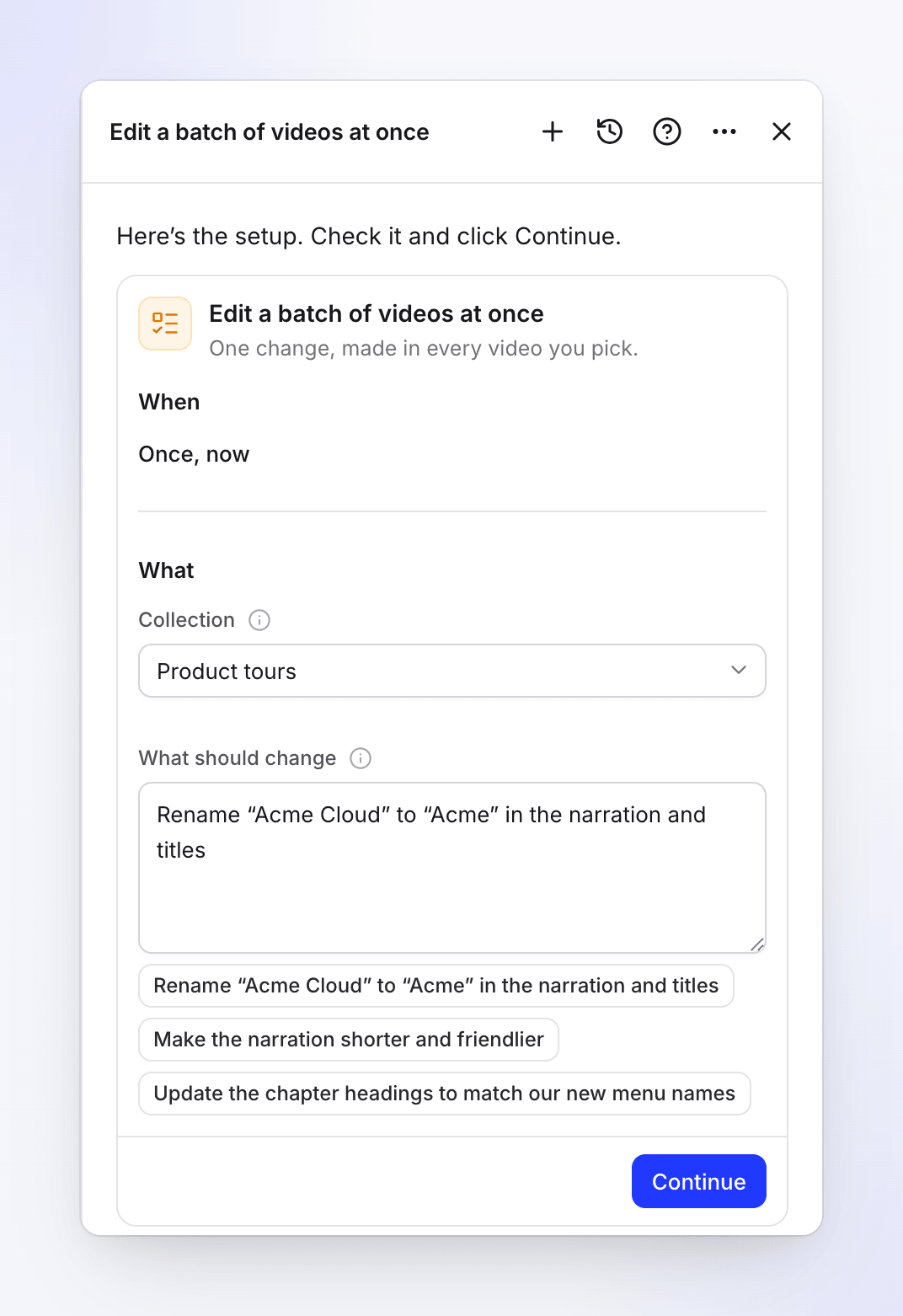
Fält Vad det innebär När En gång, nu. Detta recept har inget annat val. Videor Endast när du kommer från biblioteket: De 12 du valde (med ditt antal) eller En samling. Samling Samlingen vars videor ska redigeras. Varje video i den får sin egen planrad. Vad som bör ändras En instruktion för alla videor, 3–2 000 tecken. Tre exempel under rutan fyller i den med ett klick: "Byt namn på "Acme Cloud" till "Acme" i berättarrösten och titlarna", "Gör berättarrösten kortare och vänligare", "Uppdatera kapitelrubrikerna så att de matchar våra nya menynamn". Fortsätt och skapa uppgiften
Klicka på Fortsätt. Clevera kontrollerar inställningarna och visar granskningen (När "Körs en gång, nu", Språk) med "Clevera planerar det nu (gratis, några minuter) och meddelar här när planen är redo för din granskning." Klicka på Skapa uppgift, eller Tillbaka för att ändra något.
Granska varje videas ändring
Planeringen tar några minuter: assistenten räknar ut ändringen i varje video. Planen har sedan en rad per video, markerad, med vad som skulle ändras (till exempel "3 rader i berättarrösten, 1 kapitelrubrik, Videotitel"), själva ändringen före → efter, och dess uppskattade kostnad. Avmarkera videor du vill lämna orörda, eller klicka på Be om ändringar för att planera om med en kommentar.
Kör
Klicka på Kör med antalet och uppskattningen. Varje video redigeras enligt planen.
Godkännande och begränsningar
- Godkännande: detta recept väntar alltid på dig. Ingenting redigeras förrän du klickar på Kör.
- Giltig till: varje planerad ändring kan tillämpas fram till tiden som visas i planen ("Giltig till …"). Därefter står det i planen "Denna plan gick ut den …. Planera om för att köra samma uppgift med nya ändringar." Klicka på Planera om. En plan löper även ut efter 7 dagars väntetid.
- Antal: upp till 40 videor per uppgift. En större samling nekas vid inställning ("En uppgift redigerar upp till 40 videor. Välj en mindre samling."). Dela upp den eller välj videor från biblioteket.
- Tid: planering tar cirka 20 minuter; en video som inte hann planeras listas omarkerad med "Det fanns inte tillräckligt med tid för att planera denna video. Be om ändringar för att planera den igen."
Kostnad
| Del | Krediter |
|---|---|
| Planering | På oss |
| Varje video | Visas på dess planrad. Att ändra ord kostar lite; berättarröster som läses in på nytt kostar mer. |
Du debiteras för vad varje videas ändring faktiskt förbrukar. Inställningskortet visar ingen Typisk körning för detta recept, eftersom kostnaden beror helt på ändringen och videorna.
Efter körning
- Videorna ändras på plats, i samma samling. Varje rad länkar till sin video.
- Ångra på en rad återställer den videon; Ångra allt återställer varje ändring som uppgiften gjorde. Ångra fungerar bara så länge ingen har redigerat videon sedan dess: annars står det "Denna video redigerades efter ändringen, så den kan inte ångras härifrån. Använd videons historik i redigeraren."
- En video du redan laddat ner som fil ändras inte: exportera den igen för den nya versionen.
Felsökning
| Vad du ser | Vad det betyder |
|---|---|
| "Beskriv ändringen med 3 till 2000 tecken." | Skriv en längre (eller kortare) instruktion. |
| "Välj en samling." / "Välj en samling du kan redigera." | Välj en samling du har redigeringsrättigheter till. |
| "Denna samling innehåller inga videor som assistenten kan redigera." | Den innehåller endast sociala klipp, artiklar eller videor utan manus. |
| "En uppgift redigerar upp till 40 videor. Välj färre." | Välj 40 videor eller färre. |
| "Du kan inte redigera några av videorna du valde." | Din åtkomst till vissa av dessa videor är endast läsbehörighet. |
| "Ingen av videorna du valde kan redigeras av assistenten." | De är sociala klipp eller saknar manus än. |
| "… videor i denna samling kan inte redigeras av assistenten (sociala klipp eller videor utan manus än) och lämnades utanför." | Visas i plansammanfattningen; de andra planeras. |
| "Inget att ändra i denna video." | Instruktionen gäller inte för den videon, så dess rad är omarkerad. |
| "Assistenten kunde inte göra denna ändring." | Den videon misslyckades. Försök igen, eller redigera den i redigeraren. |
| "Din roll kan inte starta eller ändra den här typen av uppgift i denna arbetsyta. Fråga en ägare eller administratör av arbetsytan." | Din roll kan inte redigera videor. |