

Anslut WordPress eller Ghost för att skicka bloggutkast
Anslut WordPress med ett applikationslösenord eller Ghost med en Admin API-nyckel i Autopilots Anslutningar, och skicka sedan blogginlägg från ditt Innehåll-bibliotek som utkast. Ingen Autopilot-recept skickar bloggutkast just nu.
Anslut din egen WordPress- eller Ghost-blogg i Autopilots Anslutningar, så kan du skicka vilket blogginlägg som helst från ditt Innehåll-bibliotek till den som ett utkast. Clevera skapar och uppdaterar endast utkast där; du publicerar dem på din blogg.
Innan du börjar
- Autopilot måste vara öppen för din arbetsyta, och du måste vara ägare eller administratör för arbetsytan för att ansluta en blogg.
- Du måste kunna skapa en autentiseringsuppgift på din blogg. För WordPress, använd ett konto med rollen Författare eller högre.
- Din bloggs adress måste vara offentlig och börja med
https://. - Det du skickar är ett Blogginlägg: en artikel skapad med typen Blogginlägg i Skapa.
Anslut WordPress
Skapa ett applikationslösenord i WordPress
I WordPress, öppna Användare → Profil. Under Applikationslösenord, skriv ett namn som "Clevera" och klicka på Lägg till nytt applikationslösenord. Kopiera lösenordet som WordPress visar. Det är inte ditt vanliga inloggningslösenord, och WordPress visar det bara en gång.
Öppna Anslutningar
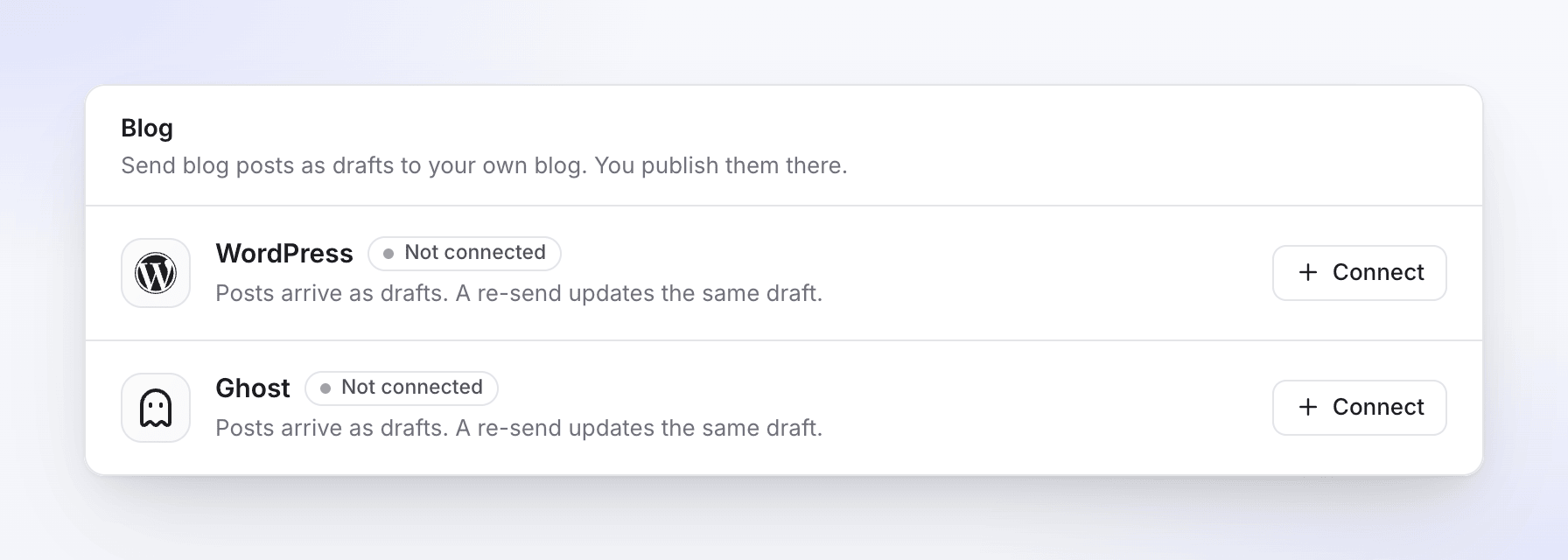
I Autopilot, öppna Anslutningar under Konfiguration. I Blogg-kortet, klicka på Anslut bredvid WordPress.
Fyll i formuläret
Fält Vad du ska ange Webbplatsadress Den fullständiga adressen till din webbplats, till exempel https://example.comAnvändarnamn Ditt WordPress-användarnamn Applikationslösenord Lösenordet du precis kopierade 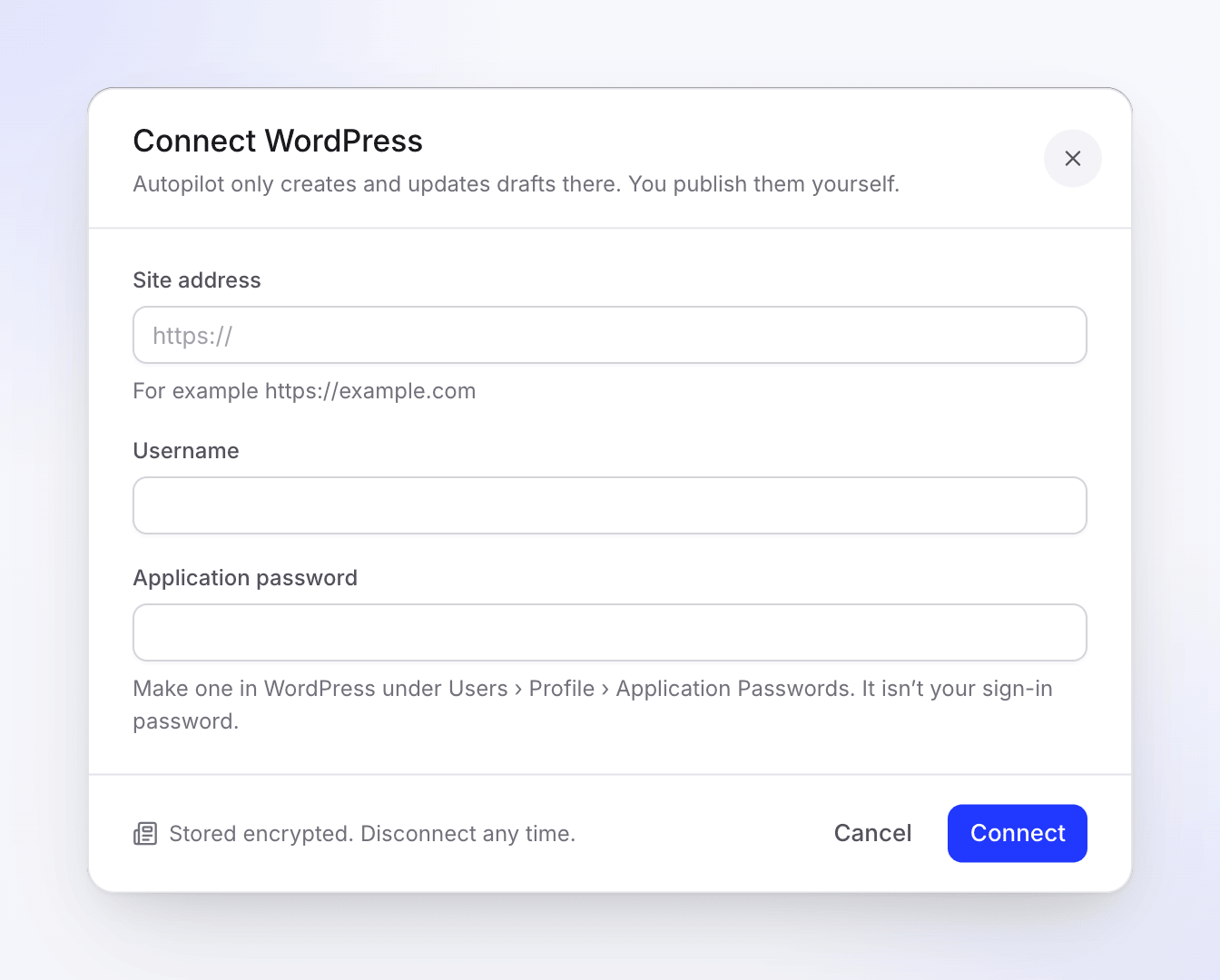
Klicka på Anslut. Clevera kontrollerar inloggningen innan något sparas.
| Meddelande | Vad du ska göra |
|---|---|
| "Denna WordPress-användare kan inte skriva inlägg. Använd ett konto med rollen Författare eller högre." | Använd ett konto med fler rättigheter, eller höj rollen för detta konto. |
| "Ingen WordPress-webbplats svarade på denna adress. Kontrollera den och försök igen." | Kontrollera adressen och att webbplatsen är offentlig. |
| "WordPress tog inte emot inloggningen. Om användarnamnet och applikationslösenordet är korrekta, blockerar webbplatsen eller dess värd applikationslösenord: be din värd att tillåta dem (Authorization-huvudet)." | Be din värd att tillåta applikationslösenord. |
| "Ange den fullständiga adressen till din webbplats, som börjar med https://." | Lägg till https:// i adressen. |
Anslut Ghost
Skapa en integration i Ghost
I Ghost, öppna Inställningar → Integrationer och klicka på Lägg till anpassad integration. Ge den ett namn, till exempel "Clevera", och kopiera dess API-URL och Admin API-nyckel.
Öppna Anslutningar
I Autopilot, öppna Anslutningar. I Blogg-kortet, klicka på Anslut bredvid Ghost.
Fyll i formuläret
Klistra in API-URL och hela Admin API-nyckeln (två delar sammanfogade med ett kolon), klicka sedan på Anslut.
Om nyckeln klipps av ser du "Klistra in hela Admin API-nyckeln, båda delarna med kolon."
Båda formulären anger "Lagras krypterat. Koppla från när som helst." och "Autopilot skapar och uppdaterar endast utkast där. Du publicerar dem själv." När bloggen är ansluten visas Ansluten, med dess namn och när den senast användes. Anslut en till lägger till en andra blogg.
Skicka ett inlägg till din blogg
- I Innehåll, hitta blogginlägget. Öppna dess ⋯-meny, eller öppna inlägget och använd ⋯-menyn i dess översta fält.
- Klicka på Skicka som utkast och välj bloggen. Du ser "Skickar till WordPress som ett utkast" (eller Ghost), sedan visas inlägget som Skickat till WordPress · utkast.
- Öppna din blogg och publicera utkastet där.
| Vad du ser | Vad det betyder |
|---|---|
| Skickat till din blogg · utkast | Inlägget är ett utkast på din blogg. |
| Uppdatera utkast (bredvid bloggen i menyn) | Du har skickat det tidigare. Att skicka igen uppdaterar samma utkast. Om du redan har publicerat det på din blogg förblir det publicerat. |
| Publicerat på din blogg | Du har publicerat det där. |
| Inte skickat till din blogg | Sändningen misslyckades. Försök igen. |
Samma meny har Exportera som Markdown och Exportera som HTML om du hellre vill klistra in det själv, samt Anslut en blogg när ingen är ansluten ännu. Bilder följer med inlägget: upp till 4 stycken, med huvudbilden först.
Om en anslutning slutar fungera
Om din blogg slutar acceptera lösenordet eller nyckeln, till exempel för att du har tagit bort det, visas Åtkomst återkallad och du får ett meddelande i din inkorg. Skapa ett nytt lösenord eller en ny nyckel och anslut igen. En blogg som är långsam eller har hastighetsbegränsningar visas som Pausad kortvarigt, försöker igen och kräver ingen åtgärd från dig.
Koppla från en blogg
- Öppna Anslutningar i Autopilot-menyn.
- Klicka på ⋯ på bloggen, sedan Koppla från.
- Bekräfta. "Autopilot slutar skicka utkast dit. Utkast som redan skickats finns kvar på din blogg."
Att koppla från tar bort autentiseringsuppgiften från Clevera och raderar ingenting från din blogg. Ta även bort applikationslösenordet eller integrationen i WordPress eller Ghost så att den inte kan användas igen.