

Använd Autopilot-förslag och checklistan för konfiguration
Autopilot föreslår uppgifter från din egen arbetsyta, var och en med sitt underlag, under Clevera noticed och på sidan Suggestions. Plan it öppnar inställningskortet i chatten. Dessutom: Not now, och checklistan Get started i fyra steg för ägare och administratörer.
Ett förslag är en uppgift som Clevera anser att du bör köra, tillsammans med anledningen till varför. Allt i förslaget kommer från din egen arbetsyta: dina videor, hjälpcenter, läsares sökningar och anslutna arkiv. Du bestämmer: Planera eller dölj det. Ingenting körs förrän du skapar uppgiften och godkänner dess plan.
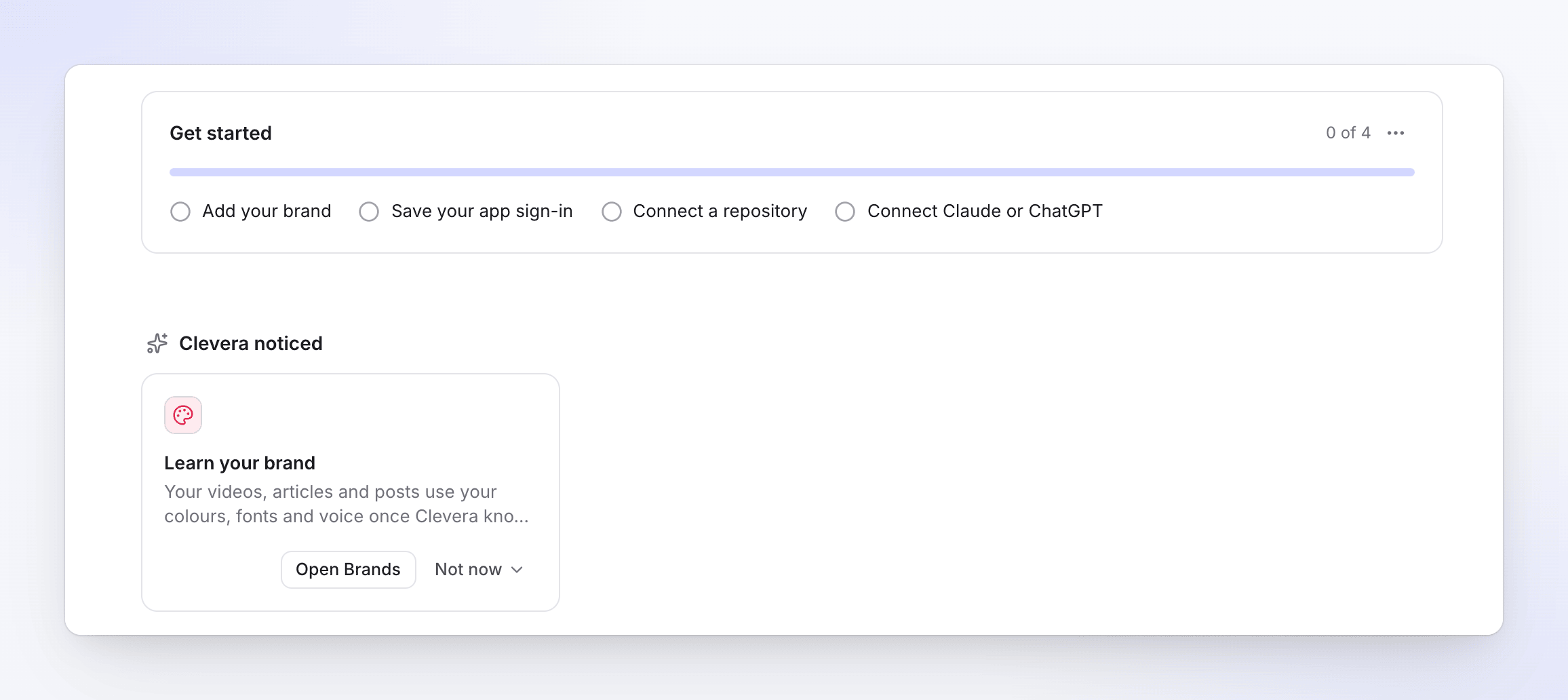
Vad ett förslag visar
| Del | Vad den visar |
|---|---|
| Titel | Vad uppgiften skulle göra, till exempel "Skriv artiklar för vad läsare inte kunde hitta på Acme Help" |
| Anledning | Underlaget, till exempel "4 sökningar och frågor gav inget resultat de senaste 7 dagarna." |
| Exempel | Upp till tre titlar som hittades, med "+2 till" för resten |
| Vanligtvis | Ett typiskt kreditintervall, till exempel "Vanligtvis 5–60 krediter" |
| Behöver | En etikett som Behöver ett hjälpcenter när uppgiften kräver något först |
| Knappar | Planera (eller Öppna Varumärken för varumärkesförslaget) och Inte nu ▾ |
Clevera läser av din arbetsyta igen en gång om dagen, och när något som den bevakar ändras.
Var förslag visas
| Var | Vad du ser |
|---|---|
| Autopilot → Översikt | Clevera noticed: de tre främsta, med Visa alla när det finns fler |
| Autopilot → Förslag | Varje öppet förslag |
| Hem | Det främsta förslaget, i Autopilot-kortet |
| Innehåll, en samling, en dokumentwebbplats Översikt och Sök | Ett eller två som passar det du tittar på |
| En video i redigeraren | En banner när din app ändrades efter att videon skapades |
Du ser bara förslag på uppgifter som din roll får starta. Redaktörer ser dem på Autopilot-sidorna, låsta.
Vad Clevera letar efter
| Det föreslår | När |
|---|---|
| Lär dig ditt varumärke | Din arbetsyta har inget varumärke än. Det öppnar Varumärken. |
| Bygg ditt hjälpcenter | Du har inget hjälpcenter. |
| Skriv artiklar för det läsare inte kunde hitta på en webbplats | Minst tre sökningar eller assistentfrågor på den webbplatsen gav inget resultat de senaste 7 dagarna, exklusive de som markerats som täckta |
| Gör om N videor till artiklar för en webbplats | Minst tre färdiga videor finns inte i något hjälpcenter. Utan hjälpcenter än: Bygg ett hjälpcenter från dina videor. |
| Kontrollera N videor på en webbplats efter din senaste release | Videor i ett hjälpcenter är äldre än den senaste ändringen som lästs från ett anslutet arkiv |
| Håll ditt hjälpcenter uppdaterat med ett arkiv | Ett arkiv är anslutet och tillåtet, och inget bevakar det. Det rankas högre när en release kom ut som ingen uppgift har kontrollerat. |
| Skriv artiklar för en samling | En samling har minst tre färdiga videor och ingen artikel. Utan hjälpcenter: Skapa ett hjälpcenter från den. |
| Kontrollera att en samling är aktuell | Orörd i 90 dagar, och din app har ändrats sedan dess |
Clevera föreslår inte blogg- eller sociala klipp-uppgifter medan dessa är pausade.
Planera
Klicka på Planera. Chatten öppnas med det matchande receptets inställningskort, redan ifyllt från förslagets underlag (hjälpcentret, videorna, arkivet). Kontrollera det, klicka på Fortsätt, sedan Skapa uppgift, enligt Ställ in en Autopilot-uppgift. När uppgiften har skapats försvinner förslaget. Om uppgiften misslyckas eller avbryts och anledningen fortfarande kvarstår, kommer den tillbaka.
När ett förslag behöver något först öppnar Planera istället en kort popup: Behöver ett hjälpcenter, varför ("Artiklar hamnar i ett hjälpcenter, så bygg ett först." eller "Den här uppgiften håller ett hjälpcenter uppdaterat, så bygg ett först."), och en knapp för att åtgärda det, eller Inte nu.
Dölj ett förslag
Öppna Inte nu ▾:
| Val | Vad det gör |
|---|---|
| Inte nu · 14 dagar | Döljer det i 14 dagar |
| Inte användbart | Döljer det tills något nytt dyker upp |
| Redan utfört | Markerar det som utfört. Det kommer bara tillbaka när något nytt dyker upp. |
"Något nytt" betyder att underlaget ändrades och att minst hälften av det som hittas nu inte fanns där tidigare. Att dölja gäller alla i arbetsytan. Klicka på Ångra i meddelandet för att få tillbaka det.
Checklistan Kom igång
Ägare och administratörer ser Kom igång på Autopilot-hemmet, under recepten (och Ställ in Autopilot på Hem), tills varje steg är klart. Dessa är inte uppgifter att köra: de är vad som får Autopilot att fungera bäst.
| Steg | Öppnar | Klart när |
|---|---|---|
| Add your brand | Varumärken | Din arbetsyta har ett varumärke |
| Save your app sign-in | App-inloggningar | En inloggning är sparad. Se Save an app sign-in. |
| Connect a repository | Anslutningar | En repository-anslutning fungerar (GitHub, GitLab eller Bitbucket). Se Anslut ett repository. |
| Connect Claude or ChatGPT | AI-agenter | En AI-assistent eller en API-nyckel är ansluten. Se AI agents & API. |
Du bockar inte av stegen; varje steg slutförs när Clevera ser resultatet. Räknaren visar till exempel "2 av 4". För att dölja checklistan, klicka på ⋯ → Dölj checklistan. För att få tillbaka den, klicka på ⋯ → Show setup again under Översikt.
Blogguppgifter är pausade för tillfället, så checklistan ber dig inte att ansluta en blogg. En blogg som du redan har anslutit finns kvar under Anslutningar.