

Gör om en inspelning till en artikel
Gör om en skärminspelning till en instruktionsartikel, felsökningssida, standardrutin, blogginlägg eller produktuppdatering, med skärmdumpar tagna från inspelningen. Täcker alla inställningar, hur skärmdumpar väljs, kostnad och vad du gör när det misslyckas.
Clevera kan göra om en skärminspelning till en skriven artikel: en instruktionsguide, en felsökningssida, en standardrutin, ett blogginlägg eller en produktuppdatering, med skärmdumpar tagna från inspelningen. Den här artikeln täcker hur du startar en, vad varje inställning gör och vad som händer medan AI:n skriver den.
Innan du börjar
- En inspelning. En artikel skrivs utifrån en video och inget annat. Det kan vara en inspelning från skrivbordsappen, en video du laddar upp, en video som redan finns i ditt bibliotek eller en avslutad Spela in med AI-session.
- Inspelningen måste vara klar. Medan den fortfarande bearbetas ser du "Den här inspelningen bearbetas fortfarande. Vänligen vänta tills den är klar."
- Behörighet att skapa. Ägare, administratörer och innehållsskapare kan göra nya artiklar. Redigerare kan bara ändra befintliga: för dem är Generera artikel och Försök igen gråmarkerade med "Din roll kan redigera befintligt innehåll men kan inte skapa nytt innehåll." Se roller och skaparplatser.
- Krediter. En artikel kostar vanligtvis 5–15 krediter. Se vad det kostar.
Skapa en artikel
Välj artikeltyp
Klicka på Skapa och öppna fliken Artikel ("Skrivna guider och inlägg gjorda från en inspelning."). På startsidan kan du även klicka på kortet Hjälpartikel under textrutan.
Fliken listar de fem typerna av skrivande som kort. Klicka på den du vill ha; var och en beskrivs i Välj typ av artikel.
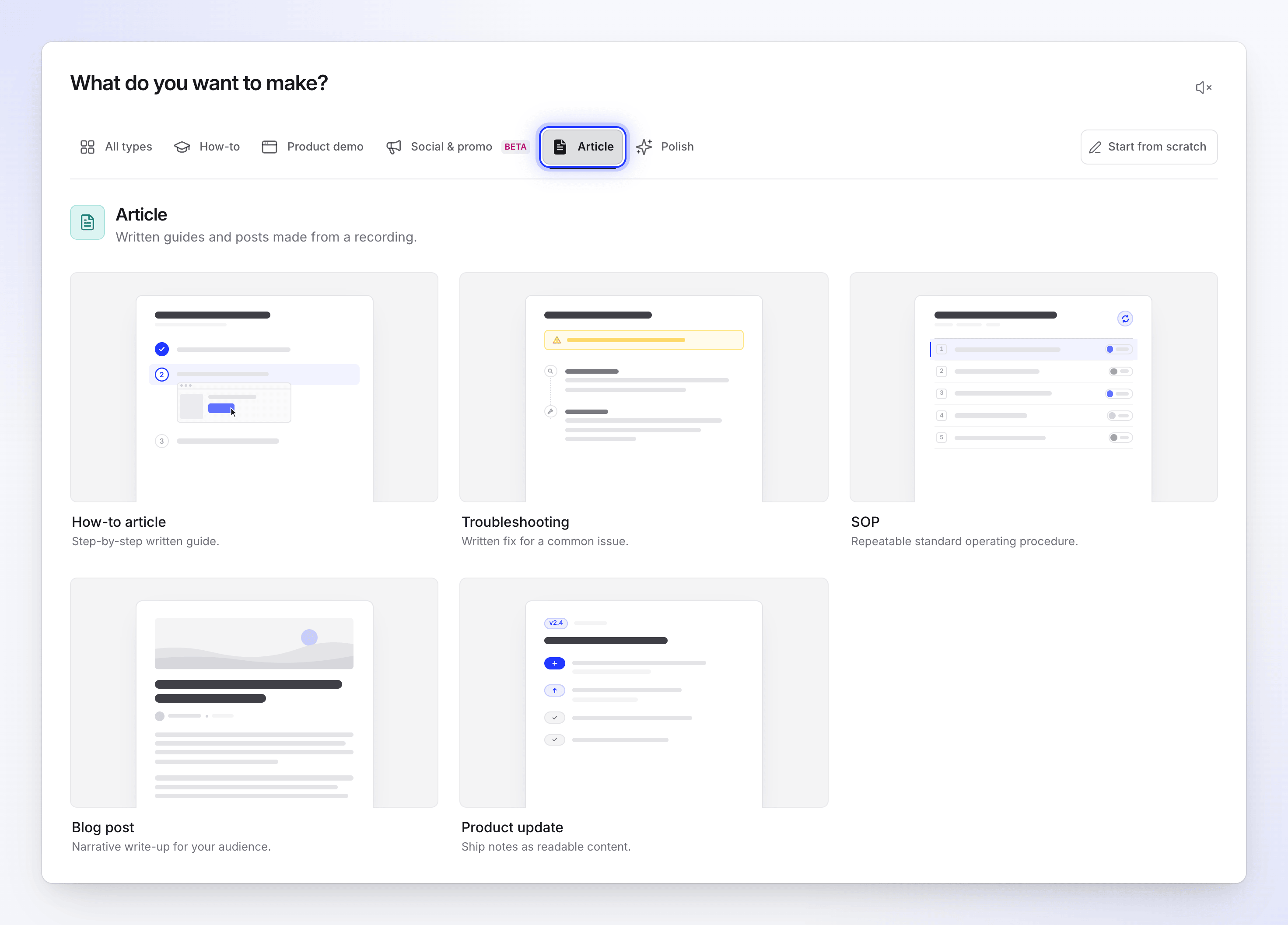
Alla fem typer skrivs från en inspelning. Lägg till inspelningen
Klicka på + bredvid instruktionsrutan och välj ett av följande:
- Spela in din skärm – spela in nu med Clevera-skrivbordsappen.
- Spela in med AI – låt AI:n spela in din webbplats eller app i molnet.
- Ladda upp video – ladda upp en skärminspelning du redan gjort.
- Välj från bibliotek – välj en video du redan har spelat in eller laddat upp.
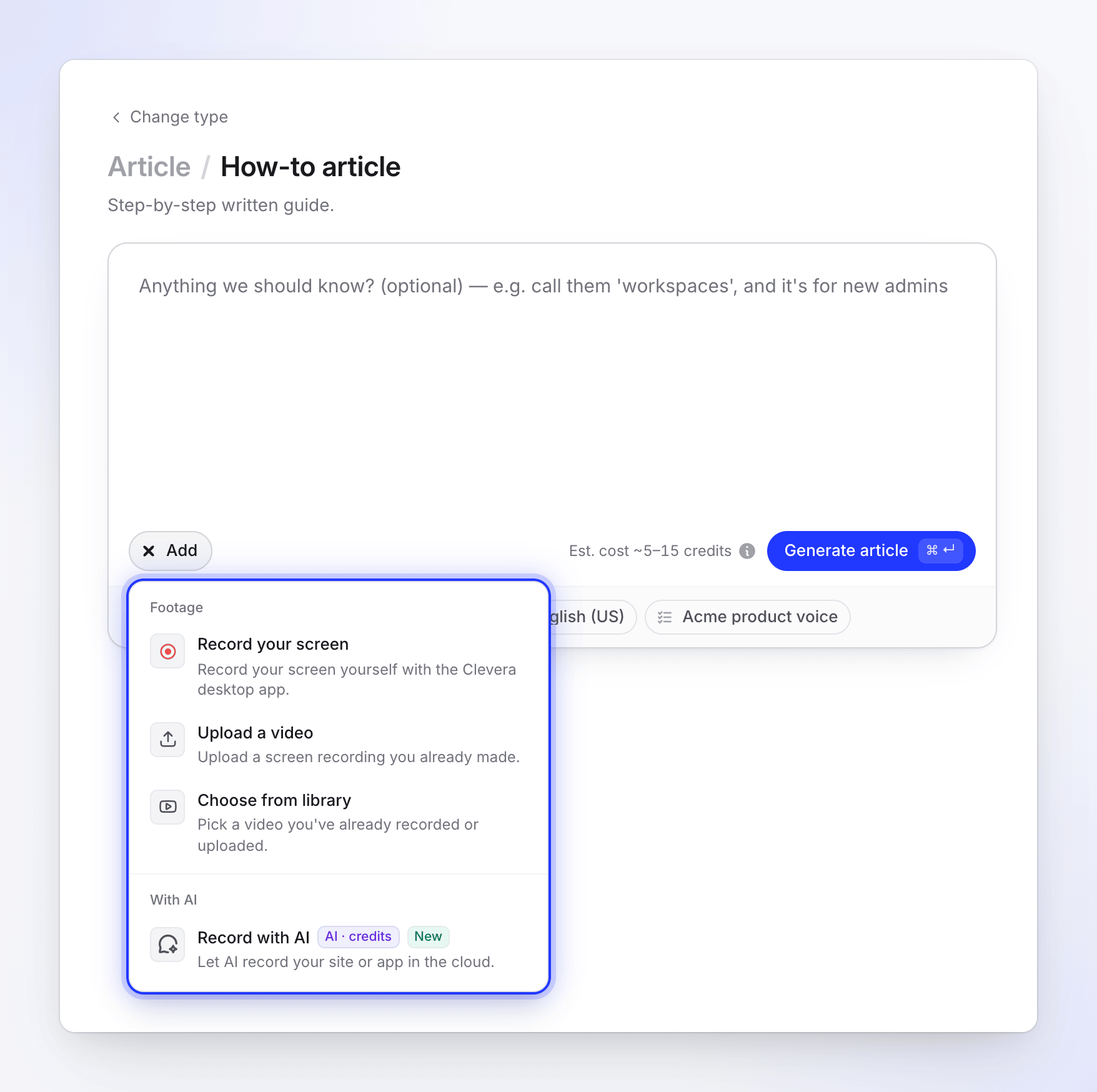
En artikel skrivs från en video. Du kan bifoga en video. Bilder, PDF-filer och webblänkar används inte för artiklar; om du hade några bifogade när du bytte till den här typen tar Clevera bort dem och säger "Bilder och PDF-filer togs bort — en artikel skrivs enbart från din video."
Berätta för AI:n allt den bör veta
Instruktionsrutan är valfri. Använd den för namn, målgrupp och fokus, till exempel: "kalla dem 'arbetsytor', och det är för nya administratörer". AI:n läser redan din inspelning och vad du sa i den.
Ställ in alternativen
Använd knapparna under rutan: Ton, Djup, Skärmdumpsmarkör (den visar färgen, till exempel Grön markör), Språk och AI-regler (den visar regeluppsättningen som används). Varje inställning förklaras i Artikelinställningar. Att låta dem stå på Auto fungerar bra för de flesta inspelningar.
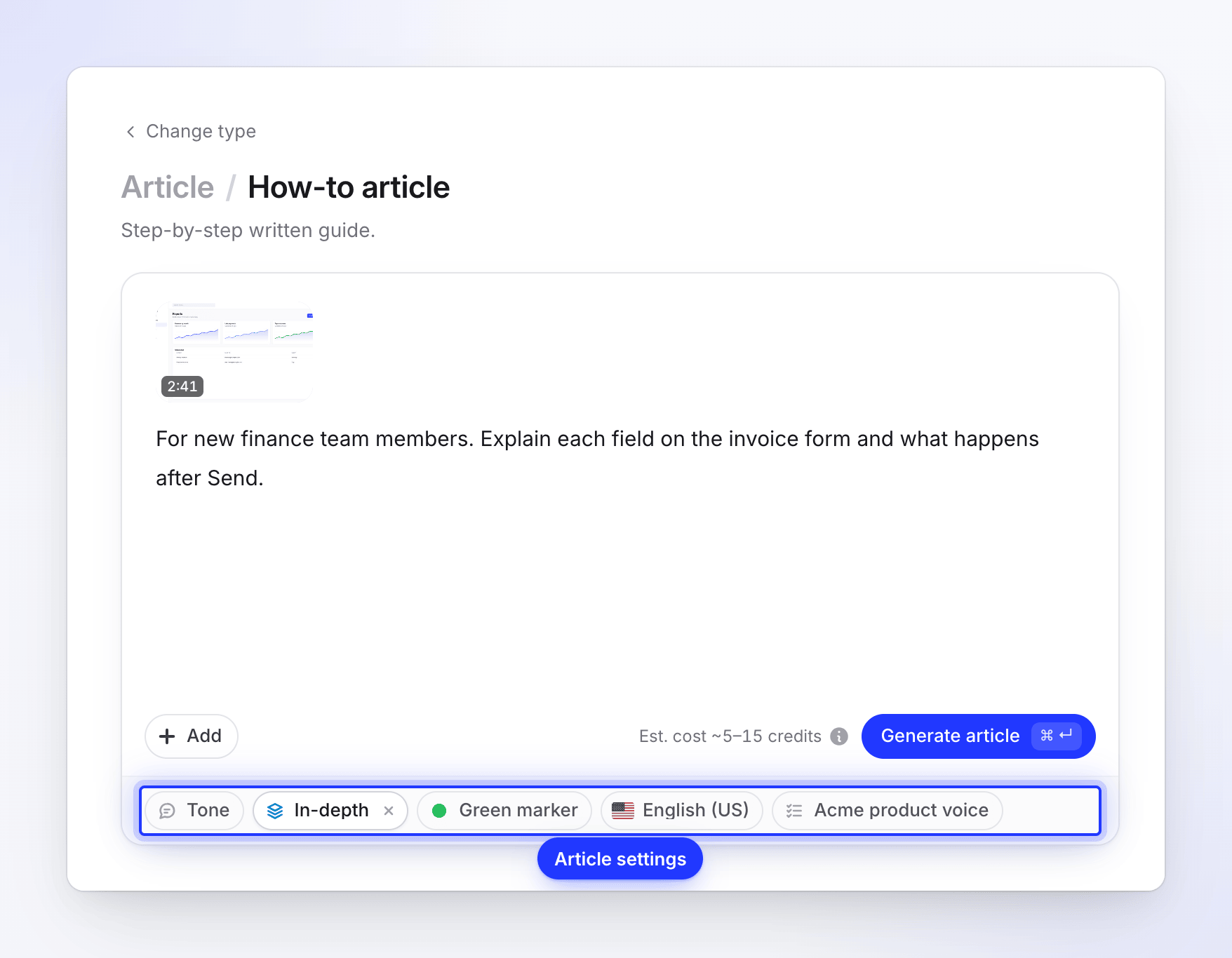
Auto fungerar bra för de flesta inspelningar. Generera
Kontrollera uppskattningen bredvid knappen och klicka sedan på Generera artikel. Clevera öppnar framstegssidan. Du kan stänga fliken; artikeln fortsätter att skrivas.
Välj typ av artikel
Typen avgör vilka avsnitt artikeln har. Alla fem skrivs från samma inspelning.
| Typ | Vad du får | Bra för |
|---|---|---|
| Instruktionsartikel | "Steg-för-steg-guide." | Hjälpcenterguider, onboarding-dokument |
| Felsökning | "Skriven lösning för ett vanligt problem." | Kända problem och deras lösningar |
| Standardrutin | "Repeterbar standardrutin." | Interna processer som ditt team upprepar |
| Blogginlägg | "Berättande text för din målgrupp." | Funktionsbeskrivningar, handledningar för en blogg |
| Produktuppdatering | "Versionsnyheter som läsbart innehåll." | Versionsnyheter, ändringsloggar |
Artikelinställningar
| Knapp | Vad den ändrar | Alternativ | Standard |
|---|---|---|---|
| Ton | Hur artikeln läses | Auto ("Vi väljer utifrån inspelningen och djupet."), Professionell, Vänlig, Teknisk, Konversationell | Auto |
| Djup | "Hur mycket detaljer artikeln täcker." | Auto, Instruktion, Standard, Fördjupning | Auto |
| Skärmdumpsmarkör | Ringen "ritad där inspelningen klickade" på skärmdumpar | Grön, Röd, Blå, Gul, Lila, Orange, Rosa | Grön |
| Språk | Språket artikeln skrivs på | 74 språk, sökbara, med dina senaste överst | Engelska |
| AI-regler | "Regler som AI:n följer." Din arbetsytas sparade regler, välj så många du vill | Dina regler | Inga |
Vad varje ton betyder:
| Ton | Beskrivning |
|---|---|
| Professionell | "Tydlig och neutral, som affärsdokumentation." |
| Vänlig | "Varm och enkel, pratar med läsaren." |
| Teknisk | "Exakt och kortfattad, för en teknisk läsare." |
| Konversationell | "Avslappnad, som ett blogginlägg." |
Hur lång artikeln är
| Djup | Vad den täcker |
|---|---|
| Auto | "Vi väljer utifrån hur lång och hur involverad inspelningen är." En kort enstaka uppgift blir Instruktion, ett typiskt arbetsflöde Standard, en lång eller tät inspelning Fördjupning. |
| Instruktion | "En snabb referens: stegen och huvudskärmarna, lite annat." |
| Standard | "En fullständig guide: varje steg, varför det spelar roll och huvudskärmarna." |
| Fördjupning | "Allt: kontext, förutsättningar, varje skärm, felsökning och FAQ." |
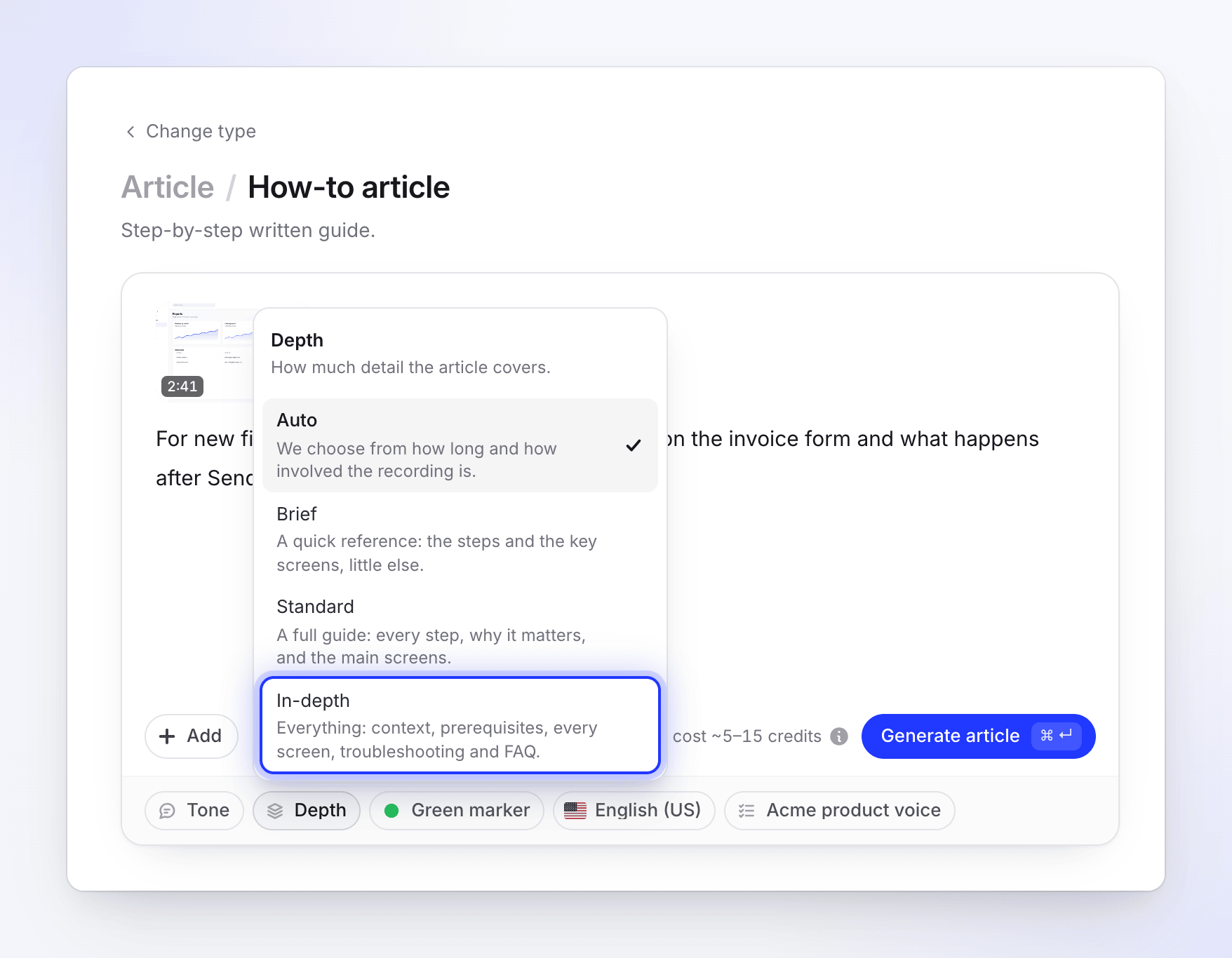
AI:n siktar på dessa intervall. De är mål, inte gränser: en kort inspelning kan inte fylla en Fördjupning-artikel, och ordantalet varierar beroende på språk.
| Typ | Instruktion | Standard | Fördjupning (när du väljer det) |
|---|---|---|---|
| Instruktionsartikel | 400–800 ord, 4–6 skärmdumpar | 1 000–2 000 ord, 7–12 skärmdumpar | 3 000–5 500 ord, 14–24 skärmdumpar |
| Felsökning | 350–700 ord, 3–4 skärmdumpar | 900–1 800 ord, 4–8 skärmdumpar | 2 500–4 500 ord, 10–18 skärmdumpar |
| Standardrutin | 400–800 ord, 2–3 skärmdumpar | 900–1 700 ord, 3–5 skärmdumpar | 2 500–4 000 ord, 8–14 skärmdumpar |
| Blogginlägg | 400–700 ord, 0–1 skärmdumpar | 700–1 400 ord, 0–2 skärmdumpar | 2 000–3 500 ord, 3–8 skärmdumpar |
| Produktuppdatering | 250–500 ord, 1–2 skärmdumpar | 600–1 200 ord, 2–3 skärmdumpar | 1 800–3 000 ord, 5–9 skärmdumpar |
När du väljer Fördjupning själv skriver AI:n avsnitt för avsnitt och kontrollerar att varje del av inspelningen täcks, så det tar längre tid än de andra nivåerna.
Hur skärmdumpar väljs
Varje bild i artikeln är en bildruta från din inspelning. Hur Clevera hittar bildrutorna beror på var inspelningen kom ifrån.
| Inspelning | Hur skärmdumpar tas | Klickmarkör |
|---|---|---|
| Skrivbordsapp (med klickdata) | En bildruta precis före varje klick, efter att du slutat skriva eller scrolla, och vid pauser där du förklarar något. AI:n väljer sedan rätt bildruta för varje bild. | Ritad där du klickade, i din markörfärg |
| Uppladdad video, eller en inspelning utan klickdata | AI:n tittar på videon och väljer ögonblicken att fånga. | Ingen, eftersom videon inte har några klickpositioner |
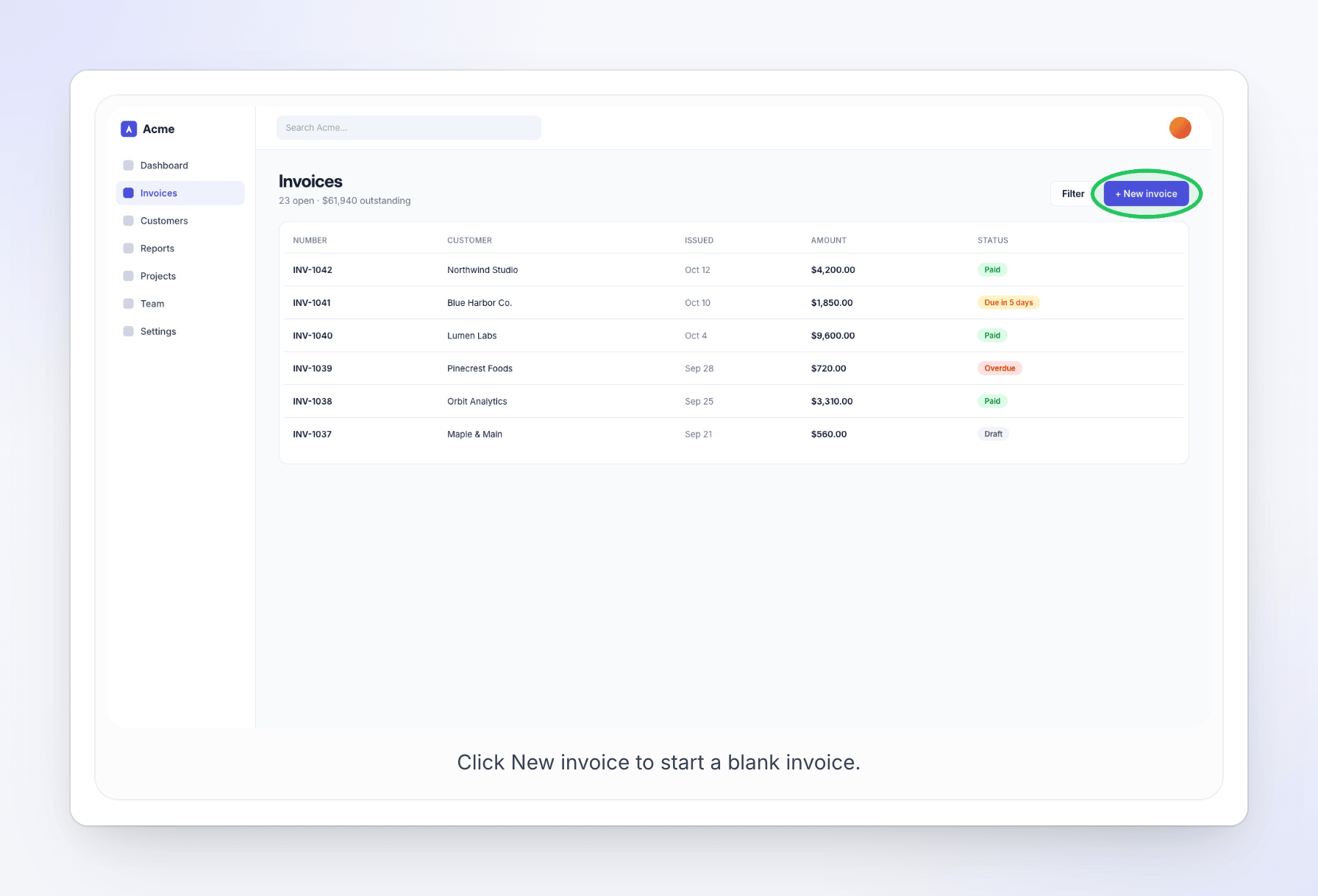
Skrivbordsappen registrerar dina klick separat från videon, vilket är anledningen till att den kan placera en ring exakt där du klickade. Se vad skrivbordsappen fångar.
Du kan byta ut vilken skärmdump som helst efteråt, fånga en ny bildruta eller rita dina egna markörer. Se Redigera en artikel och dess skärmdumpar.
Vad händer medan den skrivs
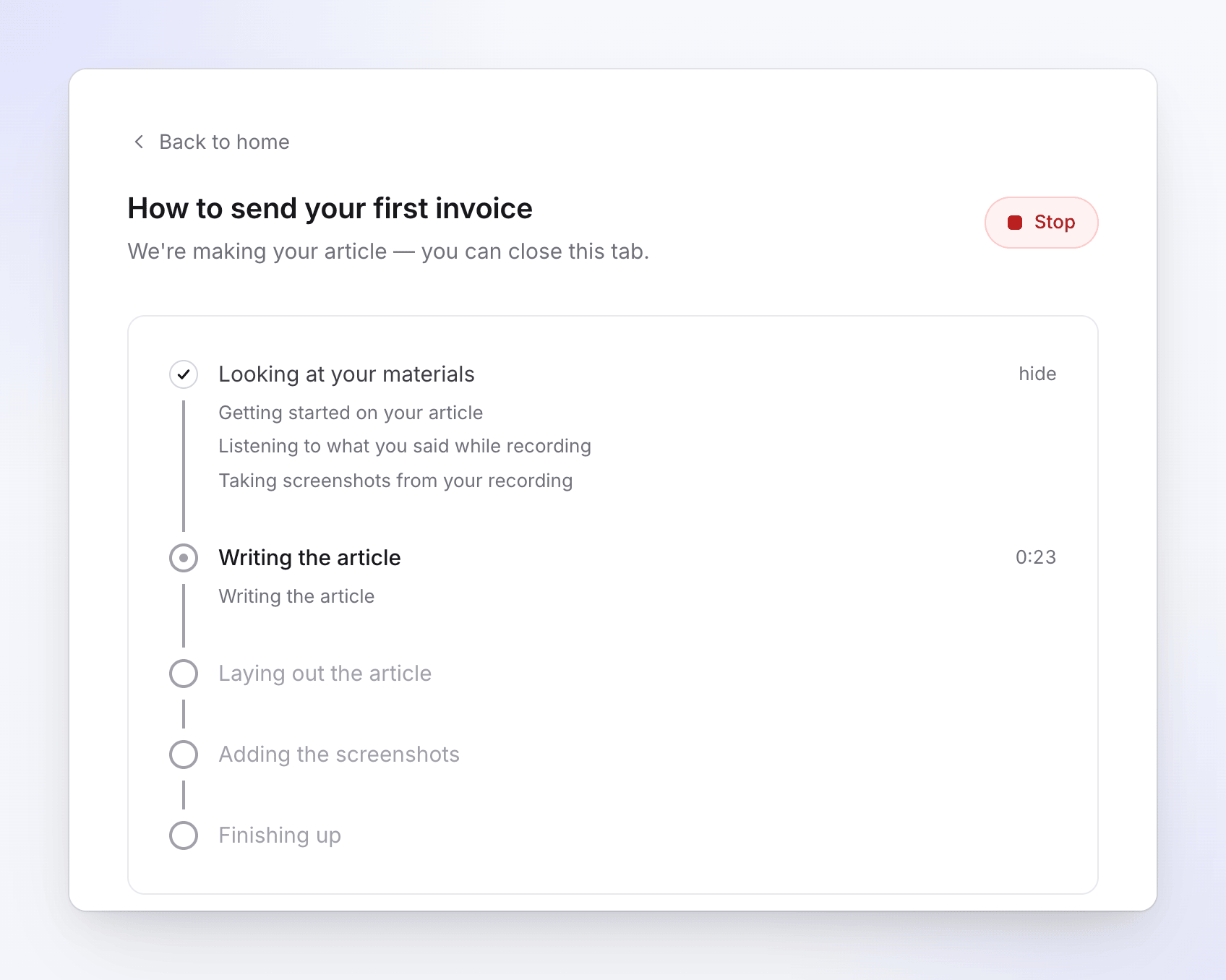
Framstegssidan visar "Vi skapar din artikel — du kan stänga den här fliken." och fem stadier:
- Tittar på ditt material – Clevera gör inspelningen redo, lyssnar på vad du sa och tar skärmdumpar från den.
- Skriver artikeln
- Formaterar artikeln
- Lägger till skärmdumparna
- Slutför – en sista genomläsning.
Varje stadium listar vad som händer under det, till exempel "Lyssnar på vad du sa under inspelningen" eller "Tar skärmdumpar från din inspelning", och det pågående stadiet visar hur lång tid det har tagit. Klicka på dölj eller visa bredvid ett avslutat stadium för att fälla ihop eller öppna dess rader.
När den är klar ser du "Din artikel är redo." och Öppna din artikel. Du får även en avisering, så att du kan lämna sidan och komma tillbaka senare. Se Följ din video medan den genereras för aviseringar och inkorgen.
För att stoppa en körning, klicka på Stoppa. En stoppad artikel kan inte återupptas; skapa en ny istället. Se Stoppa, försök igen eller rensa en generering.
Vad det kostar
En artikel kostar vanligtvis 5–15 krediter. Uppskattningen bredvid Generera artikel visar intervallet för din inspelning. "Vad som påverkar kostnaden: hur lång artikeln är och hur mycket material den skrivs utifrån." Längre eller mer komplexa artiklar kan kosta mer än det vanliga intervallet.
Du debiteras de krediter som jobbet faktiskt använder, vilket kan vara mer eller mindre än uppskattningen. Senare ändringar med artikelassistenten, redigerarens AI-meny (visas som Artikel-AI) och översättningar använder krediter när de sker. Att ladda ner eller dela artikeln är gratis.
Språk
Artikeln skrivs på det språk du väljer i Språk-pillret, oavsett vilket språk du talar i inspelningen. För att lägga till fler språk senare, öppna språkmenyn i redigerarens översta menyrad och välj Översätt…. Varje översättning är en egen kopia som du kan redigera och kostar vanligtvis 3–10 krediter per språk. Se Översätt en färdig video för översättningsdialogrutan.
En video och en artikel från samma inspelning
En artikel är ett eget objekt i ditt bibliotek. För att även få en berättad video, skapa en instruktionsvideo eller demo från samma inspelning: öppna inspelningen, välj Vad vill du skapa från den här inspelningen? och välj en videotyp. I redigeraren listar ⋯ → Relaterat innehåll allt som skapats från samma inspelning. För att visa videon inuti artikeln, lägg till ett Clevera-video-block med videons delningslänk. Se Visa en video i en artikel.
Felsökning
| Du ser | Vad du ska göra |
|---|---|
| "This recording is still processing. Please wait until it is ready." | Vänta tills inspelningens status är redo, generera sedan igen. |
| "Pictures and PDFs were removed — an article is written from your video alone." | Inget att fixa. Lägg till fakta från dessa filer i briefen istället. |
| "The Free plan makes videos up to 3 minutes. Trim the recording or upgrade to make longer videos." | Klipp ner inspelningen eller uppgradera. Denna gräns gäller även artiklar. |
| "The Free plan runs one generation at a time. Wait for the current one to finish, or upgrade to run more at once." | Vänta på att den pågående videon eller artikeln ska bli klar. |
| "Please verify your email address before your first generation. Check your inbox for the verification link." | Klicka på länken i verifieringsmailet. |
| "We couldn't finish this one" / "Something went wrong on our side. Your materials are safe." | Klicka på Försök igen. En artikel skrivs på nytt från början. Endast ägare, administratörer och innehållsskapare kan försöka igen; redigerare ser knappen utgråad. Kontakta supporten om en artikel misslyckades på vår sida. |
| Artikeln har få skärmdumpar eller inga klickmarkörer | Inspelningen laddades upp eller saknar klickdata. Lägg till skärmdumpar i redigeraren med Fånga från video. |