

Förstå arbetsytor, roller och skaparplatser
Så fungerar Clevera-arbetsytor: de fyra rollerna och vad var och en kan göra, vilka roller som tar upp en betald skaparplats och vilka som är gratis, hur många platser varje abonnemang har, och vem som förbrukar arbetsytans delade krediter.
En arbetsyta är platsen där ditt teams inspelningar, videor, artiklar och samlingar finns, med en delad kreditsaldo och ett abonnemang. Alla i den har en roll. Tre roller skapar nytt innehåll och använder en skaparplats; den fjärde, Redigerare, finjusterar befintligt innehåll och är gratis och obegränsad.
Arbetsytor i korthet
- Allt delas per arbetsyta: innehåll, samlingar, abonnemang, anslutna integrationer och ett kreditsaldo ("En plånbok för alla i detta team.").
- Krediter flyttas aldrig mellan arbetsytor. En video som skapats i en arbetsyta betalas med den arbetsytans krediter.
- Du kan tillhöra flera arbetsytor. Växla från arbetsytemenyn högst upp i sidofältet: Växla arbetsyta. För att starta en ny, välj Skapa arbetsyta. Ett namn är 3–32 tecken.
- Nya arbetsytor startar på Free. Gratis månadskrediter går till en arbetsyta per ägare; dina andra Free-arbetsytor får inga månadskrediter men kan använda bonuskrediter.
- Arbetsyteinställningar finns under arbetsytemenyn → Teaminställningar, med sektionerna Allmänt, Medlemmar, Roller & behörigheter, Riskzon och, på abonnemang med enkel inloggning, Säkerhet.
De fyra rollerna
| Roll | Vad rollen är till för | Skaparplats |
|---|---|---|
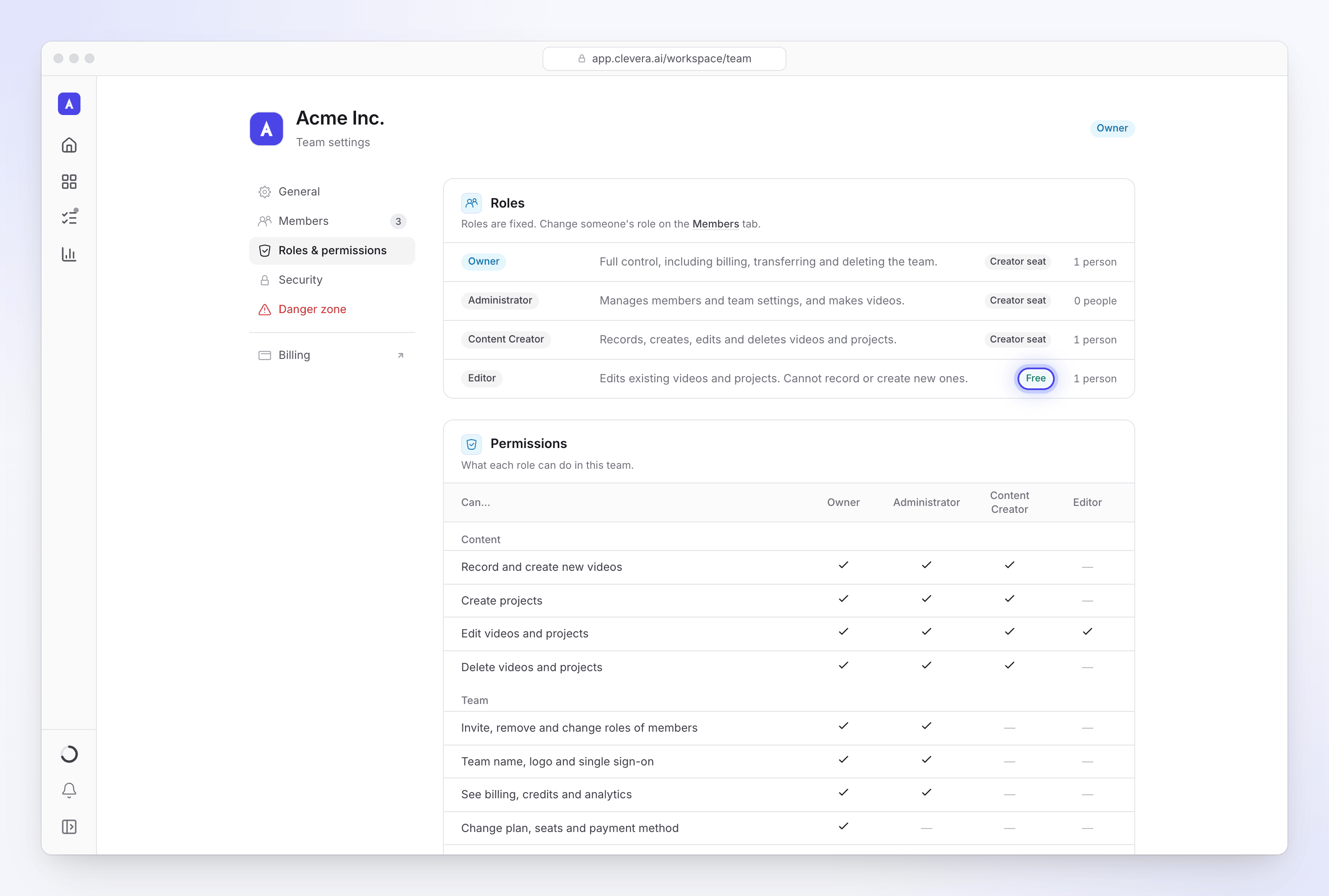
| Ägare | "Full kontroll, inklusive fakturering, överföring och borttagning av teamet." | Ja |
| Administratör | "Hanterar medlemmar och teaminställningar, och skapar videor." | Ja |
| Innehållsskapare | "Spelar in, skapar, redigerar och tar bort videor och projekt." | Ja |
| Redigerare | "Redigerar befintliga videor och projekt. Kan inte spela in eller skapa nya." | Nej, gratis |
Varje arbetsyta har exakt en ägare. För att överlåta rollen till någon annan, se Överför ägarskap av arbetsyta. Efter en överföring blir den tidigare ägaren vanligtvis Administratör; om den nya ägaren var Redigerare och ingen skaparplats är ledig, blir den tidigare ägaren Redigerare istället, och dialogrutan meddelar detta innan du bekräftar.
Vad varje roll kan göra
| Kan… | Ägare | Administratör | Innehållsskapare | Redigerare |
|---|---|---|---|---|
| Spela in och skapa nya videor | Ja | Ja | Ja | Nej |
| Skapa projekt (samlingar) | Ja | Ja | Ja | Nej |
| Redigera videor och projekt | Ja | Ja | Ja | Ja |
| Ta bort videor och projekt | Ja | Ja | Ja | Nej |
| Bjuda in, ta bort och ändra roller för medlemmar | Ja | Ja | Nej | Nej |
| Teamnamn, logotyp och enkel inloggning | Ja | Ja | Nej | Nej |
| Se fakturering, krediter och analys | Ja | Ja | Nej | Nej |
| Ändra abonnemang, platser och betalningsmetod | Ja | Nej | Nej | Nej |
| Överföra ägarskap eller ta bort teamet | Ja | Nej | Nej | Nej |
| Ansluta eller koppla från integrationer | Ja | Ja | Nej | Nej |
Teaminställningar → Roller & behörigheter visar samma roller och behörigheter.
Vad Redigerare inte kan göra
Redigerare förbättrar det som redan finns. De kan inte starta något nytt, vilket också innebär att de aldrig startar en betald generering:
- Skapa något: Skapa och Compose, konfigurationschatten, ett nytt socialt klipp, Spela in med AI och webbplatsforskning, en video från en inspelning, en artikel från Insights, eller ladda upp en video.
- Försök igen på en misslyckad generering, eller starta en ny generering på en befintlig inspelning.
- Ta bort videor och projekt.
Skapa-knappar visas som inaktiverade för Redigerare, med verktygstipset "Din roll kan redigera befintligt innehåll men kan inte skapa nytt innehåll." Att öppna en skapa-sida tar dem tillbaka till Innehåll.
Redigerare kan fortfarande redigera, be AI-assistenten om ändringar och översätta objekt de kan redigera.
Några andra begränsningar gäller för varje roll:
- Att publicera en artikel till ett anslutet verktyg kräver redigeringsrättigheter för den artikeln, så personer som bara kan visa den publicerar den aldrig.
- Livevyn av en Spela in med AI-körning, att ta över dess webbläsare och avbryta den är förbehållet personen som startade den, arbetsytans ägare och Administratörer.
Skaparplatser
Ägaren, Administratörer och Innehållsskapare använder var sin plats. Redigerare är gratis och obegränsade, så du kan bjuda in så många granskare och finjusterare du vill.
| Abonnemang | Skaparplatser |
|---|---|
| Free | 1 |
| Starter | 1 |
| Pro | 2–10, köps en i taget |
| Custom | Enligt överenskommelse med vårt team |
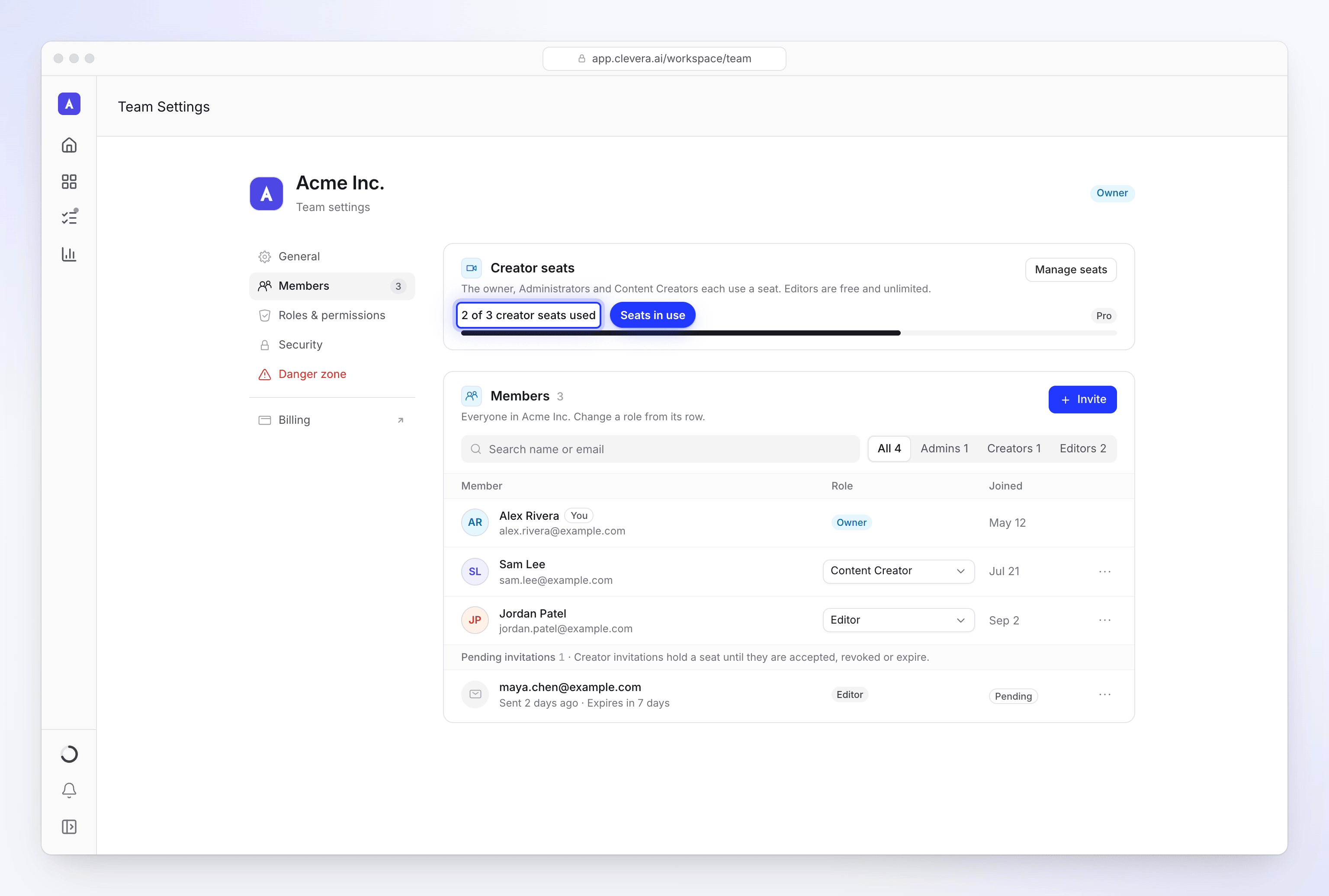
Platser räknas i Teaminställningar → Medlemmar → Skaparplatser, vilket läses, till exempel, "2 av 3 skaparplatser används". Väntande inbjudningar räknas också; listan Väntande inbjudningar säger: "Skapar-inbjudningar håller en plats tills de accepteras, återkallas eller löper ut." Inbjudningar löper ut efter 7 dagar, och en utgången inbjudan håller inte längre en plats. Se Bjud in teammedlemmar.
När alla platser är upptagna
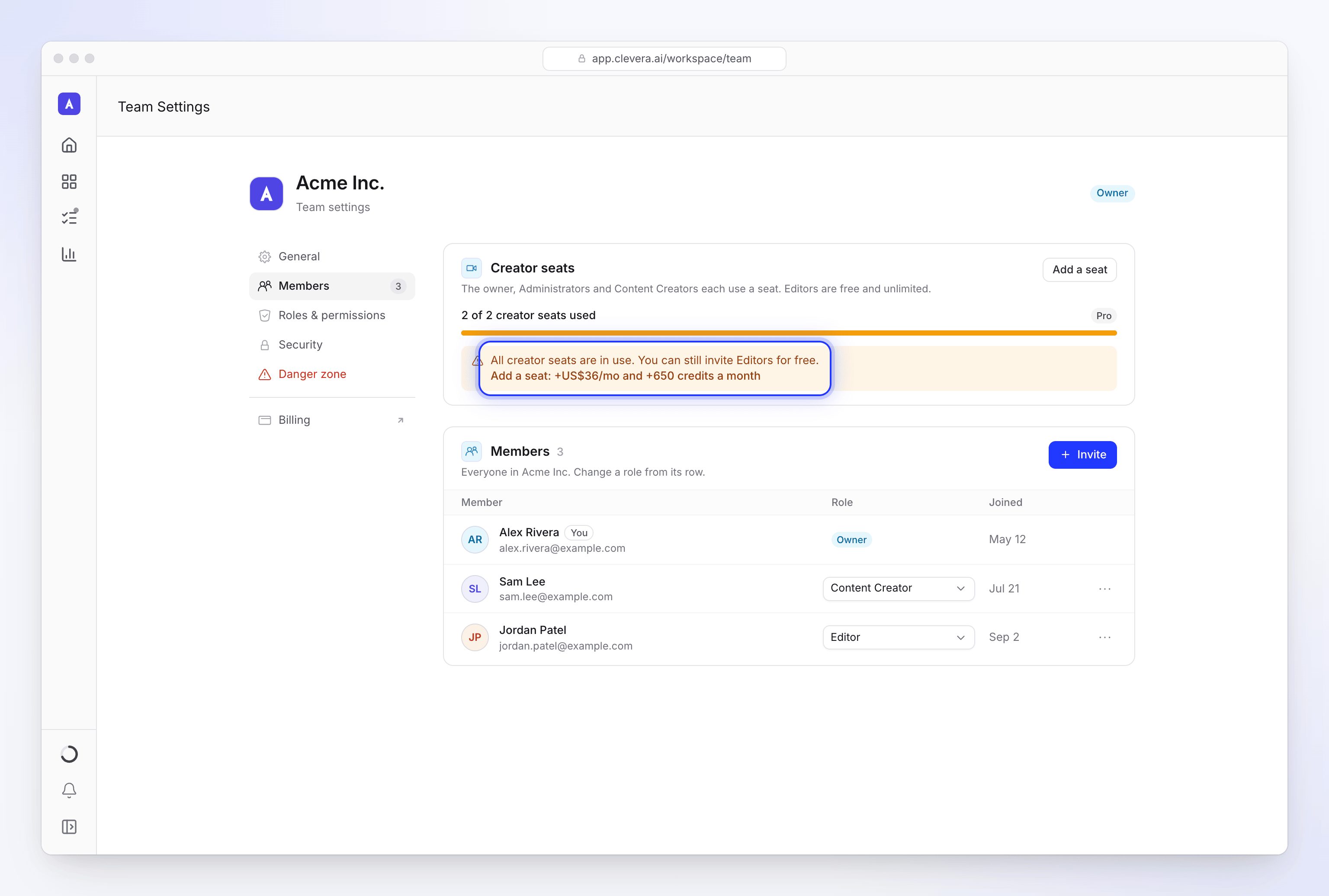
Skaparroller är gråmarkerade i inbjudnings- och rollmenyerna: "Alla 3 skaparplatser används. Lägg till en plats eller välj Redigerare." Panelen säger "Alla skaparplatser används. Du kan fortfarande bjuda in Redigerare gratis." Vad du erbjuds härnäst beror på ditt abonnemang:
| Abonnemang | Erbjudande | Vad händer |
|---|---|---|
| Pro, under 10 platser | Lägg till en plats (+36 USD i månaden och +650 krediter i månaden vid månadsfakturering) | Innan du bekräftar visas vad du betalar idag, från din förnyelse, och kortet som debiteras. Platsen börjar gälla nu. |
| Free eller Starter | Utforska Pro: "Uppgradera till Pro för 2 skaparplatser" | Öppnar uppgraderingen |
| Pro vid 10 platser, eller Custom | Kontakta oss: "Kontakta oss för fler skaparplatser" | Öppnar ett meddelande till vårt team |
Endast ägaren kan lägga till platser eller uppgradera. Alla andra ser "Endast teamägaren kan lägga till platser eller uppgradera. Be dem göra det från Fakturering." Färre platser träder i kraft vid förnyelse. Se Ändra ditt abonnemang eller dina platser.
Vem förbrukar krediter
Alla medlemmar drar från samma arbetsytesaldo. Krediter används när någon:
| Åtgärd | Vem kan göra det |
|---|---|
| Genererar en video, ett socialt klipp eller en artikel, eller försöker igen på en misslyckad | Ägare, Administratör, Innehållsskapare |
| Använder Spela in med AI eller webbplatsforskning | Ägare, Administratör, Innehållsskapare |
| Ber assistenten om en ändring | Alla som kan redigera objektet, inklusive Redigerare. Små ändringar är gratis upp till en daglig gräns för skälig användning. |
| Översätter en video eller artikel | Alla som kan redigera objektet, inklusive Redigerare |
Exporter, nedladdningar, länkar och inbäddningar använder aldrig krediter.
Ägare och Administratörer ser hela arbetsytans förbrukning på Användningssidan, uppdelat per medlem, objekt och samling. Andra medlemmar ser bara sin egen användning. Endast ägaren kan köpa extra krediter; andra ser "Be din teamägare att lägga till krediter."
Ändra någons roll
I Teaminställningar → Medlemmar, öppna rollmenyn bredvid en medlem och välj en ny roll. Att flytta någon till en skaparroll kräver en ledig plats. Du kan inte ändra din egen roll: "Du kan inte ändra din egen roll. Be en annan administratör att uppdatera den."
Ta bort en medlem eller lämna
- Ta bort: öppna medlemmens åtgärder och välj Ta bort från team. "Alex Rivera förlorar åtkomst till Acme Inc. direkt. Du kan bjuda in dem igen senare." Att ta bort en skapare frigör en plats ("Detta frigör en skaparplats."). Deras videor och artiklar stannar kvar i arbetsytan.
- Lämna: i Riskzon, klicka på Lämna team…. "Du förlorar åtkomst direkt. För att komma tillbaka behöver du en ny inbjudan." Ägaren kan inte lämna; överför ägarskapet först.
- Ta bort arbetsytan (endast ägare): Riskzon → Ta bort team…. "Allt i detta team tas bort för varje medlem, och alla aktiva prenumerationer avslutas. Borttagen data kan inte återställas." Du bekräftar med ditt lösenord, eller, om du loggar in med Google eller SSO, genom att skriva in arbetsytans namn. Se Ta bort en arbetsyta.