

Håll ditt hjälpcenter uppdaterat när du släpper nyheter
Håll mitt hjälpcenter uppdaterat när vi släpper nyheter bevakar ett repository, en ändringslogg eller en ändring som du beskriver. Varje gång något ändras kontrollerar Clevera ditt hjälpcenters videor och artiklar och planerar ändringarna som du får godkänna. Ingenting ändras förrän du klickar på Kör.
Håll mitt hjälpcenter uppdaterat när vi släpper nyheter är Autopilot-receptet som håller ett hjälpcenter i takt med din produkt. Det bevakar var dina ändringar dyker upp: ett repositorys versioner eller sammanfogade ändringar, en ändringslogg eller en ändring som du beskriver. Varje gång något ändras läser Clevera hjälpcentrets berörda videor och artiklar, bestämmer vad som behöver göras och planerar ändringarna. Ingenting ändras förrän du godkänner planen.
För att hålla videor aktuella utan ett hjälpcenter, använd Uppdatera mina videor när produkten ändras istället.
Innan du börjar
- Ett hjälpcenter. Utan ett sådant säger agenten "Detta kräver ett hjälpcenter först" och kortet visar "Detta fungerar med ett hjälpcenter, och denna arbetsyta har inget än. Bygg ett först, och ställ sedan in detta." med Bygg mitt hjälpcenter, som öppnar det receptet i samma chatt. Se Bygg ett hjälpcenter från din app.
- Din roll. Du behöver en roll som kan skapa innehåll. För att uppdatera videor måste du även ha tillåtelse att redigera videor; för att uppdatera artiklar, att redigera hjälpcentrets sidor.
- Ett repository, för att följa versioner. En ägare eller administratör ansluter GitHub och tillåter först repositoryt under Autopilot → Anslutningar. Se Anslut ett repository. En ändringslogg eller en ändring som du beskriver kräver ingen anslutning.
- Din app-adress och en inloggning, för att spela in ändrade skärmar igen (valfritt). Se Spara en app-inloggning.
Ställ in det
Öppna receptet
I Autopilot, klicka på Håll mitt hjälpcenter uppdaterat när vi släpper nyheter under Eller börja från ett recept, eller fråga efter det i Vad ska Autopilot göra?, till exempel "Varje gång vi släpper nyheter, uppdatera hjälpcentret". Agentpanelen öppnas med inställningskortet och en sammanfattning av vad som fyllts i: När, Hjälpcenter, Kontrollera och Titta.
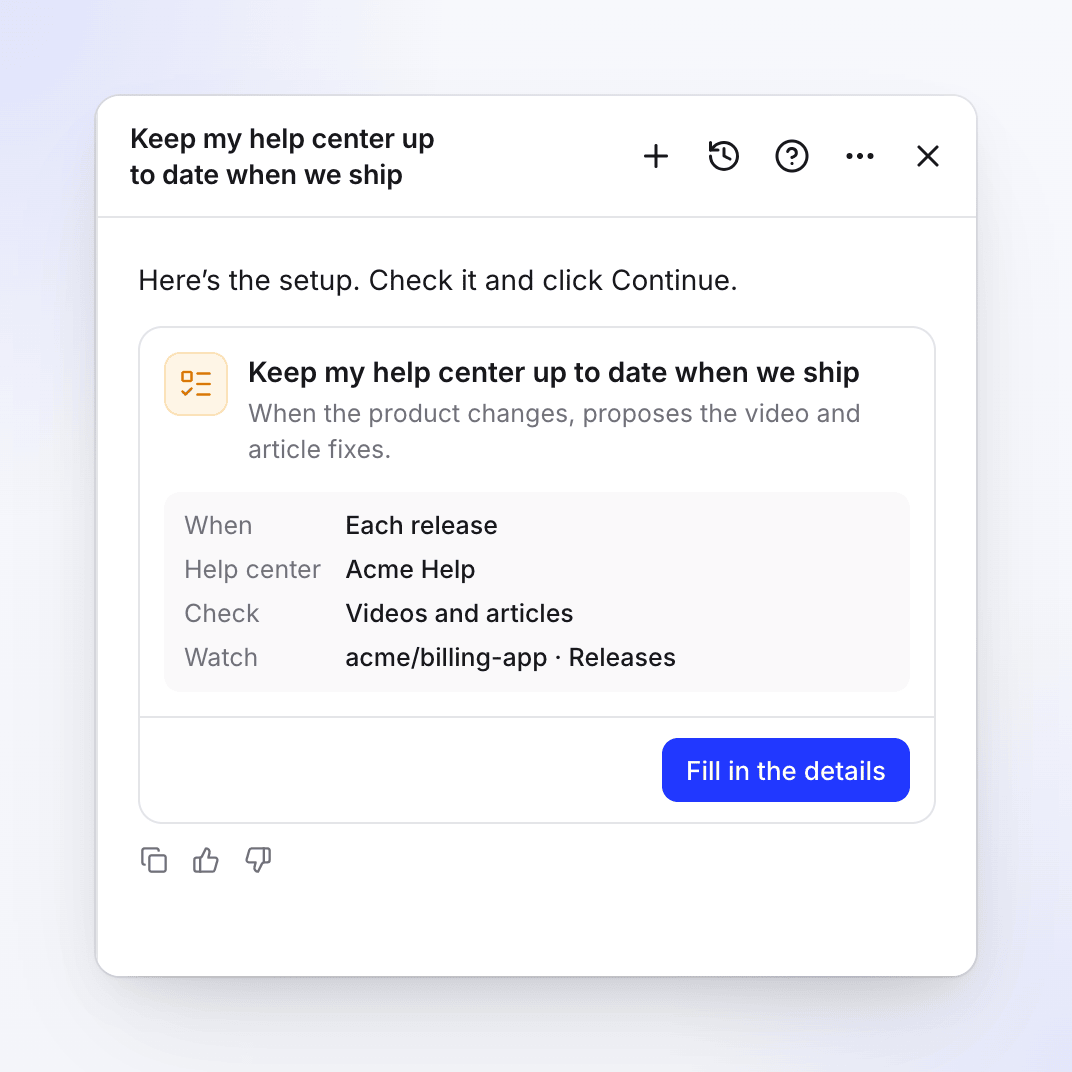
Med ett anslutet repository startar kortet på Varje release. Fyll i detaljerna
Klicka på Fyll i detaljer (eller Redigera detaljer när allt som behövs är ifyllt). Välj när det ska köras, hjälpcentret och vad som ska bevakas, och bestäm om Clevera får använda din app. Se Inställningsformuläret. Klicka på Fortsätt.
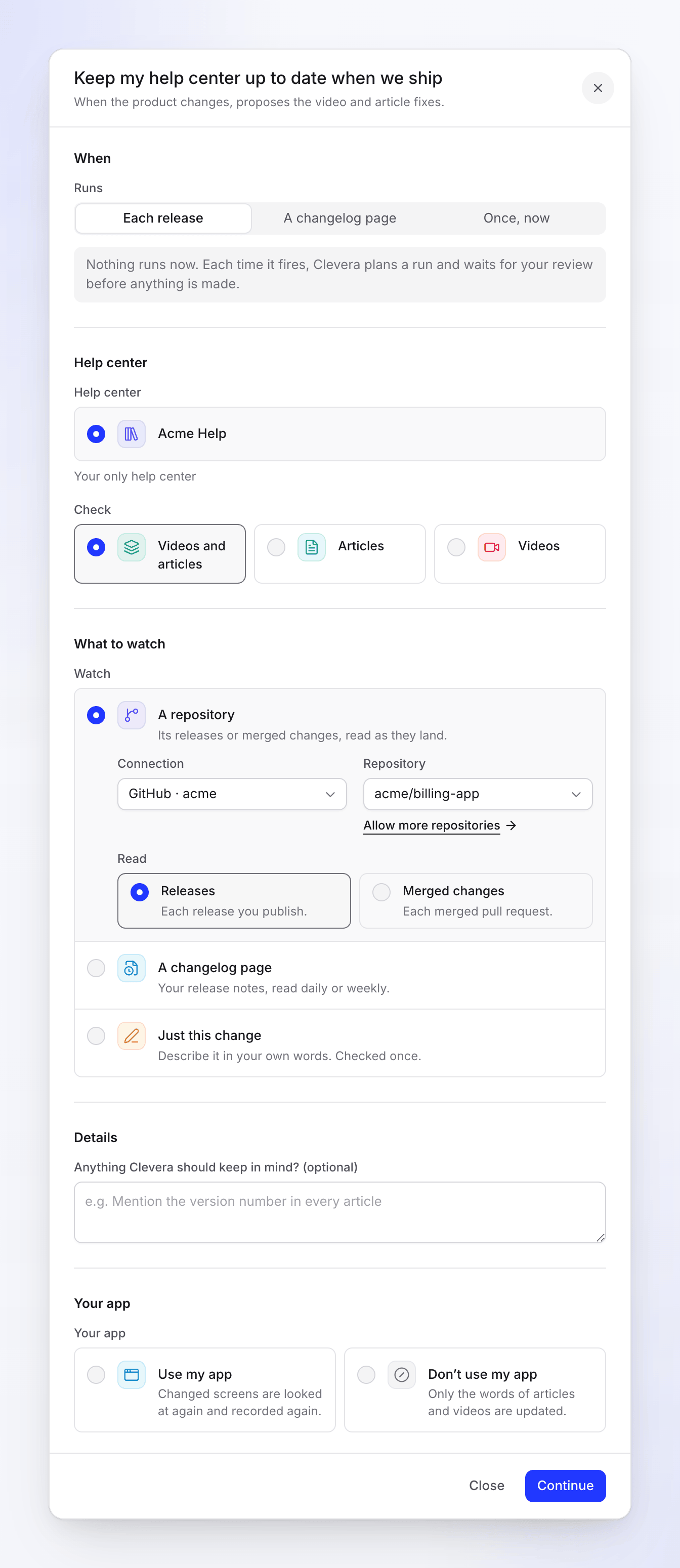
Kör och Titta hänger ihop: Varje release är Ett repository, En ändringslogg är sidan, En gång, nu är Bara denna ändring. Kontrollera granskningen och skapa uppgiften
Granskningen visar När ("Efter varje version", "Efter varje sammanfogad ändring", "Kontrollerar sidan varje dag", "Kontrollerar sidan varje vecka" eller "Körs en gång, nu"), Godkännande ("Varje körning väntar på din granskning"), Typisk körning ("10–150 krediter") och Språk (efter namn, till exempel "Engelska (US)"). Klicka på Skapa uppgift.
Vänta på den första ändringen
En bevakningsuppgift körs inte direkt. Den visas som Aktiv och Inga körningar än: "Ingenting har hänt sedan den ställdes in. Den första körningen planeras när det sker." På Autopilot-startsidan listas den under Alltid på med en Bevakar-bricka. Med En gång, nu planerar Clevera ändringarna direkt istället.
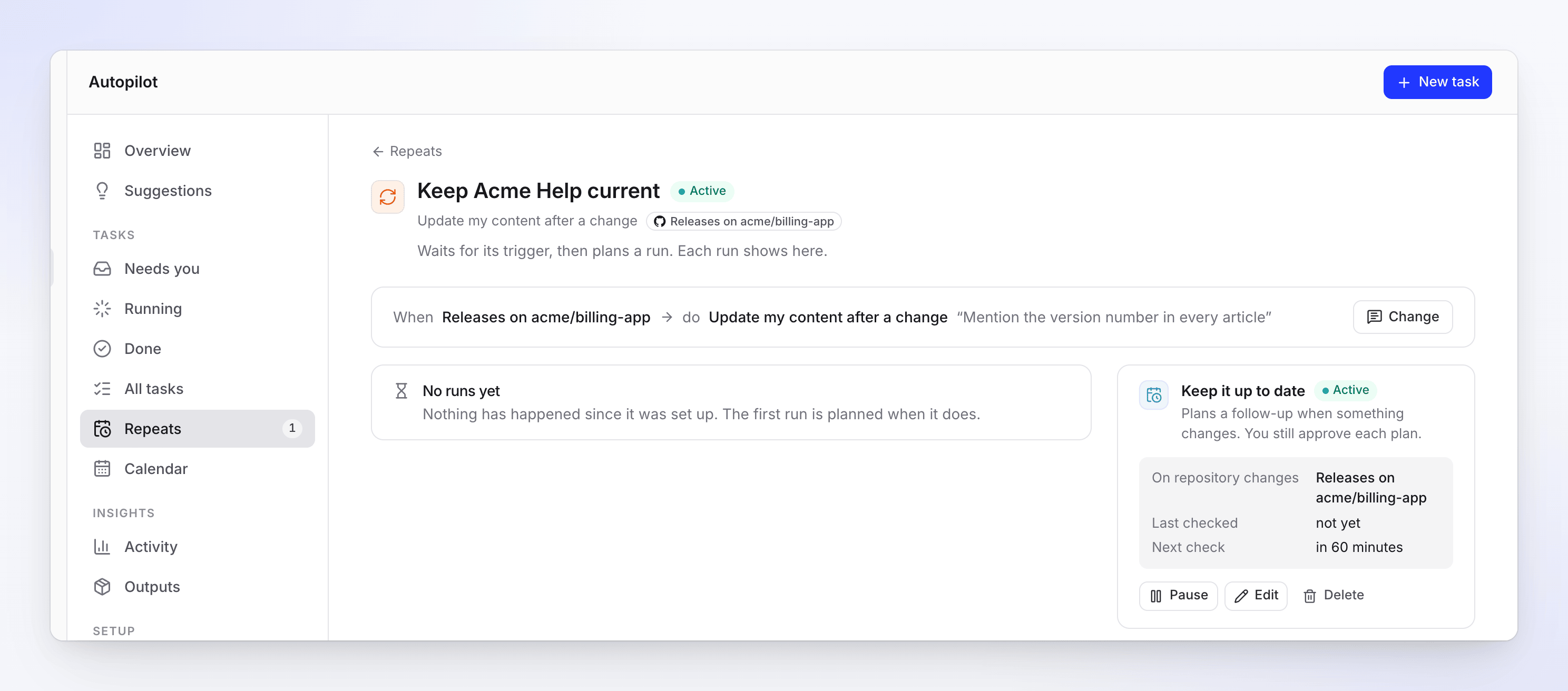
Kortet Håll det uppdaterat visar vad det bevakar och när det kontrollerar nästa gång.
Inställningsformuläret
| Sektion | Fält | Alternativ och standardvärden |
|---|---|---|
| När | Kör | Varje release (standard), En ändringslogg eller En gång, nu. "Ingenting körs nu. Varje gång det utlöses planerar Clevera en körning och väntar på din granskning innan något skapas." visas för de två första. |
| Hjälpcenter | Hjälpcenter | Valt åt dig när du bara har ett ("Ditt enda hjälpcenter"). Endast dess sidor, och videorna de skapades från, kontrolleras. |
| Kontrollera | Videor och artiklar (standard), Artiklar eller Videor | |
| Vad som ska bevakas | Titta | Ett repository ("Dess versioner eller sammanfogade ändringar, läses när de landar."), En ändringslogg ("Dina versionsnoteringar, läses dagligen eller varje vecka.") eller Bara denna ändring ("Beskriv den med egna ord. Kontrolleras en gång."). Att ändra detta ändrar Kör för att matcha, och vice versa. |
| Anslutning och Databas (Ett repository) | Din första anslutning och databas väljs. Tillåt fler repositories öppnar Anslutningar. | |
| Läs (Ett repository) | Versioner (standard): "Varje release du publicerar." Sammanfogade ändringar: "Varje sammanfogad pull request." | |
| Ändringslogg (En ändringslogg) | Adressen till dina versionsnoteringar eller ändringslogg. Den läses vid varje kontroll. | |
| Kontrollera (En ändringslogg) | Dagligen ("Läs en gång om dagen.") eller Varje vecka (standard, "Läs en gång i veckan.") | |
| Detaljer | Vad har ändrats (Endast vid Bara denna ändring) | Krävs. Upp till 5 000 tecken, till exempel "Inställningar flyttade till kontomenyn". |
| Något Clevera bör tänka på? (valfritt) | Upp till 2 000 tecken. Varje körning läser detta, till exempel "Nämn versionsnumret i varje artikel". | |
| Din app | Din app | Använd min app: "Ändrade skärmar ses över igen och spelas in på nytt." Använd inte min app: "Endast orden i artiklar och videor uppdateras." Du måste välja ett. |
| App-adress och Logga in (Använd min app) | Adressen börjar som ditt varumärkes webbplats. Logga in fungerar som i alla Autopilot-formulär: Använd en inloggning eller Min produkt behöver ingen inloggning. |
Det finns ingen budget och inget val för godkännande: varje körning av denna uppgift väntar på din granskning.
Hur ofta den kontrollerar
| Bevaka | När en körning planeras |
|---|---|
| Ett repository, Versioner | Efter en ny version. Repositoryt kontrolleras ungefär varje timme. |
| Ett repository, Sammanfogade ändringar | Efter sammanfogade pull requests. Kontrolleras ungefär varje timme. |
| En ändringsloggsida | När sidan visar något nytt. Läses en gång om dagen eller en gång i veckan, beroende på vad du valde; uppgiftssidan visar det som Varje dag eller Varje vecka. Senare erbjuder även Redigera på kortet Håll den uppdaterad alternativen Varannan vecka och Varje månad. |
| Bara denna ändring | En gång, direkt efter att du skapat uppgiften |
Clevera läser endast versionsnoteringar och titlar samt text för pull requests, aldrig din kod. Medan en körning väntar på dig eller körs, startar inte nya ändringar en andra körning: nästa körning täcker dem alla. Om en plan väntar på dig medan fler ändringar kommer in, säger påminnelsen det, till exempel "En release eller sammanfogad ändring till har kommit in sedan dess."
Vad varje körning gör
- Läser ändringen. Versionsnoteringarna, sammanfogade ändringar eller ändringsloggposter sedan förra körningen, eller orden du gav.
- Hittar vad den påverkar. Den kontrollerar hjälpcentrets videor och artiklar som du kan redigera, upp till 40 per körning. Allt utöver det nämns i planen: "2 objekt till kan påverkas: en uppgift redigerar upp till 40."
- Läser varje berört objekt i sin helhet och bestämmer vad det behöver:
| Dom | Vad planen föreslår |
|---|---|
| Fortfarande rätt | Ingenting. Planen säger hur många objekt som kontrollerades i sin helhet och fortfarande är rätt. |
| Textfix | Nya ord för artikeln, eller videons berättarröst och titlar, visas före → efter |
| Spela in igen | Videon spelas in igen med sina nya steg (kräver Använd min app). Den nya inspelningen ersätter den gamla på dess hjälpcentersida och via dess offentliga länk. |
- Hittar nya funktioner. Med Använd min app listas en funktion som inget täcker än som en valfri ny video, omarkerad: "En ny funktion skulle kunna ha en egen video (ej vald)."
Med din app utforskar Clevera igen endast de områden som ändrades, så skärmar som inte ändrades spelas inte in igen. Utan den säger en rad som behöver inspelning "För att spela in den igen, starta denna uppgift igen med din app-adress och inloggning."
När en körning inte hittar något att ändra, avslutas den som Klar med "Ingenting behövdes den här gången." och meddelar dig inte.
Granska och kör planen
Varje plan väntar under Behöver dig, och chatten du ställde in den i får ett meddelande när den är klar. Fixar för befintligt innehåll kommer förbockade; videor för nya funktioner kommer obockade. Varje rad visar sina krediter. Avmarkera det du inte vill ha och klicka på Kör, eller Be om ändringar för att få en ny plan. En artikelfix sparas som en ny version av artikeln; en fix kan återställas med Ångra på dess slutförda rad.
Kostnad
Att bevaka, kontrollera och planera är gratis. Varje fix visar sina krediter på sin planrad innan du kör den, och du debiteras för vad den faktiskt använder. En typisk körning kostar 10–150 krediter och tar 5–90 minuter: ordfixar kostar några få krediter, att spela in en skärm igen kostar mer.
Ändra, pausa eller stoppa den
På uppgiftssidan har kortet Håll den uppdaterad alternativen Pausa / Återuppta, Redigera och Ta bort. Ändra öppnar agenten, som erbjuder att ändra vad uppgiften gör varje gång eller dess budget, eller att pausa den eller köra den nu. Vad som startar uppgiften (ett repository, en ändringsloggsida) kan inte ändras: agenten erbjuder att ställa in en ny uppgift med den nya utlösaren, varpå du tar bort den här. Se Ändra en Autopilot-uppgift.
Felsökning
| Vad du ser | Vad du ska göra |
|---|---|
| "This one needs a help center first." | Klicka på Build my help center, eller välj ett annat recept. |
| "Pick a help center." | Välj det hjälpcenter som ska hållas uppdaterat. |
| "No repository is allowed yet. Connect an account and choose the repositories Autopilot may read." | Klicka på Öppna anslutningar, anslut och tillåt arkivet. Eller bevaka A changelog page. |
| "Connect a repository first." | Samma sak: inget arkiv är tillåtet för Autopilot än. |
| "Pick a repository." / "Pick a repository selected on one of this workspace’s connections." | Välj ett arkiv, eller tillåt fler under Anslutningar. |
| "Add the changelog page’s address." | Fyll i Changelog page. |
| "Describe what changed." | Just this change kräver Vad har ändrats. |
| "Choose whether Clevera may use your app." | Välj Use my app eller Don’t use my app. |
| "This task can’t be started that way. Pick one of the choices under When." | Välj ett av alternativen under Runs. |
| "Your role can’t edit videos in this workspace, so this task can’t update them." | Ställ in Kontrollera på artiklar, eller be om en roll som kan redigera videor. Samma meddelande finns för artiklar. |
| "None of these changes affects your videos or articles." | Inget att åtgärda den här gången. |
| "Some items could not be checked. Ask for changes to check them again." | Klicka på Be om ändringar i planen. |
| Uppgiften visar Paused: connection | Arkivanslutningen slutade fungera. Anslut den igen under Anslutningar och återuppta sedan. |