

Berätta för AI:n hur en bild eller PDF ska användas
I instruktionsvideor och produktdemonstrationer kan varje bild eller PDF visas på skärmen eller endast läsas för att hämta fakta. Lär dig vad AI:n föreslår, hur du väljer PDF-sidor, lägger till en anteckning och svarar på arket "Några snabba frågor".
När du lägger till bilder eller PDF-filer i en Instruktion eller Produktdemo kan varje fil antingen visas på skärmen eller endast läsas för att hämta fakta. AI:n granskar varje fil och föreslår en roll; du bekräftar eller ändrar den innan du genererar.
Innan du börjar
- Detta gäller videor av typen Instruktion och Produktdemo. Polish och Artikel använder inte bilder eller PDF-filer.
- För Sociala klipp finns ingen filspecifik inställning: AI-regissören bestämmer vilka bilder som visas och var, samt läser igenom varje PDF för att hitta fakta. Om en specifik bild är viktig, ange det i briefen ("använd skärmdumpen på instrumentpanelen i den sista scenen"). Se Skriv en brief för ett socialt klipp.
Visa den eller endast fakta
| Roll | Vad händer | Bra för |
|---|---|---|
| Visa | Bilden, eller de PDF-sidor du väljer, visas i videon och ligger kvar på skärmen medan berättarrösten pratar om dem. | Skärmdumpar, diagram, produktfoton, bildspel som du vill att folk ska se. |
| Endast fakta | AI:n läser filen och använder informationen i berättarrösten. Den visas aldrig på skärmen. | Specifikationer, prislistor, versionsanteckningar, långa dokument, allt som ser dåligt ut i helskärm. |
Som standard är bilder inställda på Visa och PDF-filer på Endast fakta. Logotyper läses snarare än att visas i helskärm. Håll muspekaren över rullistan för en påminnelse: "Visa placerar den i videon. Endast fakta innebär att vi läser den för fakta och den visas inte."
Ställ in rollen för varje fil
Lägg till filerna
Klicka på Ladda upp bilder eller PDF under Vad ska vi skapa den från? och lägg till dina bilder eller PDF-filer. Se Lägg till material.
Läs vad AI:n har tolkat av varje fil
Varje bild och PDF är ett kort under Dina källor, med en anteckning och en rullista för Visa / Endast fakta. Medan en fil granskas står det "Läser in..." på dess kort. Sedan anger den vad AI:n tror att det är, till exempel "Ser ut som din prissida. Visa den i videon?", med dess föreslagna roll redan vald.
Om AI:n är osäker markeras kortet som Väntar på ditt svar och rullgardinsmenyn visar välj tills du gör ett val. Om den inte kunde identifiera filen alls står det "Vi kunde inte avgöra vad detta är."
Välj Visa eller Endast fakta
Öppna rullgardinsmenyn på kortet och välj visa eller Endast fakta. Att välja det föreslagna alternativet räknas också som ett svar.
Lägg till en anteckning om det hjälper
När AI:n har gissat vad en fil är, döljs anteckningen bakom Lägg till en anteckning; innan dess är det ett öppet fält ("Vad är detta? Hur ska vi använda den?"). Berätta för berättarrösten vad filen är och hur den ska användas, med upp till 600 tecken. Till exempel: "Q3-prissättning, nämn årsrabatten" eller "den gamla designen, visa den före den nya".
Välj PDF-sidor att visa
För en PDF inställd på Visa med mer än en sida visas en rad med sidnummer under Sidor att visa på dess kort. Klicka på de sidor du vill ha på skärmen.
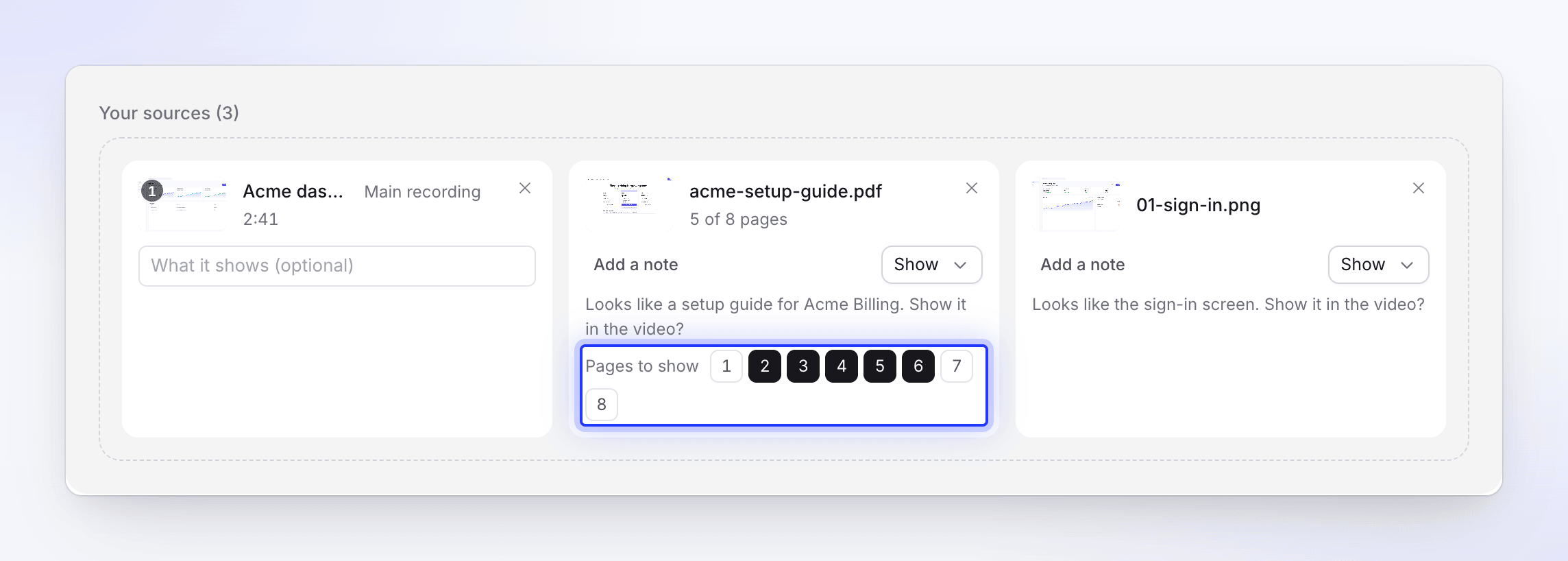
Välj de sidor som ska visas på skärmen.
Hur många bilder som får plats
En instruktionsvideo eller demo visar upp till 20 bilder och PDF-sidor totalt. Compose räknar dem medan du arbetar och meddelar dig innan du trycker på Generera:
| Vad du ser på ett PDF-kort | Vad det betyder |
|---|---|
| "Visar 6 av 12 sidor: sida 1 och de som passar din brief bäst. Avmarkera sidor för att välja själv." | Du lämnade sidorna omarkerade och de får inte alla plats, så AI:n visar sida 1 och de sidor som bäst matchar din brief. Välj sidor för att bestämma själv. |
| "Endast de första 30 av dess 45 sidor kan användas." | PDF-filen är längre än de 30 sidor som Clevera läser. |
Om bilderna och sidorna du valt blir fler än 20, pekar Generera på PDF-filen med "En video kan visa högst 20 bilder och PDF-sidor. Avmarkera några sidor eller ställ in en fil på Endast fakta."
Några snabba frågor
Om du trycker på Generera medan vissa filer fortfarande behöver ett svar, öppnas först ett ark med rubriken Några snabba frågor: "Vi var osäkra på hur dessa filer skulle användas. Välj ett alternativ för varje, eller låt AI:n bestämma."
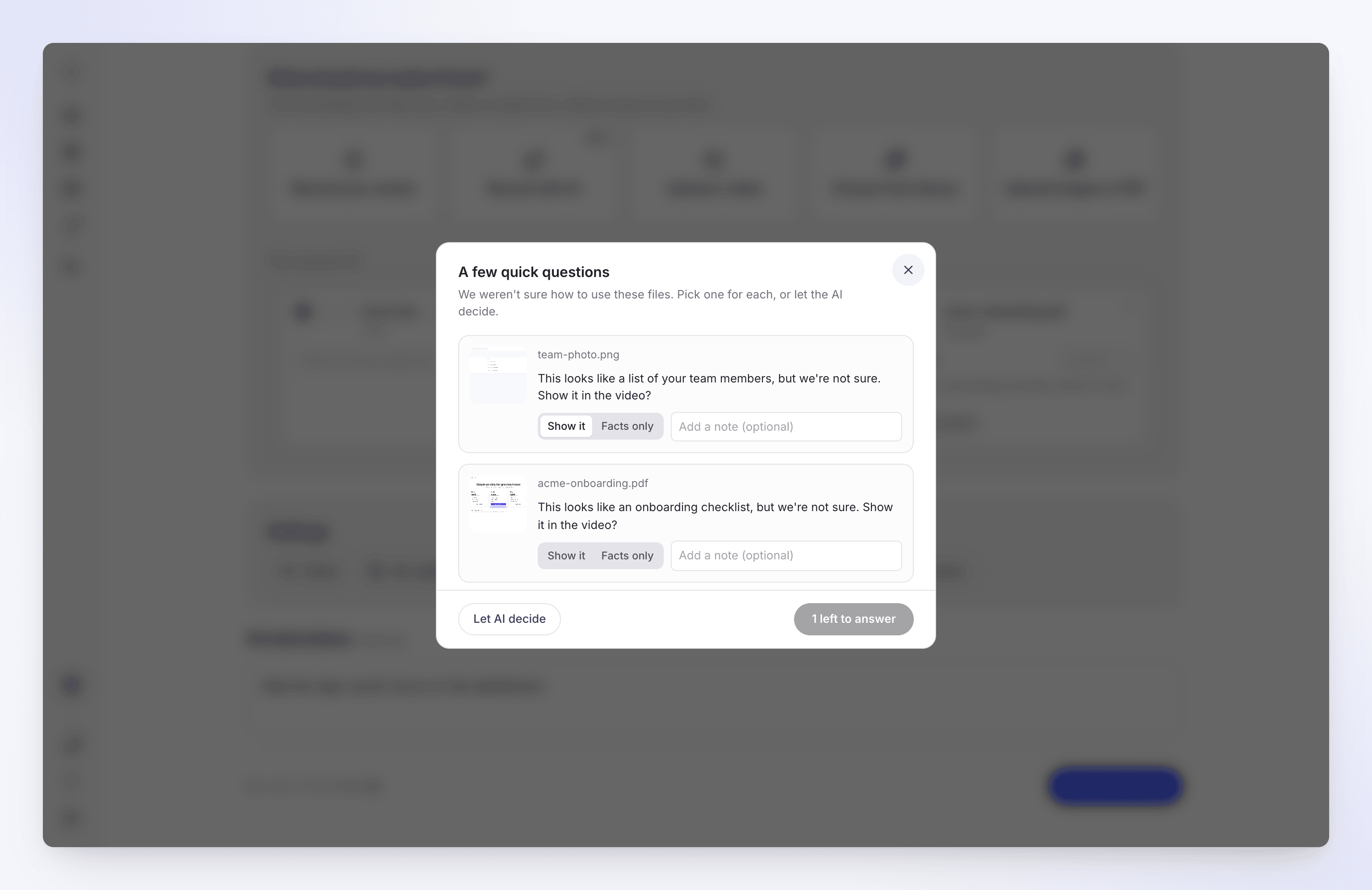
- Varje fil visar sin miniatyrbild och en fråga, till exempel "Detta ser ut som din prissida, men vi är osäkra. Visa den i videon?" eller "Vi kunde inte läsa den här. Ska den visas i videon eller endast användas för fakta?"
- Svara med Visa den eller Endast fakta, och lägg till en anteckning om du vill ("Lägg till en anteckning (valfritt)").
- Knappen visar "2 kvar att svara på" tills varje fil är besvarad, sedan visas Generera.
- Låt AI:n bestämma accepterar alla förslag och fortsätter.
Ingenting har startat än medan detta ark är öppet, så det förbrukar inga krediter.
Om AI:n frågar under genereringen
I sällsynta fall är en fil fortfarande oavgjord efter att videon har börjat skapas. Genereringssidan frågar då "Ska detta visas i videon?" (eller "Vilka av dessa ska visas i videon?") tillsammans med miniatyrbilderna, och förklarar: "Jag var osäker på hur jag skulle använda den här filen. Allt du utelämnar läses endast för fakta."
Markera de som ska visas och klicka på Fortsätt. Om du inte svarar inom 10 minuter behålls varje fil som du ställde in den i skrivrutan och videon fortsätter. Se Svara på AI:ns frågor under genereringen.
Tips
- Beskär skärmdumpar till den del som är viktig. En bild visas i sin helhet, så en skärmdump av hela skrivbordet ser liten ut i en 16:9-video.
- Dela upp långa PDF-filer. Endast 30 sidor och 20 000 tecken text läses per PDF. Ladda upp den relevanta delen istället för en manual på 200 sidor.
- Använd anteckningar för ordning. Om bilder hör hemma vid ett specifikt ögonblick, ange det i anteckningen ("efter exportsteget").