

Hitta i videoredigeraren
En rundtur i videoredigeraren för instruktionsvideor, produktdemonstrationer och polerade videor: det övre fältet, flikarna för manus, stil, ljud, zoom och element, tidslinjen, vem som kan redigera och vilka redigeringar som använder krediter.
Videoredigeraren öppnas när din video är klar. Denna rundtur täcker redigeraren för videor som skapats från din inspelning (instruktionsvideor, produktdemonstrationer och polerade videor): det övre fältet, de fem flikarna i sidopanelen, tidslinjen och vad varje person i ditt team kan göra. Sociala klipp använder en annan layout; se Redigera ett socialt klipp.
Den första vyn
När du öppnar en video direkt efter att den har skapats visar redigeraren bara spelaren, med sidopanelen och tidslinjen undandolda, så att du kan se resultatet först. Ett smalt spelarfält under videon spelar upp och skrubbar i den. Klicka på Redigera i det övre fältet för att öppna sidopanelen och tidslinjen.
Det övre fältet

| Kontroll | Vad den gör |
|---|---|
| Hem och samlingens namn | Tillbaka till ditt innehåll, eller till samlingen videon finns i |
| Titel | Klicka för att byta namn på videon (upp till 255 tecken). Enter sparar, Esc avbryter. |
| ⓘ (Om den här videon) | Vem som gjorde videon, från vad, dess språk, visningar och krediter. Se Om den här videon. |
| Sparstatus | Sparar…, Ej sparat ("Dina ändringar sparas om en stund") eller Sparad ("Alla ändringar sparade"). Redigeraren sparar automatiskt. |
| Video / Artikel | Växlar mellan videon och dess artikel, för videor som har båda |
| Ångra / Gör om | Stegar bakåt och framåt genom dina redigeringar av zoomar, element, musik och stil (⌘ Z / ⇧ ⌘ Z, eller Ctrl Z / Ctrl Shift Z). Ändringar av steg och scener går tillbaka via Revisionshistorik. |
| Klockknapp | Revisionshistorik (H): varje tidigare version. Se Återställ en tidigare version av en video. |
| Hjälp och support (frågetecken) | Öppnar supportchatten. En punkt visas när supporten har svarat. |
| Språk | Språket du redigerar, de andra språken och Översätt…. Visas inte för polerade videor. Varje språk redigeras för sig; se Förstå språkversioner av en video. |
| Assistent | Öppnar chatten som ändrar videon åt dig. Inte tillgänglig för polerade videor. Se Be assistenten ändra din video. |
| Dela | Länk, inbäddning, publicering och MP4-nedladdning (MP4-nedladdningar ingår i betalplaner). Visar "Exporterar N%" under en export. Se Exportera en video som MP4. |
| ⋯ | Analys, Lägg till i samling (eller Ändra samling), Visa källinspelning, Relaterat innehåll, Ta bort språk översättning (i en översättning), Flytta till papperskorgen |
På en telefon flyttas Ångra, Gör om, Revisionshistorik och språket till menyn ⋯, och Hjälp och support blir en rad där.
Om den här videon
Knappen ⓘ bredvid titeln öppnar Om den här videon (Om det här sociala klippet eller Om den här artikeln för dessa): allt om verket på ett kort. Alla som kan öppna videon kan se det. Tryck på Esc eller klicka utanför för att stänga det.
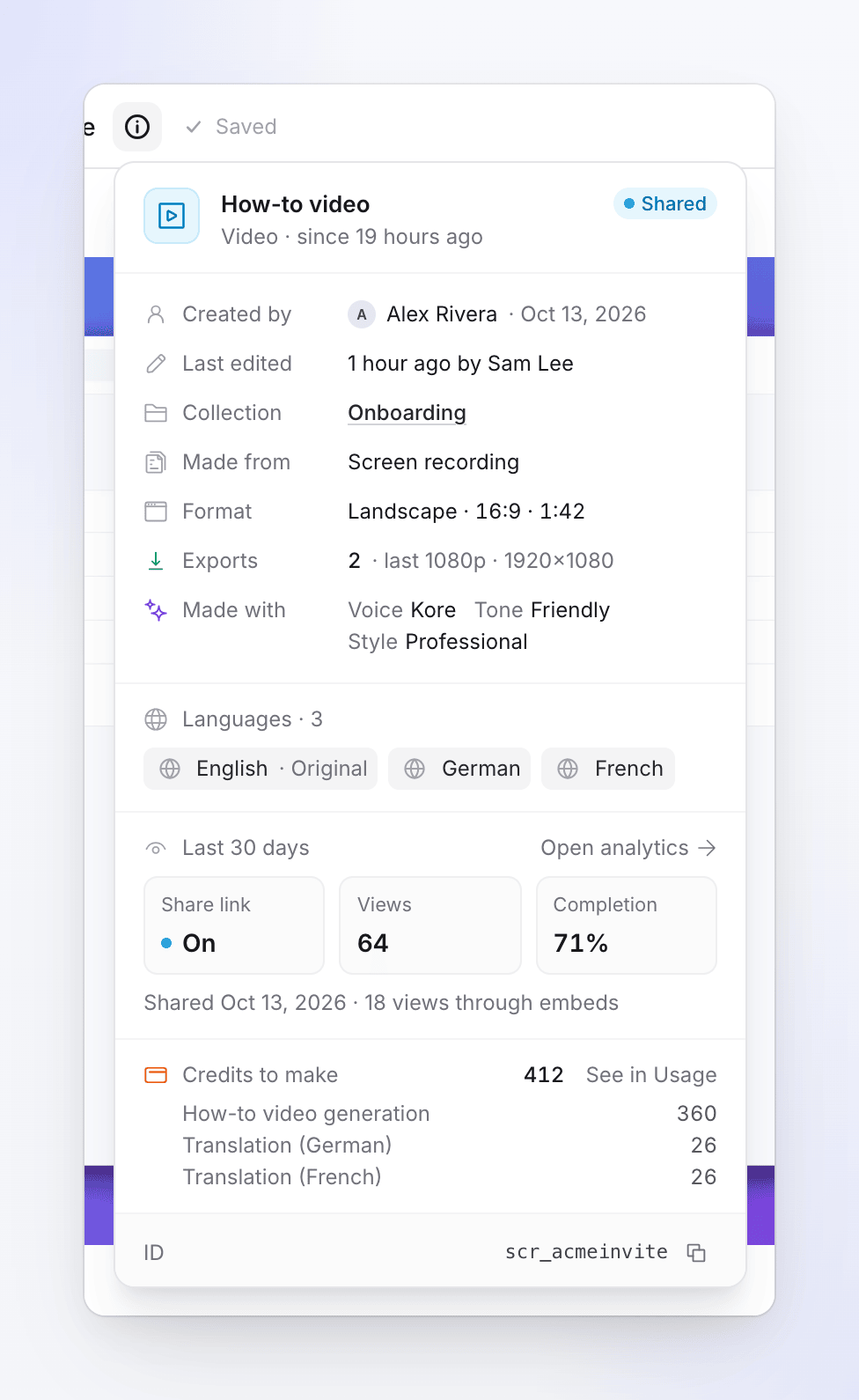
| Del | Vad den visar |
|---|---|
| Rubrik | Typen av video, till exempel "Instruktionsvideo", och dess status: Utkast, Genererar, Klar, Delad (dess delningslänk är på) eller Misslyckades, med hur länge den har varit i det tillståndet |
| Skapad av | Vem som gjorde den, och datumet |
| Senast redigerad | När den senast ändrades, och av vem när det är känt |
| Samling | Samlingen den finns i, som en länk (Ingen om den inte finns i någon) |
| Skapad från | Dess källa: Skärminspelning, Uppladdad video, AI-inspelning, eller materialet ett socialt klipp fick, såsom Webbplats eller Dokument |
| Format | Formen och längden, till exempel "Liggande · 16:9 · 1:42" |
| Exporter | Hur många MP4-exporter som slutförts, och upplösningen på den senaste, eller Ej exporterad |
| Skapad med | Valen den skapades med, såsom Röst, Ton och Stil (sociala klipp: Röst, Ton, Utseende och Avatar) |
| Språk / Språk | Originalspråket och varje översättning. Klicka på ett för att öppna det i redigeraren; en pulserande punkt betyder att det fortfarande översätts. |
| Senaste 30 dagarna | Delningslänk (På, Av eller Ej delad), Visningar ("Tittare som såg minst 25%") och Slutförande ("Visningar som nådde slutet"), plus visningar via inbäddningar. Öppna analys öppnar hela analysen. |
| Krediter för att skapa | Krediterna denna video har använt hittills, uppdelat efter vad de var till för (generering, översättningar och så vidare). Se i Användning öppnar din Användningssida filtrerad till denna video. Endast personer som kan se arbetsytans fakturering ser denna rad. |
| ID och Inspelnings-ID | Videons ID och dess inspelnings-ID, båda med en kopieringsknapp. Supporten kan fråga efter dem. |
Om detaljerna inte laddas står det "Kunde inte ladda detaljerna." på kortet med Försök igen.
Flikarna i sidopanelen
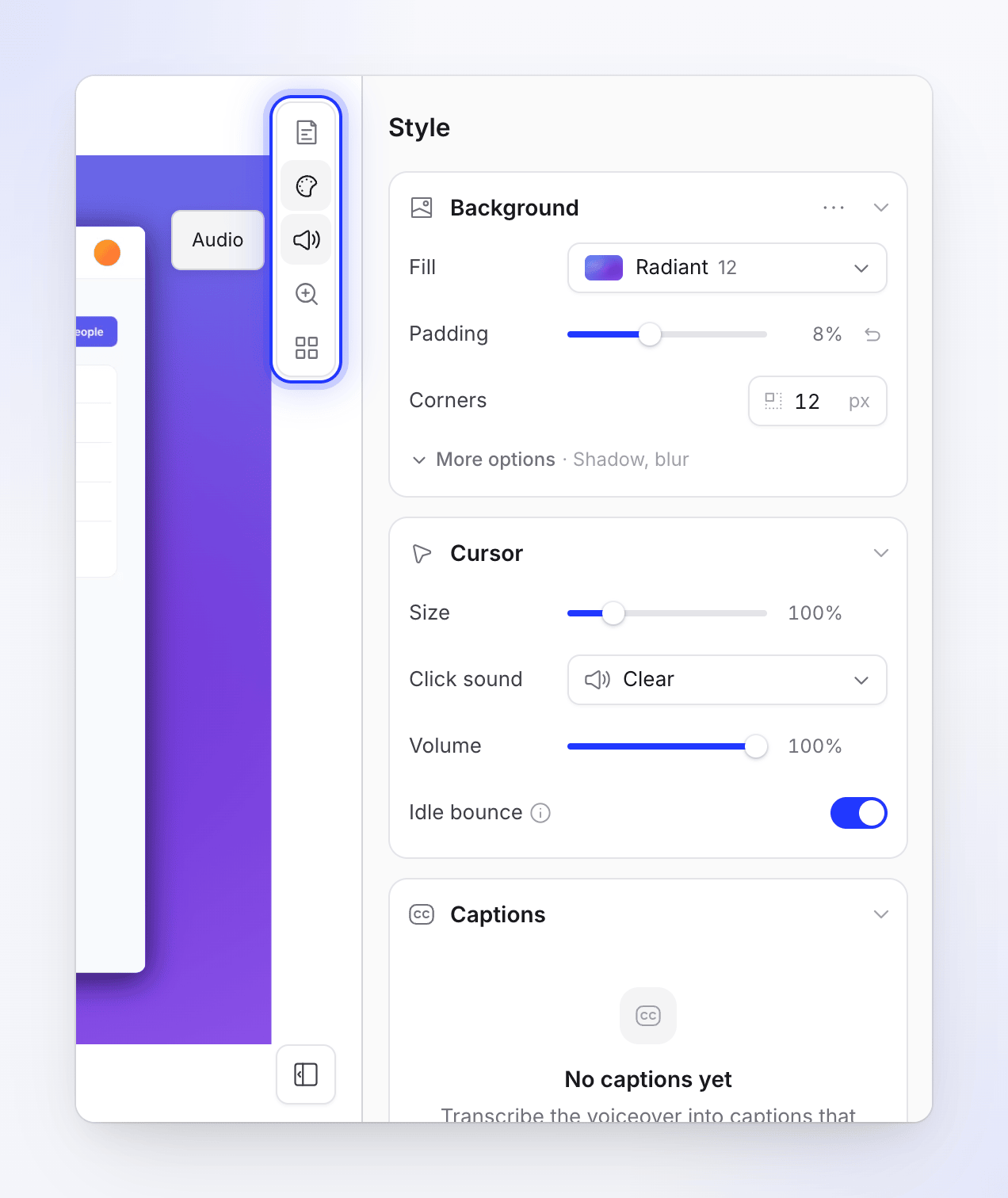
Sidopanelen sitter till höger, med en rad ikoner för att byta flikar. Att välja något på tidslinjen öppnar fliken som redigerar det.
| Flik | Vad du ändrar där | Visas för |
|---|---|---|
| Manus | De berättade stegen och deras röstberättelser, introkort, kapitel och vilken del av inspelningen som spelas under varje steg | Instruktionsvideor och produktdemonstrationer |
| Stil | Bakgrund, markör, undertexter och kameraöverlägg | Alla |
| Ljud | Rösten, bakgrundsmusiken och din inspelnings eget ljud | Alla (sektioner varierar) |
| Zoom | Automatisk och manuell zoom | Alla |
| Element | Text, bilder, oskärpa, markeringar, former, emoji och ljud ovanpå videon | Alla |
Redigeraren öppnas på Manus, eller på Stil för polerade videor, som inte har någon röstberättelse. Klicka på Dölj sidopanel för att ge spelaren mer utrymme.
Varje flik har sin egen artikel:
Tidslinjen
Tidslinjen under spelaren visar varje del av videon i tidsordning: stegen och scenerna, zoomar, element och musik. Zoomar och element kan dras och trimmas. Steg och scener kan inte det: deras längd kommer från deras berättarröst, deras filmmaterial eller deras Varaktighet. Dubbelklicka på ett steg för att öppna Synk och tempo, ett kort för att öppna dess redigerare, eller en zoom för att öppna dess inställningar. Se Förstå tidslinjen för varje spår och vad som flyttas med vad.
Verktygsfältet ovanför den:
| Knapp | Vad den gör | Tillgänglig för |
|---|---|---|
| + (Lägg till i tidslinjen vid spelhuvudet) | Lägger till en röstberättelse, titelkort, video, logotypavslöjande, lista, texttakter, ett klipp eller en bild från din inspelning, eller ett kapitel. Se Redigera scener och kort. | Alla |
| Dela klipp vid spelhuvudet | Klipper inspelningen i två vid spelhuvudet | Polerade videor |
| Beskär video | "Behåll den del av inspelningen du vill visa. Beskärningen gäller för alla språk." Proportioner: Fri, Original, 16:9, 1:1, 9:16, 4:5. | Inspelningar från skrivbordsappen och uppladdade videor |
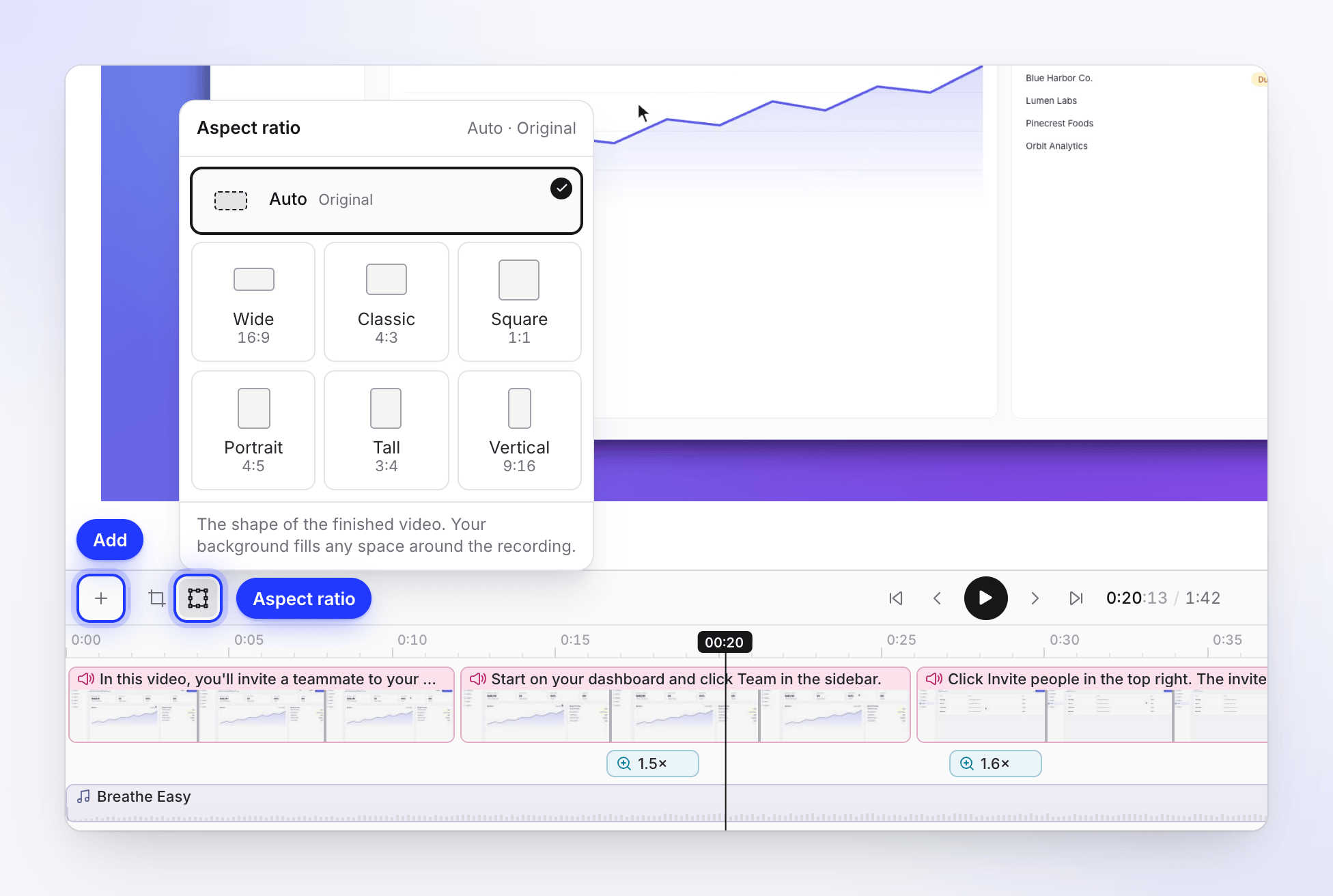
| Bildförhållande | Videons form: Auto (Original), Bred 16:9, Kvadratisk 1:1, Klassisk 4:3, Vertikal 9:16, Hög 3:4, Stående 4:5 | Alla |
| Uppspelningskontroller | Spela upp / Pausa (Mellanslag), Gå till start, Föregående bildruta, Nästa bildruta, Gå till slut | Alla |
| Vy | Ljud av, Zooma in (Ctrl + scroll) och Zooma ut på tidslinjen, Anpassa hela videon, Helskärm, Dölj tidslinje | Alla |
Mellan två scener lägger ett Lägg till övergång-piller till en övergång (Tona, Glid, Torka och mer).
Det kompakta spelarfältet
När tidslinjen är dold tar ett enda spelarfält dess plats. Du ser det vid den första vyn av en ny video, och när du klickar på Dölj tidslinje. Redigeraren kommer ihåg om du dolde tidslinjen, i den här webbläsaren.

| Kontroll | Vad den gör |
|---|---|
| Spela upp / Pausa | Spelar upp eller pausar videon (Utrymme) |
| Ljud av / Slå på ljud | Håll muspekaren över för en volymreglage. Detta ändrar bara vad du hör i editorn, inte videon. |
| Tid | Var du befinner dig och den totala längden, till exempel "0:30 / 1:53" |
| Skrubbare | Klicka eller dra för att hoppa; håll muspekaren över för att se tiden under pekaren. De små markeringarna visar var varje steg och scen börjar. Med skrubbaren i fokus (Tab), flyttar ← / → en sekund (Shift: fem), Page Up / Page Down en tiondel av videon, Hem / End till början eller slutet. |
| Tidslinje | Visa tidslinjen: tar fram tidslinjen och dess verktygsfält igen |
| Helskärm | Spelar upp videon i helskärm |
Kortkommandon
| Tangent | Åtgärd |
|---|---|
| Utrymme | Spela upp / pausa |
| ⌘ Z / Ctrl Z | Ångra |
| ⇧ ⌘ Z / Ctrl Shift Z (eller ⌘ Y / Ctrl Y) | Gör om |
| H | Revisionshistorik |
| G | Visa eller dölj placeringsrutnätet |
| ← / → | Flytta det valda elementet en bildruta (Shift: en sekund) |
| Ta bort / Backspace | Ta bort det valda elementet |
| ⌘ Enter / Ctrl Enter | Spara en berättarrad |
| / | Lägg till en rösttagg medan du skriver berättarröst. Se Använd rösttaggar i berättarröst. |
Vem kan göra vad
Vad du kan göra beror på din roll i arbetsytan och i den samling som videon finns i.
| Du är | I editorn |
|---|---|
| Ägare av arbetsytan eller administratör, videons skapare, eller en teammedlem vars roll tillåter redigering och som har redigeringsåtkomst till videons samling | Allt: alla flikar, assistenten, översätt, dela och historik |
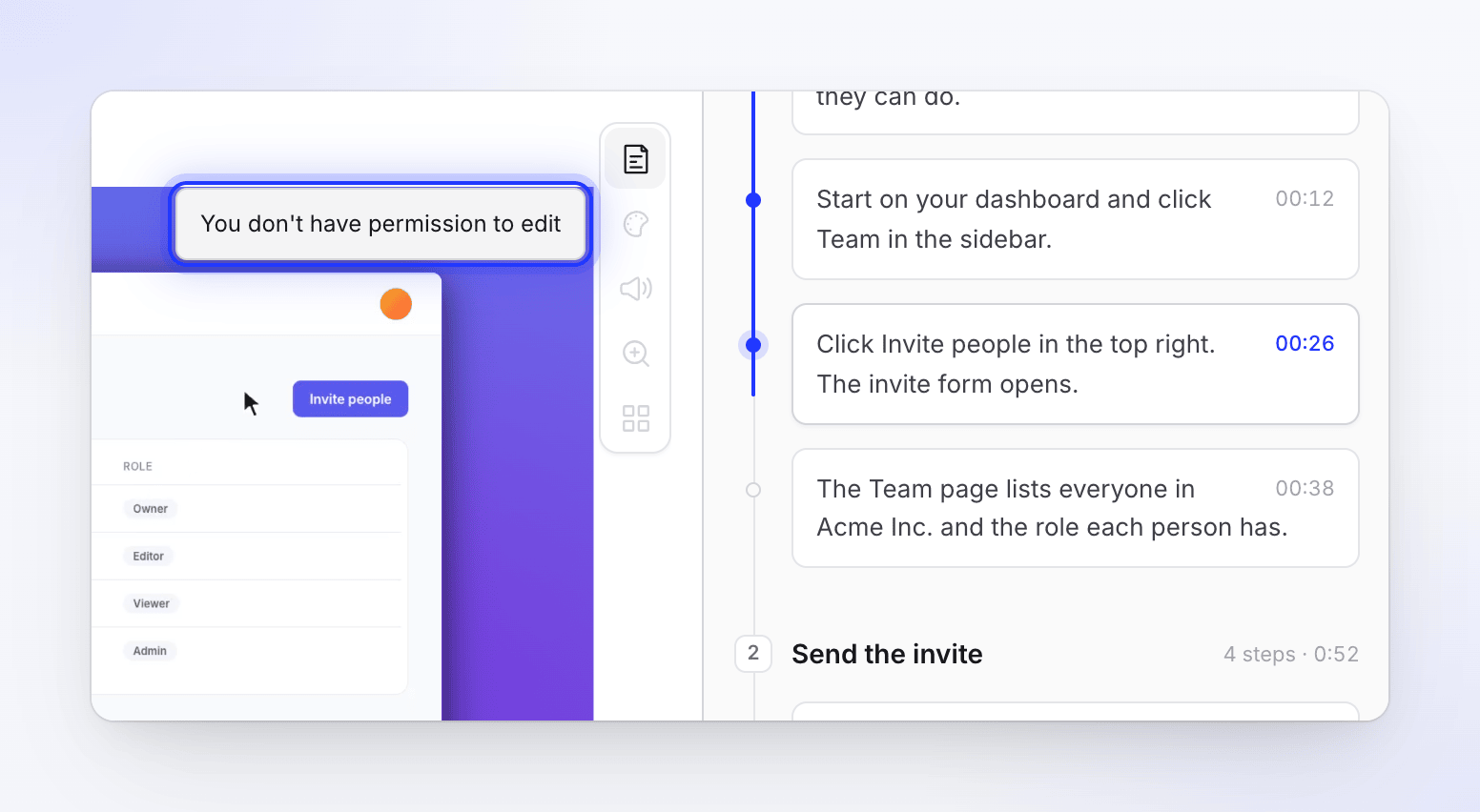
| Alla andra som kan öppna videon | Skrivskyddad: fliken Manus kan läsas; andra flikar, Assistent, Dela och Revisionshistorik visar "Du har inte behörighet att redigera". |
Redigerare kan redigera befintliga videor gratis; de behöver inte en skaparplats. De kan inte skapa nytt innehåll: Försök igen vid en misslyckad generering är avstängd för dem, likaså att starta en ny generering från en inspelning.
Se Förstå arbetsytor, roller och skaparplatser.
Spara och andras ändringar
Editorn sparar några sekunder efter varje ändring. Om en teammedlem, assistenten eller en generering ändrar videon medan du redigerar, hålls din sparade version tillbaka och en banner visar "Någon ändrade den här videon". Välj Läs in senaste på nytt för att se deras ändring (dina osparade ändringar går förlorade) eller Spara min ändå. Inget går förlorat oavsett vad du väljer: båda versionerna finns kvar i revisionshistoriken.
Om en betalning misslyckas visar editorn "Betalning misslyckades — redigering och generering är pausade". Ägaren av arbetsytan kan åtgärda detta under Fakturering.
Vad redigering kostar
De flesta redigeringar är gratis: flytta, trimma, styla, zooma, element, musik, undertextstil, synk och tempo, beskärning och bildförhållande. Redigeringar som skapar något nytt med AI använder krediter:
| Använder krediter | Artikel |
|---|---|
| Spela in en berättarrad igen, lägga till en rad, ändra rösten | Redigera manus och berättarröst |
| Generera undertexter (en mycket liten mängd) | Ändra stil, bakgrund och undertexter |
| Assistentförfrågningar: små redigeringar är gratis upp till en daglig kvot; stora ändringar visar en plan med en uppskattning först | Granska och bekräfta en assistentplan |
| Översätta | Översätt en färdig video |
Att exportera en MP4 använder aldrig krediter (MP4-nedladdningar ingår i betalplaner). För att se vad en video har använt hittills, öppna Om den här videon.