

Publicera artiklar till GitHub
Anslut GitHub och publicera valfri Clevera-artikel som en Markdown-fil, inklusive skärmdumpar, till den databas och mapp du väljer: behörigheter, filnamn, front matter, bilder, uppdateringar och felmeddelanden.
Anslut GitHub en gång så kan du publicera valfri Clevera-artikel till en databas som en Markdown-fil, redo för en dokumentationssida, en wiki-liknande docs/ mapp eller en README-samling. Den här artikeln täcker anslutning, val av databas och mapp, hur filen ser ut och hur uppdateringar fungerar.
Innan du börjar
- Plan: att publicera till GitHub ingår i Pro- och Custom-planerna. På Free och Starter visar fliken Publicera "Publicering till dina verktyg ingår i Pro". Se Välj en plan.
- Roll i Clevera: endast arbetsytans ägare eller en administratör kan ansluta eller koppla från GitHub. När det väl är anslutet kan alla som kan redigera en artikel publicera den.
- Åtkomst i GitHub: personen som ansluter behöver skrivåtkomst till de databaser du vill publicera till, samt rättighet att installera en GitHub-app på det personliga kontot eller organisationen (eller att en organisationsägare godkänner den).
- En artikel: du publicerar artikeln som hör till en video eller inspelning. Generera den först; se Gör om en inspelning till en artikel.
Publicering förbrukar inga krediter.
Anslut GitHub
Öppna Integrationer
I sidofältet, öppna menyn för arbetsytan och välj Integrationer. Hitta GitHub under Tillgängliga integrationer (eller fliken Utveckling) och klicka på Anslut. Knappen visas när du pekar på kortet.
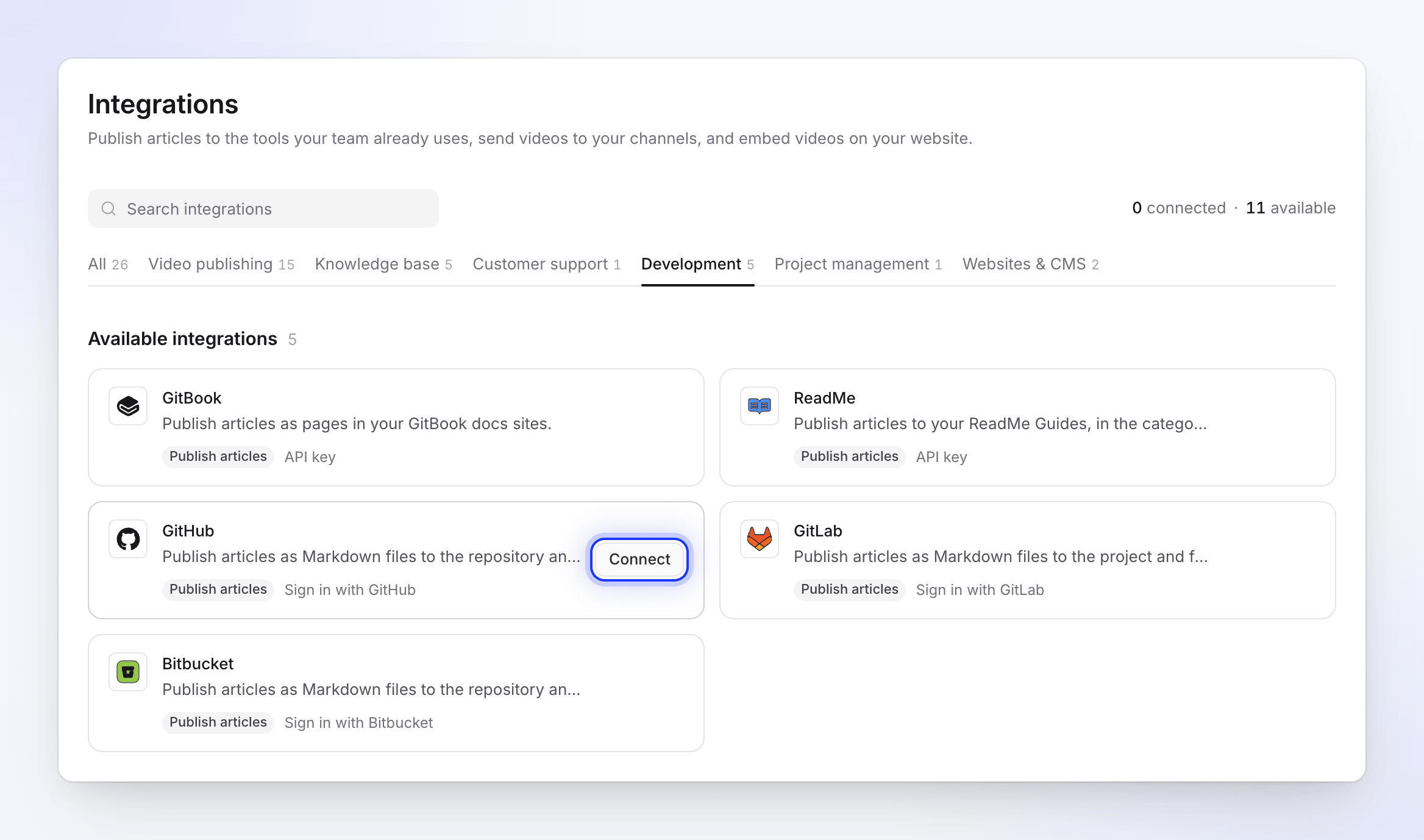
Endast ägare och administratörer ser Anslut. Auktorisera Clevera på GitHub
GitHub ber dig att auktorisera appen Clevera AI. Den begär läsåtkomst till dina organisationsmedlemskap, så att Clevera kan lista de konton du tillhör. Klicka på Auktorisera.
Installera appen på dina databaser
GitHub öppnar sedan installationssidan för appen Clevera AI. Välj ditt personliga konto eller en organisation, välj sedan Alla databaser eller Endast valda databaser. Appen ber om:
GitHub-behörighet Varför Innehåll: läs och skriv För att skapa och uppdatera Markdown-filen och dess bilder Metadata: skrivskyddad Krävs av GitHub för alla appar; låter Clevera lista databaser Klicka på Installera. Upprepa för varje organisation du vill publicera till.
Kontrollera anslutningen
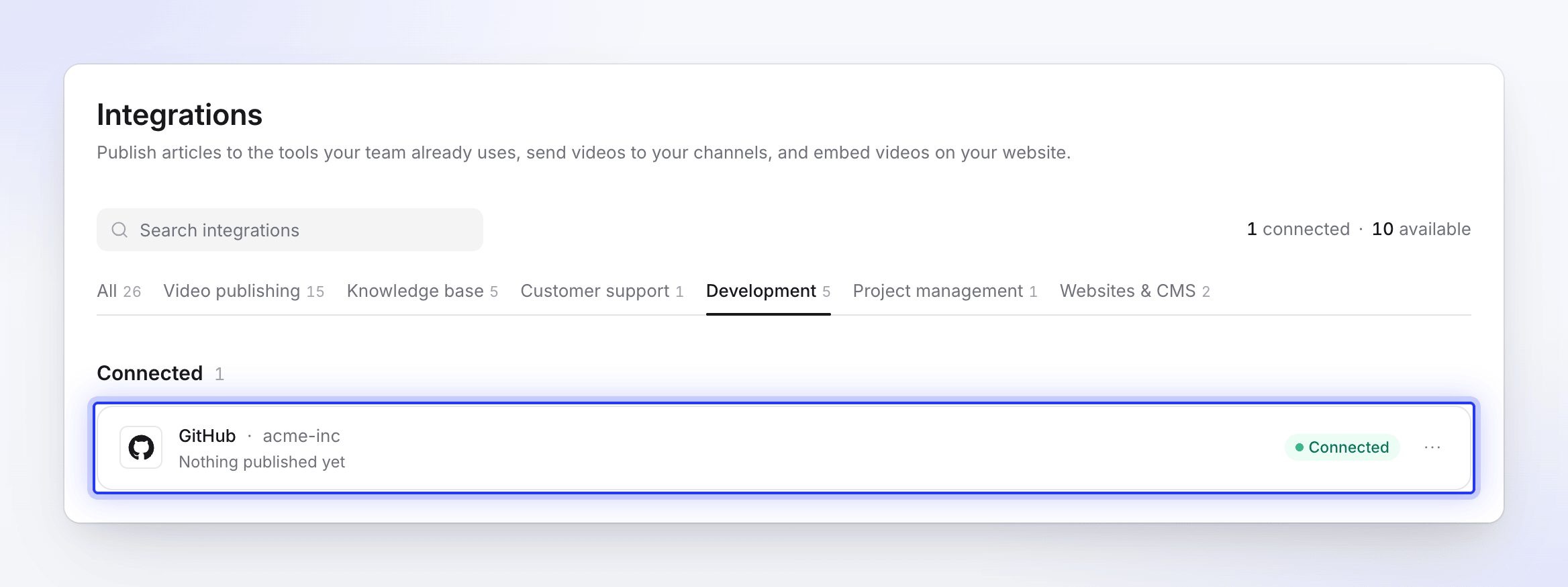
Tillbaka på Integrationer flyttas GitHub till listan Ansluten med ditt GitHub-konto eller organisationsnamn och en Ansluten-bricka. Innan du publicerar något står det "Inget publicerat än".
Lägg till eller ta bort databaser senare
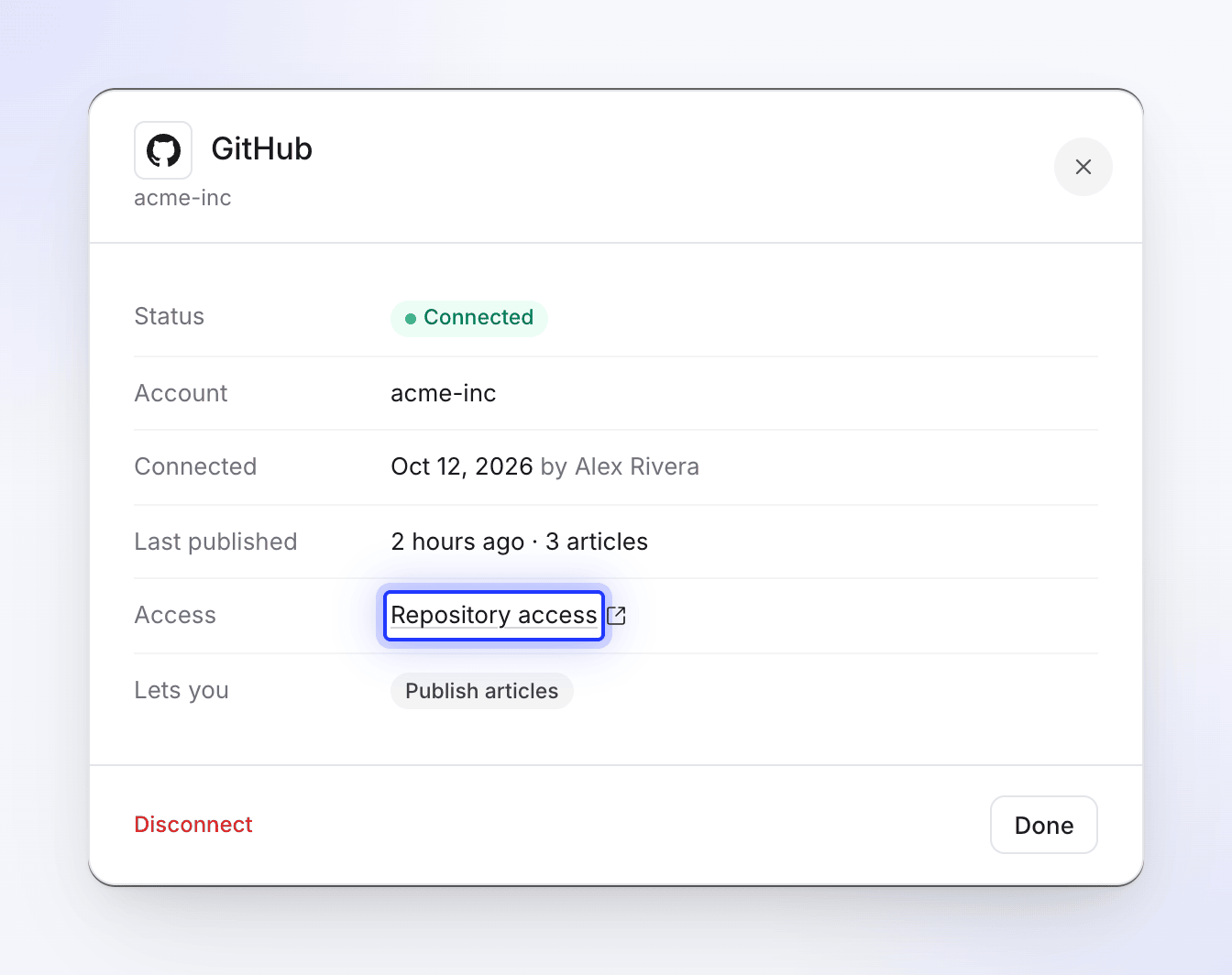
Clevera ser bara databaser som appen är installerad på. För att ändra det, öppna Integrationer, klicka på GitHub, och under Åtkomst klicka på Databasåtkomst. På GitHub, öppna kontot, klicka på Konfigurera och ändra databaslistan. Nya databaser visas nästa gång du öppnar fliken Publicera.
Publicera en artikel
Öppna fliken Publicera
I editorn, klicka på Dela och öppna fliken Publicera. Under Publicera artikeln, klicka på GitHub-rutan under Redo att publicera.
Artikeln publiceras på det språk du har öppet i editorn. Byt språk i den översta raden först för att publicera en översättning.
Välj konto, databas och mapp
Under Vart den går, välj:
Fält Vad du ska välja Anteckningar Konto Ditt personliga konto eller en organisation Visas endast när dina databaser tillhör mer än ett konto Databas Databasen för filen Senast uppdaterade först. Den första är förvald åt dig Mapp En sökväg som docsellerarticles/guides"Markdown-filen skapas här. Lämna tom för databasens rot." Börjar som docs. Mappar som inte finns än skapasClevera kommer ihåg vad du valde till nästa gång.
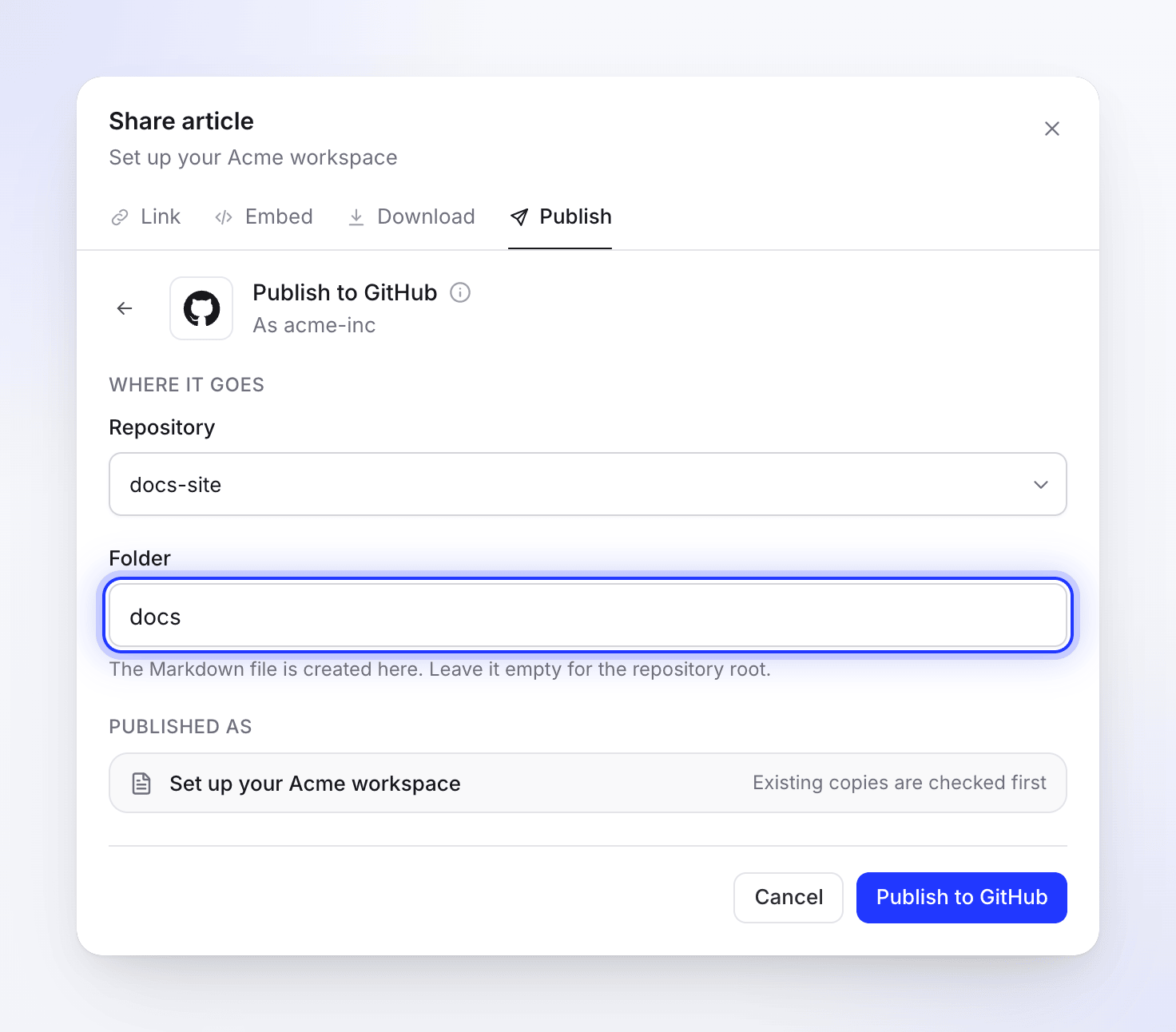
Filen hamnar i databasens standardgren, i mappen du skriver. Publicera
Klicka på Publicera till GitHub. Du ser "Letar efter en befintlig kopia i GitHub", sedan Skriver sidan. När det är klart ser du "Publicerad till GitHub." Klicka på Öppna i GitHub för att se filen.
Du kan stänga Dela-fönstret medan det körs; en avisering meddelar dig när det är klart.
Vart filen går
- Gren: databasens standardgren (vanligtvis
main). Clevera committar direkt till den; den öppnar inte en pull request och du kan inte välja en annan gren. - Filnamn: titeln i gemener, med mellanslag ändrade till bindestreck, som slutar på
.md. "Create your first invoice" blircreate-your-first-invoice.md. Titlar i andra alfabet eller med accenter stavas med latinska bokstäver först ("Créer une facture" blircreer-une-facture.md). En titel utan något kvar att stava, som en gjord av endast emoji, får en kort fast kod istället (article-plus 8 tecken). Namn kapas vid 80 tecken. - Bilder: artikelns skärmdumpar hamnar i
assets/<file name>/inuti samma mapp, i samma commit. - Commit-meddelande:
Add article: <title>, ellerUpdate article: <title>när du uppdaterar en befintlig fil. - Commit-författare: GitHub-kontot som anslöt integrationen.
Hur filen ser ut
Clevera skriver GitHub-flavored Markdown med ett kort front matter-block högst upp:
---
title: "Create your first invoice"
created_at: "2026-10-12T09:30:00+00:00"
updated_at: "2026-10-12T10:05:00+00:00"
source: "Clevera"
---
| I Clevera-artikeln | I Markdown-filen |
|---|---|
| Rubriker, fetstil, kursiv, genomstrykning, inline-kod | Standard Markdown |
| Länkar | Behålls. Länkar till andra Clevera-sidor behåller endast sin text, eftersom de inte skulle fungera i en databas |
| Punktlistor, numrerade och nästlade listor | Standard Markdown-listor |
| Checklistor | Att göra-listor (- [ ] / - [x]) |
| Tabeller | Markdown-tabeller |
| Kodblock | Inramade kodblock med språket; en kodtitel blir en fetstilt rad ovanför |
| Callouts | GitHub-varningar: info och note som [!NOTE], tip och success som [!TIP], warning som [!WARNING], danger som [!CAUTION]. Titeln är fetstilt inuti varningen |
| Numrerade steg | En numrerad lista: varje stegs titel i fetstil, dess innehåll nästlat under |
| Flikar | Varje fliks etikett i fetstil, följt av dess innehåll |
| Växlar | En hopfällbar <details>-sektion |
| Kort | En lista med länkar och deras beskrivningar; kortikoner utelämnas |
| Markering, upphöjd, nedsänkt | <mark>, <sup> och <sub>-taggar, som GitHub renderar |
| Ekvationer | GitHub-matematik ($…$ och matematikblock) |
| Skärmdumpar och bilder | Bildfiler committade till databasen, med bildtexten i kursiv stil |
| Videor och inbäddningar | En poster eller YouTube-miniatyrbild som länkar till videon, plus en ▶-länk med dess titel |
Videon som artikeln kom ifrån läggs inte till i filen. En Clevera-video placerad inuti artikeln blir en länk till dess spelare, endast när videons delningslänk är på. Se Visa en video i en artikel.
Bilder
Skärmdumpar committas till din databas bredvid filen, och Markdown-länkarna pekar på dem via relativ sökväg (assets/<file name>/…). De fortsätter fungera utan Clevera, och i en privat databas förblir de lika privata som resten av den.
En videofil som du laddade upp i artikeln committas inte. Den förblir en länk till Clevera som går ut efter en tid; publicera igen för att förnya den.
Använd den med en dokumentationssida
De flesta generatorer för statiska webbplatser som bygger från en databas (som Docusaurus, MkDocs, Jekyll eller Hugo) läser title från front matter och ignorerar fält de inte känner till. En vanlig konfiguration:
- Peka Mapp mot mappen din dokumentationssida läser, till exempel
docsellercontent/guides. - Publicera varje artikel där; din webbplats normala bygge plockar upp den nya committen.
- Kontrollera om din generator renderar GitHub-varningar, matematik och
<details>; vissa visar varningar som vanliga citat.
Uppdatera en artikel du redan publicerat
Publicering går bara åt ett håll. Ändringar du gör i Clevera stannar i Clevera tills du publicerar igen, och ändringar gjorda i filen på GitHub kommer aldrig tillbaka till Clevera.
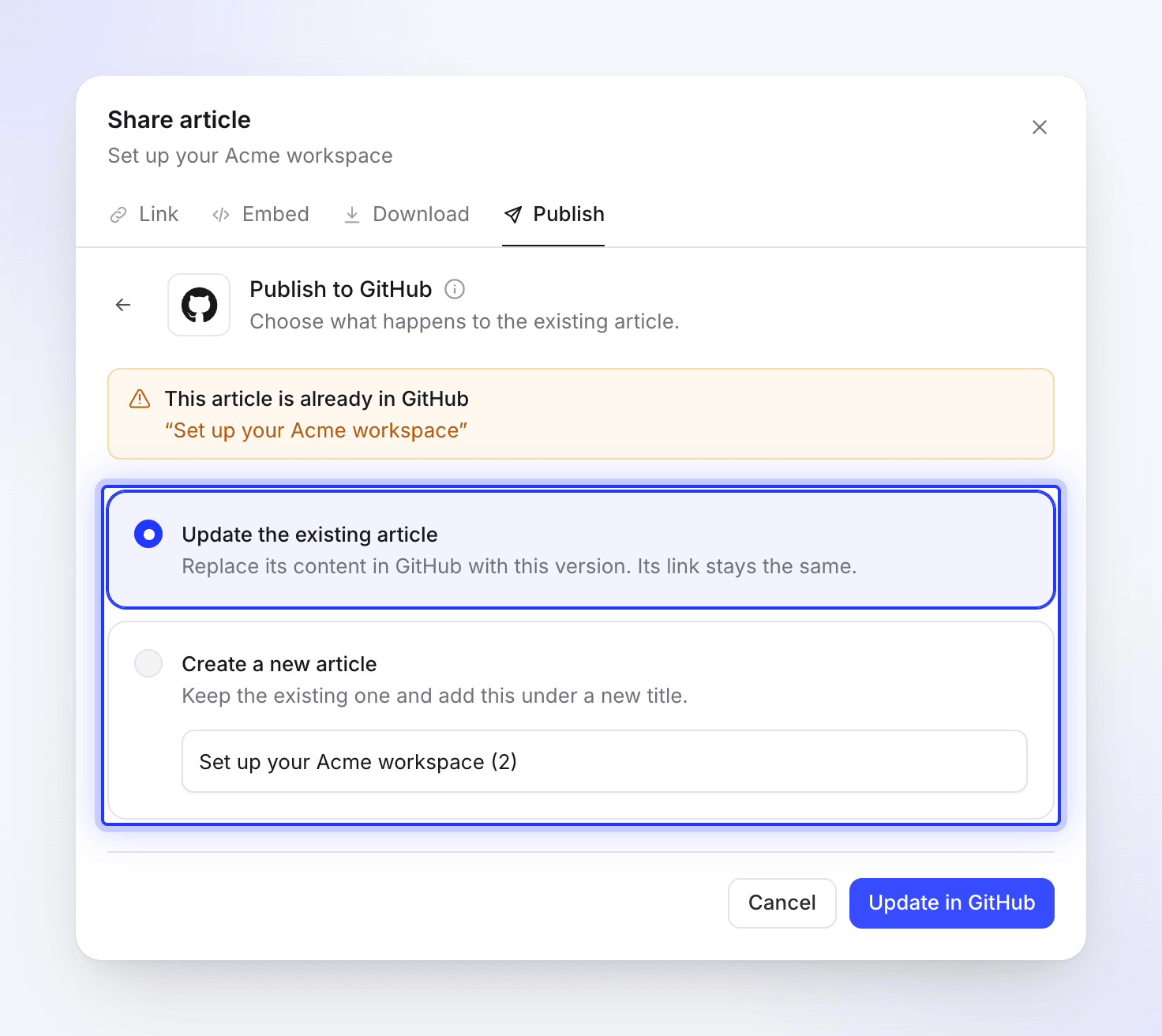
När du publicerar till samma databas och mapp hittar Clevera filen med samma namn och visar "Den här artikeln finns redan i GitHub." Klicka på Visa den för att öppna den befintliga filen, välj sedan:
| Alternativ | Vad som händer på GitHub | Knapp |
|---|---|---|
| Uppdatera den befintliga artikeln | Samma fil och dess bilder skrivs över i en ny commit. | Uppdatera i GitHub |
| Skapa en ny artikel | "Behåll den befintliga och lägg till denna under en ny titel." Clevera föreslår en Ny titel som "Create your first invoice (2)", vilket blir en ny fil. | Skapa ny artikel |
Om titeln ändras i Clevera ändras även filnamnet, så publiceringen skapar en ny fil bredvid den gamla. Radera eller döp om den gamla filen på GitHub själv.
Ingenting i Clevera raderar filer från din databas.
Koppla från GitHub
- Öppna Integrationer, klicka på ⋯-menyn på GitHub-raden och välj Koppla från (eller klicka på GitHub och sedan Koppla från).
- Bekräfta. "Du kan inte längre publicera till den från editorn. Innehåll du redan har publicerat stannar kvar i GitHub."
När du kopplar från raderas Cleveras åtkomsttoken. För att även ta bort Cleveras åtkomst på GitHub, avinstallera Clevera AI-appen (GitHub Inställningar → Applications → Installed GitHub Apps → Configure → Uninstall) och återkalla auktoriseringen under Authorized GitHub Apps.
Felsökning
| Du ser | Vad du ska göra |
|---|---|
| "Integrations are included in Pro and Custom plans." | Uppgradera arbetsytan till Pro. Se Välj en plan. |
| Ingen Anslut-knapp på sidan Integrationer | Endast ägaren eller en administratör kan ansluta. Fråga någon av dem. |
| "You can view this item but not publish it. Ask someone who can edit it." | Du behöver redigeringsåtkomst till artikeln för att publicera den. |
| "Connect GitHub on the Integrations page first." | GitHub är ännu inte anslutet i den här arbetsytan. Be en ägare eller administratör att ansluta det. |
| "No repositories in this account." | Installera Clevera AI-appen på det kontot, eller lägg till databasen till det via Databasåtkomst. Om databaser fanns där tidigare, återanslut GitHub. |
| En databas saknas i listan | Kontrollera att Clevera AI-appen är installerad på den. Listan rymmer upp till 1 000 databaser, sorterade efter senast uppdaterad. |
| "Couldn’t load your GitHub locations" | Klicka på Försök igen. Om det fortsätter hända, återanslut GitHub. |
| "Could not publish to acme-inc/docs-site." följt av vad GitHub sa | GitHub nekade commiten. Vanligtvis kan det anslutna kontot inte pusha till standardgrenen: grenskydd som kräver pull requests eller granskningar blockerar det. Tillåt commiten, eller publicera till en databas utan den regeln. |
| "GitHub rate limit reached. Please wait a moment and try again." | Vänta en minut och klicka sedan på Försök igen. |
| "Your GitHub connection has expired. Please reconnect GitHub." | Klicka på Återanslut, eller öppna Integrationer och klicka på Återanslut på GitHub-raden. |
| "Connection failed:" följt av GitHubs orsak | Du nekade auktoriseringen eller GitHub nekade den. Klicka på Anslut igen och auktorisera. |
| "Invalid authorization state. Please try again." eller "Authorization expired. Please try again." | Inloggningen tog för lång tid eller kördes i en annan flik. Börja om från Anslut. |
| "Too many connection attempts. Please try again later." | Vänta en minut; du kan starta upp till 5 anslutningar per minut. |
| "Article content is empty or invalid." | Artikeln har inget innehåll på detta språk. Generera eller skriv det och publicera sedan igen. |
| "No article found. Please generate an article first." | Videon har ingen artikel på språket du har öppet. Generera den eller byt språk. |
| "Too many publish attempts. Please wait a moment before trying again." | Du kan publicera upp till 20 gånger per minut. Vänta en minut. |
| "Failed to publish to GitHub. Please try again." | Klicka på Försök igen. Om det fortsätter misslyckas, återanslut GitHub och kontakta supporten. |
| Anslutningen visar Kräver uppmärksamhet eller Fel | Klicka på Återanslut på raden och auktorisera igen. |