

Ändra inställningar för skrivbordsappen
Varje inställning i Clevera-skrivbordsappen och dess standardvärde på Mac och Windows: Allmänt, Inspelning, Kortkommandon, Konto, Uppdateringar och Avancerat, samt hur du öppnar Inställningar, ändrar appens språk, ser rundturen igen och kör konfigurationen på nytt.
Cleveras inställningar avgör hur inspelningar startar, vad de utelämnar, vilka tangenter som styr dem och hur appen beter sig på din dator. Ändringar sparas så fort du gör dem.
Öppna Inställningar
Öppna Inställningar på något av följande sätt:
- Klicka på Clevera-ikonen i menyraden för att öppna inspelaren, klicka sedan på Inställningar längst ner, eller tryck på ⌘,.
- Klicka på Clevera-ikonen (högerklicka när den är inaktiv) och välj Inställningar….
- När ett Clevera-fönster är öppet, välj Clevera → Inställningar… i menyraden.
@tab Windows Öppna Inställningar på något av följande sätt:
- Klicka på Clevera-ikonen i meddelandefältet för att öppna inspelaren, klicka sedan på Inställningar längst ner, eller tryck på Ctrl+,.
- Högerklicka på Clevera-ikonen och välj Inställningar….
- Högerklicka på Cleveras aktivitetsfältsknapp och välj Inställningar från hopplistan.
I Inställningar växlar Ctrl+1 till Ctrl+6 mellan sektioner, och Esc eller Ctrl+W stänger fönstret.
Inställningar har sex sektioner i sidofältet: Allmänt, Inspelning, Kortkommandon, Konto, Uppdateringar och Avancerat. Den öppnas alltid på Allmänt.
Allmänt
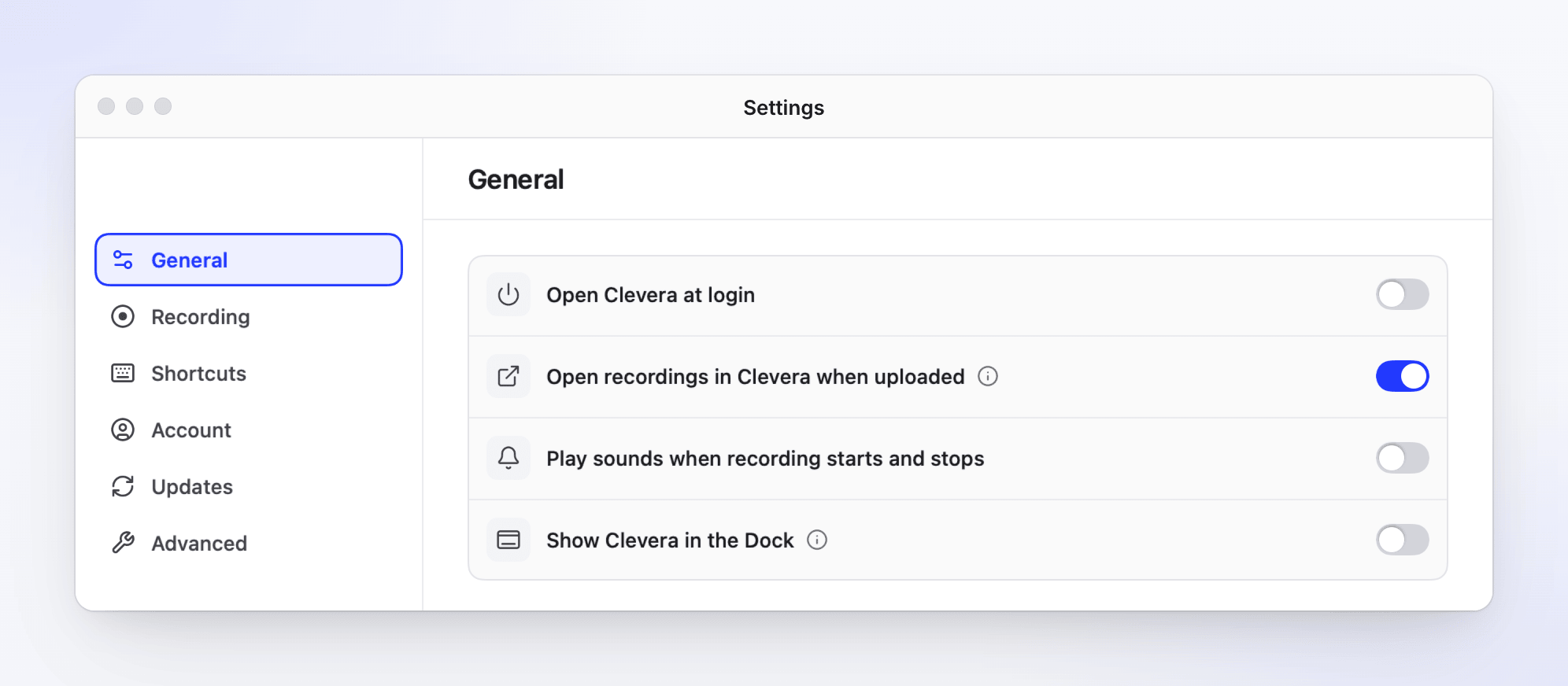
| Inställning | Standard | Vad den gör |
|---|---|---|
| Öppna Clevera vid inloggning | Av | Öppnar Clevera när du loggar in på din Mac. Visas inte på macOS 12. |
| Öppna inspelningar i Clevera när de laddats upp | På | När en uppladdning är klar öppnas inspelningen i Clevera i din webbläsare, redo att redigeras och delas. Stäng av den för att stanna kvar där du är; dina senaste inspelningar finns alltid under Senaste i Clevera-menyn. |
| Spela upp ljud när inspelning startar och stoppar | Av | Spelar upp ett kort ljud när en inspelning startar och när den stoppar. |
| Visa Clevera i Dock | Av | Clevera finns alltid i menyraden. Aktivera detta för att även behålla den i Dock. |
| Inställning | Standard | Vad den gör |
|---|---|---|
| Öppna Clevera vid inloggning | Av | Öppnar Clevera när du loggar in på Windows. |
| Öppna inspelningar i Clevera när de laddats upp | På | När en uppladdning är klar öppnas inspelningen i Clevera i din webbläsare, redo att redigeras och delas. Stäng av den för att stanna kvar där du är; dina senaste inspelningar finns alltid under Senaste i Clevera-menyn. |
| Spela upp ett ljud när inspelning startar | På | Spelar upp ett kort ljud när en inspelning startar. |
| Visa Clevera i aktivitetsfältet | På | Ger Clevera en knapp i aktivitetsfältet med en hopplista. När den är avstängd finns Clevera i meddelandefältet, bredvid klockan; dess fönster visas fortfarande i aktivitetsfältet medan de är öppna. |
| Språk | Ditt Windows-visningsspråk | "Clevera använder ditt Windows-visningsspråk." Öppna Windows-inställningar öppnar språksidan. |
Ändra appens språk
Clevera har ingen egen språkinställning. Den följer datorns språk och finns tillgänglig på 19 språk; alla andra språk visas på engelska.
- Mac: öppna Systeminställningar → Allmänt → Språk och region. Du kan även ställa in ett språk för enbart Clevera under Program på den sidan.
- Windows: klicka på Öppna Windows-inställningar bredvid Språk och ändra ditt Windows-visningsspråk.
Cleveras inloggningssidor i din webbläsare använder samma språk.
Inspelning
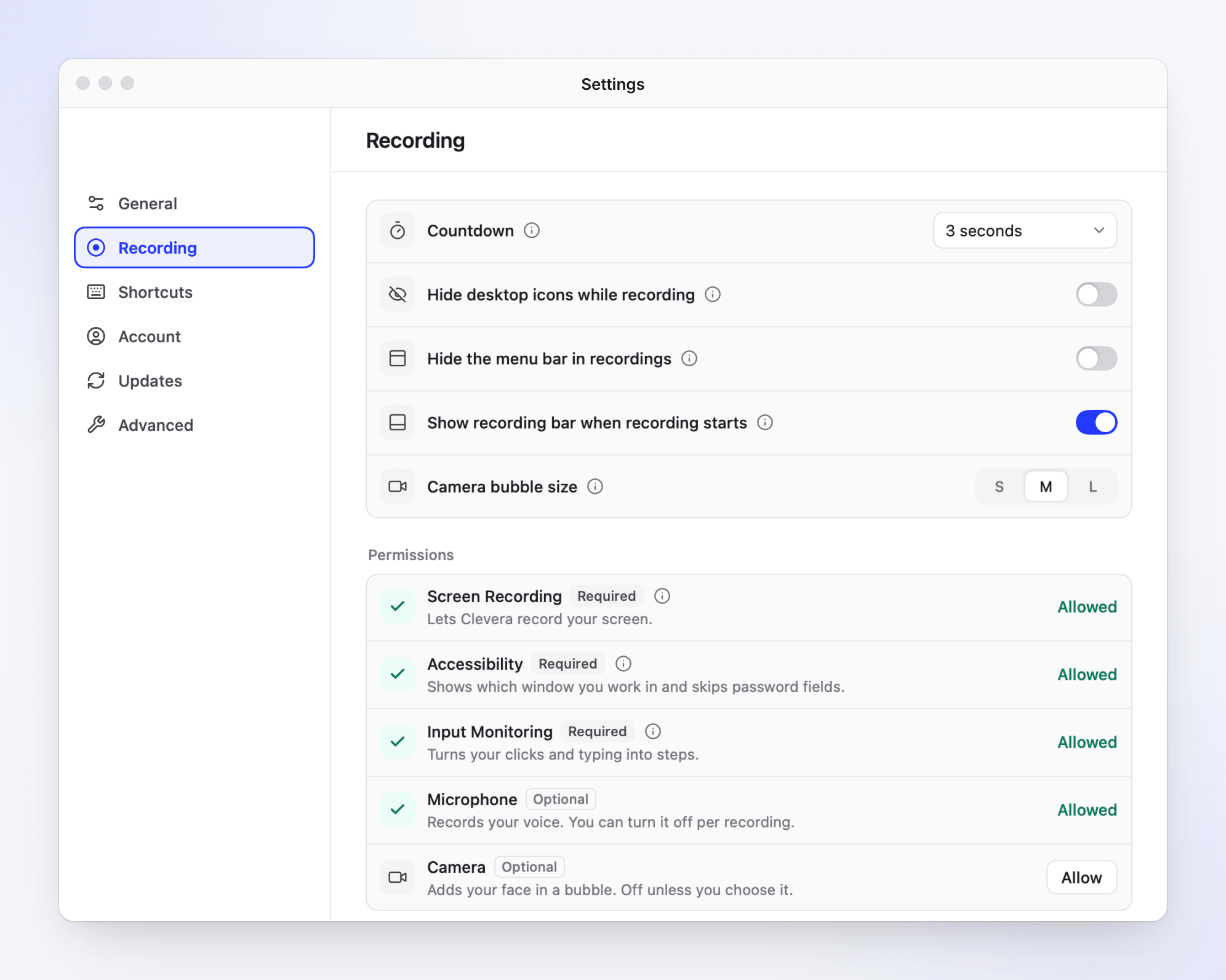
| Inställning | Standard | Vad den gör |
|---|---|---|
| Nedräkning | 3 sekunder | Hur länge Clevera väntar efter att du tryckt på Start, så att du hinner förbereda dig. Välj Av, 3 sekunder, 5 sekunder eller 10 sekunder. |
| Dölj skrivbordsikoner vid inspelning | Av | Utesluter filer och mappar på skrivbordet från videon. Du ser dem fortfarande på din skärm. |
| Dölj menyraden i inspelningar | Av | Utesluter menyraden, med dess klocka och ikoner, från videon. Kräver macOS 14.2 eller senare. |
| Visa inspelningsfält när inspelning startar | På | Visar fältet med timern samt paus- och stoppknapparna. Det syns aldrig i videon. När det är avstängt kan du pausa och stoppa från Clevera-menyn eller med dina kortkommandon. |
| Kamerabubblans storlek | M | S, M eller L. Hur stor din kamerabubbla är på skärmen. Bubblan syns inte i skärmvideon: din kamera spelas in separat. |
Behörigheter nedan listar Skärminspelning, Hjälpmedel och Indataövervakning (krävs) samt Mikrofon och Kamera (valfritt), var och en med sin status och en knapp för att åtgärda den. Se Ge de behörigheter Clevera behöver för att spela in.
| Inställning | Standard | Vad den gör |
|---|---|---|
| Nedräkning | Av | Hur länge Clevera väntar efter att du tryckt på Start, så att du hinner förbereda dig. Välj Av, 3 sekunder, 5 sekunder eller 10 sekunder. |
| Dölj skrivbordsikoner vid inspelning | Av | Döljer filer och mappar på skrivbordet medan du spelar in, så att de inte syns i videon. De kommer tillbaka när inspelningen avslutas. |
| Dölj aktivitetsfältet i inspelningar | Av | När du spelar in en skärm, utesluts aktivitetsfältet från videon. Du ser det fortfarande medan du spelar in. |
Behörigheter nedan listar Mikrofon och Kamera med deras status. Om en är "Avstängd i Windows-inställningar.", klicka på Öppna Windows-inställningar för att tillåta den. Se Ge de behörigheter Clevera behöver för att spela in.
Om du använde en 7-sekunders nedräkning i en tidigare version av Clevera är den nu 10 sekunder. Mikrofon, kamera och systemljud finns inte i Inställningar: välj dem i inspelaren varje gång. Mer om att dölja störningsmoment i Håll skrivbordsikoner, menyraden och aktivitetsfältet utanför en inspelning.
Kortkommandon
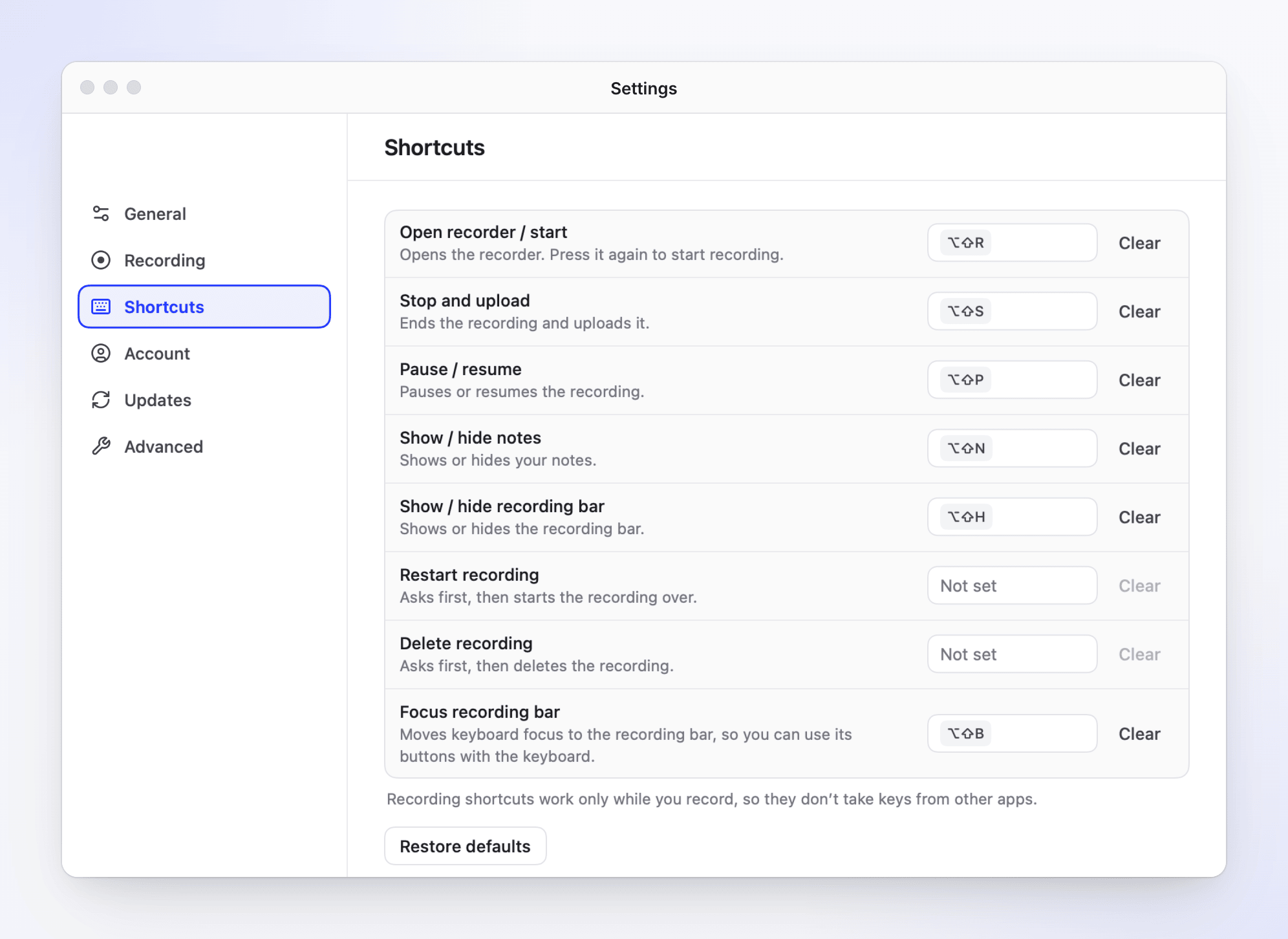
Klicka på ett fält för kortkommandon ("Skriv ett kortkommando…") och tryck på de tangenter du vill använda. Esc avbryter, Rensa tar bort ett kortkommando och Återställ standardvärden återställer alla kortkommandon.
| Åtgärd | macOS | Windows |
|---|---|---|
| Öppna inspelare / starta | ⌥⇧R | — |
| Stoppa och ladda upp | ⌥⇧S | Ctrl+Alt+Shift+Enter |
| Pausa / återuppta | ⌥⇧P | Ctrl+Alt+Shift+P |
| Visa / dölj anteckningar | ⌥⇧N | Ctrl+Alt+Shift+N |
| Visa / dölj inspelningsfält | ⌥⇧H | Ctrl+Alt+Shift+C |
| Fokusera inspelningsfält | ⌥⇧B | — |
| Starta om inspelning | Ej inställt | Ctrl+Alt+Shift+R |
| Ta bort inspelning | Ej inställt | Ctrl+Alt+Shift+X |
Reglerna, felmeddelandena och kortkommandona inuti Cleveras fönster finns i Använd kortkommandon vid inspelning.
Konto
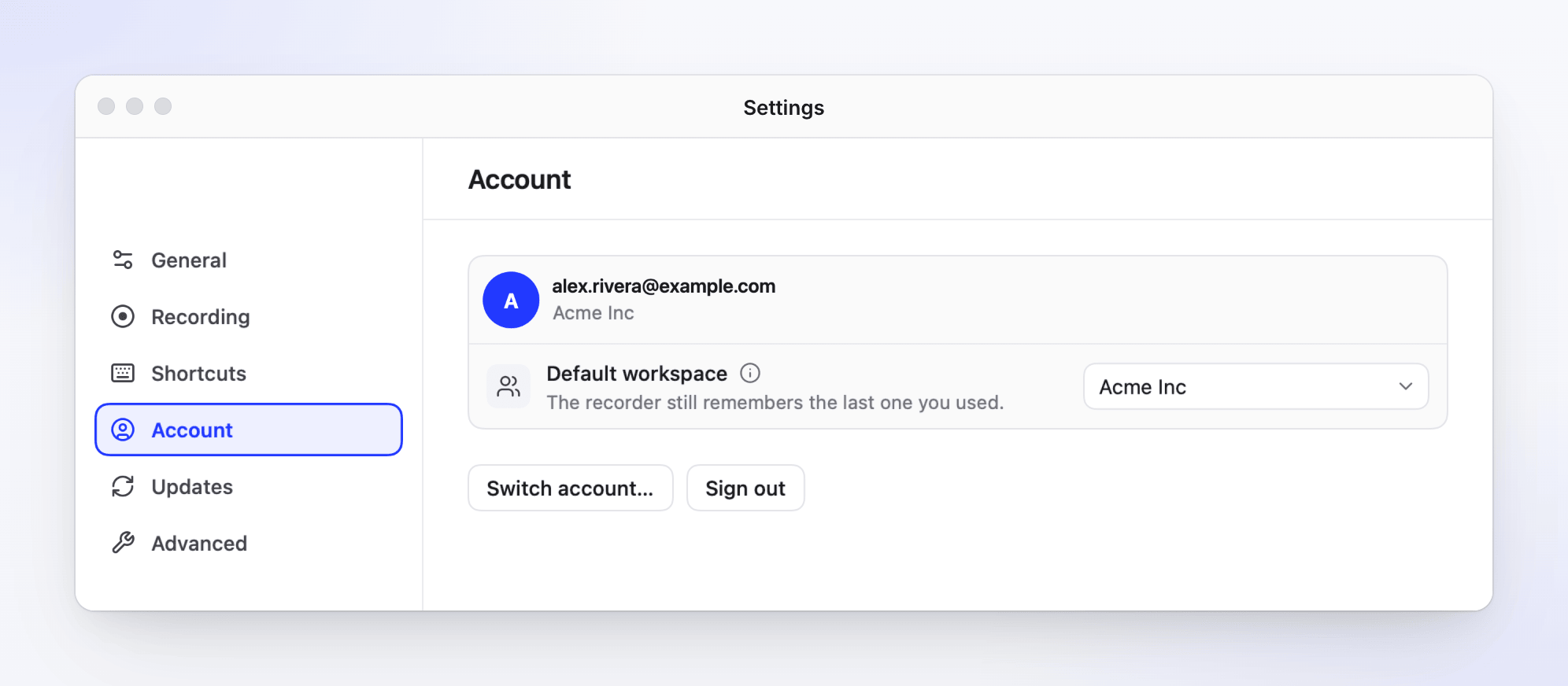
| Kontroll | Vad den gör |
|---|---|
| Din e-post och arbetsyta | Kontot som Clevera är inloggat på. |
| Standardarbetsyta | Arbetsytan som dina inspelningar laddas upp till, så att ditt team kan hitta dem där. Inspelaren kommer fortfarande ihåg den senaste du använde, och du kan välja en annan under Spela in till innan du spelar in. |
| Byt konto… | Loggar in med ett annat Clevera-konto i din webbläsare. |
| Logga ut | Loggar ut dig från Clevera på den här datorn och rensar Senaste. |
Byt konto… och Logga ut är otillgängliga medan du spelar in eller laddar upp ("Tillgänglig efter att uppladdningen är klar."), och Byt konto… kräver en internetanslutning. Om inspelningar fortfarande väntar på att laddas upp frågar Clevera först: de stannar kvar på din dator och laddas upp nästa gång du loggar in med kontot som skapade dem. Se Logga in i skrivbordsappen.
Uppdateringar
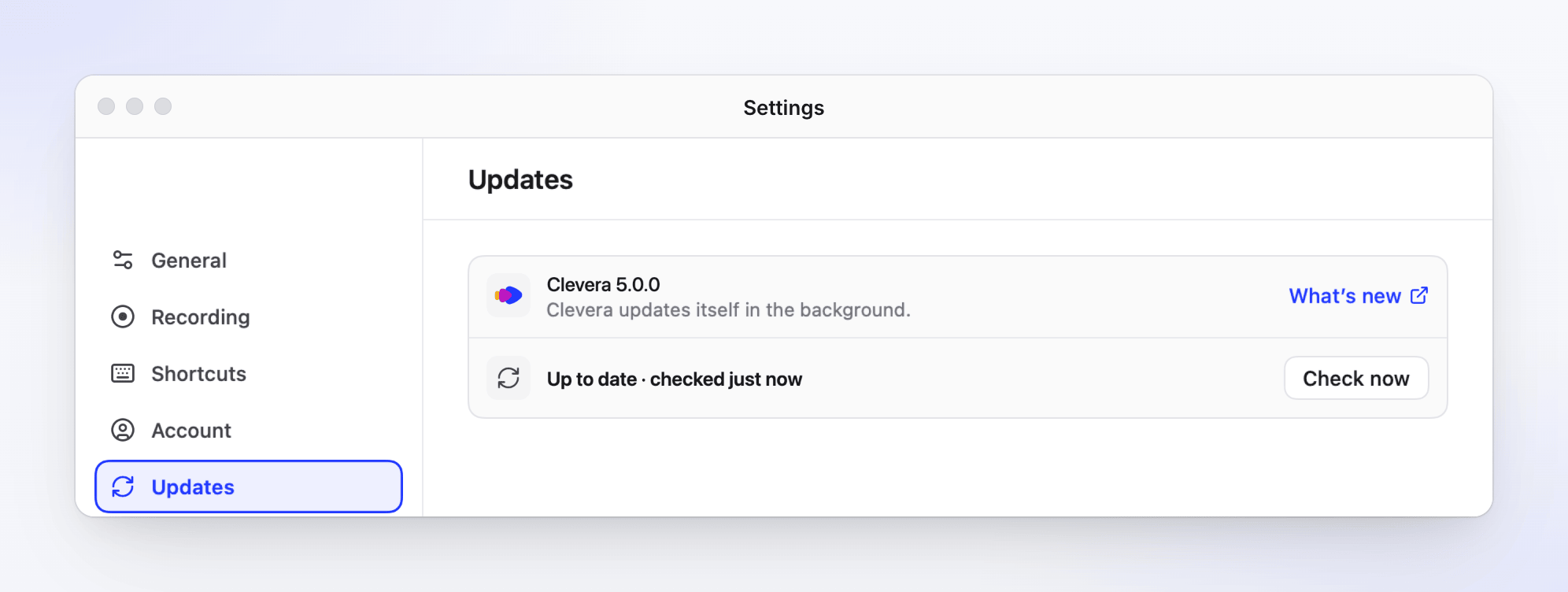
Clevera uppdaterar sig själv i bakgrunden, så det finns ingen på/av-knapp. Den här sektionen visar din version, en Nyheter-länk till ändringsloggen, uppdateringsstatus (till exempel "Uppdaterad · kontrollerades nyss" eller "Uppdatering redo. Den installeras nästa gång Clevera är inaktiv.") och Sök nu. På en Mac visas Starta om för att uppdatera när en uppdatering är redo. Se Uppdatera skrivbordsappen.
Avancerat
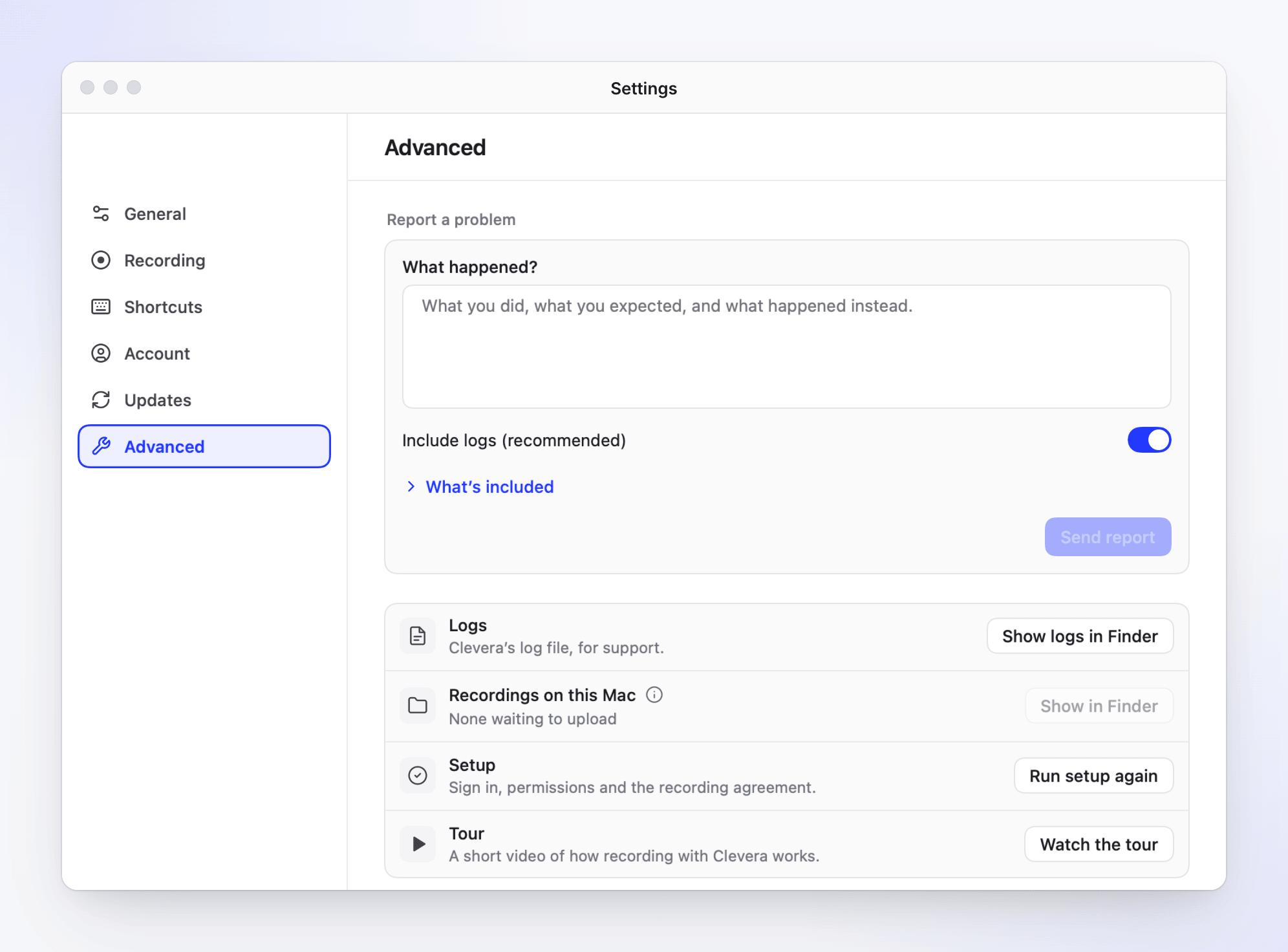
| Objekt | Vad den gör |
|---|---|
| Rapportera ett problem | Beskriv vad som hände och skicka det till Clevera-supporten, med dina loggar om du vill. Du får en referens som "CLV-8F2K". Se Rapportera ett problem från skrivbordsappen. |
| Loggar | Visa loggar i Finder eller Visa loggar i Utforskaren öppnar mappen med Cleveras loggfil. |
| Inspelningar på denna Mac / Inspelningar på denna PC | Hur många inspelningar som väntar på att laddas upp och hur mycket utrymme de tar, till exempel "2 inspelningar · 1.2 GB" eller "Inga väntar på uppladdning". Se Återställ en inspelning som inte blev färdiguppladdad. |
| Konfiguration → Kör konfiguration igen | Öppnar fönstret Konfigurera Clevera: logga in, behörigheter och inspelningsavtalet. |
| Rundtur → Se rundturen | Spelar upp den korta berättade videon om hur det fungerar att spela in med Clevera. |
Se rundturen igen
Guidningen spelas upp en gång när du har slutfört konfigurationen. När en ny version av Clevera innehåller en ny guidning öppnas den pausad så att den aldrig börjar prata utan att du bett om det. För att se den när som helst, öppna Inställningar → Avancerat och klicka på Se guidningen. Aktivera Undertexter i guidningsfönstret för textning på ditt språk.
Kör konfigurationen igen
Klicka på Kör konfigurationen igen för att öppna Konfigurera Clevera på nytt, till exempel om du har stängt av en behörighet eller vill läsa inspelningsavtalet igen. Steg som redan är utförda visas som klara. Se Installera Clevera-skrivbordsappen.
Var inställningar sparas
Inställningar, kortkommandon och dina talarnoteringar sparas för ditt användarkonto på den här datorn. De följer inte med ditt Clevera-konto till en annan dator, och att logga ut återställer dem inte.
Felsökning
| Vad du ser | Vad det betyder |
|---|---|
| "Kräver macOS 14.2 eller senare" under Dölj menyraden i inspelningar | Din Mac kör en äldre macOS. Uppdatera macOS för att använda funktionen. |
| Öppna Clevera vid inloggning saknas (Mac) | Din Mac kör macOS 12. Lägg till Clevera under Systeminställningar → Användare och grupper → Inloggningsobjekt istället. |
| "Tillgänglig när uppladdningen är klar." | Vänta tills uppladdningen är klar innan du byter konto eller loggar ut. |
| "Vi kunde inte ändra arbetsytan." | Kontrollera din anslutning och välj standardarbetsytan igen. |
| "Vi kunde inte söka efter uppdateringar. Vi försöker igen senare." | Clevera kunde inte nå uppdateringsservern. Den försöker igen automatiskt. |
| "Logga in för att skicka en rapport." | Logga in och skicka sedan rapporten. |