

Publicera videor till YouTube
Anslut din YouTube-kanal och skicka färdiga Clevera-videor som privata utkast, med en AI-skriven titel, beskrivning, taggar och kategori, samt kapitel från din video.
Skicka en färdig Clevera-video till din YouTube-kanal som ett privat utkast, med titel, beskrivning, taggar och kategori skrivna av AI:n samt kapitel hämtade från din video. Ingenting är offentligt förrän du publicerar det i YouTube Studio.
För information om hur publicering fungerar på alla plattformar, se Publicera videor till dina plattformar.
Vad hamnar var
| Vart det går | En ny uppladdning på den YouTube-kanal du anslutit. |
| Synlighet | Privat som standard. Du kan välja Olistad, och Offentlig när Googles granskning är klar. |
| Prenumeranter | Meddelas inte som standard. |
| Vad Clevera fyller i | titel, Beskrivning, Taggar, Kategori och Miniatyrbild via AI; Kapitel från din video. Du svarar på deklarationerna. |
| Vad det kostar | Ingen avgift per sändning. |
| Efter att du skickat | YouTube bearbetar videon. En privat uppladdning läser Privat på YouTube med "Endast du kan se den. Publicera den från YouTube Studio när du är redo." |
Innan du börjar
- Plan. Publicering ingår i Pro-planen och uppåt.
- Roll. Endast ägare och administratörer av arbetsytan kan ansluta eller koppla från en kanal. Alla som kan redigera en video kan skicka den till en kanal som redan är ansluten.
- En YouTube-kanal. Google-kontot måste ha en kanal. Om det inte har det visar Clevera Skapa en kanal, vilket öppnar YouTubes kanalinställning.
- Videor över 15 minuter kräver en verifierad kanal. Verifiera den på
youtube.com/verify.
Anslut YouTube
Öppna Integrationer
Öppna Integrationer från sidofältet. YouTube finns under Video platforms, och på raden står det Logga in med Google.

Logga in med Google
Klicka på Anslut och välj Google-kontot. Om det hanterar ett varumärkeskonto frågar Google vilken kanal som ska användas: välj den du vill ladda upp till.
Granska behörigheterna
Google listar vad Clevera begär:
- Hantera dina YouTube-videor, för att ladda upp videon och ställa in dess miniatyrbild.
- Visa ditt YouTube-konto, för att läsa kanalens namn och videokategorier, samt för att följa uppladdningen medan YouTube bearbetar den.
- Se din primära Google-kontos e-postadress, för att visa vilket Google-konto som äger kanalen.
Clevera ber inte om att få hantera hela ditt YouTube-konto, ta bort videor eller skriva kommentarer. Google visar denna skärm varje gång du ansluter.
Lämna alla behörigheter ikryssade. Om du avmarkerar en vägrar Clevera anslutningen: "A permission Clevera needs was unticked on the YouTube consent screen. Connect again and leave every permission ticked."
Tillåt
Klicka på Tillåt (eller Fortsätt). Du hamnar tillbaka på Integrationer med kanalen på YouTube-kortet, visad med dess
@handle.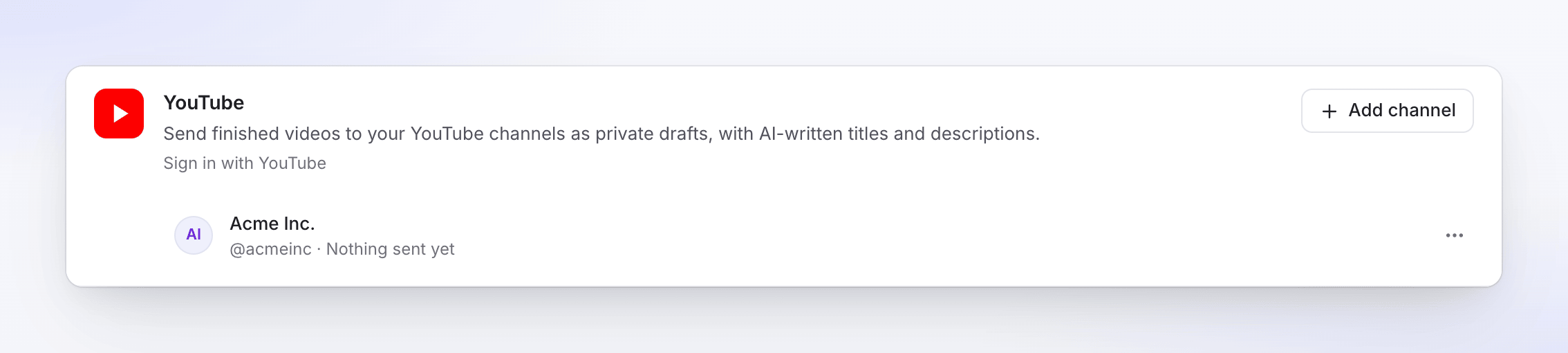
För att lägga till en annan kanal, klicka på Lägg till kanal och välj den andra kanalen eller varumärkeskontot på Googles skärm. Varje kanal är en egen rad.
Skicka en video till YouTube
Öppna fliken Publicera
Öppna videon, klicka på Dela, sedan Publicera. Klicka på Publicera… (eller Publicera igen).
Markera kanalen
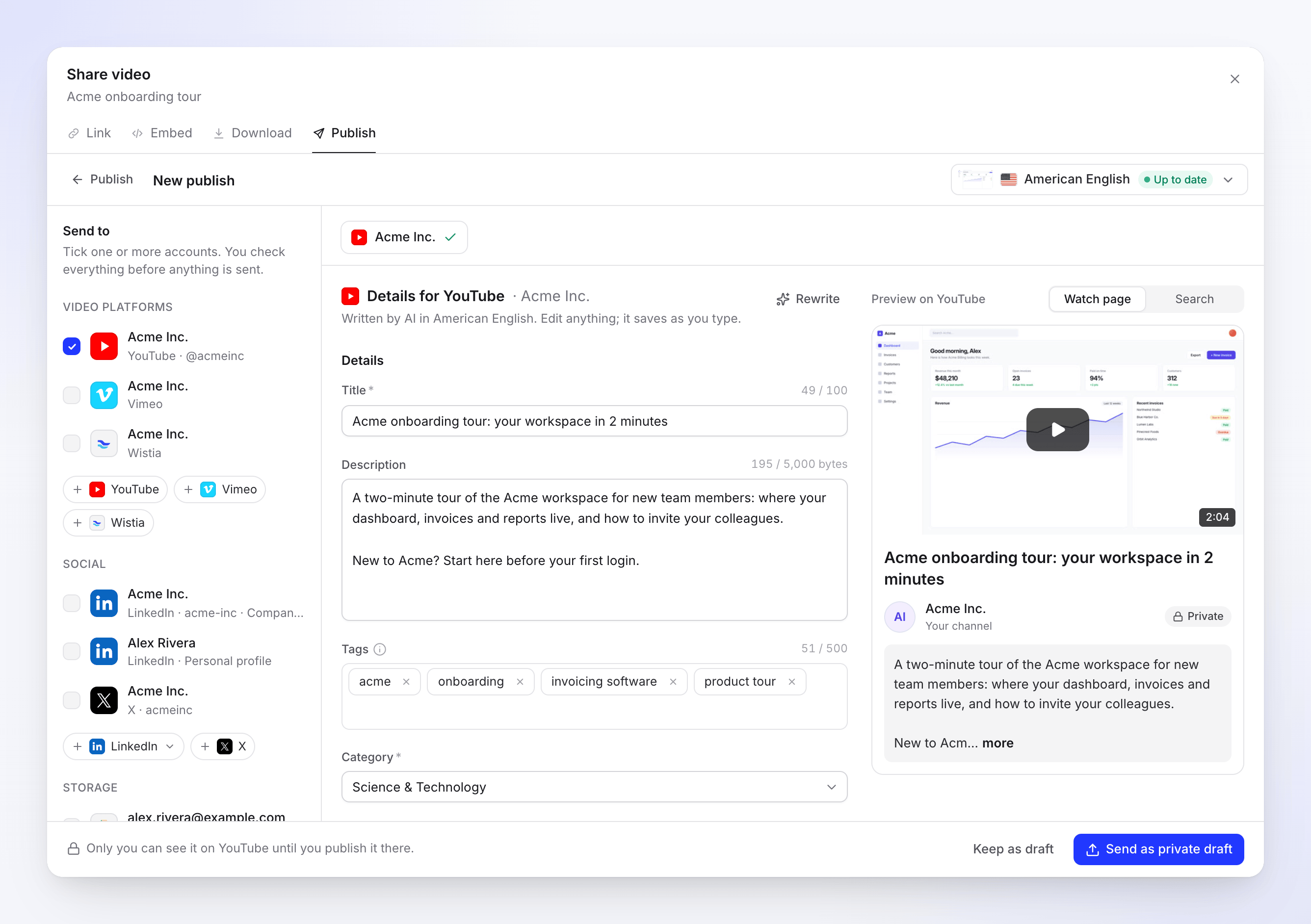
Under Skicka till → Video-plattformar, markera YouTube-kanalen.
Kontrollera detaljerna
AI:n skriver titel, beskrivning och taggar och väljer en kategori, på språket för den valda renderingen. Redigera vad som helst; ändringar sparas medan du skriver. Växla förhandsgranskningen mellan Tittarsida och Sök för att se hur YouTube kapar titeln och beskrivningen.
Ställ in synlighet och svara på deklarationerna
Skrolla ner till Synlighet, Meddela prenumeranter, Kapitel och Miniatyrbild, svara sedan på Gjord för barn och Ändrat eller syntetiskt innehåll under Dina deklarationer.
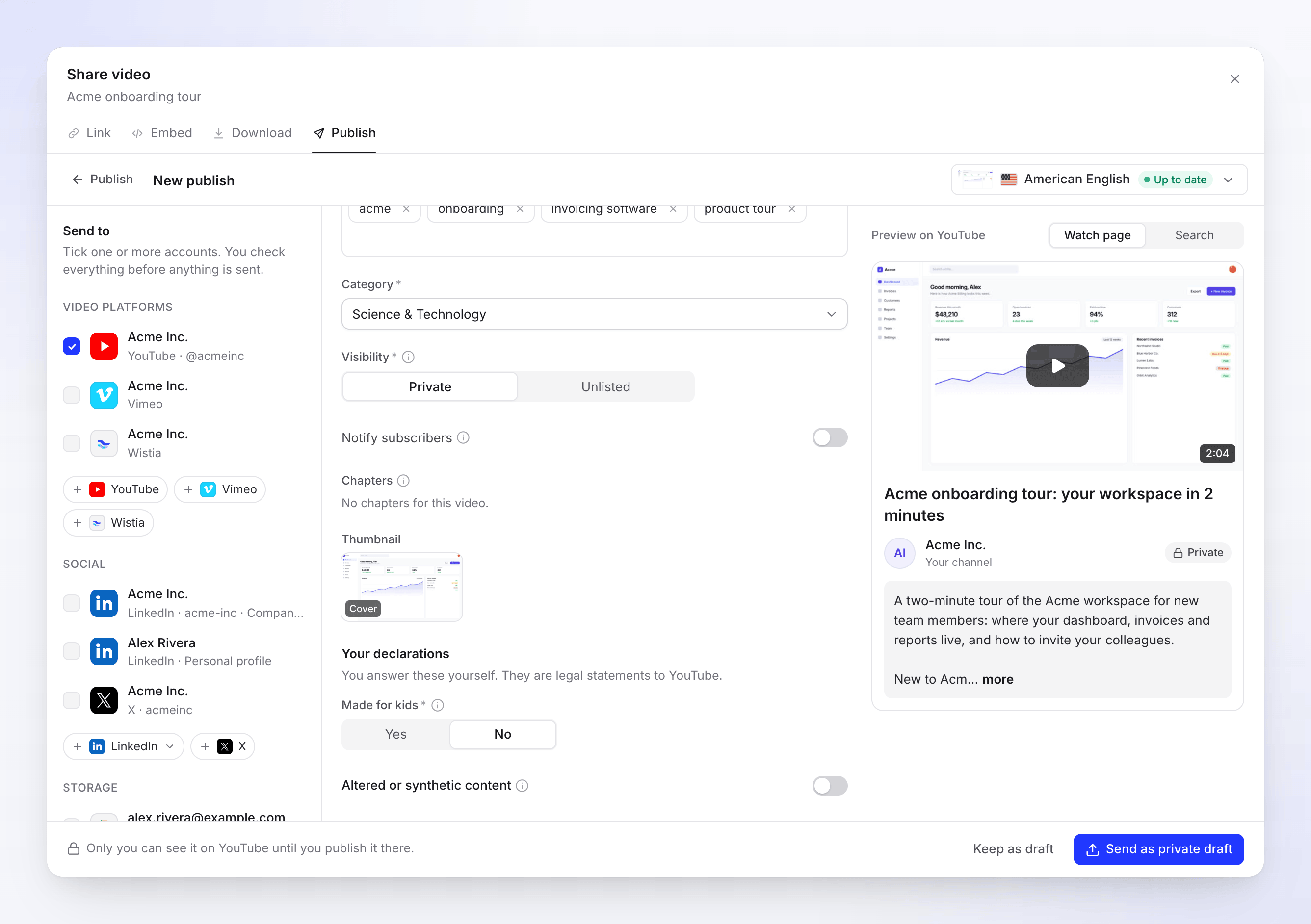
Du svarar själv på deklarationerna. AI:n ställer aldrig in dem. Skicka den
Klicka på Skicka som privat utkast (eller Skicka som olistad, eller Publicera nu för Offentlig). För att avsluta senare, klicka på Spara som utkast.
Fält och begränsningar
| Fält | Ifyllt av | Gräns eller val | Noteringar |
|---|---|---|---|
| titel | AI | 100 tecken, obligatoriskt | < och > är inte tillåtna. |
| Beskrivning | AI | 5 000 | Räknaren räknar tecken, till exempel "1 203 / 5 000". Accenterade bokstäver, andra skriftsystem och emoji tar mer plats, så färre får plats; nära gränsen visas en notering om detta. Kapitel räknas in i gränsen. |
| Taggar | AI | 500 tecken totalt | Tryck på Enter efter varje. Kommatecken är inte tillåtna inuti en tagg. |
| Kategori | AI | En av kanalens kategorier, obligatoriskt | Startar som Science & Technology. |
| Synlighet | Du | Privat, Olistad; Offentlig efter Googles granskning | Standard är Privat. |
| Meddela prenumeranter | Du | På eller av | Av håller uppladdningen tyst medan det är ett utkast. |
| Kapitel | Din video | Titlar redigerbara, tider fasta | Se Kapitel. |
| Miniatyrbild | AI | Omslag, Affischbild eller Bildruta 1–3 | Skickas som en 1280×720 JPEG. |
| Gjord för barn | Du | Ja eller Nej, obligatoriskt | En juridisk deklaration enligt COPPA. |
| Ändrat eller syntetiskt innehåll | Du | På eller av | Slå på när realistiska personer, platser eller händelser har skapats eller ändrats med AI. |
Hur taggar räknas: YouTube lägger till längden på varje tagg, plus 2 för varje tagg med ett mellanslag i (YouTube omsluter den med citattecken), plus 1 för varje kommatecken mellan taggar. Ett inledande # och dubbletter av taggar tas bort vid sändning.
Språk: renderingens språk skickas som videons språk. Det finns inget separat fält.
Shorts: en vertikal video på 3 minuter eller mindre förhandsgranskas som en Short. En kvadratisk noterar "Kan visas som en Short."
Din Synlighet, Meddela prenumeranter och deklarationer sparas för kanalen och fylls i nästa gång. Om videon har en AI-presentatör startar Ändrat eller syntetiskt innehåll som påslaget. Skriv om ber AI:n om ny text, upp till 10 gånger per dag per utkast.
Kapitel
Kapitel kommer från videons egen struktur, aldrig gissade av AI:n. Du kan redigera deras titlar; tiderna matchar alltid videon. När du skickar lägger Clevera till dem i slutet av beskrivningen som rader såsom 0:00 Introduction.
YouTube visar endast kapitel som följer dess regler, så Clevera kontrollerar dem först:
- minst 3 kapitel,
- det första börjar vid 0:00,
- varje kapitel är minst 10 sekunder långt.
Om de inte kvalificerar sig, eller om videon inte har några, läser Kapitel "Inga kapitel för denna video." och ingenting läggs till.
Videokrav
| Begränsning | |
|---|---|
| Längd | 1 sekund till 12 timmar; upp till 15 minuter på en overifierad kanal |
| Filstorlek | Upp till 256 GB |
| Format | MP4 |
Statusar du kommer att se
| Status | Vad det betyder |
|---|---|
| Väntar på rendering | Skickas så snart renderingen är klar. |
| Köad / Laddar upp N% | Videon är på väg till YouTube. |
| Väntar på YouTube | YouTubes dagliga uppladdningskapacitet är förbrukad. Den skickas automatiskt efter den visade tiden. |
| Bearbetar på YouTube | "YouTube bearbetar videon. Detta kan ta några minuter." |
| Privat på YouTube | "Endast du kan se den. Publicera den från YouTube Studio när du är redo." |
| Olistad på YouTube | "Olistad på YouTube. Endast personer med länken kan titta på den." |
| Publicerad | Offentlig på YouTube: "Live på YouTube." |
| misslyckades | YouTube nekade uppladdningen. Meddelandet säger varför. |
| Borttagen | Videon togs bort på YouTube. |
Öppna i YouTube Studio öppnar videons redigeringssida i YouTube Studio, eller dess tittarsida när den väl är offentlig.
Varningar på en skickad rad
När videon har kommit fram men något extra inte gjorde det, visar raden en gul notering under statusen:
- "YouTube keeps uploads from apps under review private for now. Change the visibility in YouTube Studio." kommer med en länk till Open in YouTube Studio.
- "The video is on YouTube, but its custom thumbnail couldn't be set. Set it on YouTube."
På YouTube efteråt
Uppladdningen är en vanlig video i YouTube Studio. Ändra dess synlighet, schemalägg den, lägg till slutskärmar eller en spellista där. I ungefär en vecka efter sändning kontrollerar Clevera videon var några timmar, så att publicera den i Studio ändrar raden till Publicerad, och att ta bort den ändrar den till Borttagen.
Felsökning
Försök igen visas bara när det kan hjälpa att försöka igen.
| Meddelande | Vad du ska göra |
|---|---|
| "This account has no YouTube channel that can receive videos." | Klicka på Create a channel, skapa en på YouTube och anslut sedan igen. |
| "Verify your channel to upload videos over 15 minutes." | Klicka på Verify channel, slutför YouTubes verifiering, återanslut kanalen och välj sedan Försök igen. |
| "YouTube's daily upload capacity is used up. We'll send it automatically after …" | Inget att göra. Den skickas automatiskt vid den tidpunkten. |
| "This channel reached YouTube's upload limit. Try again later." | YouTube begränsar hur många videor en kanal kan ladda upp per dag. Klicka på Försök igen senare. |
| "A permission Clevera needs was unticked on the YouTube consent screen. Connect again and leave every permission ticked." | Anslut igen och behåll alla behörigheter ikryssade på Googles skärm. |
| "Reconnect your YouTube account to send this." | Anslutningen avbröts, till exempel efter att du tog bort Clevera från ditt Google-konto. Klicka på Reconnect YouTube och sedan Försök igen. |
| "YouTube didn't accept some of the details. Check them and send again." | YouTube nekade titel, beskrivning, taggar eller kategori. Klicka på Edit details, justera och skicka igen. |
| "YouTube rejected the video: it's a duplicate of a video already on the account." | YouTube upptäckte att samma video redan finns på kanalen. |
| "YouTube rejected the video: it received a copyright claim." | YouTube hittade innehåll som de anser är upphovsrättsskyddat, ofta musiken. Ändra det och rendera igen. |
| "YouTube rejected the video: …" (format, längd eller andra kontroller) | Anledningen läses som en mening, till exempel "it couldn't be processed." Rendera videon igen och skicka sedan. |
| "The upload was interrupted. Retry to carry on from where it stopped." | Klicka på Försök igen. |
| "Something went wrong while sending this to YouTube. Please try again. Reference: …" | Klicka på Försök igen. Om det fortsätter att misslyckas, kontakta supporten med referensen. |
Om YouTube vägrar den anpassade miniatyrbilden, till exempel för att kanalen inte är verifierad, laddas videon fortfarande upp och YouTube använder sin egen bildruta. Raden anger detta i en gul notering.
Koppla från YouTube
- Öppna Integrationer, hitta kanalen på YouTube-kortet och klicka på ⋯ → Koppla från.
- Bekräfta. Clevera återkallar sin åtkomst hos Google, stoppar pågående sändningar, och videor som redan finns på YouTube ligger kvar. Om du anslöt flera kanaler vid samma inloggning kvarstår åtkomsten tills den sista av dem kopplas från.
För att kontrollera från Googles sida, öppna ditt Google-konto, gå till Säkerhet → Dina anslutningar till appar och tjänster från tredje part och ta bort Clevera om den fortfarande finns med i listan.
FAQ
Varför saknas Offentlig? Tills Google har granskat Cleveras YouTube-app kan uppladdningar endast vara Privata eller Olistade. Skicka som privat och publicera sedan i YouTube Studio.
Kommer mina prenumeranter att meddelas? Inte om du inte aktiverar Notify subscribers.
Kan jag lägga till videon i en spellista eller schemalägga den? Inte från Clevera än. Gör båda delarna i YouTube Studio när den har kommit fram.
Kan jag välja min egen miniatyrbild? Du väljer från omslaget, affischen eller en bildruta i videon. För att använda en annan bild, ändra den i YouTube Studio.
Använder YouTube-publicering krediter? Det finns ingen avgift per sändning.