

Skapa och tillämpa AI-regler
AI-regler är återanvändbara instruktioner som AI:n följer i varje video: din produktkontext, målgrupp, ton, att göra och att undvika, ord att använda eller undvika, uttal och anpassade regler. Skapa en regeluppsättning, tillämpa den och gör den till standard för din arbetsyta.
AI-regler är instruktioner som du skriver en gång och som AI:n följer i varje video du tillämpar dem på: vad ditt företag gör, vem din målgrupp är, vilken ton som ska användas, ord som ska användas eller aldrig användas, och hur produktens namn ska uttalas. Du grupperar dem i regeluppsättningar och markerar de du vill använda för varje video.
De fungerar för alla typer: sociala klipp, instruktionsvideor, produktdemonstrationer, finputsning och artiklar.
Regeluppsättningar: dina och Clevera:s
| Typ | Vem kan ändra den | Hur den visas |
|---|---|---|
| Dina | Personen som skapade den. De väljer om alla i arbetsytan kan använda den. | En pennikon för att redigera |
| Clevera | Inbyggd av Clevera och tillgänglig för alla arbetsytor. Skrivskyddad. | En ögonikon för att visa; Duplicera för att göra en egen kopia |
Tillämpa regeluppsättningar på en video
Öppna pillret AI-regler
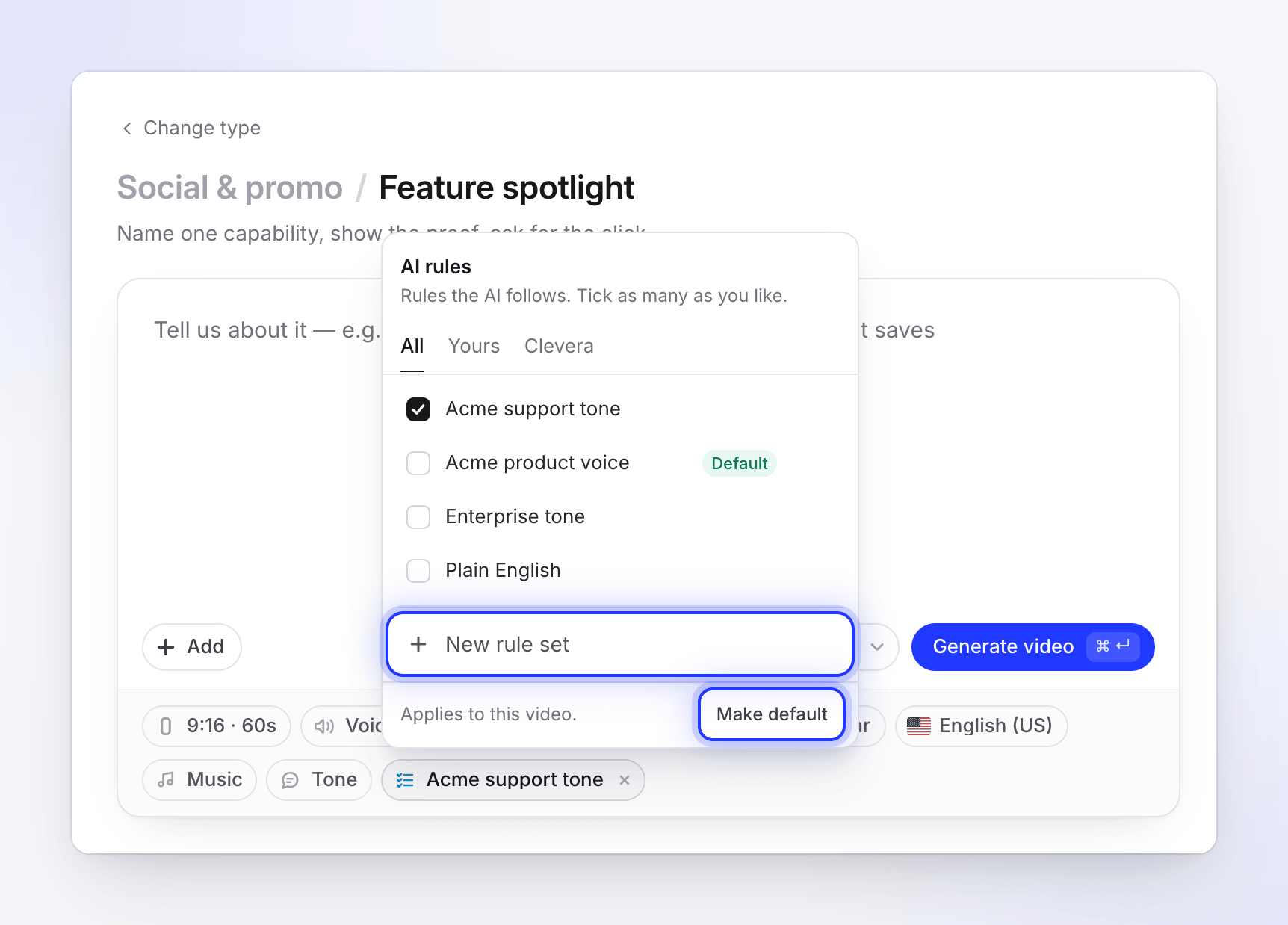
På sidan Skapa, klicka på pillret AI-regler. Menyn säger "Regler som AI:n följer. Markera så många du vill."
Markera regeluppsättningarna
Markera varje uppsättning du vill ha. Menyn förblir öppen medan du markerar. Håll muspekaren över en uppsättning för att se dess första regel. När din arbetsyta har egna uppsättningar visas flikarna Alla, Dina och Clevera, och en sökruta visas när det finns fler än åtta uppsättningar.
Stäng menyn
Pillret visar uppsättningens namn, eller "2 regeluppsättningar" när du har markerat flera. Sidfoten säger "Tillämpas på denna video."
Du kan tillämpa upp till 10 regeluppsättningar på en video.
Gör dem till standard för din arbetsyta
För att starta varje ny video med samma uppsättningar, markera dem och klicka på Gör till standard i menyens sidfot. Sidfoten ändras då till "Nya videor startar med dessa." och dessa uppsättningar visar en Standard-bricka.
Standardinställningen gäller för varje ny video av vilken typ som helst, för alla i arbetsytan. Du kan fortfarande avmarkera en uppsättning på en enskild video.
Skapa en regeluppsättning
Starta en ny uppsättning
I menyn AI-regler, klicka på + Ny regeluppsättning längst ner. För att starta från en av Clevera:s uppsättningar, klicka på dess ögonikon och sedan på Duplicera.
Fyll i sektionerna
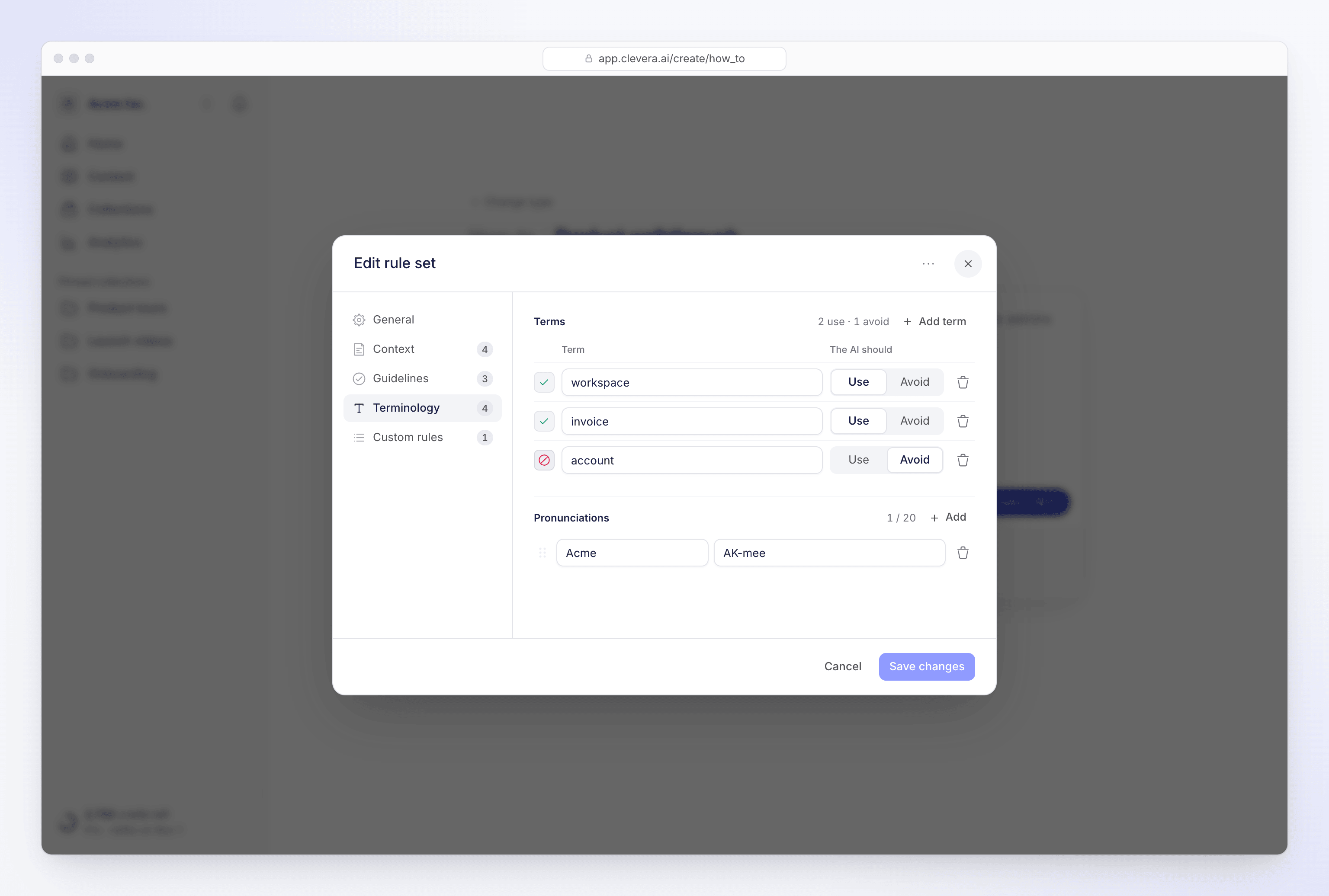
Redigeraren har fem sektioner i sidolistan. Fyll endast i det som är viktigt för dig; varje fält är valfritt förutom namnet.
Spara den
Klicka på Spara regeluppsättning. Innan den sparas kontrollerar AI:n att reglerna är tydliga och lämpliga; om något inte kan användas markeras fälten med vad som behöver åtgärdas. En ny uppsättning markeras automatiskt på videon du skapar.
Vad som ingår i varje sektion
| Sektion | Fält | Gränser |
|---|---|---|
| Allmänt | Namn ("t.ex. Produktens röst, B2B") och Vem kan använda denna?: Alla i arbetsytan eller Endast personen som skapade den | Namn upp till 120 tecken |
| Kontext | Kontext ("Vad bör AI:n alltid veta om ditt företag, din produkt eller ditt användningsområde?"), Målgrupp, Ton, Produktfokus | Kontext upp till 2 000 tecken; Målgrupp och Ton upp till 120; Produktfokus upp till 150 |
| Riktlinjer | Att göra ("Beteenden och mönster AI:n bör följa.") och Att undvika ("Saker AI:n bör undvika."), var och en med en valfri etikett | Upp till 10 av varje; etikett upp till 60, text upp till 250 tecken |
| Terminologi | Villkor, var och en markerad som Använd eller Undvik, och Uttal ("Ett ord eller en kort fras, med ett kort fonetiskt tips.") | Upp till 20 villkor av varje sort, 50 tecken vardera; upp till 20 uttal |
| Anpassade regler | "Fokuserade instruktioner för manus, berättarröst och text. De läses i denna ordning." Varje har ett ämne och regeln. | Upp till 8 regler; ämne upp till 80, regel upp till 300 tecken |
Exempel på regeluppsättning för Acme Inc.
| Fält | Exempel |
|---|---|
| Namn | Acme produktens röst |
| Kontext | Acme är faktureringsprogramvara för små designbyråer. Kunderna är byråägare och deras ekonomiansvariga. |
| Målgrupp | Byråägare |
| Ton | Vänlig och direkt |
| Att göra | Visa resultatet före stegen. |
| Att undvika | Lova inte funktioner som "kommer snart". |
| Villkor: Använd | arbetsyta, klient, faktura |
| Villkor: Undvika | konto, kund, räkning |
| Uttal | Acme → "AK-mee" |
| Anpassad regel | Prissättning: ange aldrig priser; säg "se example.com/pricing". |
Redigera, dela eller ta bort en regeluppsättning
- Redigera: klicka på pennan bredvid din uppsättning, ändra den och klicka på Spara ändringar. Endast skaparen kan ändra Vem kan använda denna?; andra ser "Endast {name} kan ändra vem som kan använda denna regeluppsättning."
- Ta bort: öppna uppsättningen, välj Ta bort regeluppsättning från dess meny och bekräfta. "Den tas bort för alla i arbetsytan. Videor som redan skapats behåller reglerna de använde."
- Om du stänger redigeraren med osparade ändringar frågar den Förkasta ändringar? med Förkasta eller Fortsätt redigera.
Att ändra en regeluppsättning påverkar endast videor du skapar efteråt.
Felsökning
| Meddelande | Vad du ska göra |
|---|---|
| "Vi hittade problem i din regeluppsättning. Granska de markerade fälten och försök igen." | Åtgärda de markerade fälten. Sektioner med problem är markerade i sidolistan. |
| "Vi kunde inte kontrollera och spara regeluppsättningen. Vänligen försök igen." | Försök igen om en stund. |
| "Vi kunde inte spara standardinställningen. Försök igen." | Försök med Gör till standard igen. |
| "Vi kunde inte ta bort denna regeluppsättning. Försök igen." | Försök igen. |
| "Inga regeluppsättningar än" | "Skapa en för att ge AI:n dina villkor, ton och saker den aldrig får säga." |