

Installera Clevera Chrome-tillägget
Lägg till Clevera Chrome-tillägget, fäst det i verktygsfältet och logga in. Täcker vad du behöver (Chrome 116 eller senare), välkomstguiden som öppnas vid installation och hur du öppnar den igen, vilken arbetsyta du spelar in till samt hur du tar bort tillägget.
Clevera för Chrome spelar in en flik, ett fönster eller hela din skärm direkt från Chrome och laddar upp det till din Clevera-arbetsyta, utan att du behöver installera någon skrivbordsapp. Lägg till i Chrome från Chrome Web Store. Den här artikeln går igenom vad du behöver, hur du lägger till tillägget, fäster det och loggar in, samt välkomstguiden som öppnas första gången.
Innan du börjar
- Google Chrome 116 eller senare, på en Mac, en Windows- eller Linux-dator eller en Chromebook. För att kontrollera, öppna
chrome://settings/help. - Ett Clevera-konto med en arbetsyta. Du loggar in via Clevera i din webbläsare. Om ditt konto ännu inte är en del av en arbetsyta säger tillägget "Skapa eller gå med i en arbetsyta på Clevera för att fortsätta."
- En roll som kan spela in. Arbetsyteägare, Administratörer och Innehållsskapare kan spela in. Se Förstå arbetsytor, roller och skaparplatser.
Är du osäker på om du vill ha tillägget eller skrivbordsappen? Se Välj mellan skrivbordsappen och Chrome-tillägget.
Lägg till tillägget i Chrome
Öppna butikssidan
Öppna Clevera — Screen Recorder i Chrome Web Store i Chrome.
Lägg till det
Klicka på Lägg till i Chrome och sedan på Lägg till tillägg i rutan som Chrome visar. Chrome listar vad tillägget kan göra: det läser och ändrar data endast på
app.clevera.ai, Clevera-appen som det laddar upp till. Inget annat efterfrågas vid installationen. Se Förstå vad Chrome-tillägget samlar in.Följ välkomstguiden
En Välkommen till Clevera-flik öppnas automatiskt. Håll den öppen och följ de fyra stegen nedan.
Välkomstguiden
Välkomstguiden öppnas en gång, direkt efter att du har lagt till tillägget. Varje steg får automatiskt en grön bock när det är klart; du behöver inte klicka på något för att slutföra ett steg.
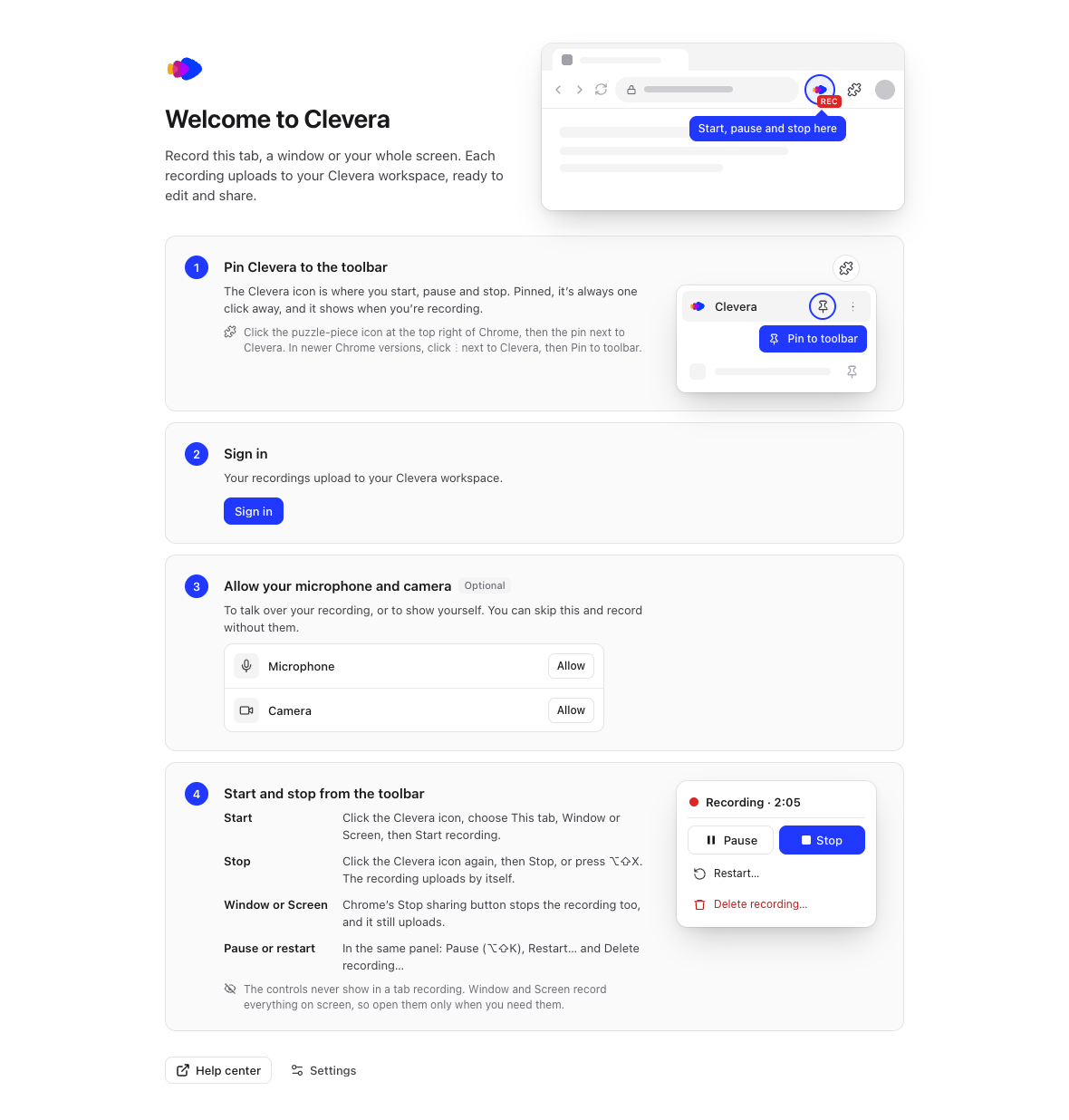
| Steg | Vad du gör |
|---|---|
| Fäst Clevera i verktygsfältet | Fäst Clevera-ikonen bredvid adressfältet. Se Fäst Clevera i verktygsfältet. |
| Logga in | Klicka på Logga in och slutför i Clevera-fliken som öppnas. Se Logga in. |
| Tillåt mikrofon och kamera (Valfritt) | Klicka på Tillåt bredvid Mikrofon och Kamera om du vill prata under din inspelning eller visa dig själv. Du kan hoppa över detta och spela in utan dem. |
| Starta och stoppa från verktygsfältet | Läs hur du startar, stoppar, pausar och startar om. Detta steg bockas av efter din första inspelning. |
För att öppna guiden igen senare, klicka på Clevera-ikonen, klicka på Inställningar, sedan Hjälp → Visa välkomstguiden → Öppna.
Fäst Clevera i verktygsfältet
Clevera-ikonen är där du startar, pausar och stoppar en inspelning, och den visar SPELA IN medan du spelar in. När den är fäst är den alltid bara ett klick bort.
- Klicka på pusselbitsikonen (Tillägg) längst upp till höger i Chrome.
- Klicka på nålen bredvid Clevera. I nyare Chrome-versioner finns ingen nål på den raden: klicka på ⋮ bredvid Clevera, sedan Fäst i verktygsfältet.
Clevera-ikonen sitter nu bredvid adressfältet.
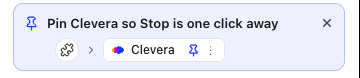
Tills du fäster den visar Clevera-popupen kortet Fäst Clevera så att Stopp är ett klick bort, med en liten bild på var du ska klicka. Peka på den för att se stegen. Den försvinner av sig själv när Clevera har fästs. Klicka på × för att dölja den; den slutar även visas efter din tredje inspelning.
Logga in
Klicka på Logga in
Klicka på Logga in i välkomstguiden, eller klicka på Clevera-ikonen och sedan Logga in under Logga in för att spela in.
Slutför i Clevera-fliken
En ny flik öppnar Clevera. Logga in där om du inte redan är det. Fliken skickar din inloggning till tillägget och stängs automatiskt. Under tiden säger popupen Slutför inloggningen i din webbläsare; om du stängde den fliken av misstag, klicka på Öppna inloggningsfliken igen.
Kontrollera arbetsytan
Klicka på Clevera-ikonen. Överst i popupen visas Spela in till och namnet på arbetsytan som dina inspelningar hamnar i.
Tillägget spelar in till den arbetsyta du använder i Clevera när du loggar in. För att spela in till en annan arbetsyta, växla till den i Clevera i din webbläsare, logga sedan ut från tillägget (Inställningar → konto → Logga ut) och logga in igen.
Öppna Clevera senare
- Klicka på Clevera-ikonen i Chromes verktygsfält.
- Tryck på ⌥⇧C (Option-Shift-C) på en Mac, eller Alt+Shift+C på Windows, Linux och ChromeOS.
I popupen väljer du vad du vill spela in. Se Spela in en flik, ett fönster eller din skärm i Chrome.
Uppdateringar och borttagning av tillägget
Chrome håller tillägget uppdaterat automatiskt. Versionen visas i Inställningar → Om.
För att ta bort det, öppna chrome://extensions, hitta Clevera — Screen Recorder och klicka på Ta bort.
Felsökning
| Vad du ser | Vad du ska göra |
|---|---|
| Chrome Web Store vill inte lägga till tillägget | Kontrollera din Chrome-version på chrome://settings/help och uppdatera till 116 eller senare, försök sedan igen. |
| Du kan inte hitta Clevera-ikonen | Klicka på pusselbitsikonen längst upp till höger i Chrome och fäst Clevera. |
| Inloggningsfliken stängs inte, eller popupen fortsätter säga Slutför inloggningen i din webbläsare | Gå tillbaka till Clevera-fliken och slutför inloggningen. Se Åtgärda problem med Chrome-tillägget. |
| "Skapa eller gå med i en arbetsyta på Clevera för att fortsätta." | Ditt konto har ännu ingen arbetsyta. Skapa en i Clevera, eller be en kollega att bjuda in dig, logga sedan in igen. |