

Redigera ett socialt klipp
Hitta rätt i redigeraren för sociala klipp: ändra ord, bilder, voiceover-rader, musik, ljudeffekter och undertexter manuellt, använd tidslinjen och kortkommandon, och se vad det är bara assistenten kan ändra.
Ett socialt klipp öppnas i sin egen version av redigeraren: videon i mitten, assistenten till höger och en tidslinje som du kan visa när du behöver den. De flesta ändringar görs genom att skriva till assistenten, men du kan även ändra ord, bilder, voiceover-rader, musik, ljudeffekter och undertexter manuellt.
Innan du börjar
- Du behöver redigeringsrättigheter för klippet. Utan dem är assistenten otillgänglig och du kan bara titta.
- Sociala klipp skapas av AI-regissören, som skriver varje scen som motion design. Det är därför scener inte har egna designinställningar: du ändrar deras ord manuellt och allt annat via assistenten.
- Att redigera manuellt är gratis. Förfrågningar till assistenten, en ny voiceover-rad och undertexter använder krediter.
Klippredigeraren i korthet
| Område | Innehåll |
|---|---|
| Översta fältet | Clevera-logotypen (tillbaka till innehållssidan), klippets titel (klicka för att byta namn), Ångra, Gör om, Revisionshistorik, språkmenyn, Översätt, Dela och ⋯ |
| Video | Klicka på ord, bilder eller former på den för att markera dem. En tunn kontur visar vad ett klick skulle markera; konturer visas aldrig i den exporterade videon. |
| Höger kolumn | Assistent (öppen som standard) eller Inställningar, som växlas från ikonraden vid videons kant. När du markerar något visas dess alternativ här. |
| Tidslinje | Minimerad från början. Tryck på T eller klicka på Visa tidslinje för att öppna den. |
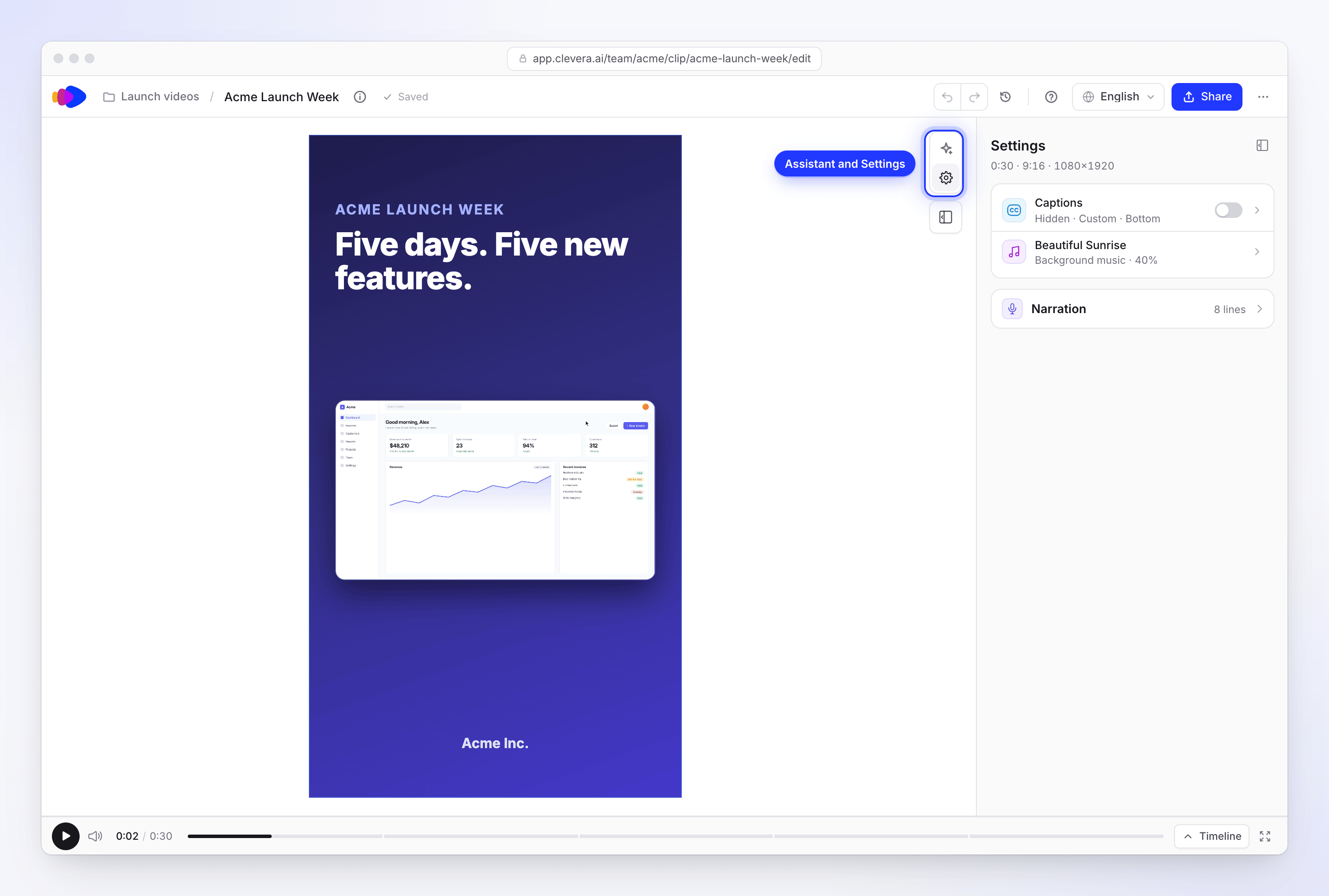
Klippinställningar
Klicka på Inställningar på ikonraden. Sidan Inställningar visar klippets längd, form och storlek (till exempel "1:00 · 16:9 · 1920×1080"), följt av ett kort med två rader och ett kort för Berättarröst:
| Del | Vad du kan göra |
|---|---|
| undertexter | Klicka på raden för att öppna inställningarna för undertexter. Innan undertexter finns står det "Ord på skärmen när berättarrösten talar". När de väl finns visar reglaget (Visa undertexter) eller döljer dem; dolda undertexter visas som "Dold ·" och deras utseende. |
| Bakgrundsmusik | Klicka på raden för att öppna spårets inställningar. Utan musik står det "Inget spelas under klippet", med Lägg till musik. |
| Berättarröst | Minimerad från början, med antalet rader ("4 rader"). Den listar varje voiceover-rad med en uppspelningsknapp, Hoppa till den här raden och Redigera rad. |
För att skriva om en rad härifrån, klicka på Redigera rad, ändra orden och klicka på Spara och tala. Raden spelas in på nytt med klippets röst ("Talar…").
Ändra orden på skärmen
Klicka på orden
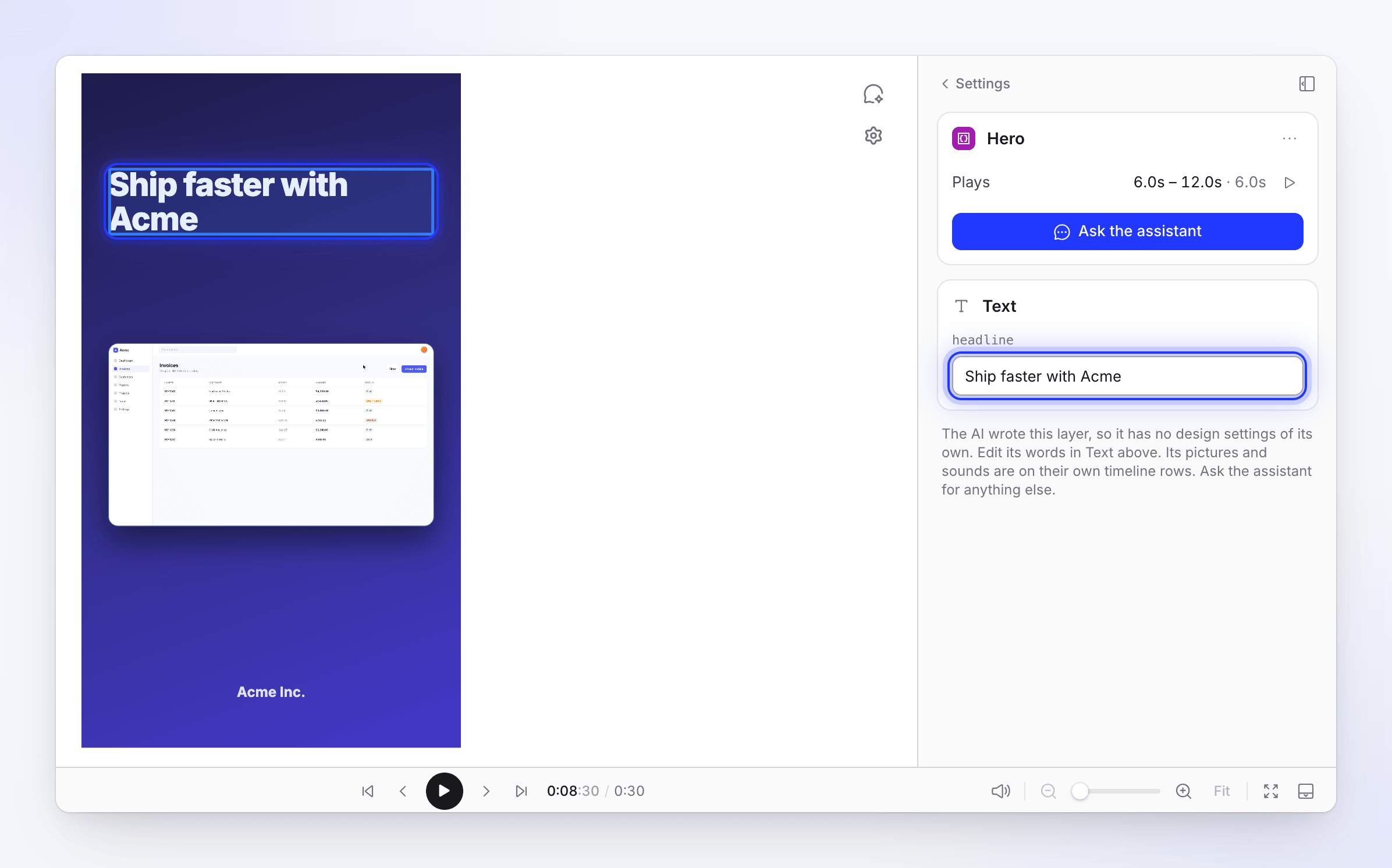
Klicka på orden på videon eller markera scenen på tidslinjen. Scenens alternativ öppnas med dess Text-avsnitt, och motsvarande fält är redo att redigeras.
Skriv de nya orden
När du hovrar över ett fält markeras dess ord på videon. Tryck på Shift Enter för en ny rad.
Spara
Tryck på Enter eller klicka någon annanstans. Scenen uppdateras omedelbart.
Om en scen saknar Text-avsnitt är orden en del av dess design. Be assistenten att ändra dem, till exempel "Ändra rubriken i scen 2 till 'Skeppa snabbare'".
Byt ut en bild eller video
- Klicka på bilden på videon eller dess block på tidslinjen.
- I dess alternativ, klicka på Ersätt (eller Välj en bild om den är tom).
- Välj en från ditt mediebibliotek eller ladda upp en ny. Bilder kan vara JPG, PNG, WebP eller SVG upp till 8 MB; videor måste vara MP4, upp till 100 MB.
En bild som visas inuti en scen anger "Inuti" och scenens namn. Dess storlek och position där ändras bara inuti den scenen; Återställ återställer den till scenens inramning.
Ändra en voiceover-rad
Markera raden
Klicka på voiceover-raden på tidslinjen. Dess Manus-kort öppnas.
Redigera orden
Klicka på Redigera och ändra texten.
Återskapa
Klicka på Återskapa. Raden spelas in på nytt med klippets röst ("Genererar…"). Spela upp den med Spela upp voiceover.
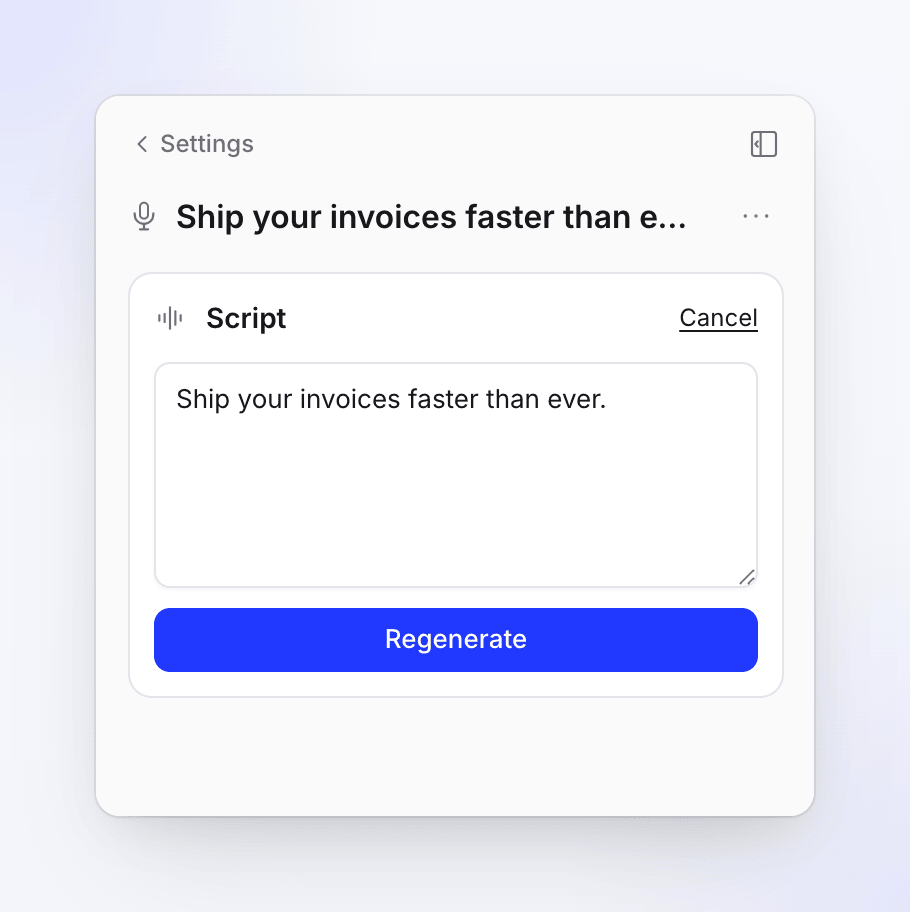
Raden spelas in på nytt med klippets röst.
Själva rösten tillhör klippet och kan inte bytas ut, varken manuellt eller av assistenten. En ny inspelning kan vara längre eller kortare än den gamla; om den inte längre passar, be assistenten att justera tajmingen.
Musik och ljudeffekter
Musik: öppna Inställningar och klicka på raden Bakgrundsmusik, eller markera musiken på tidslinjen. Musiken dämpas automatiskt under voiceovern.
| Inställning | Vad den gör |
|---|---|
| Spår | Välj musik från biblioteket (sök bland spåren), Ladda upp ljud (MP3, WAV, OGG eller M4A, upp till 20 MB) eller Ta bort spår |
| Volym | Hur högt spåret spelas under klippet |
| Loopa | Upprepar spåret. Inaktiverad när spåret har klippts för att passa: "Det här spåret är klippt för att passa videon, så det loopas inte." |
| Fler alternativ | Tona in och Tona ut. Sedan Anpassa ("Klippt i bitar som landar på videons taktslag.") för ett spår som klippts för att passa, eller Starta vid för ett som inte är det. Dämpning ("Spåret dämpas under rösten vid dessa punkter.") visas när spåret har dämpningspunkter. |
Ljudeffekter: markera en på tidslinjen. Använd Effekt för att välja en annan från biblioteket (med en förhandsgranskningsknapp), Ladda upp ljud eller Ta bort ljud. Ställ in Volym, Loopa, Tona in och Tona ut. Lägg till en ny med + (Lägg till ett element (A)) → Ljudeffekt.
För musik eller ljud som valts av en viss anledning ("Varför denna musik?") eller för en annan stämning, fråga assistenten.
undertexter
Öppna Inställningar → undertexter, eller + → undertexter. undertexter är avstängda i ett nytt klipp. Deras utseende matchas med videon när klippet skapas (inramade, rena eller med kontur), så att aktivera dem med Visa undertexter ger dig en passande stil direkt. undertexter skapas från voiceovern, så ett klipp utan en visar "Lägg till en voiceover för att skapa undertexter".
- Generera undertexter skapar dem; ⋯ → Återskapa undertexter… skapar dem på nytt från den aktuella voiceovern och behåller deras stil.
- Styla dem med Stil (undertexternas utseende), Position (Topp eller Botten), Typsnitt och Storlek, plus grupperna Markering, Layout, Text, Box, Kontur och Skugga.
Inställningarna är desamma som i andra videor; se Ändra stil, bakgrund och undertexter.
Lägg till ett element
Tryck på A eller klicka på + (Lägg till ett element (A)) i tidslinjens verktygsfält. Nya element "Läggs till vid uppspelningshuvudet".
| Grupp | Element |
|---|---|
| Text & grafik | Textruta, Former, Animerad emoji, Markering, Oskärpa |
| Media | Bild, Video, UGC-karaktär (en AI-avatar, som använder krediter baserat på tid på skärmen), Inspelningsklipp |
| Ljud | Ljudeffekt, Bakgrundsmusik, Voiceover, Ljud |
| Hela videon | undertexter |
Varje elements alternativ fungerar som beskrivet i Lägg till och redigera element.
Använd tidslinjen
| För att | Gör så här |
|---|---|
| Flytta ett block i tiden | Dra det |
| Göra musik, ett ljud, en bild eller ett textblock kortare eller längre | Dra i dess kanter |
| Göra en scen eller en voiceover-rad kortare eller längre | Fråga assistenten. Dessa kan flyttas men inte trimmas manuellt. |
| Ta bort det markerade blocket | Delete eller Backspace |
| Justera markeringen | ← / → (en bildruta) |
Det finns inget delningsverktyg i klippredigeraren.
Kortkommandon
| Tangent | Åtgärd |
|---|---|
| Space | Spela upp / pausa |
| A | Lägg till ett element |
| \ | Visa / dölj sidopanelen |
| T | Visa / dölj tidslinjen |
| H | Revisionshistorik |
| G | Placeringsrutnät |
| ← → | Justera markeringen en bildruta |
| Delete | Ta bort markeringen |
| ⌘ Z / Ctrl Z | Ångra |
| Esc | Ett steg tillbaka |
Kameran i en skärminspelning
Skärminspelningar inuti AI-scener får sina zoomningar och panoreringar planerade med varje scen, och de är en del av scenens design. För att ändra dem, fråga assistenten: närmare, bredare eller ingen zoom, fokusera på klicket eller på resultatet, stanna längre på ett ögonblick eller visa ett annat ögonblick. Assistenten planerar kameran på nytt; enskilda kamerarörelser inuti en scen kan inte redigeras en och en.
Ett Inspelningsklipp som du lägger till själv (+ → Media → Inspelningsklipp) fungerar annorlunda: markera det, öppna sedan Segment → Redigera i dess alternativ för att ändra dess klipp och kamerarörelser (Följ markör eller Avancerat, med en Zoomnivå).
Vad du inte kan ändra i ett klipp
| Kan inte ändras | Varför, och vad du kan göra istället |
|---|---|
| Formen (bildförhållande) | Den väljs när klippet skapas. Skapa ett nytt klipp i den form du vill ha. |
| Rösten | Den hör till klippet. Skapa ett nytt klipp med en annan röst. |
| Bakgrunden, manuellt | "Assistenten skapade den här bakgrunden, så den har inga egna inställningar." Klicka på Fråga assistenten att ändra den. |
| En scendesign, manuellt | "AI:n skapade det här lagret, så det har inga egna designinställningar." Fråga assistenten. |
| Den totala längden | Scener kan bara ta tid från varandra. |
| En AI-avatars repliker | Dess video är redan skapad. Skapa ett nytt klipp. |
För att börja om helt, skapa ett nytt klipp via Skapa. Editorn har ingen knapp för att "återskapa hela klippet".
När en scen inte kan spelas upp
Om en scen visar "Det här lagret kan inte spelas upp", visar editorn dess sista fungerande bildruta (eller ingenting) istället. Klicka på Fråga assistenten att fixa det. En notis över videon, som "Den här scenen kunde inte ritas", har samma Fråga assistenten-knapp.
Vad det kostar
| Ändring | Krediter |
|---|---|
| Text på skärmen, bilder, musik, ljudeffekter, timing, textstil | Gratis |
| Återskapa en voice-over-replik | Använder krediter för att spela in repliken |
| Generera undertexter / Återskapa undertexter… | En mycket liten mängd, för transkriberingen |
| Förfrågningar till assistenten | Små ändringar är gratis upp till en daglig gräns. En omdesign visar först en plan med en uppskattning och ett val för Ansträngning (1x, 2x, 3x). Se Granska och bekräfta en assistentplan. |
| Översätta klippet | Vanligtvis 3–10 krediter per språk |
| Exportera | Gratis |