

Planowanie wideo za pomocą czatu konfiguracyjnego
Czat konfiguracyjny zmienia jedno zdanie w gotową konfigurację Compose: wybiera Typ, gromadzi Materiał wideo i wymagane fakty, a następnie przeprowadza Cię przez ustawienia. Jest bezpłatny i niczego nie generuje, dopóki nie naciśniesz Generuj.
Czat konfiguracyjny to krótka rozmowa, która zmienia zdanie wpisane na Strona startowa w gotową konfigurację Compose. Wybiera z Tobą typ wideo, gromadzi Twój Materiał wideo i wszelkie fakty, bez których wideo nie może się obejść, a następnie przeprowadza Cię przez ustawienia. Jest bezpłatny i nic nie jest generowane, dopóki nie naciśniesz Generuj na następnej stronie.
Jak przebiega czat konfiguracyjny
Gdy wyślesz opis z pola na Strona startowa, czat otworzy się na stronie zatytułowanej Nowe wideo, z wierszem „Kilka pytań i wszystko będzie gotowe do utworzenia”. W miarę odpowiadania pod tytułem tworzy się podsumowanie tego, co zostało ustalone (Typ, Materiał wideo, Język).
Czat zadaje jedno pytanie na raz, zazwyczaj nie więcej niż cztery łącznie, w następującej kolejności:
- Typ. Jeśli pasują dwa typy, prosi o wybór i informuje o kosztach każdego z nich.
- Z czego to zrobić. Nagranie, przesłany plik, zdjęcia, plik PDF, strona internetowa lub Nagraj z AI.
- Czego dotyczy wideo, jeśli Twoja pierwsza wiadomość tego nie zawierała.
- Fakt, którego wymaga dany typ, taki jak warunki oferty lub data wydarzenia.
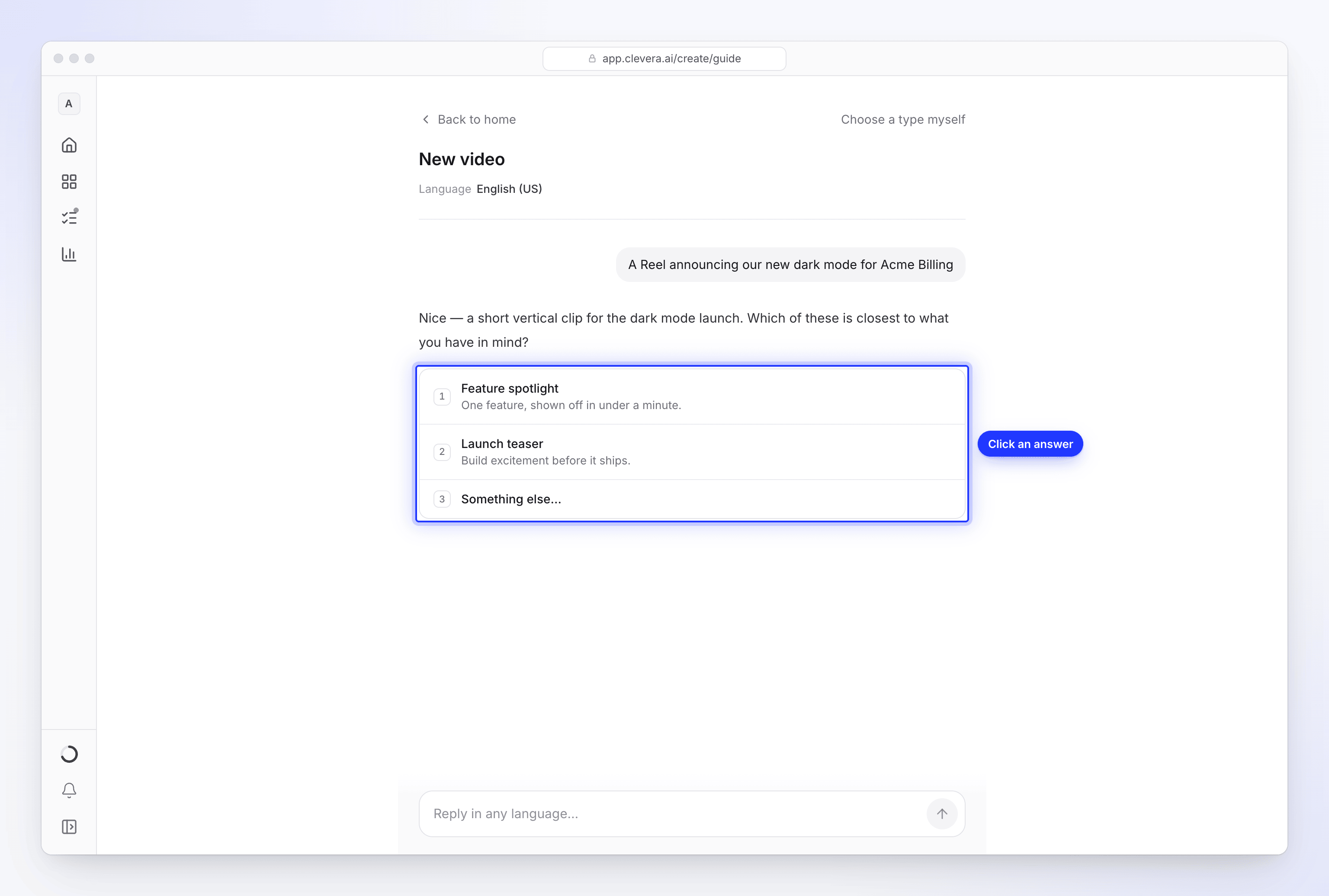
Czat nigdy nie pyta w rozmowie o ustawienia takie jak głos, format czy muzyka. Pojawiają się one później jako kroki ustawień, z każdą opcją przed Tobą. Jeśli wspomnisz o czymś samodzielnie („zrób to w 16:9”, „bez muzyki”), czat zastosuje to bez pytania.
Edytorzy nie mogą rozpocząć czatu konfiguracyjnego: pole na Strona startowa jest dla nich ukryte, ponieważ ich rola polega na edytowaniu istniejących treści, a nie na tworzeniu nowych.
Jak czat wybiera typ
Czat kieruje Cię w zależności od tego, co chcesz osiągnąć, a nie od tego, co akurat posiadasz:
- Nauczanie (samouczki, instrukcje, onboarding, dokumentacja pomocy, rozwiązywanie problemów, prezentacje produktów) prowadzi do wideo typu „jak to zrobić”, prezentacji produktu lub artykułu, nawet jeśli nie masz jeszcze nagrania. Czat oferuje sposoby na jego uzyskanie.
- Reklamy, Reels, TikTok i Shorts, premiery, zwiastuny, oferty i wydarzenia prowadzą do klipu społecznościowego.
- Czyszczenie posiadanego już wideo prowadzi do Udoskonal mój materiał wideo.
- Gdy nic nie pasuje, rozwiązaniem zastępczym jest klip społecznościowy na podstawie Twojego własnego opisu (Opisz, czego potrzebujesz).
Linki do stron internetowych działają tylko w przypadku klipów społecznościowych. Jeśli podasz link do wideo typu „jak to zrobić”, czat poinformuje Cię o tym i przejdzie dalej. Oferowane są tylko typy, które może stworzyć Twój obszar roboczy. W planie Free czat może skonfigurować Twój jeden darmowy klip społecznościowy; gdy go stworzysz, czat poinformuje o tym, wspomni, że możesz przejść na wyższy plan ze strony Tworzenie, i zamiast tego zaoferuje najbliższy typ wideo typu „jak to zrobić”, prezentację produktu lub artykuł.
Aby samodzielnie wybrać typ, kliknij Wybierz typ samodzielnie u góry strony. Otworzy to galerię Tworzenie i przeniesie Twój tekst.
Odpowiadanie na pytania
Możesz kliknąć odpowiedź lub pisać swobodnie. Pole na dole zawiera napis Odpowiedz w dowolnym języku…; Enter wysyła, Shift+Enter dodaje wiersz. Każda wiadomość może mieć do 2000 znaków.
| Pytanie | Co widzisz |
|---|---|
| Wybór | Przyciski odpowiedzi oraz Coś innego…, aby wpisać własną (Wpisz swoją odpowiedź). |
| Z czego to zrobić | Źródła, które działają dla wybranego typu (patrz tabela poniżej). |
| Strona internetowa | Pole Adres strony internetowej i Użyj tej witryny. Wpisz pełny adres, np. acme.com. |
| Przesłany plik | Upuść pliki tutaj lub wybierz je. Wideo, zdjęcia i pliki PDF trafiają bezpośrednio do Twojej konfiguracji. |
| Nagranie | Wybierz nagranie: z Twojej biblioteki lub plik MP4, który prześlesz. |
| Tak lub nie | Dwa przyciski. |
Źródła według typu
| Źródło | Jak to zrobić i prezentacja produktu | Artykuł | Udoskonal mój materiał wideo | Klipy społecznościowe |
|---|---|---|---|---|
| Nagranie już w Clevera | Tak | Tak | Tak | Tak |
| Prześlij wideo | Tak | Tak | Tak | Tak |
| Nagraj z AI | Tak | Tak | Nie | Nie |
| Zdjęcia | Tak | Nie | Nie | Tak |
| Tak | Nie | Nie | Tak | |
| Strona internetowa | Nie | Nie | Nie | Tak |
| Tylko opis | Nie | Nie | Nie | Tak |
W przypadku klipu społecznościowego czat oferuje stronę internetową, zdjęcia lub plik PDF zamiast Nagraj z AI. W Compose menu + ma więcej opcji dla każdego typu, takich jak przykładowe wideo dla stylu klipu społecznościowego. Zobacz Dodawanie materiałów.
Nie można używać linków do YouTube: „Nie można używać linków do YouTube. Jeśli wideo jest Twoje, prześlij plik zamiast tego.”
Pisz w dowolnym języku
Możesz pisać w dowolnym języku. Jeśli wybrałeś język wyświetlania dla Clevera (Ustawienia konta → Preferencje → Język), czat odpowiada w tym języku; jeśli nigdy go nie wybrałeś, odpowiada w języku, w którym piszesz. Zobacz Zmiana języka wyświetlania.
Język wideo to osobne ustawienie: zaczyna się od języka, w którym piszesz, i możesz go zmienić w pierwszym kroku ustawień. Możesz też po prostu powiedzieć „zrób to po niemiecku” i kontynuować rozmowę po angielsku.
Fakty, których wymagają niektóre typy
Kilka typów opiera się na fakcie, który tylko Ty możesz podać. Czat nie zakończy się bez niego, ponieważ AI nie wymyśli Twojej oferty ani słów Twojego klienta.
| Typ | Czego wymaga |
|---|---|
| Oferta promocyjna | Oferta: czym jest, warunki i do kiedy obowiązuje. |
| Promocja wydarzenia | Wydarzenie: nazwa, data, miejsce i jak się zarejestrować. |
| Historia klienta | Prawdziwy cytat lub wynik oraz kto to powiedział. |
| Dowolny klip społecznościowy bez załączników | Krótki opis (minimum 100 znaków) o tym, co wideo powinno zawierać. |
Nagraj z AI z poziomu czatu
W przypadku wideo typu „jak to zrobić”, prezentacji produktu lub artykułu bez nagrania, wybierz Nagraj z AI. Na czacie pojawi się karta z:
- Strona startowa: strona, którą przeglądarka otwiera jako pierwszą, np.
app.acme.com. - Co powinno pokazywać: kroki do nagrania, do 2000 znaków. Czat wypełnia to na podstawie tego, co powiedziałeś.
- Brak logowania („Strona otwiera się bez logowania.”) lub Zaloguję się samodzielnie („Zatrzymuje się przy logowaniu i przekazuje Ci przeglądarkę.”).
- Może tworzyć lub edytować rzeczy: domyślnie wyłączone.
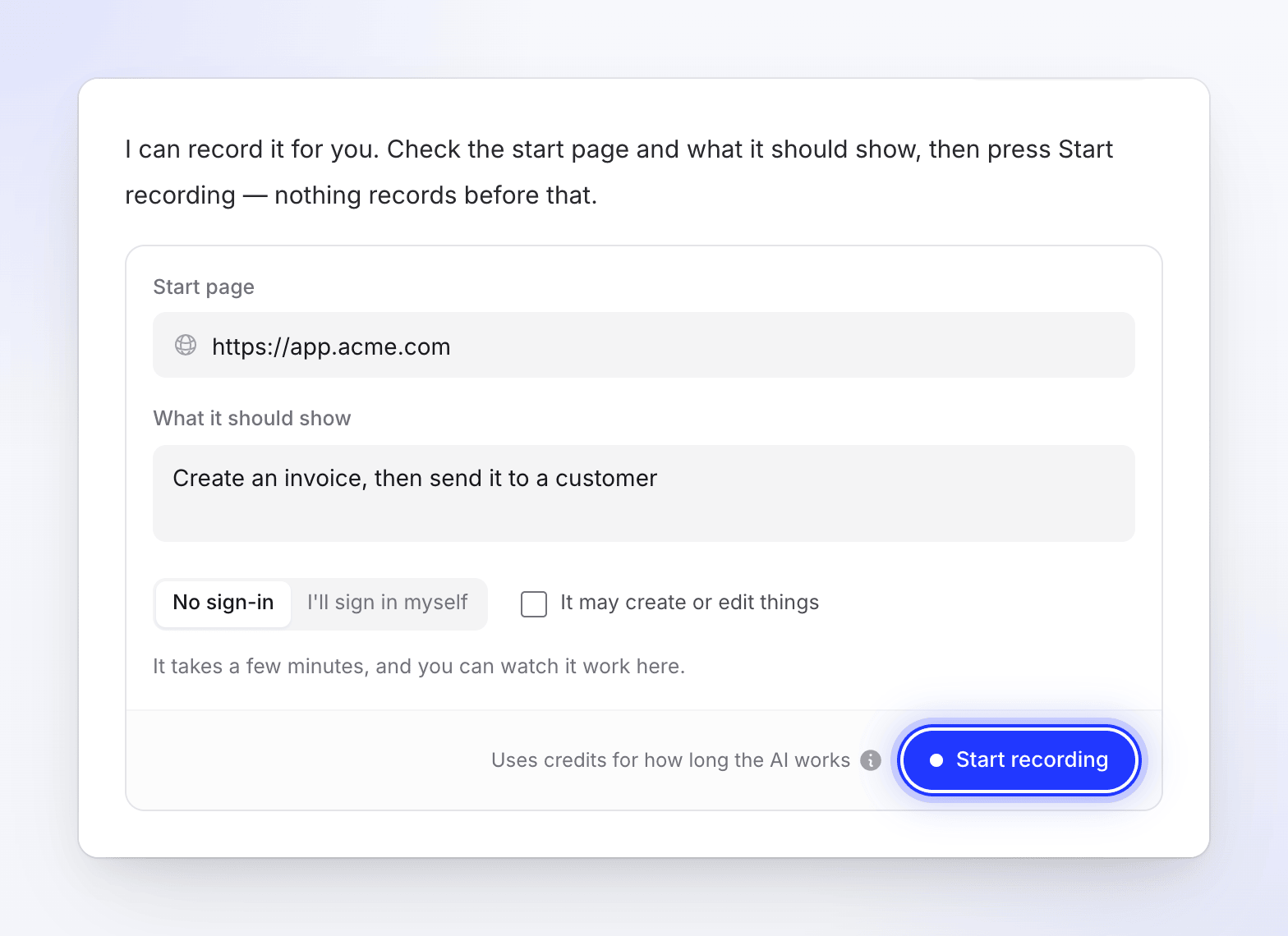
Nagrywanie nigdy nie rozpoczyna się samoistnie. Kliknij Rozpocznij nagrywanie, gdy będziesz gotowy. Zanim przeglądarka się otworzy, Clevera sprawdza stronę startową. Odrzuca adresy YouTube, strony z treściami dla dorosłych, strony hazardowe, zaparkowane lub wystawione na sprzedaż domeny, adresy z publicznej listy phishingu oraz strony, które odpowiadają ekranem logowania lub „nie znaleziono” (401, 404 lub 410). Komunikat wyjaśnia przyczynę, na przykład „Nie możemy otworzyć tej strony.” lub „Nie udało nam się dotrzeć do tego adresu.”
Nagrywanie trwa kilka minut i możesz obserwować pracę przeglądarki w panelu nad oknem czatu, w dowolnym momencie Przejąć kontrolę, a następnie Oddać ją. Po zakończeniu panel wyświetli komunikat „Nagranie znajduje się w Twojej konfiguracji.”
Nagraj z AI zużywa kredyty w zależności od czasu, jaki AI spędza w przeglądarce, oprócz szacunkowego kosztu wideo. Zobacz Pozwól AI nagrać Twój produkt za pomocą Nagraj z AI.
Kroki ustawień
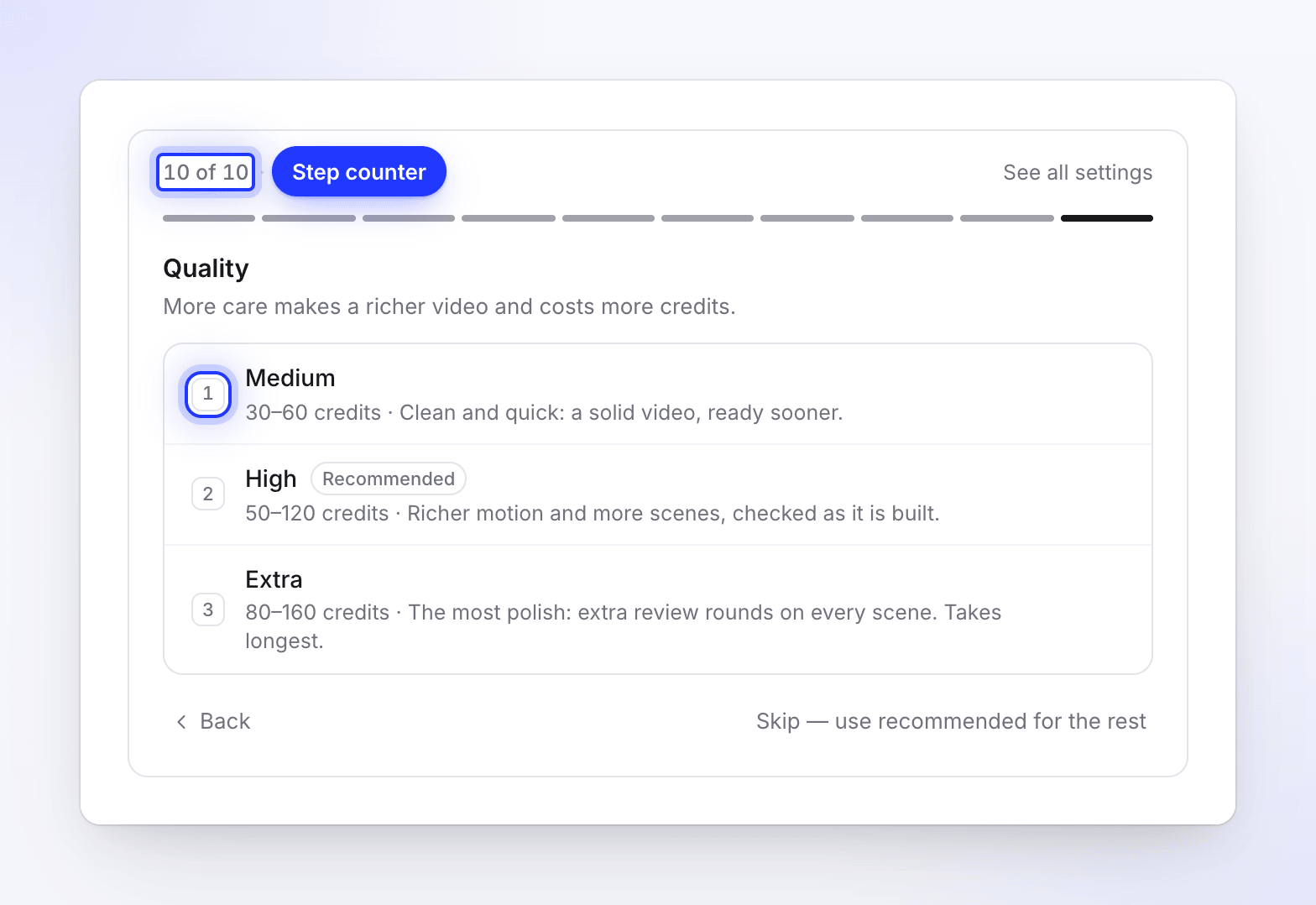
Gdy najważniejsze elementy są gotowe, pod czatem pojawi się panel ustawień. Pokazuje, w którym miejscu jesteś („2 z 4 · Głos”) i jedno ustawienie na raz. Każde zaczyna się od opcji oznaczonej jako Zalecane.
- Kliknij opcję lub naciśnij klawisz z jej numerem (1–9). Panel przejdzie do następnego kroku.
- Wstecz powraca do poprzedniego kroku; pasek u góry przeskakuje do każdego wykonanego kroku.
- Zobacz wszystkie ustawienia przechodzi bezpośrednio do podsumowania.
- Pomiń — użyj zalecanych dla reszty akceptuje zalecany wybór dla każdego pozostałego kroku.
Kroki zależą od typu:
| Typ | Kroki, w kolejności |
|---|---|
| Klipy społecznościowe | Język wideo, Format, Długość, Lektor („Z lektorem” lub „Tylko muzyka”), Głos (z lektorem), Ton, Wygląd, Muzyka („Automatyczna” lub „Bez muzyki”), napisy (z lektorem), Jakość |
| Wideo typu „jak to zrobić” i prezentacja produktu | Język wideo, Głos, Styl mówienia, napisy |
| Udoskonal mój materiał wideo | Język wideo oraz Głos i Styl mówienia, gdy rodzaj jest narracyjny |
| Artykuł | Język wideo, Ton (jak artykuł jest czytany), Głębia (ile obejmuje) |
Kilka szczegółów wartych uwagi:
- Głos wymienia najpierw Automatyczny, a następnie każdy głos dla wybranego języka. Naciśnij przycisk odtwarzania obok głosu, aby usłyszeć próbkę.
- Długość oznacza długości, których dany format nie może przyjąć. Reels, Shorts i TikTok pozwalają na maksymalnie 3 minuty, więc Pełny przewodnik jest niedostępny dla formatu 9:16. W planie darmowym można wybrać tylko najkrótszą długość; pozostałe wyświetlają W płatnych planach.
- Jakość na czacie jest taka sama jak Wysiłek w Compose: Średni (30–60 kredytów), Wysoki (50–120 kredytów, zalecane) lub Dodatkowe (80–160 kredytów). W planie darmowym klip jest tworzony w jakości Średni, niezależnie od tego, co tutaj wybierzesz. Zobacz Wybierz poziom wysiłku.
- napisy w klipach społecznościowych zaczynają się jako Wyłączone (zalecane); wybierz Włączone, jeśli chcesz je dodać.
- Styl mówienia jest domyślnie ustawiony na Swobodny. Napisy w filmach instruktażowych i prezentacjach produktów zaczynają się jako Wyłączone.
Przejrzyj i kontynuuj
Ostatni panel, Gotowe do utworzenia, zawiera tekst „Sprawdź konfigurację, a następnie kontynuuj. Nadal możesz zmienić wszystko na następnej stronie”. Wyświetla on:
- Typ, Twoje materiały i wszelkie podane fakty.
- Każde ustawienie, z dopiskiem zalecane obok tych, których nie zmieniłeś. Kliknij Zmień w wierszu, aby je zmodyfikować.
- Brief, który czat napisał na podstawie Twoich wiadomości Twoimi słowami. Edytuj go tutaj, jeśli chcesz (do 4000 znaków); zapisuje się automatycznie po kliknięciu poza polem.
- Szacunkową liczbę kredytów potrzebną na film.
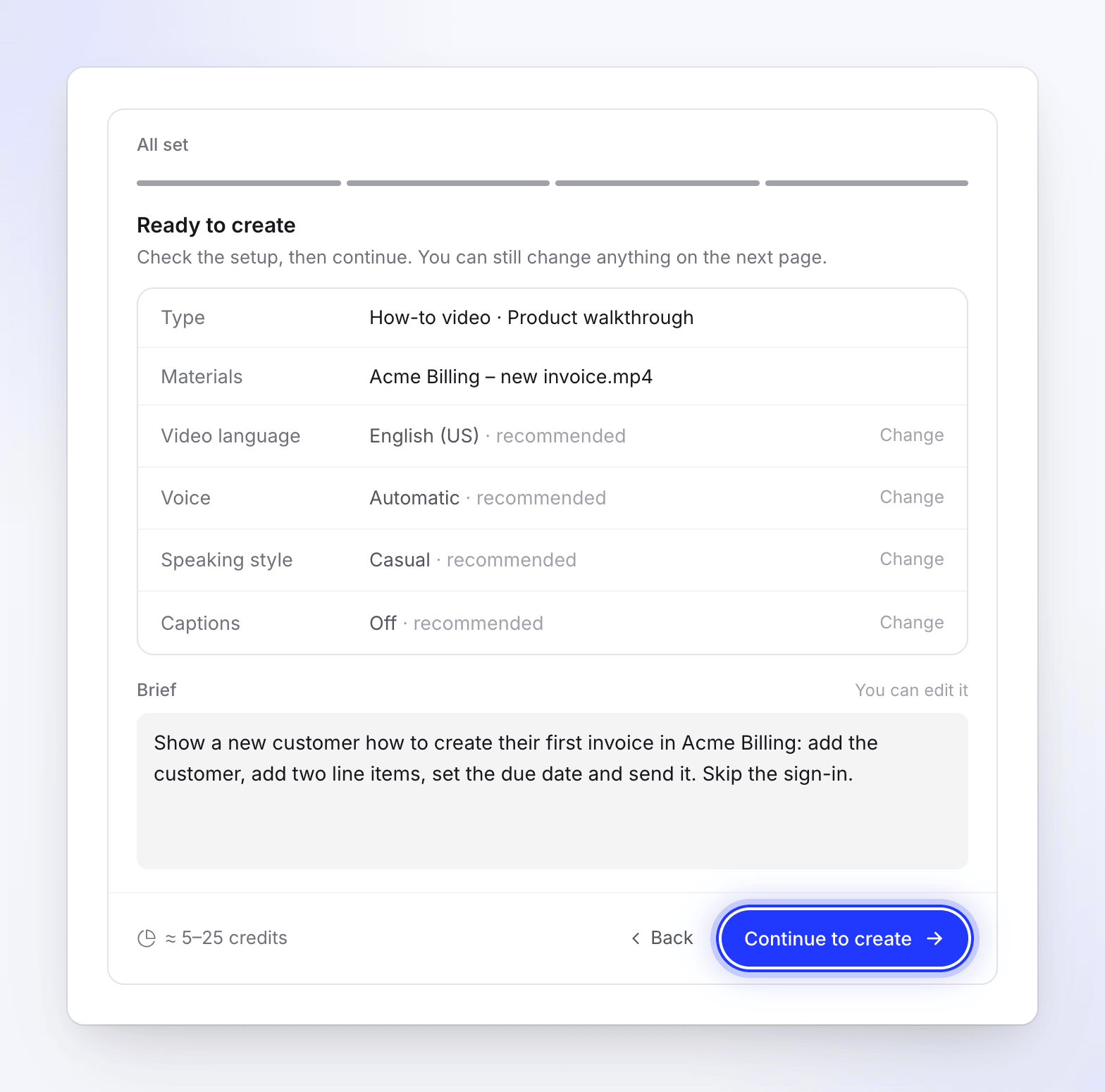
Kliknij Kontynuuj tworzenie. Otworzy się Compose ze wszystkimi wypełnionymi danymi oraz linią o treści Skonfigurowano z czatu · Powrót do czatu, dzięki czemu możesz wrócić, jeśli chcesz zmienić odpowiedź. Naciśnij Generuj w Compose, aby utworzyć film. Zobacz Utwórz swój pierwszy film z poziomu monitu na stronie głównej.
Wyjdź i wróć później
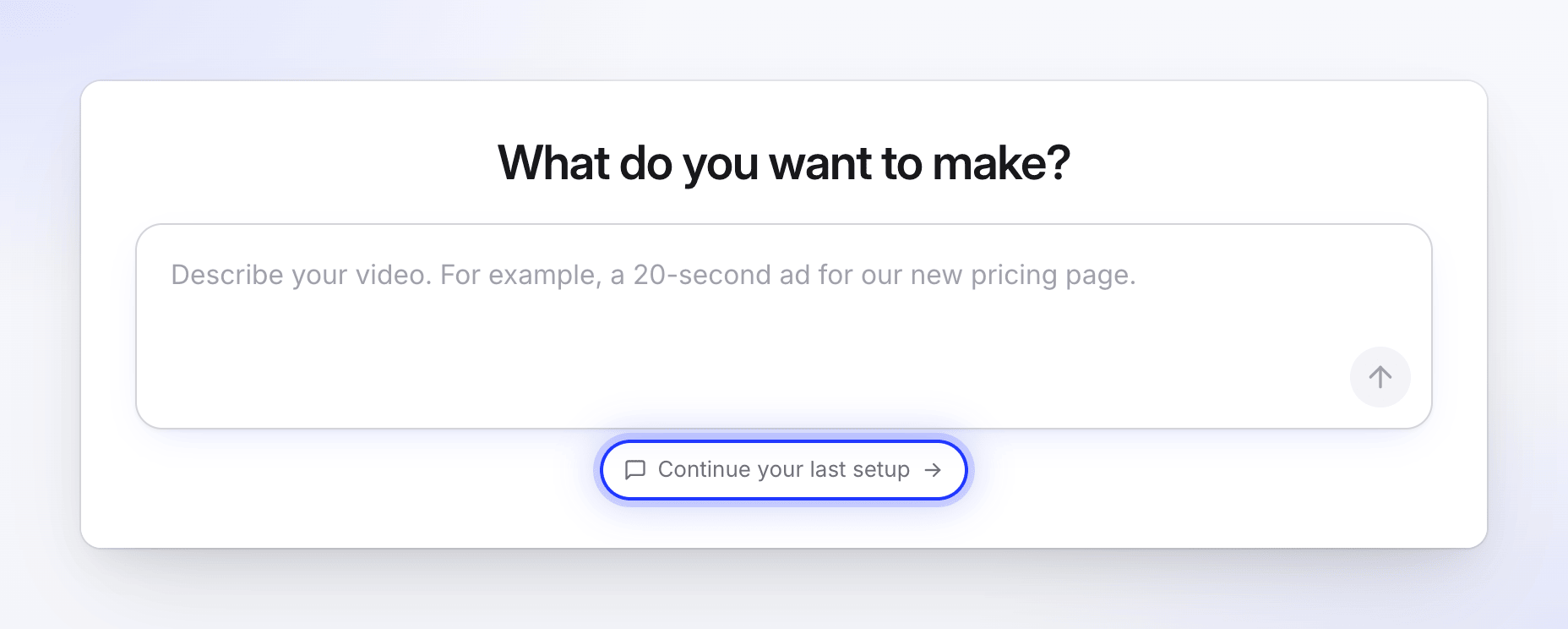
Jeśli pozostawisz konfigurację niedokończoną, na stronie głównej pod polem monitu pojawi się Dokończ ostatnią konfigurację. Konfiguracja, która pozostaje nieużywana przez około 15 minut, jest usuwana, chyba że w jej ramach nadal działa nagrywanie Record with AI. Konfiguracja jest również usuwana po wygenerowaniu z niej filmu.
Otwarcie usuniętej konfiguracji wyświetli komunikat „Ta konfiguracja wygasła” oraz „Konfiguracje, które pozostają nieużywane przez pewien czas, są usuwane. Zacznij od nowa na stronie głównej — zajmie to tylko chwilę”.
Limity
| Limit | Wartość |
|---|---|
| Koszt | Bezpłatne. Czat nigdy nie zużywa kredytów. |
| Pierwsza wiadomość na stronie głównej | 2–1000 znaków |
| Każda wiadomość na czacie | Do 2000 znaków |
| Brief w podsumowaniu | Do 4000 znaków (5000 w Compose) |
| Twoje wiadomości na konfigurację | 30. Po tym limicie lub jeśli czat trwa wyjątkowo długo, przechodzi bezpośrednio do podsumowania z zalecanymi ustawieniami. |
| Wiadomości na osobę | 20 na minutę, 400 dziennie |
| Wiadomości na obszar roboczy | 60 na minutę |
Rozwiązywanie problemów
| Wiadomość | Co zrobić |
|---|---|
| „Nie mogliśmy teraz kontynuować tego wątku.” | Kliknij Ponów. |
| „To trwało zbyt długo. Spróbuj ponownie.” | Kliknij Spróbuj ponownie. |
| „Nie mogliśmy teraz uzyskać odpowiedzi. Spróbuj ponownie lub wybierz typ samodzielnie.” | Spróbuj ponownie lub kliknij Wybierz typ samodzielnie, aby skorzystać z galerii. |
| „Zbyt wiele wiadomości w krótkim czasie. Poczekaj chwilę i spróbuj ponownie.” | Odczekaj minutę przed wysłaniem. |
| „Nadal pracuję nad ostatnią odpowiedzią. Chwileczkę.” | Czat nadal odpowiada na Twoją ostatnią wiadomość. |
| „Nadal nad tym pracuję — odśwież za chwilę.” | Odpowiedź trwa dłużej niż zwykle. Kliknij Ponów lub odśwież stronę. |
| „Ta opcja wymaga płatnego planu.” | Ta opcja nie jest dostępna w Twoim planie. Wybierz inną. |
| „Ta konfiguracja została zakończona” | Konfiguracja została użyta lub zamknięta. Opisz swój film ponownie na stronie głównej. |
| „Linki do YouTube nie mogą być użyte. Jeśli film jest Twój, prześlij plik.” | Prześlij plik wideo lub podaj inny adres. |
| „Nie możemy otworzyć tej strony.” lub „Nie mogliśmy dotrzeć pod ten adres.” | Strona startowa została odrzucona lub jest nieosiągalna. Sprawdź adres lub użyj publicznej strony, której jesteś właścicielem. |