

APIリファレンスを最新の状態に保つ
ドキュメントサイトのAPIリファレンスをAPIの変更に合わせて最新の状態に保ちましょう。新しいファイルをアップロードしたり、リンクからスケジュール同期したり、CIからプッシュしたりできます。変更内容は公開前に確認可能です。メモ、アドレス、リダイレクトは引き継がれます。
APIに変更があった場合、APIリファレンスもそれに追従させることができます。新しいファイルをアップロードする、Cleveraがスケジュールに従ってリンクをチェックするように設定する、あるいはCIからファイルをプッシュする方法があります。Cleveraが新しいファイルと現在のライブ版を比較し、サイトに変更が反映される前に、何が追加、変更、削除されたかを確認できます。
始める前に
- これはファイルやリンクから作成された同期済みリファレンス向けの手順です。作成方法については、ドキュメントサイトにAPIリファレンスを追加するを参照してください。
- ユーザーの役割: サイトのページを編集できるユーザーであれば誰でも、新しいファイルのアップロード、今すぐ同期のクリック、変更内容の確認が可能です。リンク、スケジュール、確認設定の変更やCIからのプッシュは、オーナーと管理者のみが行えます。
- プランによってリンクのチェック頻度が決まります。Freeプランでは自動チェックは行われません。Starterプランでは1日1回、Pro、Business、Customプランでは1時間ごとにチェックされます。CIからのプッシュはProプラン以上で利用可能です。
新しいバージョンを取り込む方法
ページからリファレンスを開き、ソースと変更に移動します。ソースカードには、リファレンスの取得元(アップロードされたファイル、リンク、またはCIからプッシュ)、前回のチェックおよび変更日時、次回のチェック予定が表示されます。
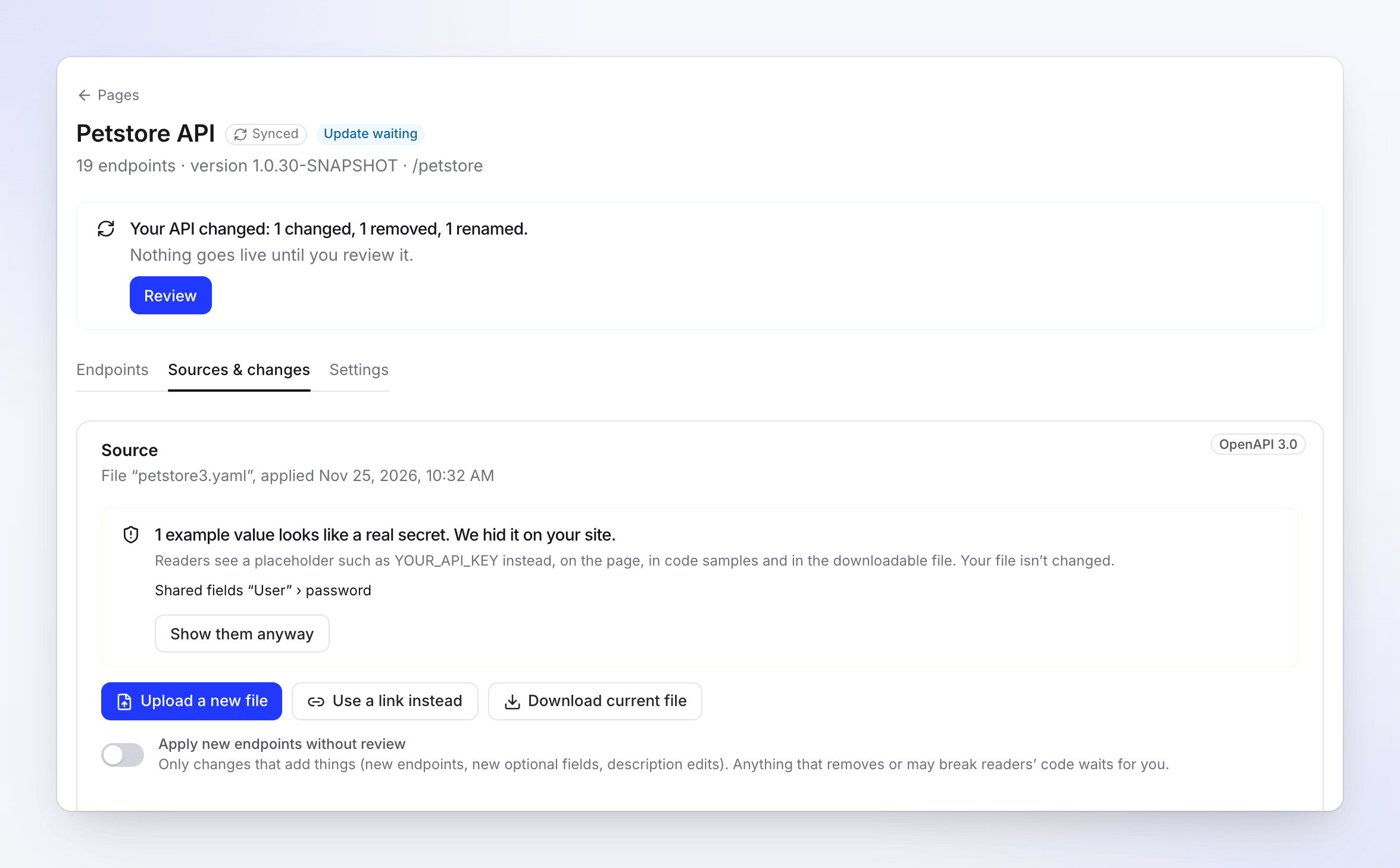
| 方法 | 手順 |
|---|---|
| 新しいファイルをアップロード | 新しいバージョンのファイルを選択します。すべてのプランで利用可能です。 |
| 今すぐ同期 | リンクをすぐに再読み込みします。すべてのプランで利用可能です。 |
| スケジュール | リンクの場合: プランに応じて1日1回または1時間ごとに同期を維持します。前回のチェックから変更がない場合、Cleveraはファイルをスキップします。 |
| CIからプッシュ | CIから新しいバージョンのファイルをCleveraに送信します(CIからプッシュを参照)。 |
リンクを変更でリファレンスの参照先を別のリンクに変更でき、代わりにリンクを使用でアップロード済みのリファレンスをリンク参照に切り替えられます。現在のファイルをダウンロードでは、現在公開中のバージョンをダウンロードできます。
変更内容を確認する
新しいバージョンが現在のライブ版と異なる場合、リファレンスに「APIが変更されました:」と表示され、追加、変更、削除された内容が示されます。また、「確認するまで公開されません」と表示されます。確認をクリックしてください。
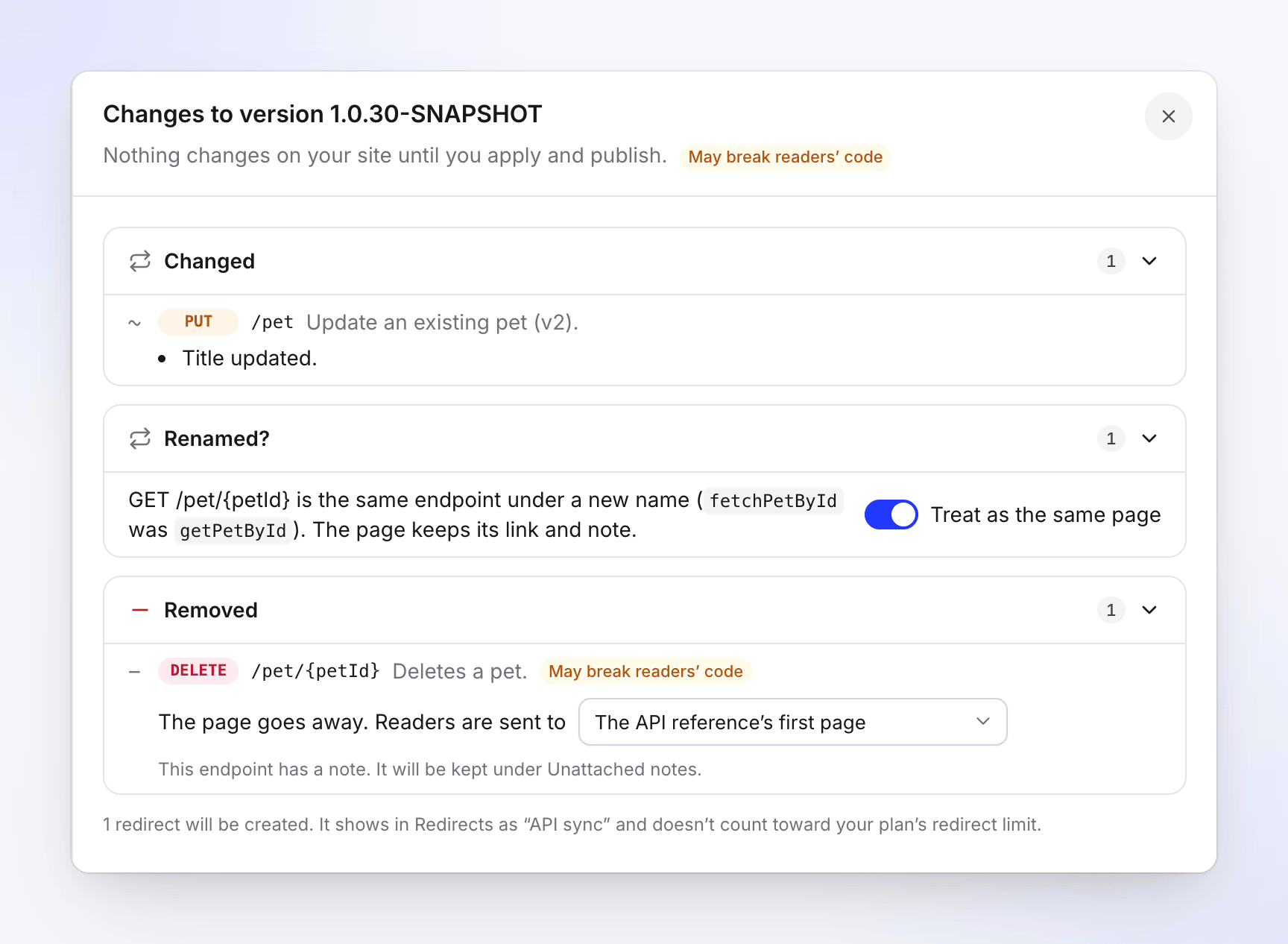
確認画面では変更内容がグループ化されます:
- 追加済み: 新しいエンドポイントとその場所。
- 変更済み: 新しいパラメータや必須になったフィールドなど、各変更内容を平易な言葉で説明します。すべての変更を表示ですべてを確認できます。
- 削除済み: 「ページは削除されます。閲覧者は以下へ転送されます」デフォルトではAPIリファレンスの最初のページに転送されます。リダイレクト先で別のページを選択するか、リダイレクトしないを選択してください。一度も公開されていないエンドポイントは単に削除されます。
- 名前の変更?: Cleveraは、削除されたエンドポイントと追加されたエンドポイントをペアにして、同一のものとして扱います。同じページとして扱うを選択すると、アドレス、メモ、履歴が保持されます。
APIを利用して書かれたコードを壊す可能性のある変更には、閲覧者のコードを壊す可能性がありますというマークが付きます。これには、エンドポイント、パラメータ、フィールドの削除、新規必須項目の追加、型の変更、選択肢やレスポンスの削除、サインイン方法の変更などが含まれます。
次に、以下から選択します:
| ボタン | 動作 |
|---|---|
| 変更を適用 / 変更を適用して変更履歴エントリをドラフト | 新しいバージョンがリファレンスのページになります。変更履歴エントリをドラフトにチェックを入れると、サイトの変更履歴にエントリがドラフト作成されます。 |
| 今はしない | 更新は保留されます。リファレンスには更新待ちと表示されます。 |
| この更新を破棄 | 新しいバージョンは破棄され、リファレンスは現在の状態のままになります。 |
適用された変更は、次回の公開時にライブ反映されます。サイトが自動的に変更を公開する設定の場合は、即座に反映されます。ドキュメントサイトを公開するを参照してください。
確認なしで新しいエンドポイントを適用する
確認なしで新しいエンドポイントを適用(オーナーおよび管理者がソースと変更で設定可能)を有効にすると、「追加のみの変更(新しいエンドポイント、新しいオプションフィールド、説明の編集)が自動的に適用されます。削除や閲覧者のコードを壊す可能性のある変更は、確認待ちになります。」デフォルトでオンになっています。すべての変更を確認したい場合はオフにしてください。
変更されないもの
- アドレス。 エンドポイントが公開されると、ファイル内で操作IDやタイトルが変更されても、そのアドレスは変わりません。別のグループに移動したエンドポイントには、古いアドレスからのリダイレクトが設定されます。
- リダイレクト。 同期によって作成されたすべてのリダイレクトは、リダイレクトにAPI同期として表示され、変更や削除が可能です。これらはプランのリダイレクト制限にはカウントされず、確認画面で作成されるリダイレクト数が表示されます。
- メモ。 メモは同期後もエンドポイントに保持され、名前の変更を受け入れた場合も追従します。
- 選択内容。 非表示のエンドポイント、エンドポイントごとの「試す」機能、および整理順序は保持されます。
未割り当てのメモ
エンドポイントがファイルから削除されると、そのメモはソースと変更の未割り当てのメモに移動します:「エンドポイントがAPIファイルから削除されたメモです。これらは自動的に削除されません。各メモをエンドポイントに割り当てるか、削除してください。」後でエンドポイントが戻ってきた場合、メモは自動的に再割り当てされます。
変更履歴のドラフト
変更を適用する際、変更履歴エントリをドラフトするがオンの場合(設定 → 変更履歴、デフォルトでオン)、最初の更新を除き、適用された各更新はドキュメントサイトの変更履歴にエントリをドラフト作成します。タイトルは「API 2.4.0」のようなAPIバージョン、またはバージョンが変わらない場合は日付付きの「API更新」となります。新規、変更済み、削除済みの内容がリストされ、各エンドポイントのページへのリンクと破壊的変更のマークが含まれます。説明のみの変更ではドラフトは作成されません。
ドラフトは自動的には公開されません。他の変更履歴エントリと同様に編集して公開してください。ドキュメントサイトの変更履歴を公開するを参照してください。
CIからプッシュ
Proプラン以上では、例えばmainにマージした際など、ファイルが変更されるたびにCIからファイルを送信できます。リファレンスはアップロードされたファイルから作成されている必要があります。リンクを追従するリファレンスの場合は、代わりにリンクがチェックされます。
プッシュアドレスを設定する
ソースと変更のCIからプッシュの下にある、CIからのプッシュを設定をクリックします。
トークンを作成する
トークンを作成をクリックします。AIエージェントとAPIが開き、APIリファレンスプッシュプリセットが表示されます。リポジトリ設定で、トークンを
CLEVERA_TOKENという名前のシークレットとして保存してください。ワークフローを追加する
カードに表示されているワークフローを
.github/workflows/api-reference.ymlにコピーし、openapi.yamlをファイルのパスに変更します。他のCIツールを使用する場合は、トークンをBearerトークンとして使用し、HTTPPUTでプッシュアドレスにファイルを送信します。アドレスをコピーを使用してください。
各プッシュは他の更新と同様に処理されます。確認なしで新しいエンドポイントを適用がオンの場合、追加のみの変更は自動的に適用され、それ以外は確認待ちとなります。APIトークンを作成するを参照してください。
同期履歴
同期履歴には、すべての更新が日時、方法(アップロード、今すぐ同期、スケジュールチェック、CIからプッシュなど)、変更内容、結果(適用済み、確認待ち、プラン上限超過、失敗、破棄済み、または変更なし)とともに一覧表示されます。変更を表示をクリックすると確認画面が開きます。
同期が失敗した場合
サイトには常に最後に成功したバージョンが保持されます。
- リンクを読み取れない: カードに「前回のチェックが失敗しました」と表示され、理由と「再試行予定」日時が示されます。Cleveraは失敗するたびに再試行の間隔を長くします。10回連続で失敗すると、「繰り返し失敗したため自動チェックは一時停止されました。今すぐ同期で再開できます。」と表示されます。
- ファイルを読み取れない: リファレンスを追加した時と同様に、理由がレポートされます。
- 新しいファイルのエンドポイント数がプランの上限を超えている: 更新にプラン上限超過と表示されます。プランをアップグレードするか、表示するエンドポイントを選択してください。
代わりにCleveraでエンドポイントを記述する
同期を停止して手動でエンドポイントを編集するには、設定 → 代わりにここで編集を開き、編集を引き継ぐをクリックします。「ファイルは同期を停止します。エンドポイントはここで編集可能になります。メモは保持されます。この操作は取り消せませんが、最初に現在のファイルをダウンロードできます。」編集されたリファレンスでも、インポートとエクスポートのファイルからインポートを使用してファイルを読み込むことは可能です。