

ホームのプロンプトから最初の動画を作成する
ホームで1文を入力し、セットアップチャットでいくつかの質問に答え、Composeで設定を確認して「生成」を押します。ここでは、最初の動画を最初から最後まで作成する手順と、各ステップのコストについて説明します。
最初の動画を最も素早く作成する方法は、ホームのボックスに動画の内容を記述することです。短いセットアップチャットで適切なタイプを選択し、必要な情報を収集します。その後、すべてが入力された状態でComposeが開き、生成を押すだけで完了します。この記事では、最初の文章から、編集や共有が可能な完成した動画に至るまでの全工程を解説します。
開始する前に
- メールアドレスを確認する。 無料プランでは、最初の生成を行う前にメールアドレスの確認が求められます。受信トレイに届いている確認リンクを確認してください。
- 役割を確認する。 ワークスペースのオーナー、管理者、およびコンテンツクリエイターは新しい動画を作成できます。編集者は既存のコンテンツを変更できますが、作成はできません。編集者にはホームのボックスが表示されず、作成は無効になり、「あなたの役割では既存のコンテンツを編集できますが、新しいコンテンツを作成することはできません。」というツールチップが表示されます。
- 素材がある場合は準備しておく。 画面録画、ウェブサイトのアドレス、スクリーンショット、PDFなどはすべて役立ちます。開始時にこれらが必須というわけではありません。セットアップチャットで録画を行う方法が提示されますし、ソーシャルクリップは説明文だけでも作成可能です。
- プランを確認する。 無料プランでは、ハウツー動画、プロダクトデモ、仕上げた録画、記事を作成できます。動画は最大3分までで、中の労力で短いソーシャルクリップを1つ作成でき、リンクや埋め込みで共有可能です。MP4のダウンロード、より多くのソーシャルクリップ、AIアバターは有料プランに含まれています。無料プランに含まれる内容を確認するを参照してください。
最初の動画を作成する
ホームで作成したい内容を記述する
ホームを開きます。何を作成しますか?という見出しの下にある動画について記述してください。というボックスに1〜2文を入力し、Enterキーを押すか、丸い開始ボタンをクリックします。
動画の目的と視聴者を伝えてください。例:「Acme Billingで最初の請求書を作成するための新規顧客向けハウツー」や「新しいダークモードを発表する30秒のリール動画」などです。

動画について1〜2文で記述し、Enterを押します。 セットアップチャットに回答する
**チャットを開いています…**と表示された後、新しい動画というタイトルのページでセットアップチャットが開きます。一度に1つずつ、通常は最大4つ程度の質問(タイプ、元にする素材、動画の内容、タイプに不可欠な事実など)が行われます。
回答をクリックするか、**どの言語でも返信可能…**と書かれたボックスに自分で入力してください。どの言語でも記述可能です。チャットは、表示言語を選択している場合はその言語で返信し(表示言語を変更するを参照)、それ以外の場合は入力した言語で返信します。動画の言語は別の設定です。セットアップチャットで動画を計画するを参照してください。
素材を追加する
チャットで動画の元にする素材を尋ねられたら、手元にあるものを選びます。選択肢はタイプによって異なります。
- ハウツー動画およびプロダクトデモ:Clevera内の既存の録画、アップロードする動画ファイル、AIで録画、画像、またはPDF。
- 記事:録画、アップロード、またはAIで録画。
- フッテージを仕上げる:録画またはアップロードのみ。
- ソーシャルクリップ:ウェブサイト、画像、PDF、アップロード、録画、または説明文のみ。
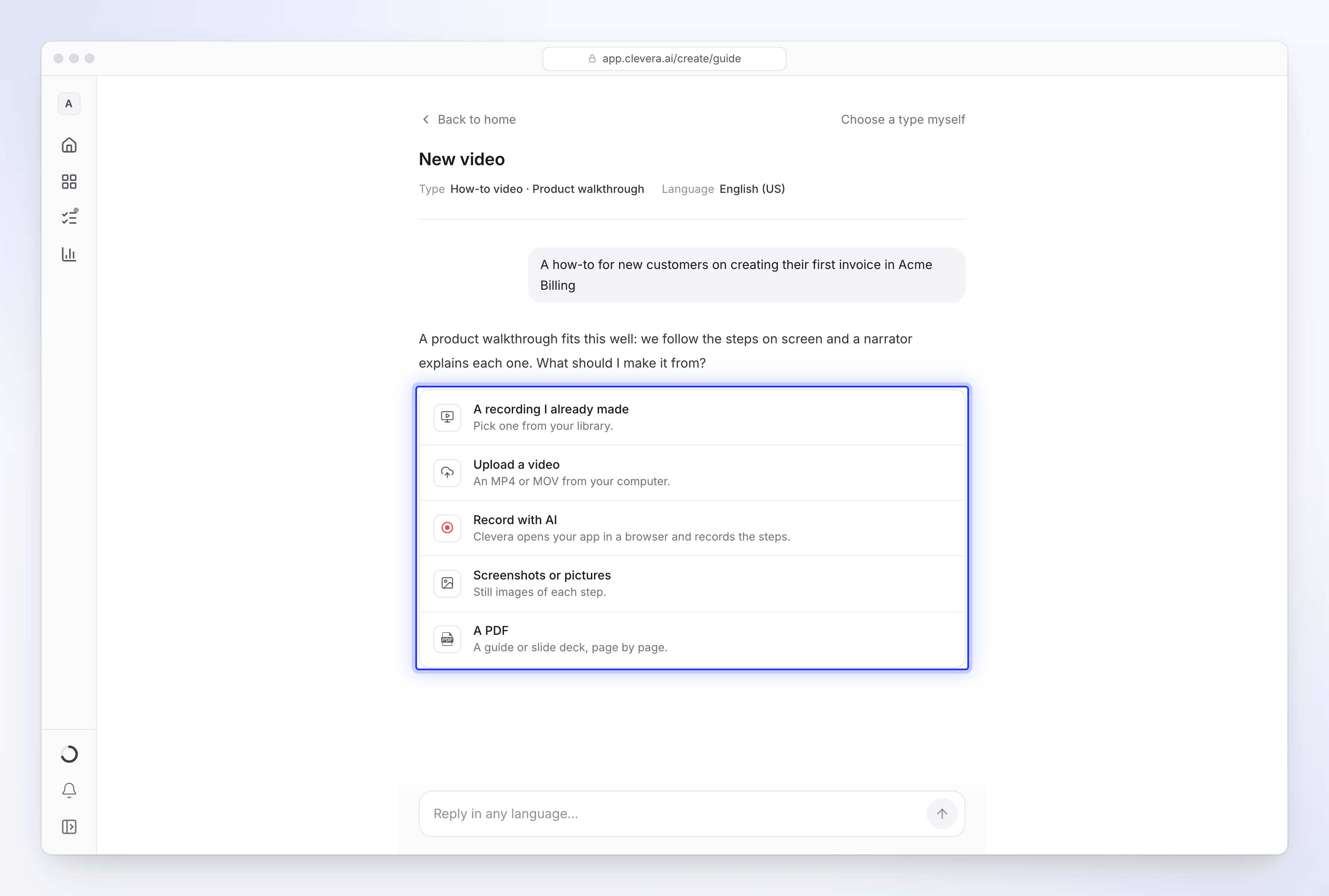
一度に1つずつ質問されます。回答をクリックするか、自分で入力してください。 AIで録画は、あなたが視聴している間にクラウドブラウザで製品を録画します。アップロードしたファイルは直接セットアップに追加されます。YouTubeリンクはどこでも使用できません。動画があなた自身のものである場合は、代わりにファイルをアップロードしてください。
設定を選択する
必要な情報が揃うと、チャットの下に設定が1つずつ表示されます。動画の言語、音声、キャプション、ソーシャルクリップの場合はさらにフォーマット、長さ、トーン、外観、音楽、品質などが含まれます。それぞれ推奨の選択肢から始まります。別のオプションを選択するか、スキップ — 残りは推奨設定を使用をクリックしてください。
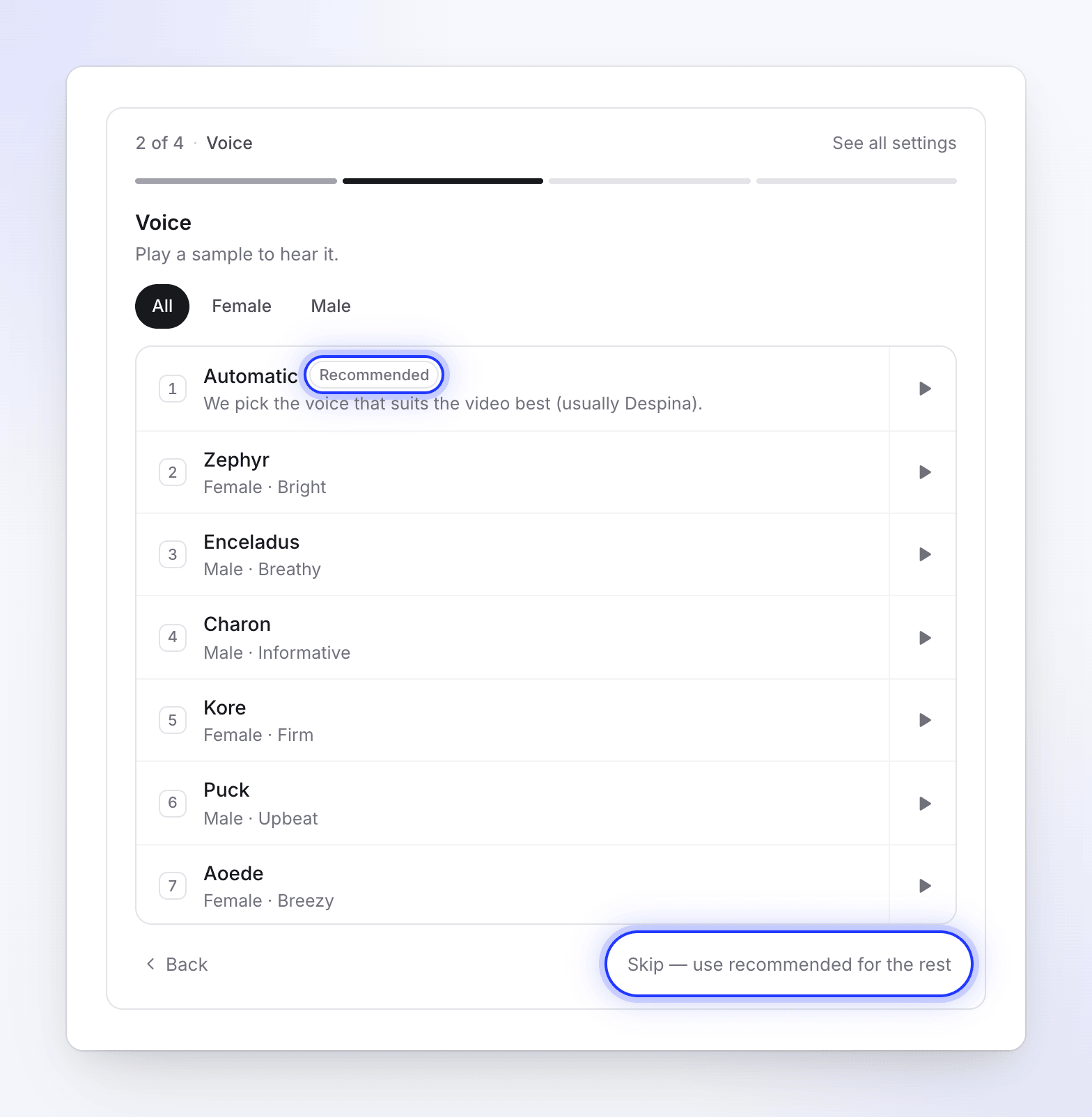
各設定は推奨の選択肢から始まります。 最後のパネル作成の準備ができましたには、全体のセットアップ、チャットが作成したブリーフ(編集可能)、およびクレジットの推定値が表示されます。
Composeに進む
作成に進むをクリックします。すべてが入力された状態でComposeが開き、上部にチャットからセットアップ · チャットに戻るという行が表示されます。まだ何も生成されておらず、クレジットも消費されていません。
ブリーフ、添付された素材、ボックスの下にある設定ピルを確認してください。ここで自由に変更できます。ピルを使用して動画のオプションを設定するを参照してください。
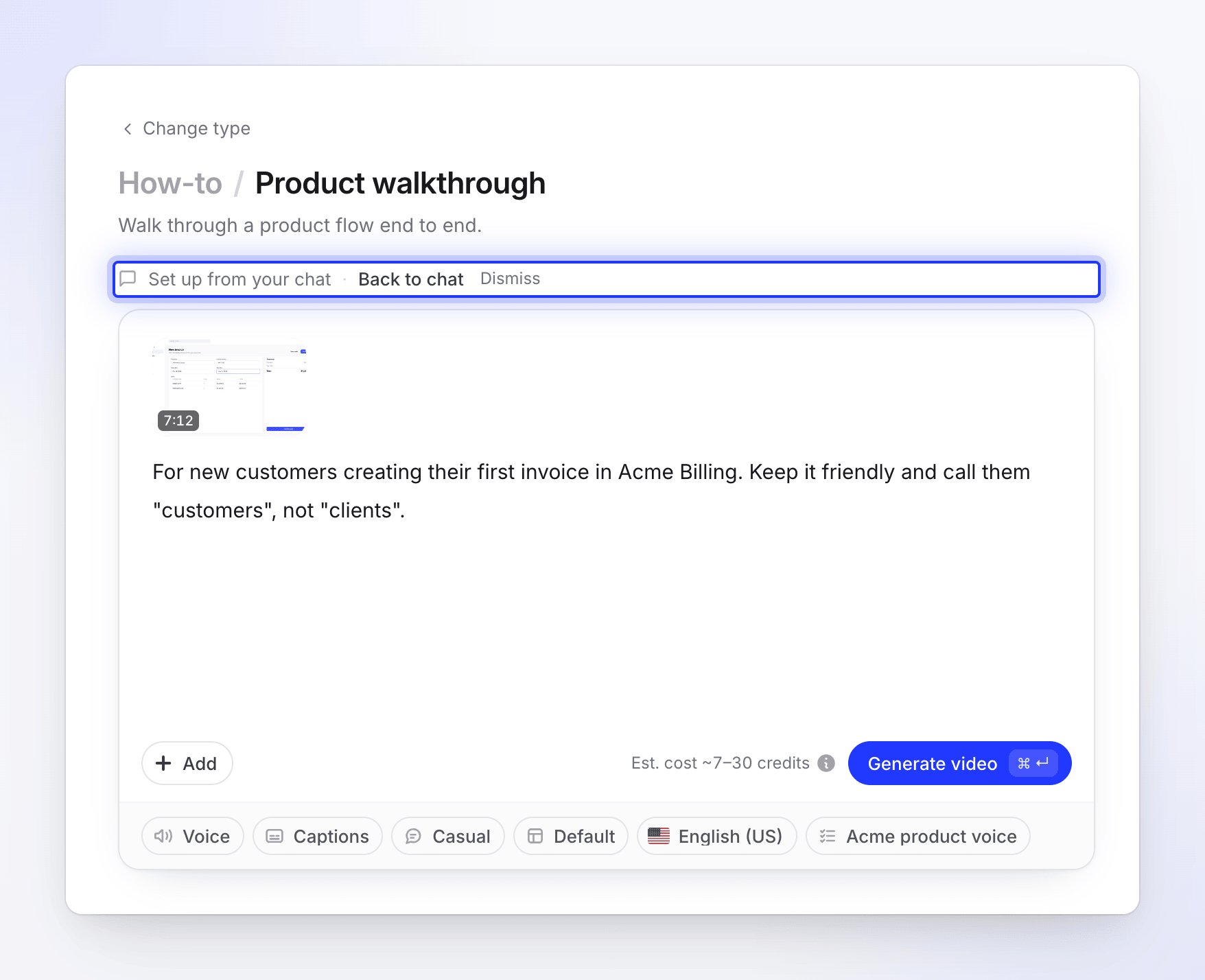
チャットからのすべてが入力されています。生成前に自由に変更してください。 推定値を確認して「生成」を押す
ボタンの横に推定コスト ~X–Y クレジットと表示されます。これは制限ではなく推定値であり、実際に使用した分が請求されます。
動画を生成(または記事を生成)をクリックするか、Macでは**⌘↵、WindowsではCtrl↵**を押します。不足しているものがある場合は、代わりに短いメッセージが表示されます。「生成」を押したときに不足しているものを修正するを参照してください。
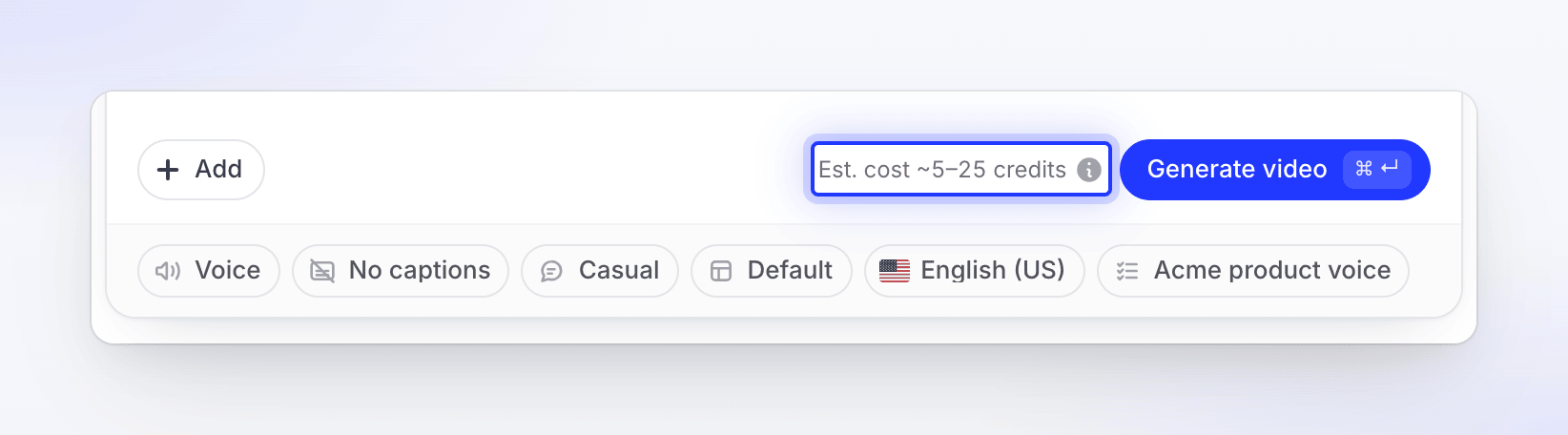
推定値は一般的な範囲であり、制限ではありません。 作成中の進捗を確認する
動画を作成していますページには、素材を確認中から仕上げ中までの5つのステージが表示され、AIの動作がフィードで流れます。タブを閉じても動画作成は継続され、実行中はホームおよびコンテンツ → 進行中にリストされます。
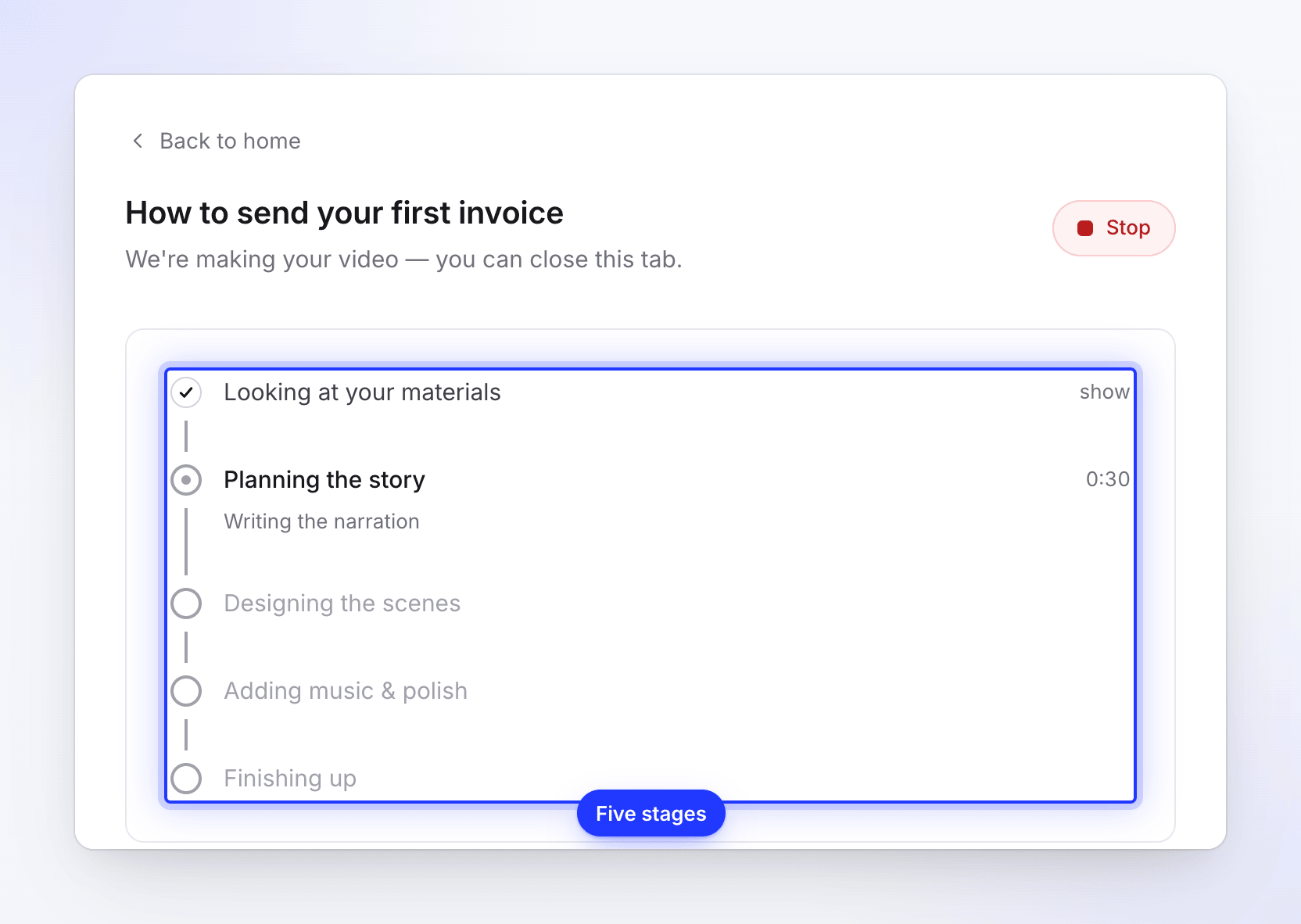
タブを閉じても動画作成は継続されます。 AIがあなたからの回答を必要とする場合は、質問カードが表示され、チャイムが鳴ります。生成中の動画を確認するを参照してください。
動画を開く
準備ができると、ページに動画の準備ができましたと表示されます。動画を開くをクリックしてエディタで開くと、スクリプト、音声、音楽などを変更でき、リンクの共有や埋め込みが可能です。有料プランではMP4のエクスポートも可能です。
その他の開始方法
ホームのボックスは、同じフローに入るための入り口の1つです。
| 場所 | 機能 |
|---|---|
| ホームのまたは、フォーマットから開始してくださいカード | ハウツー動画、プロダクトデモ、プロモーション&ソーシャル、ヘルプ記事がそのファミリーの作成ギャラリーを開きます。すべてのフォーマットを表示ですべてのタイプが表示されます。 |
| 作成ボタン | 作成ギャラリーを開き、自分でタイプを選択します。作成ギャラリーで動画タイプを選択するを参照してください。 |
| セットアップチャットの「自分でタイプを選択する」 | チャットを離れてギャラリーに移動し、入力したテキストを引き継ぎます。 |
| 録画から | コンテンツ → 録画で、録画の**⋯**メニューを開き、**これから作成…**を選択します。ギャラリーはその録画を一番上にピン留めします。 |
| ホームボックス下の前回のセットアップを再開 | 完了しなかったセットアップチャットを再開します。 |
コストについて
セットアップチャットでの計画は無料です。クレジットは生成を押した後にのみ消費され、実際に実行された作業に対してのみ使用されます。
| 最初の動画 | 一般的なクレジット |
|---|---|
| ハウツーまたはプロダクトデモ(最大5分の録画) | 5–25 |
| 記事 | 5–15 |
| 中の労力でのソーシャルクリップ(無料プランのクリップ) | 30–60 |
| デフォルトの高の労力でのソーシャルクリップ(有料プラン) | 50–120 |
完成した動画のエクスポートでクレジットが消費されることはありません(MP4ダウンロードは有料プランに含まれます)。無料プランには月間100クレジットが含まれています。生成前にクレジットの推定値を確認するを参照してください。
最初の結果を良くするためのヒント
- 誰のためのものか伝える。 「新しい管理者向け」や「営業電話の見込み客向け」と指定すると、どの設定よりもナレーションが大きく変わります。
- 示すべきことを1つに絞る。 すべてを網羅するよりも、1つのタスクを扱うハウツーの方が明確です。
- ハウツーやデモでは、きれいに録画する。 一定のペースで進め、クリックごとに少し間を置いてください。AIは画面上で起こることに合わせてナレーションを執筆します。Cleveraデスクトップアプリはクリックやカーソルの動きをキャプチャするため、最適なズームが得られます。
- ソーシャルクリップには事実を与える。 ウェブサイトやスクリーンショットを添付するか、製品と視聴者について数文書いてください。素材がない場合、ブリーフには少なくとも100文字が必要です。
詳細は良い動画を作成するためのブリーフを書くを参照してください。
トラブルシューティング
| メッセージ | 対処法 |
|---|---|
| 「作成したい内容についてもう少し詳しく教えてください。」 | テキストが短すぎます。いくつか言葉を追加してください。 |
| 「作成したい内容について、いくつか言葉を追加してください。」 | ボックスに文字や数字が含まれておらず、記号のみです。動画の内容を言葉で説明してください。 |
| 「1,000文字以内に収めてください。次のステップで詳細を追加できます。」 | 最初のメッセージを短くしてください。チャットとComposeで残りを補足できます。 |
| 「試行回数が多すぎます。少し待ってから再試行するか、フォーマットを参照してください。」 | 1分ほど待つか、フォーマットを参照をクリックして自分でタイプを選択してください。 |
| 「時間がかかりすぎました。再試行するか、フォーマットを参照してください。」 | 開始をもう一度押すか、フォーマットを参照してください。入力したテキストは保持されます。 |
| 「現在フォーマットを選択できませんでした。再試行するか、フォーマットを参照してください。」 | 再試行するか、ギャラリーからタイプを選択してください。 |
| 「最初の生成を行う前に、メールアドレスを確認してください。受信トレイで確認リンクを確認してください。」 | 確認メール内のリンクをクリックしてから、もう一度生成を押してください。 |
| 「あなたのロールでは既存のコンテンツの編集は可能ですが、新規作成はできません。」 | あなたはこのワークスペースの編集者です。オーナーまたは管理者にロールの変更を依頼するか、動画の作成を依頼してください。 |
| 「YouTubeリンクは使用できません。ご自身の動画であれば、代わりにファイルをアップロードしてください。」 | 動画ファイルをアップロードするか、別のリンクを使用してください。 |
セットアップチャットが全く開始できない場合、Cleveraは入力されたテキストから自動的にフォーマットを選択し、Composeまたはギャラリーを直接開きます。