

メニューバーまたは通知領域からCleveraを使用する
CleveraはmacOSのメニューバーまたはWindowsの通知領域に常駐します。アイコンの表示内容、クリックや右クリックの動作、メニュー内の各項目、最近のアップロード、MacのDockアイコンやWindowsのタスクバーボタンとジャンプリストについて説明します。
Cleveraデスクトップアプリは、Macではメニューバーに、Windowsでは通知領域(システムトレイ)に常駐します。アイコンをクリックするとレコーダーが開き、Cleveraの状態を確認できるほか、最近のアップロード、メモ、設定などのメニューにアクセスできます。
Cleveraアイコンを探す
Cleveraアイコンは、画面上部のメニューバーの右側に表示されます。Cleveraが起動している間は常に表示されており、非表示にすることはできません。
ノッチ付きのMacBookでは、macOSが収まりきらないメニューバーアイコンを非表示にします。Cleveraが見当たらない場合は、メニューバーアイコンを持つ他のアプリを終了させるか、⌥⇧Rを押してレコーダーを起動してください。
Cleveraアイコンは、時計の横の通知領域に表示されます。Windows 11や、スペースが不足しているWindows 10では、オーバーフロー領域に移動することがあります。**^**をクリックして隠れているアイコンを表示してください。
Cleveraを常に表示しておくには、Windowsの設定 → 個人用設定 → タスクバーを開き、その他のシステムトレイアイコン(Windows 11)またはタスクバーに表示するアイコンを選択します(Windows 10)でCleveraをオンにします。タスクバーにCleveraを表示するをオンにすると、タスクバーボタンも使用できるようになります。
アイコンの表示内容
| アイコン | 意味 |
|---|---|
| Cleveraマーク | Cleveraは待機中です。 |
| ドット付きのマーク | サインアウトしている、セットアップが完了していない、または録画のアップロード待ちなど、対応が必要です。 |
| 数字 | 録画開始までのカウントダウンです。 |
| 赤いドットとタイマー | 録画中です。タイマーは録画時間を表示します。 |
| 一時停止マークと時間 | 録画が一時停止中です。 |
| 残り時間(例: "残り4:59")(Mac) | 60分の制限時間までの最後の5分間です。 |
| 進捗リング | 録画をアップロード中です。Macでは横にパーセンテージが表示されます。 |
Windowsでは、アイコンにポインターを合わせると「録画中、12:34」や「アップロード中、42%」のように状態がテキストで表示されます。
クリックと右クリック
- Cleveraが待機中のときにアイコンをクリックすると、レコーダーが開きます。もう一度クリックするか、Escキーを押すと閉じます。
- 右クリック(MacではControlクリックも可)でメニューが開きます。
- Cleveraがカウントダウン、録画、保存、アップロードを行っている間は、どのクリックでもメニューが開くため、誤って2つ目の録画を開始することはありません。
メニュー

メニューの内容はCleveraの動作状況に応じて変化します。
Cleveraが待機中のとき
| 項目 | 動作 |
|---|---|
| 新規録画 | レコーダーを開きます。Macのショートカットは**⌥⇧R**です。 |
| セットアップを完了… | セットアップが完了するまで表示されます。残りの手順を開きます。 |
| アップロード待ち | コンピュータ上に保存された未アップロードの録画です。アップロードが完了しなかった録画を復元するを参照してください。 |
| 最近 | 直近5件のアップロードです。最近の録画を参照してください。 |
| メモ | スピーカーメモの表示/非表示を切り替えます。 |
| 設定… | 設定を開きます。 |
| ヘルプ | ブラウザでCleveraヘルプセンターを開きます。 |
| 再起動してアップデート(Mac) | アップデートがダウンロード済みで、アップロード中のものがない場合に表示されます。 |
| Cleveraを終了 | アプリを終了します。 |
サインアウトしているときは、新規録画の代わりにサインイン…が表示され、アップロード待ちと最近は表示されません。
録画をアップロード中のとき
最上行に「アップロード中 · 42% · 残り約1分」のように進捗が表示されます。アップロードを表示を選択すると、非表示にしていたアップロードカードが再表示されます。メニューのその他の項目は待機中と同じですが、**Cleveraを終了…**を選択すると確認メッセージが表示されます。終了すると、次にCleveraを開くまでアップロードが一時停止されるためです。
録画中のとき
最上行に「● 録画中 · 12:34」や「❚❚ 一時停止中 · 12:34」のように状態が表示されます。
| 項目 | macOS | Windows |
|---|---|---|
| 一時停止 / 再開 | ⌥⇧P | Ctrl+Alt+Shift+P |
| 停止してアップロード | ⌥⇧S | Ctrl+Alt+Shift+Enter |
| 再起動… | 設定なし | Ctrl+Alt+Shift+R |
| 録画を削除… | 設定なし | Ctrl+Alt+Shift+X |
| 録画バーを隠す | ⌥⇧H | Ctrl+Alt+Shift+C |
| 録画バーにフォーカス | ⌥⇧B | — |
| メモ | ⌥⇧N | Ctrl+Alt+Shift+N |
| Cleveraを終了… |
再起動…と録画を削除…は、実行前に確認を求めます。Macでのカウントダウン中、メニューにはキャンセルと**Cleveraを終了…**が表示されます。録画の一時停止、再起動、キャンセルを参照してください。
レコーダーの**⋯**メニューには、メモ、セットアップを完了…、アップロード待ち、最近、再起動してアップデート、Cleveraを終了といったあまり使用しない項目も含まれています。
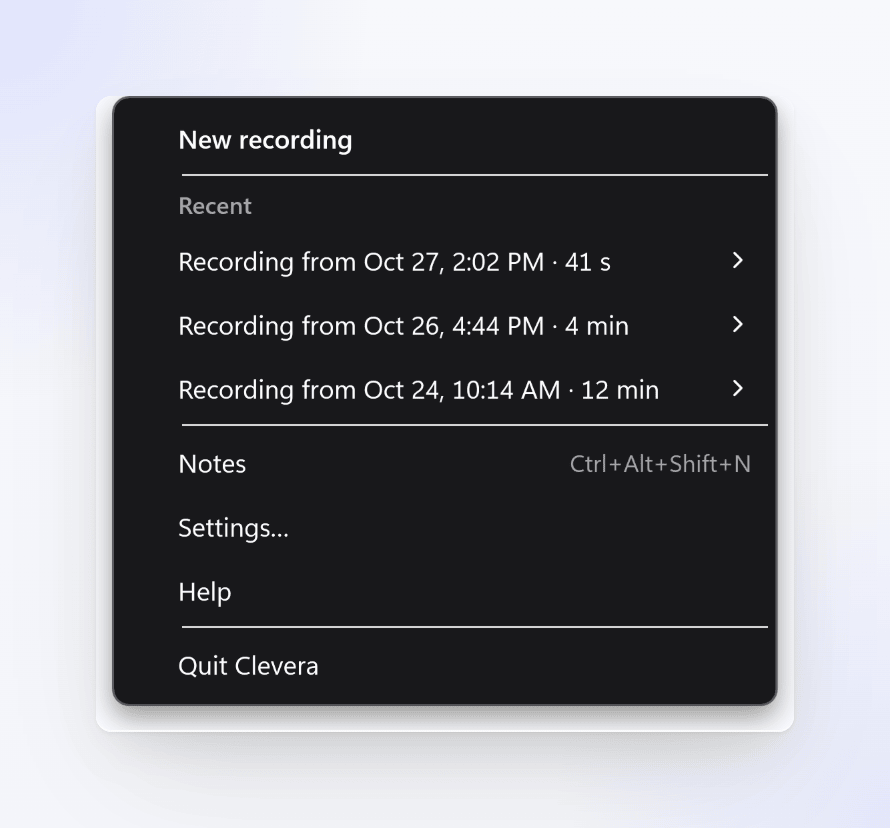
レコーダーの**⋯**メニューには、メモ、セットアップを完了…、アップロード待ち、最近、Cleveraを終了といったあまり使用しない項目も含まれています。
最近の録画
最近には、このコンピュータからアップロードした直近5件の録画が名前と長さとともに表示されます。項目にポインターを合わせると以下を選択できます。
- Cleveraで開く: ブラウザで録画を開きます。
- リンクをコピー: リンクをコピーします。Cleveraが「リンクをコピーしました」および「このワークスペースのメンバーのみが開けます」と確認を表示します。
Windowsでは、録画の行をクリックしても開くことができます。サインアウトやアカウントの切り替えを行うと最近のリストはクリアされます。古い録画はWeb上のコンテンツ → 録画にあります。アップロード後の録画を探すを参照してください。
Dockとタスクバー
Cleveraのアイコンは、レコーダー、設定、セットアップウィンドウなど、いずれかのウィンドウが開いている間のみDockに表示されます。録画バー、カウントダウン、アップロードカードでは追加されません。
Cleveraを常にDockに表示しておくには、設定 → 一般 → DockにCleveraを表示をオンにします(デフォルトはオフ)。
Cleveraのウィンドウが開いている間は、画面上部のメニューバーにもCleveraのアプリメニューが表示され、Cleveraについて、設定…(⌘,)、Cleveraを終了(⌘Q)を選択できます。
タスクバーボタンとジャンプリスト
設定 → 一般 → タスクバーにCleveraを表示がオン(デフォルト)の場合、Cleveraには専用のタスクバーボタンが表示されます。
- クリックするとレコーダーが開きます。録画中はメニューが開きます。
- 録画中は赤いドットが表示され、アップロード中は進捗状況が表示されます。
- 右クリックでジャンプリスト(新規録画、設定、ヘルプ)が開きます。ウィンドウを閉じるを選択するとCleveraが終了しますが、録画中やアップロード中の場合は確認メッセージが表示されます。
この設定をオフにすると、Cleveraは通知領域のみに表示されます。ウィンドウが開いている間はタスクバーに表示されます。スタートメニューから再度Cleveraを開くと、レコーダーが起動します。
Cleveraを終了する
メニューからCleveraを終了を選択します(MacでCleveraウィンドウが前面にある場合は**⌘Q**)。録画中やアップロード中の場合は、「録画中です」や「録画をアップロード中です」という確認メッセージが先に表示されます。中断されたアップロードは、次にCleveraを開いたときに再開されます。
トラブルシューティング
| 問題 | 対処法 |
|---|---|
| Cleveraアイコンが見当たらない(Mac) | メニューバーに空きを作るか、⌥⇧Rを押してください。Cleveraが起動していない場合は、アプリケーションから開いてください。 |
| Cleveraアイコンが見当たらない(Windows) | 時計の横の**^**をクリックするか、常に表示されるように設定してください(Cleveraアイコンを探すを参照)。Cleveraが起動していない場合は、スタートメニューから開いてください。 |
| アイコンをクリックしてもレコーダーではなくメニューが開く | カウントダウン、録画、保存、またはアップロード中です。メニューを使用するか、アップロードが完了するまで待ってください。 |
| アイコンにドットが表示されている | メニューを開いてください。セットアップを完了…、サインイン…、またはアップロード待ちで対応が必要な項目を確認できます。 |
| 最近が表示されない | サインアウトしているか、サインイン後にこのコンピュータからアップロードを行っていません。 |