

デスクトップアプリの設定を変更する
Cleveraデスクトップアプリのすべての設定とMacおよびWindowsでのデフォルト値(一般、録画、ショートカット、アカウント、アップデート、詳細設定)に加え、設定を開く方法、アプリの言語を変更する方法、ツアーを再度視聴する方法、セットアップを再度実行する方法について説明します。
Cleveraの設定では、録画の開始方法、録画から除外するもの、録画を制御するキー、アプリのコンピューター上での動作を決定します。変更内容は、設定した時点で自動的に保存されます。
設定を開く
以下のいずれかの方法で設定を開きます。
- メニューバーのCleveraアイコンをクリックしてレコーダーを開き、下部にある設定をクリックするか、**⌘,**を押します。
- Cleveraアイコンをクリック(アイドル時は右クリック)し、**設定…**を選択します。
- Cleveraウィンドウが開いている状態で、メニューバーから**Clevera → 設定…**を選択します。
@tab Windows 以下のいずれかの方法で設定を開きます。
- 通知領域のCleveraアイコンをクリックしてレコーダーを開き、下部にある設定をクリックするか、**Ctrl+,**を押します。
- Cleveraアイコンを右クリックし、**設定…**を選択します。
- タスクバーのCleveraボタンを右クリックし、ジャンプリストから設定を選択します。
設定画面では、Ctrl+1からCtrl+6でセクションを切り替えることができ、EscまたはCtrl+Wでウィンドウを閉じることができます。
設定のサイドバーには、一般、録画、ショートカット、アカウント、アップデート、詳細設定の6つのセクションがあります。常に一般が開いた状態で表示されます。
一般
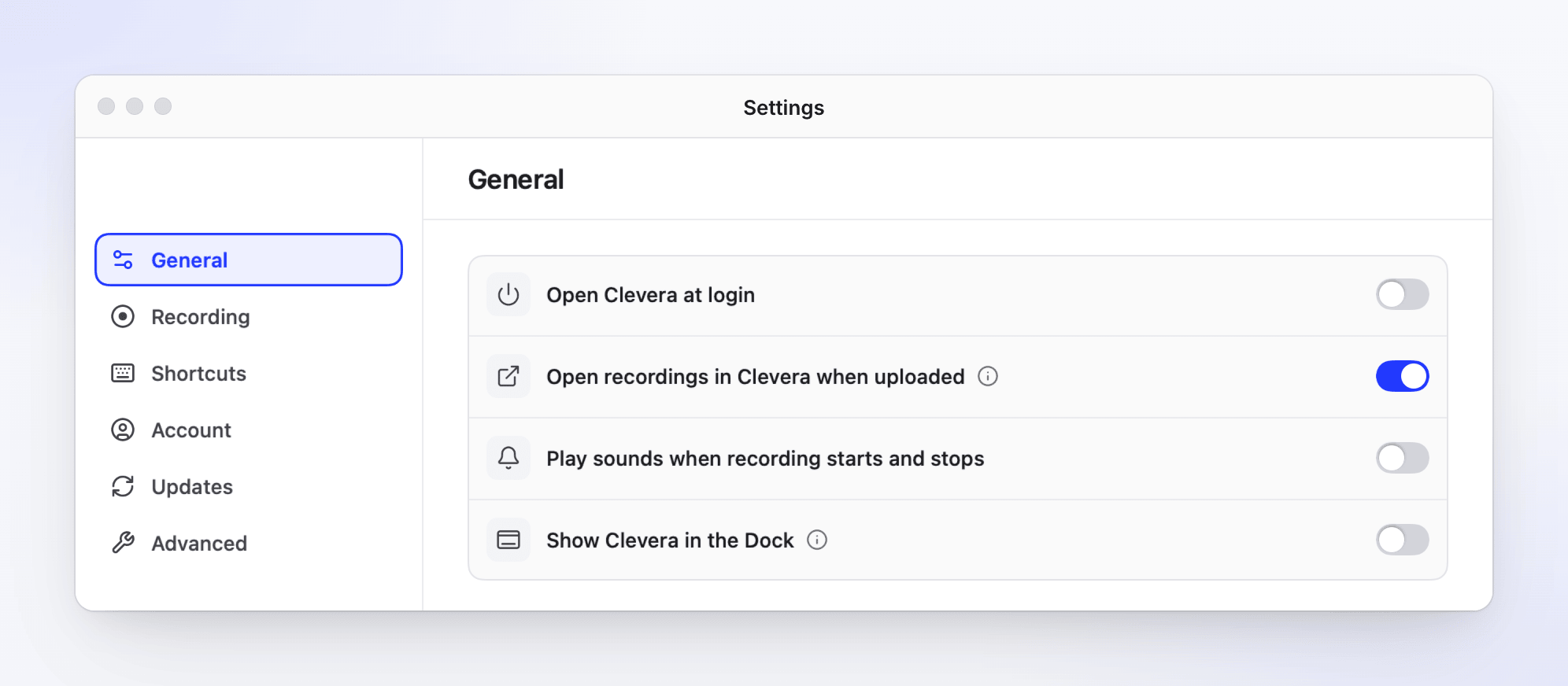
| 設定 | デフォルト | 説明 |
|---|---|---|
| ログイン時にCleveraを開く | オフ | Macへのログイン時にCleveraを開きます。macOS 12では表示されません。 |
| アップロード時にCleveraで録画を開く | オン | アップロード完了後、ブラウザ上のCleveraで録画が開き、編集や共有がすぐに可能です。オフにすると現在の画面にとどまります。最新の録画は常にCleveraメニューの最近から確認できます。 |
| 録画開始・終了時にサウンドを再生 | オフ | 録画の開始時と終了時に短いサウンドを再生します。 |
| DockにCleveraを表示 | オフ | Cleveraは常にメニューバーに表示されます。これをオンにするとDockにも表示されます。 |
| 設定 | デフォルト | 説明 |
|---|---|---|
| ログイン時にCleveraを開く | オフ | Windowsへのサインイン時にCleveraを開きます。 |
| アップロード時にCleveraで録画を開く | オン | アップロード完了後、ブラウザ上のCleveraで録画が開き、編集や共有がすぐに可能です。オフにすると現在の画面にとどまります。最新の録画は常にCleveraメニューの最近から確認できます。 |
| 録画開始時にサウンドを再生 | オン | 録画開始時に短いサウンドを再生します。 |
| タスクバーにCleveraを表示 | オン | Cleveraにジャンプリスト付きのタスクバーボタンを表示します。オフにすると、Cleveraは時計の横の通知領域に常駐します。ウィンドウが開いている間はタスクバーに表示されます。 |
| 言語 | Windowsの表示言語 | 「CleveraはWindowsの表示言語を使用します。」Windowsの設定を開くから言語ページを開けます。 |
アプリの言語を変更する
Cleveraには独自の言語選択機能はありません。コンピューターの言語設定に従い、19の言語に対応しています。それ以外の言語の場合は英語で表示されます。
- Mac: システム設定 → 一般 → 言語と地域を開きます。同ページのアプリケーションからClevera専用の言語を設定することも可能です。
- Windows: 言語の横にあるWindowsの設定を開くをクリックし、Windowsの表示言語を変更します。
ブラウザ上のCleveraサインインページも同じ言語が適用されます。
録画
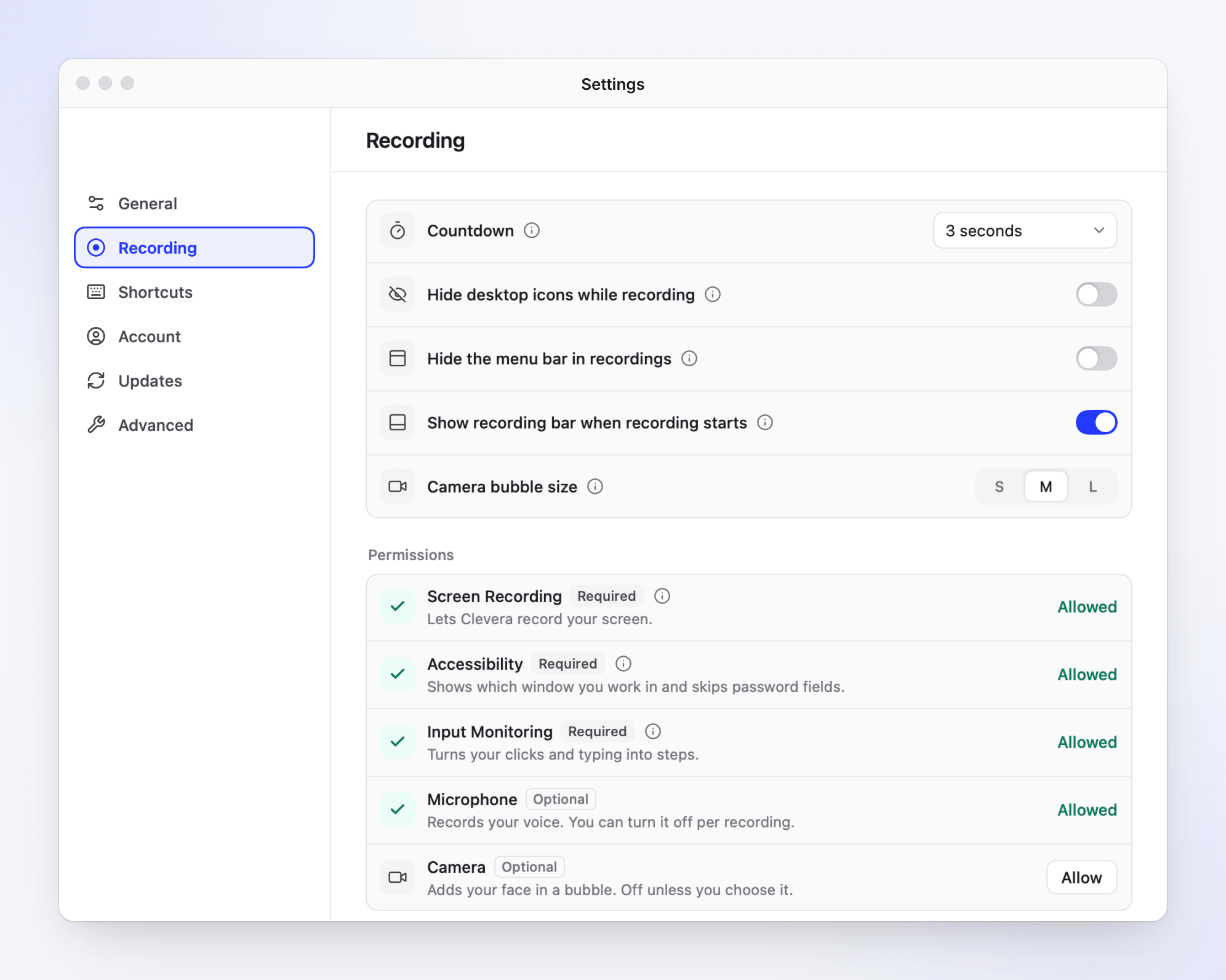
| 設定 | デフォルト | 説明 |
|---|---|---|
| カウントダウン | 3秒 | 開始ボタンを押してから録画開始までの待機時間です。準備時間を確保できます。オフ、3秒、5秒、10秒から選択します。 |
| 録画中にデスクトップアイコンを隠す | オフ | デスクトップ上のファイルやフォルダを動画に映さないようにします。画面上では引き続き表示されます。 |
| 録画中にメニューバーを隠す | オフ | 時計やアイコンを含むメニューバーを動画に映さないようにします。macOS 14.2以降が必要です。 |
| 録画開始時に録画バーを表示 | オン | タイマー、一時停止、停止ボタンを含むバーを表示します。動画には映りません。オフにすると、Cleveraメニューやショートカットから一時停止・停止を行います。 |
| カメラバブルのサイズ | M | S、M、Lから選択します。画面上のカメラバブルの大きさを設定します。バブルは画面録画には含まれず、カメラ映像は個別に録画されます。 |
下の権限には、画面収録、アクセシビリティ、入力監視(必須)、マイク、カメラ(オプション)が一覧表示され、それぞれのステータスと修正用ボタンが表示されます。「Cleveraの録画に必要な権限を付与する」を参照してください。
| 設定 | デフォルト | 説明 |
|---|---|---|
| カウントダウン | オフ | 開始ボタンを押してから録画開始までの待機時間です。準備時間を確保できます。オフ、3秒、5秒、10秒から選択します。 |
| 録画中にデスクトップアイコンを隠す | オフ | 録画中、デスクトップのファイルやフォルダを隠して動画に映らないようにします。録画終了後に元に戻ります。 |
| 録画中にタスクバーを隠す | オフ | ディスプレイを録画する際、タスクバーを動画に映さないようにします。録画中も画面上では表示されます。 |
下の権限には、マイクとカメラのステータスが表示されます。いずれかが「Windowsの設定でオフになっています。」と表示されている場合は、Windowsの設定を開くをクリックして許可してください。「Cleveraの録画に必要な権限を付与する」を参照してください。
以前のCleveraバージョンで7秒のカウントダウンを使用していた場合、現在は10秒に変更されています。マイク、カメラ、システムオーディオは設定には含まれておらず、録画のたびにレコーダーで選択します。不要なものの非表示については「デスクトップアイコン、メニューバー、タスクバーを録画から除外する」を参照してください。
ショートカット
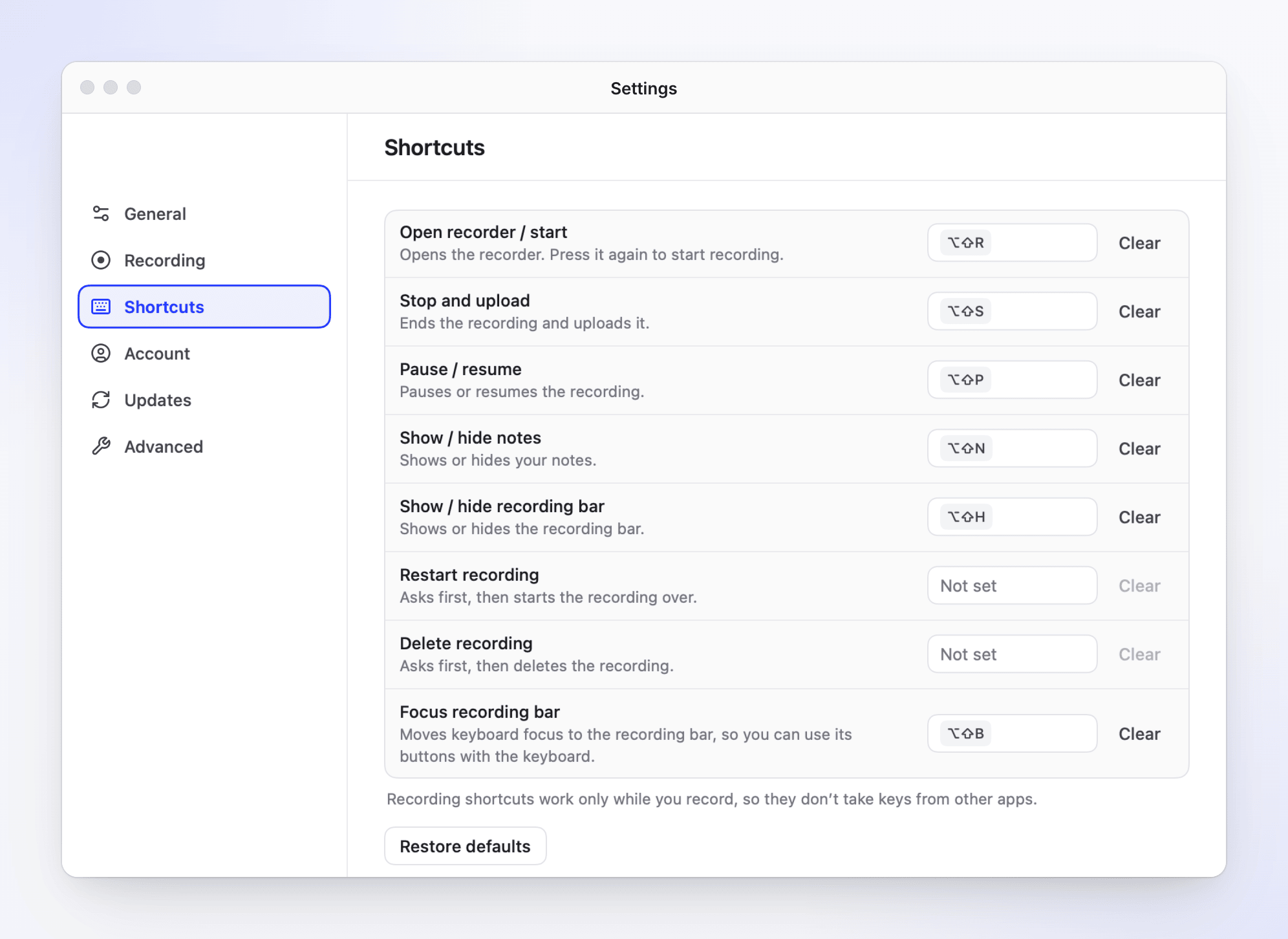
ショートカットのフィールド(「ショートカットを入力…」)をクリックし、希望するキーを押します。Escでキャンセル、クリアでショートカットを削除、デフォルトに戻すですべてのショートカットを初期設定に戻せます。
| アクション | macOS | Windows |
|---|---|---|
| レコーダーを開く / 開始 | ⌥⇧R | — |
| 停止してアップロード | ⌥⇧S | Ctrl+Alt+Shift+Enter |
| 一時停止 / 再開 | ⌥⇧P | Ctrl+Alt+Shift+P |
| ノートを表示 / 非表示 | ⌥⇧N | Ctrl+Alt+Shift+N |
| 録画バーを表示 / 非表示 | ⌥⇧H | Ctrl+Alt+Shift+C |
| 録画バーにフォーカス | ⌥⇧B | — |
| 録画を再開 | 未設定 | Ctrl+Alt+Shift+R |
| 録画を削除 | 未設定 | Ctrl+Alt+Shift+X |
Cleveraウィンドウ内のルール、エラーメッセージ、ショートカットについては「録画中にキーボードショートカットを使用する」を参照してください。
アカウント
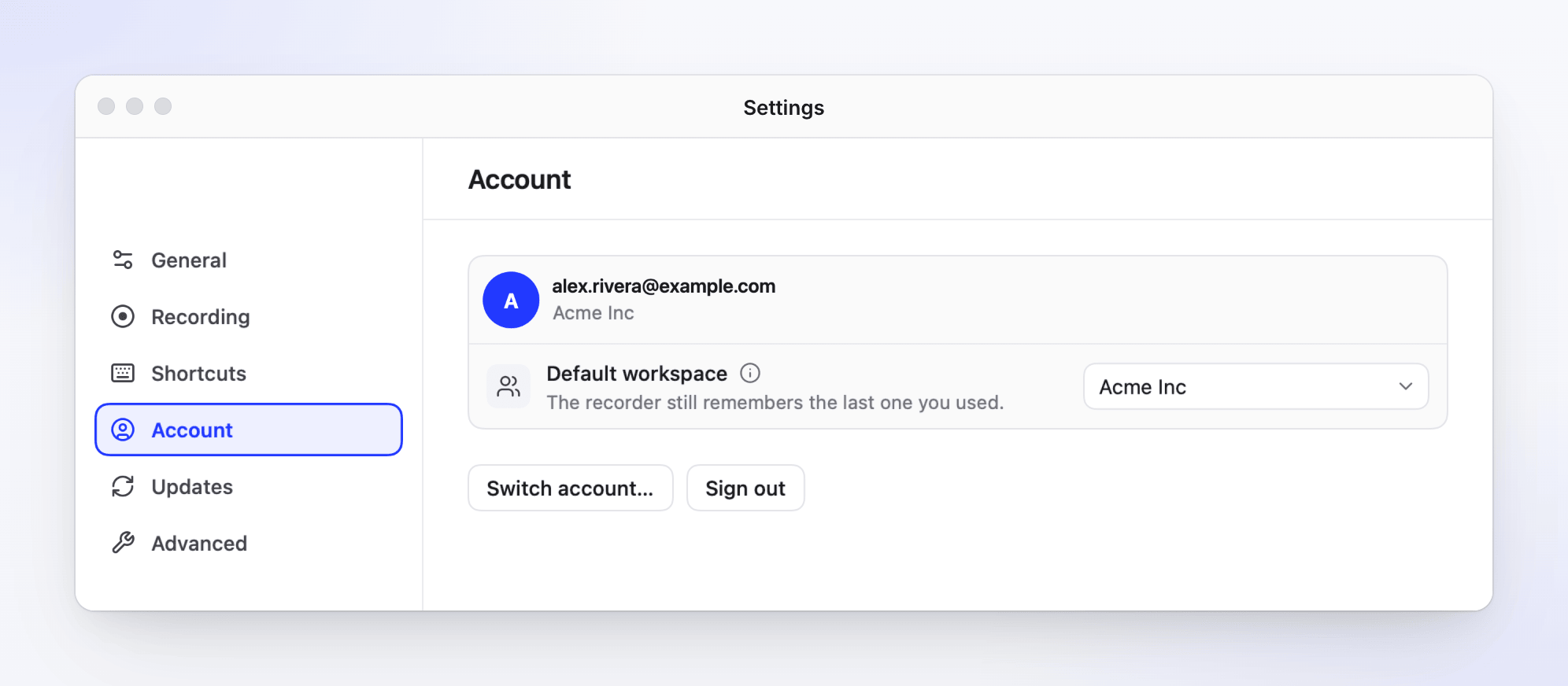
| コントロール | 説明 |
|---|---|
| メールアドレスとワークスペース | Cleveraにサインインしているアカウントです。 |
| デフォルトワークスペース | 録画がアップロードされるワークスペースです。チームが録画を見つけられるようになります。レコーダーは最後に使用したワークスペースを記憶しており、録画前に録画先から別のワークスペースを選択することも可能です。 |
| アカウントを切り替える… | ブラウザで別のアカウントを使用してCleveraにサインインします。 |
| サインアウト | このコンピューターからCleveraをサインアウトし、最近のリストをクリアします。 |
アカウントを切り替える…とサインアウトは、録画中やアップロード中は使用できません(「アップロード完了後に利用可能」)。また、**アカウントを切り替える…**にはインターネット接続が必要です。アップロード待ちの録画がある場合、Cleveraは事前に確認を行います。録画はコンピューター上に残り、その録画を作成したアカウントで次回サインインした際にアップロードされます。「デスクトップアプリにサインインする」を参照してください。
アップデート
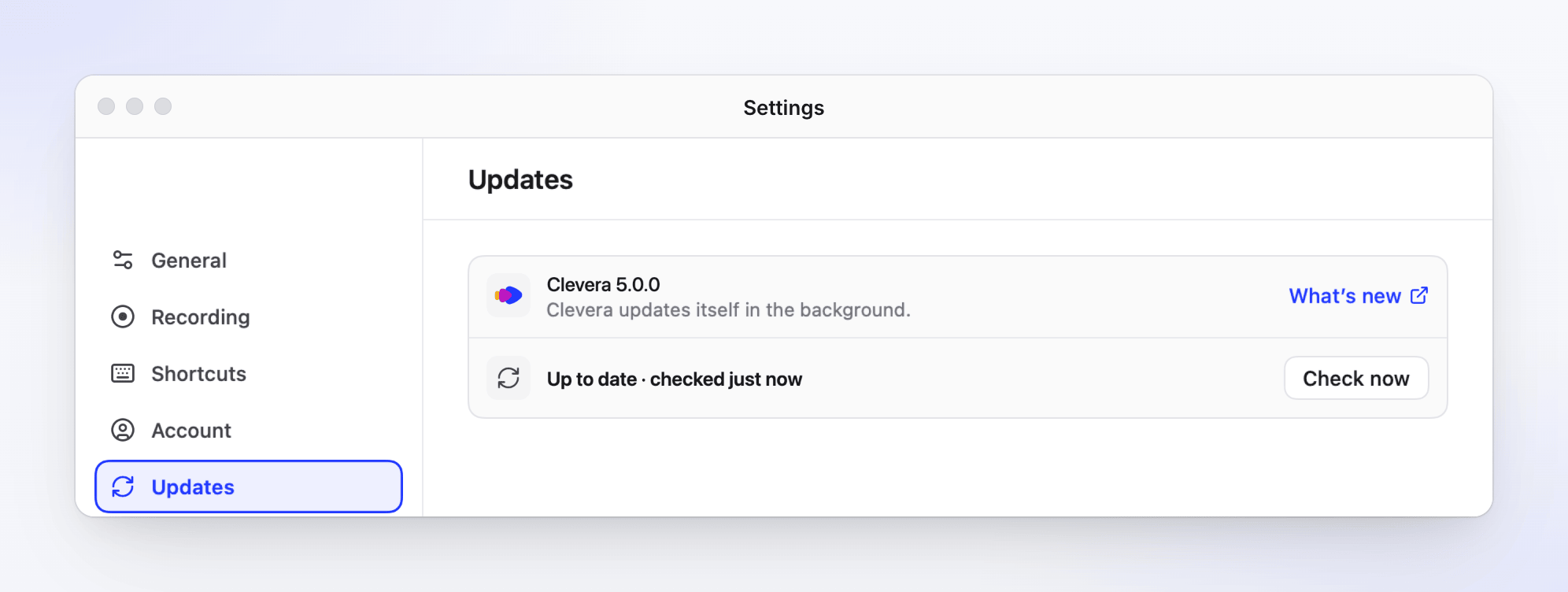
Cleveraはバックグラウンドで自動的にアップデートされるため、オン/オフのスイッチはありません。このセクションには、現在のバージョン、変更履歴への新機能リンク、アップデートステータス(例:「最新の状態です · たった今確認済み」や「アップデート準備完了。Cleveraがアイドル状態の時にインストールされます」)、今すぐ確認が表示されます。Macでは、アップデート準備が完了すると再起動してアップデートが表示されます。「デスクトップアプリをアップデートする」を参照してください。
詳細設定
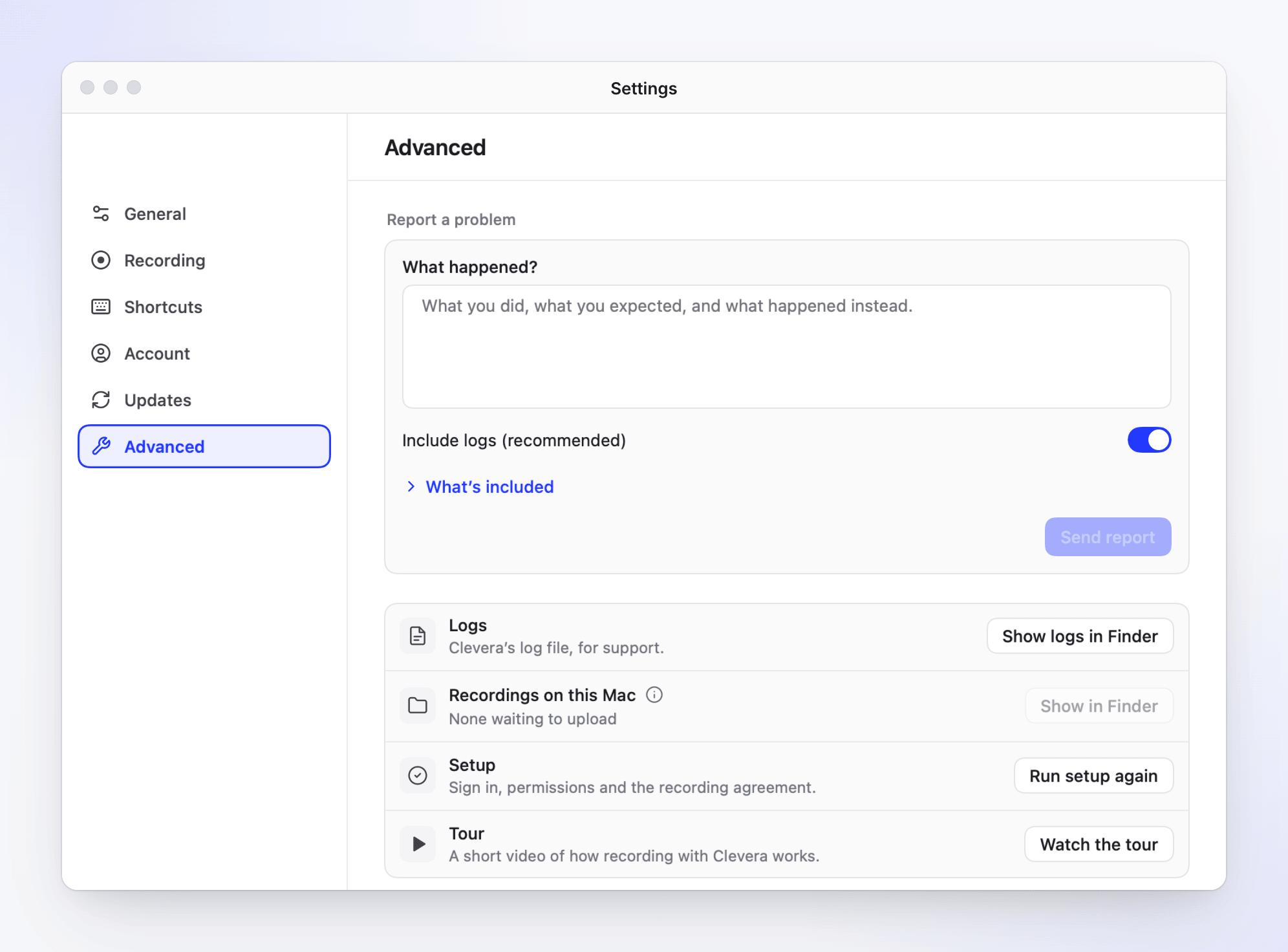
| 項目 | 説明 |
|---|---|
| 問題を報告 | 発生した問題を説明してCleveraサポートに送信します。必要に応じてログを添付できます。「CLV-8F2K」のような参照番号が発行されます。「デスクトップアプリから問題を報告する」を参照してください。 |
| ログ | Finderでログを表示またはエクスプローラーでログを表示をクリックすると、Cleveraのログファイルが保存されているフォルダが開きます。 |
| このMac上の録画 / このPC上の録画 | アップロード待ちの録画数と使用容量が表示されます(例:「2件の録画 · 1.2 GB」や「アップロード待ちなし」)。「アップロードが完了しなかった録画を復元する」を参照してください。 |
| セットアップ → セットアップを再度実行 | Cleveraをセットアップウィンドウを開きます。サインイン、権限設定、録画規約の確認が可能です。 |
| ツアー → ツアーを視聴 | Cleveraでの録画方法を解説する短いナレーション付き動画を再生します。 |
ツアーを再度視聴する
ツアーは、セットアップ完了後に一度だけ再生されます。Cleveraの新しいバージョンで新しいツアーが追加された場合は、勝手に音声が流れないよう一時停止状態で開きます。いつでもツアーを視聴するには、設定 → 詳細設定を開き、ツアーを視聴するをクリックしてください。ツアーウィンドウで字幕をオンにすると、各言語の字幕を表示できます。
セットアップを再実行する
セットアップを再実行するをクリックすると、Cleveraのセットアップが再度開きます。例えば、権限をオフにした場合や、録画に関する同意事項をもう一度確認したい場合などに利用します。すでに完了した手順には「完了」と表示されます。詳しくはCleveraデスクトップアプリをインストールするをご覧ください。
設定の保存場所
設定、ショートカット、スピーカーノートは、このコンピュータ上のユーザーアカウントに保存されます。これらは別のコンピュータにCleveraアカウントを引き継いでも同期されず、サインアウトしてもリセットされません。
トラブルシューティング
| 表示内容 | 意味 |
|---|---|
| 録画中にメニューバーを隠すの下に「macOS 14.2以降が必要です」と表示される | お使いのMacのmacOSが古いため、macOSをアップデートしてご利用ください。 |
| ログイン時にCleveraを開くが表示されない(Mac) | macOS 12を使用しています。代わりにシステム設定 → 一般 → ログイン項目からCleveraを追加してください。 |
| 「アップロード完了後に利用可能です。」 | アカウントの切り替えやサインアウトを行う前に、アップロードが完了するまでお待ちください。 |
| 「ワークスペースを変更できませんでした。」 | 接続状況を確認し、デフォルトのワークスペースを再度選択してください。 |
| 「アップデートを確認できませんでした。後でもう一度試します。」 | Cleveraがアップデートサーバーに接続できませんでした。自動的に再試行されます。 |
| 「レポートを送信するにはサインインしてください。」 | サインインしてからレポートを送信してください。 |