

外観を選択する:スタイル、パレット、色
「外観」は、ソーシャルクリップのすべてのシーンに適用される視覚的なスタイルを設定します。「自動」のままにするか、7つのスタイルから1つを選んでその色を維持したり、10種類のパレットに入れ替えたり、最大5色まで独自の色を設定したりできます。
外観は、ソーシャルクリップの最初のシーンから最後のシーンまでの見た目(レイアウト、画像、動き、色、タイプ)を決定します。自動のままにすると、AIが素材やブランドに基づいて外観を選択します。また、7つのスタイルから1つを選び、必要に応じて独自の色を指定することも可能です。
外観の仕組み
外観には2つの要素があります。
| 要素 | 制御対象 | 選択肢 |
|---|---|---|
| スタイル | すべてのシーンのレイアウト、画像、動き、タイプ | 自動、または7つのスタイルから1つ |
| 色 | スタイルで使用する色 | スタイル固有の色(オリジナル)、10種類のパレット、または最大5色のカスタムカラー |
フォントは個別の選択項目ではありません。各スタイルにはそれに適したタイプが用意されており、自動を選択した場合はAIがタイプも選択します。ソーシャルクリップでは、ブランドキットやアップロードされたブランドフォントは使用されません。
外観を選択する
外観を開く
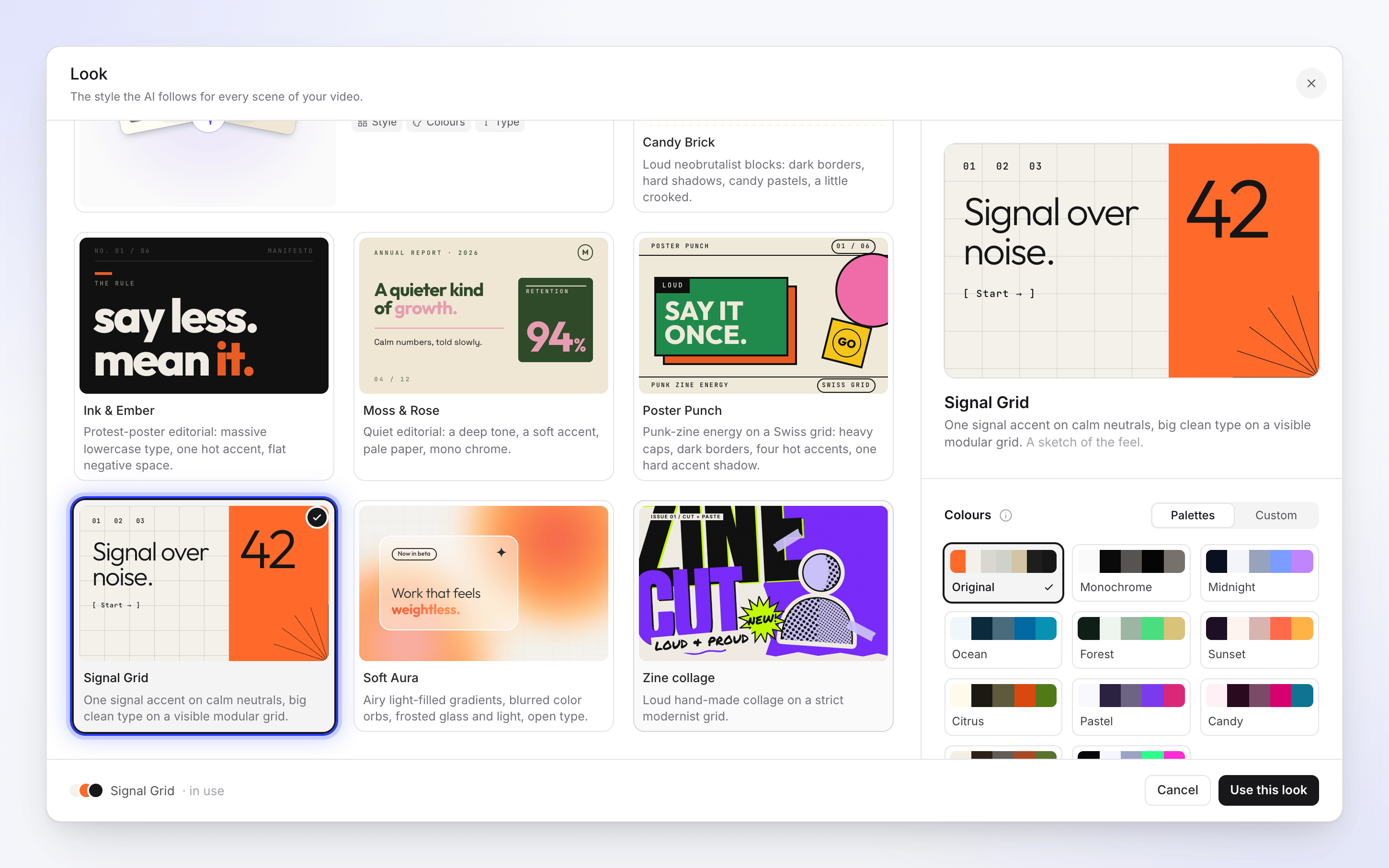
「Compose」ページで、外観のピルをクリックします。スタイルを選択するまでは自動と表示され、選択後は「Zine collage · オーシャン」のように、選択した色で3つのドットが付いたスタイル名が表示されます。外観ウィンドウが開き、「動画のすべてのシーンでAIが従うスタイル」が表示されます。
スタイルを選択する
スタイル(「7つの外観、またはAIによる選択」)の下にあるタイルをクリックします。各タイルはスタイルの小さなプレビューです。右側のパネルには、スタイルの名前と概要とともに、その雰囲気を示す大きなスケッチが表示されます。
色を選択する
スタイルを選択すると、色セクションが表示されます。オリジナル(スタイル固有の色)を維持するか、パレットからパレットを選択するか、カスタムに切り替えて独自の色を設定します。詳細は色を参照してください。
使用する
この外観を使用をクリックします。ピルが更新され、次に作成するクリップも同じ外観で始まります。変更を維持しない場合はキャンセルをクリックします。
スタイル
| スタイル | 見た目 |
|---|---|
| 自動(AIが選択) | 「素材やブランドから読み取ったスタイル、色、タイプ」。AIがクリップごとに選択します。 |
| Candy Brick | 大胆なネオブリュータリスト風のブロック:暗い境界線、強い影、キャンディのようなパステルカラー、少し歪んだ配置。 |
| Ink & Ember | 抗議ポスター風の編集:巨大な小文字のタイプ、1つの鮮やかなアクセント、フラットなネガティブスペース。 |
| Moss & Rose | 静かな編集:深みのあるトーン、柔らかなアクセント、淡い紙のような質感、モノクロ。 |
| Poster Punch | スイスグリッド上のパンクジン風エネルギー:太い大文字、暗い境界線、4つの鮮やかなアクセント、1つの強いアクセントシャドウ。 |
| Signal Grid | 落ち着いたニュートラルカラーに1つのシグナルアクセント、目に見えるモジュラーグリッド上の大きくクリーンなタイプ。 |
| Soft Aura | 空気感のある光に満ちたグラデーション、ぼやけた色のオーブ、すりガラスと光、開放的なタイプ。 |
| Zine collage | 厳格なモダニストグリッド上の、手作り感のある賑やかなコラージュ。 |
自動が選択されている場合、右側には色のコントロールの代わりに自動選択の内容が表示されます。
- スタイル:「ストーリーに合わせたレイアウト、画像、動き。」
- 色:「ブランドカラー、または素材に合った色。」
- タイプ:「スタイルに適合するフォント。」
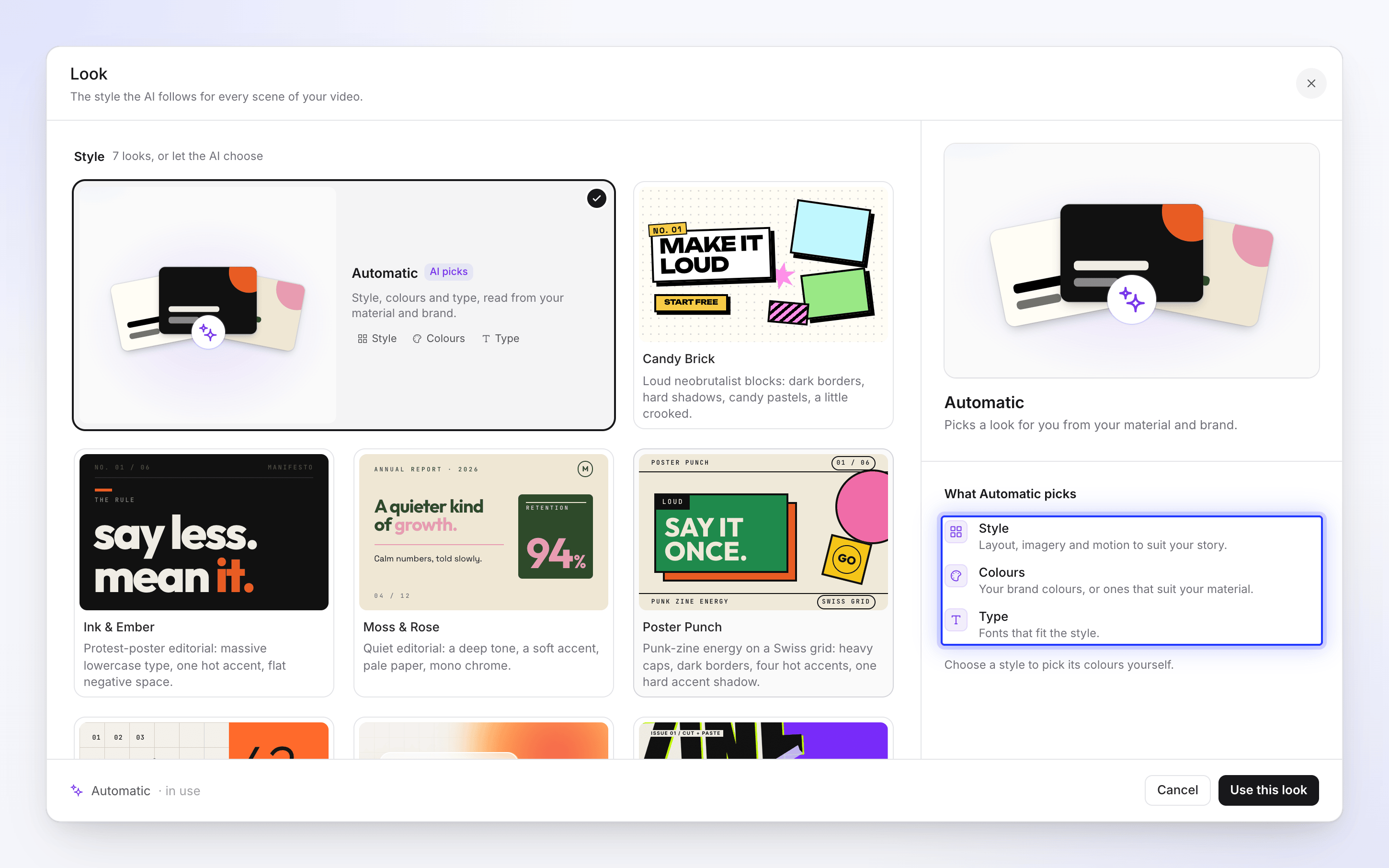
「自分で色を選択するにはスタイルを選んでください。」パレットとカスタムカラーはスタイルを再着色するため、スタイルの選択が必要です。
色
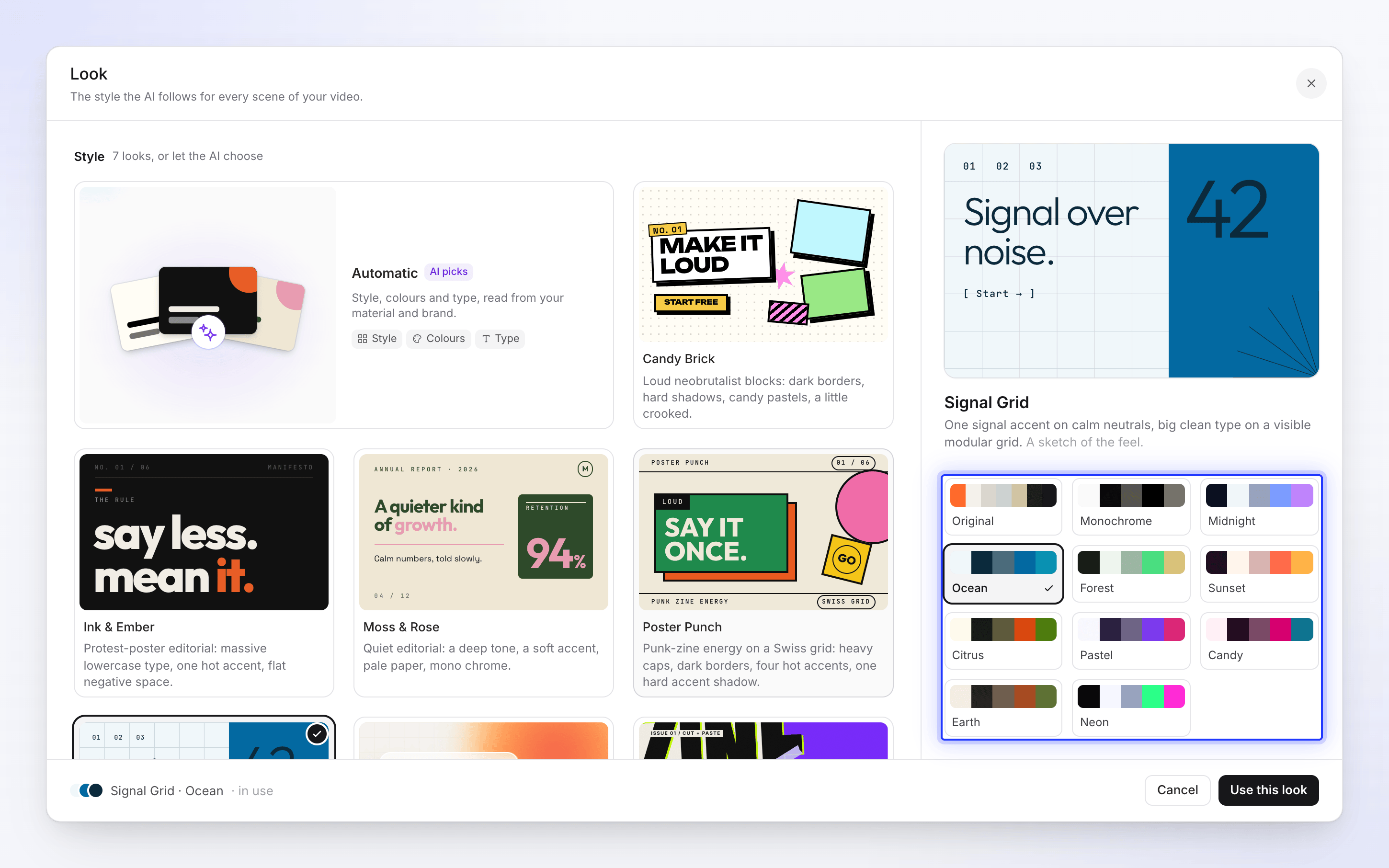
「パレットはスタイル固有の色を置き換えます。」色セクションには2つのタブがあります。
パレット
最初の行はスタイル固有の色であるオリジナルです。他の10個は共有パレットで、それぞれ明るい背景または暗い背景とマークされており、シーンが明るい背景と暗い背景のどちらに配置されるかがわかります。
| パレット | 背景 |
|---|---|
| モノクロ | 明るい |
| ミッドナイト | 暗い |
| オーシャン | 明るい |
| フォレスト | 暗い |
| サンセット | 暗い |
| シトラス | 明るい |
| パステル | 明るい |
| キャンディ | 明るい |
| 地球 | 明るい |
| ネオン | 暗い |
各パレットには5つの役割(背景、テキスト、ミュートテキスト、2つのアクセント)があり、どのスタイルにも適合します。
カスタム
カスタムに切り替えると、ブランドカラーなどの独自の色を使用できます。リストはスタイル固有の色から始まるため、ゼロからではなく編集する形で設定できます。
- スウォッチ(色 1、色 2…)をクリックして、カラーピッカーで変更します。
- 色を追加をクリックして色を追加します(最大5色まで)。**✕**で削除できます。
- 「{style}の色に代わって使用されます。AIが各色を配置します。」色を選択すると、背景、テキスト、アクセントにどの色を使用するかはAIが決定します。
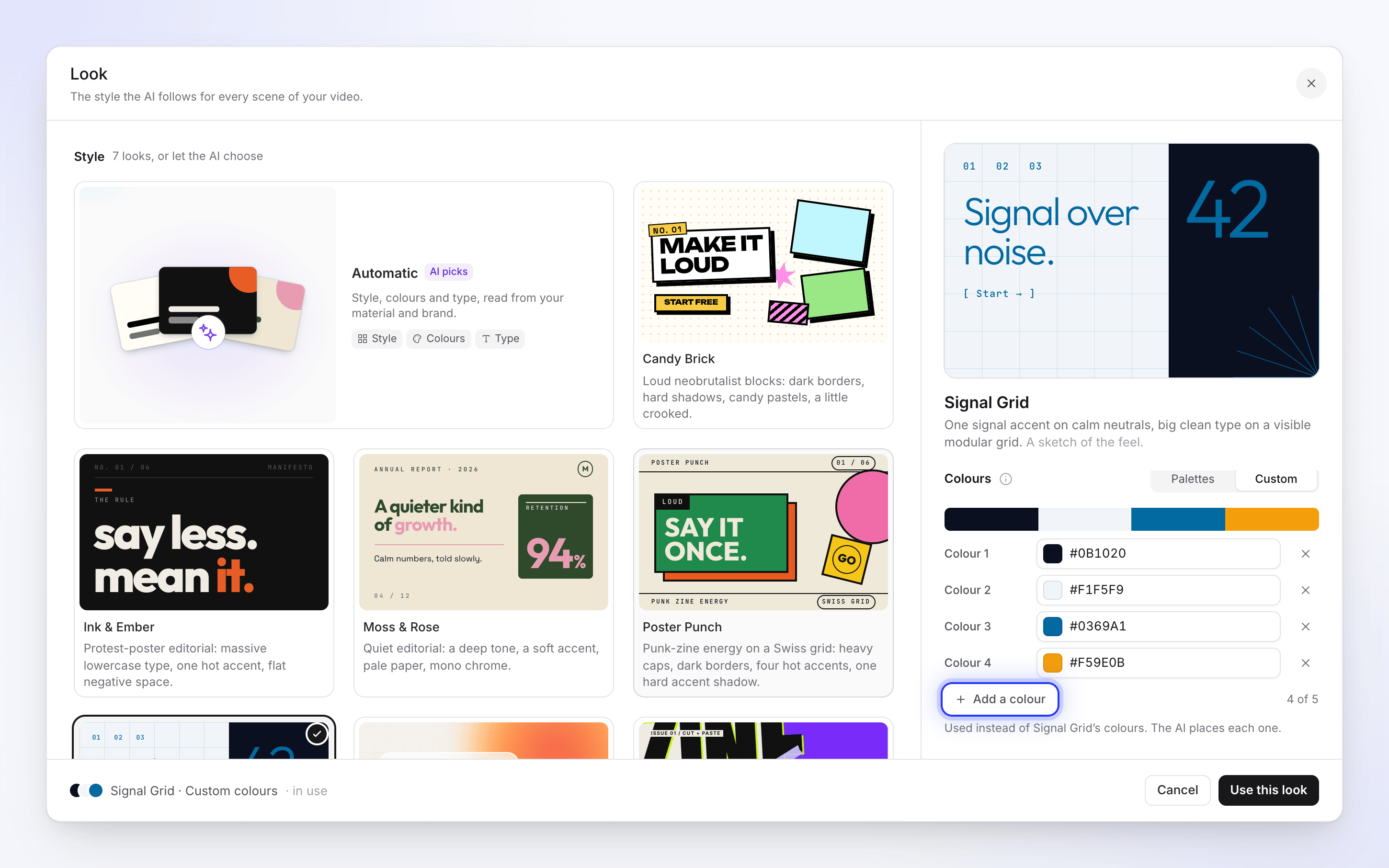
その後、ピルには「Signal Grid · カスタムカラー」のように表示されます。
外観で変更されないもの
外観は視覚的な要素のみです。ブリーフ、タイプ、フォーマット、音声、音楽、労力は個別の設定です。また、同じ外観であってもシーンが同一になるわけではありません。AIディレクターがスタイル内で各クリップを新たにデザインします。
クリップにロゴを入れるには、ソーシャルクリップにロゴを入れるを参照してください。
トラブルシューティング
| 表示される内容 | 対処法 |
|---|---|
| 「スタイルを読み込めませんでした」/「接続を確認して再試行してください。」 | 再試行をクリックします。スタイルが読み込まれるまでこの外観を使用は利用できません。 |
| パレットとカスタムタブがない | 自動が選択されています。先にスタイルを選択してください。 |
| 色が期待した場所にない | カスタムカラーはAIによって配置されます。エディター内のアシスタントに、シーン内の色を変更するように依頼してください。ソーシャルクリップを編集するを参照してください。 |