

コンテンツの検索、フィルター、並べ替え
コンテンツセクション(すべてのコンテンツ、進行中、共有済み、動画、ソーシャルクリップ、記事、録画、コレクション、ゴミ箱)内の動画、クリップ、記事、録画を検索、フィルター、並べ替え、グリッド表示、リスト表示、キーボードショートカットを使って見つける方法を説明します。
コンテンツページは、ワークスペースのライブラリです。開くことのできるすべての動画、ソーシャルクリップ、記事、録画が1か所にまとめられています。この記事では、各セクション、検索、フィルター、並べ替え、表示形式、キーボードショートカットについて説明します。
ライブラリを開く
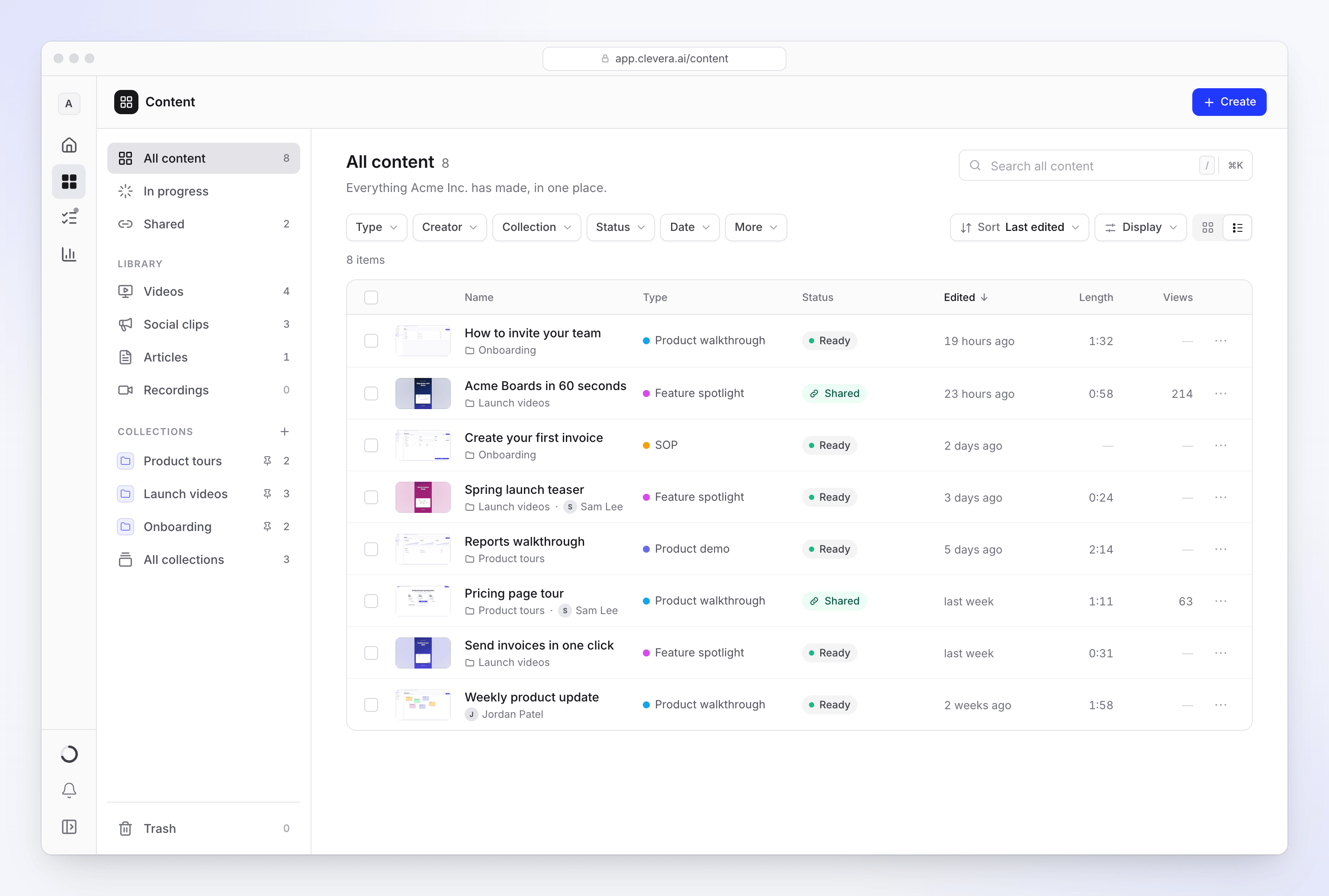
サイドバーのコンテンツをクリックします。コンテンツには左側に独自のナビゲーションがあります(スマートフォンの場合は、上部のメニューボタンから開きます)。すべてのコンテンツでは、タイトルの下の行に次のように表示されます。
- オーナーおよび管理者の場合: 「Acme Inc.が作成したすべてのコンテンツが1か所に。」
- その他のユーザーの場合: 「自分が作成したコンテンツと、コレクションで共有されているコンテンツ。」
ゴミ箱、録画、コレクションページへの古いリンクも引き続き機能します。これらを開くと、コンテンツの対応するセクションが表示されます。
表示できるもの
| 役割 | ライブラリの表示内容 |
|---|---|
| ワークスペースオーナー、管理者 | ワークスペース内のすべて |
| その他のユーザー | 自分が作成したコンテンツと、開く権限のあるコレクション内のアイテム |
非公開コレクションや特定のユーザー向けコレクションのうち、自分に追加されていないアイテムは、検索やフィルターのカウントにも表示されません。チームメイトのアイテムで、どのコレクションにも含まれていないものも表示されませんが、リンクが送られてくれば開くことは可能です。コレクションへのアクセス権の仕組みについては、コレクションとフォルダーで動画を整理するを参照してください。
セクションを選択する
左側のナビゲーションでライブラリがセクションごとに分割されています。ほとんどの行には件数が表示されます。
| セクション | 内容 |
|---|---|
| すべてのコンテンツ | 開くことのできるすべてのアイテム |
| 進行中 | 現在作成中のもの、回答待ちのもの、完了できなかったもの。 進行中を参照してください。 |
| 共有済み | 公開リンクまたは埋め込みがある動画や記事 |
| ライブラリ → 動画 | ハウツー動画、プロダクトデモ、仕上げ済みの録画 |
| ライブラリ → ソーシャルクリップ | ソーシャルメディア用ショート動画、プロモーション、ローンチ動画 |
| ライブラリ → 記事 | ガイド、SOP、スクリーンショット付きの投稿 |
| ライブラリ → 録画 | 画面録画およびアップロードした動画。 録画を参照してください。 |
| コレクション | 開くことのできる各コレクション(ピン留めされたものが先頭)。クリックするとコレクション内のコンテンツが表示されます。 |
| すべてのコレクション | すべてのコレクションをタイル形式で表示。 コレクションとフォルダーで動画を整理するを参照してください。 |
| ゴミ箱 | 過去7日間にゴミ箱へ移動されたアイテム。 動画や記事を削除・復元するを参照してください。 |
自分の作業のみを表示するには、作成者フィルターを使用して自分(「(自分)」と表示)を選択します。ゴミ箱では、オーナーと管理者は誰のゴミ箱という切り替えスイッチで自分または全員を選択できます。
コレクション内では、ゴミ箱とすべてのコレクション以外のすべてのセクションで、そのコレクション内のアイテムのみが表示されます。ゴミ箱とすべてのコレクションを選択すると、コレクションの外へ移動します。
検索
セクション上部の検索フィールドに入力するか、**/**を押して検索フィールドに移動します。各セクションには検索対象が表示されます(すべてのコンテンツを検索、動画を検索、クリップを検索、記事を検索、共有済みを検索、ゴミ箱を検索、録画を検索)。入力するにつれてリストが絞り込まれ、一致する単語がタイトル内でハイライト表示されます。
- 検索はタイトルと一致します(翻訳版のタイトルも含まれます)。
- 大文字・小文字やアクセント記号は区別されません。「cafe」で「Café」が検索されます。
- 入力したすべての単語がタイトルに含まれている必要があります(順序は問いません)。
- Escを1回押すと検索がクリアされ、もう一度押すとフィールドから離れます。**↓**を押すと、フィールドからリストへ移動します。
現在のセクション以外(コレクション、設定、その他のページ)を検索するには、フィールドの最後にあるすべての場所をクリックするか、⌘ K(WindowsではCtrl K)を押します。録画へ移動することはできますが、個別の録画はリストされません。個別の録画を探すにはコンテンツ → 録画を開いてください。ワークスペース全体を検索するを参照してください。
リストをフィルターする
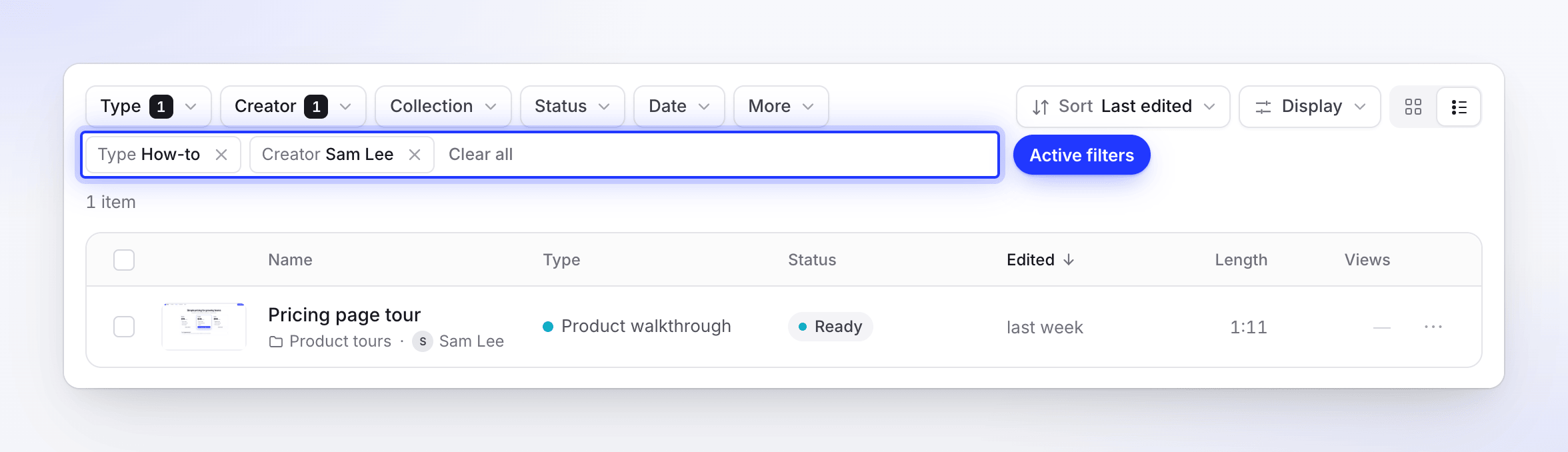
フィルター行はセクションタイトルの下にあります。有効なフィルターには件数が表示され、各フィルターは行の下に削除可能なチップとして表示されます。すべてクリアをクリックすると、すべてのフィルターが一度に解除されます。スマートフォンの場合、フィルターはフィルターボタンの中に折りたたまれています。
| フィルター | オプション |
|---|---|
| タイプ | ファミリーと、その下のタイプ:ハウツー、プロダクトデモ、ソーシャル&プロモ、記事、仕上げ。各セクションには、そのセクションに関連するファミリーのみが表示されます。ファミリーにチェックを入れるとすべて選択され、個別のタイプも選択可能です。タイプをクリアでリセットされます。 |
| 作成者 | ここでコンテンツを作成した各ユーザー(自分は「(自分)」と表示)。リスト内に少なくとも2人以上のアイテムがある場合にのみ表示されます。 |
| コレクション | コレクションに含まれていません、および開くことのできる各コレクション。コレクション内では表示されません。 |
| ステータス | 準備完了、更新中、失敗しました、共有済み、共有されていません。ゴミ箱では表示されません。 |
| 日付 | 編集済みまたは作成日時(ゴミ箱では削除済み)を選択し、いつでも、今日、過去7日間、過去30日間、今年から選択します。 |
| フォーマット | 9:16、1:1、16:9。ソーシャルクリップでは独自のフィルターとして表示され、その他のセクションではその他の中にあります。記事では表示されません。 |
| その他 | 長さ:30秒未満、30秒~3分、3~10分、10分以上。言語:アイテムの言語。フォーマット(ソーシャルクリップと記事を除く)。 |
各オプションには、一致するアイテムの数が表示されます。同じフィルター内のオプションは加算され(準備完了または失敗しました)、異なるフィルターを組み合わせると絞り込まれます(準備完了かつ9:16)。
並べ替えと表示
フィルター行の最後にあるコントロールで、リストの表示を変更できます。
並べ替え
並べ替えを開き、並べ替えの基準からオプションを選択し、順序で方向を選択します。
| 並べ替えの基準 | 順序の選択肢 | デフォルトの順序 |
|---|---|---|
| 編集済み(デフォルト) | 新しい順、古い順 | 新しい順 |
| 作成日時 | 新しい順、古い順 | 新しい順 |
| 名前 | A → Z、Z → A | A → Z |
| 長さ | 長い順、短い順 | 長い順 |
| 視聴数(30日間) | 多い順、少ない順 | 多い順 |
| タイプ | A → Z、Z → A | A → Z |
| 削除日時(ゴミ箱のみ、視聴数と入れ替わり) | 新しい順、古い順 | 新しい順 |
表示
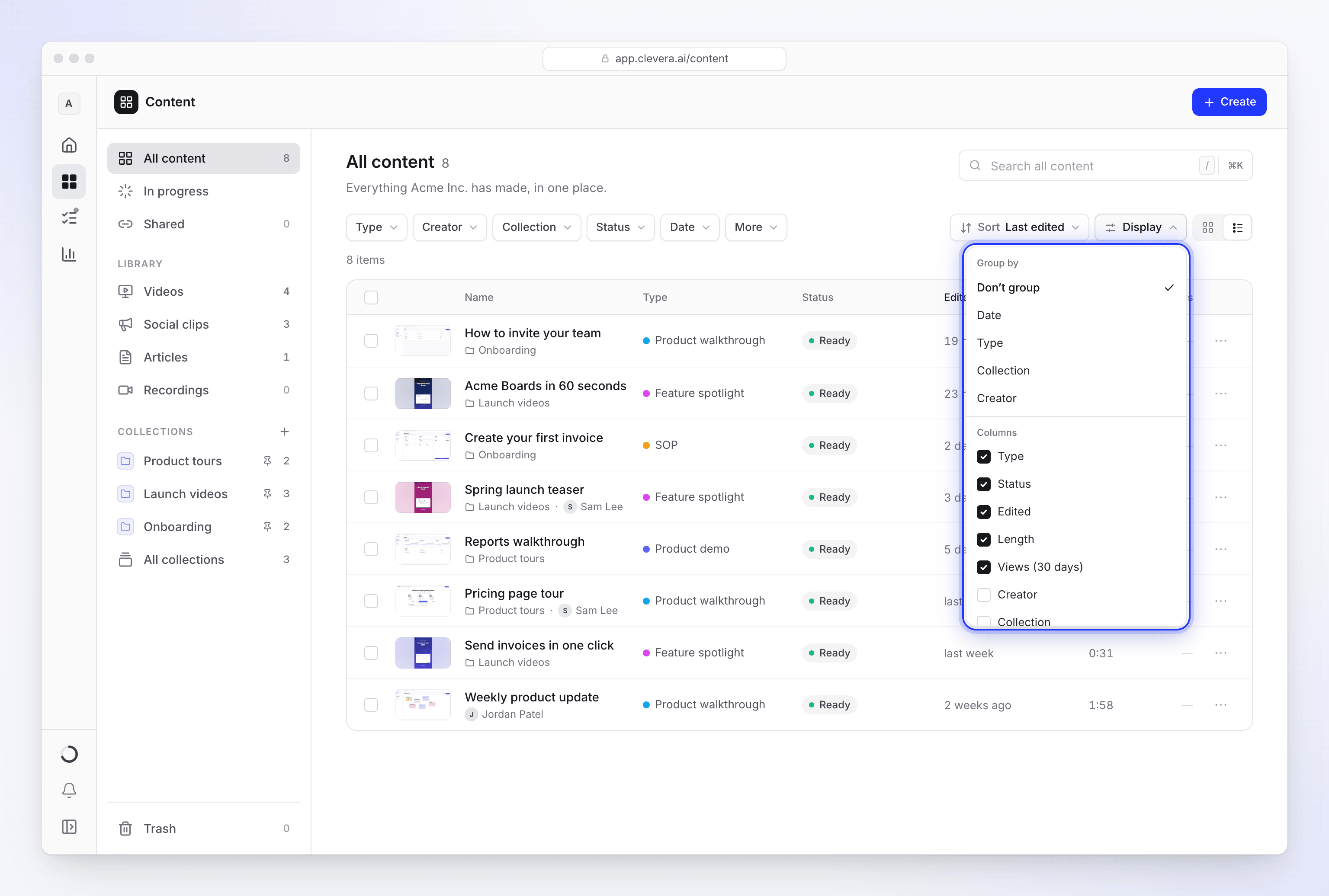
表示を開いて以下を選択します。
- グループ化: グループ化なし、日付、タイプ、コレクション、作成者。フォルダーがあるコレクション内ではフォルダーも選択可能です。日付グループは今日、昨日、今週、今月、その後に月名が表示されます。グループのヘッダーをクリックすると折りたたむことができます。
- カードサイズ(グリッド表示):小、中(デフォルト)、大。1行に表示されるカード数は、小で最大6枚、中で5枚、大で4枚です。
- 列(リスト表示):タイプ、ステータス、作成者、コレクション、編集済み、作成日時、長さ、視聴数(30日間)、言語、フォーマットを表示できます。フォルダーがあるコレクション内ではフォルダーも表示可能です。列の横にある矢印で左右に移動できます。タイプ、ステータス、編集済み、長さ、視聴数(30日間)はデフォルトで表示されます。
グリッドまたはリスト
行の最後にある2つのボタンで表示を切り替えます。
| 表示形式 | 用途 |
|---|---|
| グリッド | 画像でブラウズする場合。各カードにポスター、タイトル、最終編集日時が表示されます。 |
| リスト | 選択した列の詳細を比較する場合。列ヘッダーをクリックすると並べ替えができます。 |
すべてのコンテンツ、共有済み、ゴミ箱はデフォルトでリスト表示で開きます。動画とソーシャルクリップはグリッド表示で開きます。
記事は常にリスト表示となり、ポスターは表示されません。リスト内でポインターを合わせると、タイトルの横にプレビューカードが表示されます。
カードを読む
- ポスター: 動画のフレーム、または記事ページの冒頭部分。ホバーすると数フレーム再生されます。
- コーナーに長さ、タイトルの下に最終編集日時が表示されます。
- 共有済みアイテムにはリンクアイコンと過去30日間の視聴数が表示されます。
- 同じタイトルのアイテムが2つある場合、作成者、タイプ、作成日などの詳細が表示され、区別されます。
- ホバーすると、上部のコーナーに選択用のチェックボックス、リンクをコピーボタン(共有アイテムのみ)、**⋯**メニューが表示されます。メニューでできることについては、複数のアイテムを一度に移動、共有、削除するを参照してください。
ステータス
完了したほとんどのアイテムにはバッジは必要ありません。グリッド表示では処理中の場合のみ表示され、リスト表示のステータス列には常に表示されます。
| ステータス | 意味 |
|---|---|
| 準備完了 | 作成済みで、共有されていません |
| 共有済み | 共有リンクが有効です |
| 更新中 (判明している場合はパーセンテージを表示) | AIが変更を行っています(再生成後など) |
| 回答が必要です | AIが質問をしており、あなたの回答を待っています |
| 失敗しました | 前回の実行が完了できませんでした |
回答が必要ですまたは失敗しましたをクリックして生成ページを開くと、回答、再試行、またはクリアができます。詳しくは生成の停止、再試行、クリアをご覧ください。
進行中
進行中には、あなたが追跡できるすべての実行が表示されます。誰が開始したか、現在のステージ、進捗状況を確認できます。初めて作成される動画はここに待機し、準備が完了するとライブラリに追加されます。リストは自動的に更新されます。
実行は実行中・待機中と完了できませんでしたに分かれています。実行者を使用して、全員と自分を切り替えることができます。
| 状態 | 意味 | 操作 |
|---|---|---|
| 実行中 | 「Cleveraが現在作成中です。」 | 開く、または実行をキャンセル |
| キュー済み | 「空きができ次第開始されます。」 | 実行をキャンセル。「まだ開始されていないため、料金は発生しません。」 |
| 回答が必要です | 「Cleveraが質問をしており、回答を待っています。」 | 回答をクリックして、ページを離れずに返信 |
| 応答なし | 実行の更新が停止しました | 開く、または実行をキャンセル |
| 失敗しました | 「完了できませんでした。」 | 再試行、閉じる(自分に対して非表示)、または全員に対して破棄 |
失敗した実行は2日間リストに残ります。失敗した実行のクレジットが返還された場合、「クレジットは使用されませんでした」と表示されます。再試行は同じ設定で新しい実行を開始し、新規開始と同様に課金されます。編集者は新しいコンテンツを作成できないため、再試行はできません。
コレクション内では、進行中にはそのコレクションに追加される予定の実行のみが表示されます。詳しくは生成の停止、再試行、クリアをご覧ください。
録画
録画には、あなたの画面録画とアップロードした動画がリスト表示されます。メンバーは自分の録画のみを確認できます。オーナーと管理者はワークスペース全体の録画を確認でき、録画の所有者を全員と自分の間で切り替えることができます。
- 録画を検索:名前で録画を検索します。
- ソース:録画された場所でリストを絞り込みます。
- 並び替え:作成日、期間、または名前で並び替えます。
- 各録画には使用状況(「2つのアイテムで使用中」または「まだ使用されていません」)が表示されます。未使用の録画には削除予定日が表示されます(「未使用 · 10月31日に削除」)。
- 動画をアップロード:ファイルを追加します。「MP4、最大250MBまで。」
- **⋯**メニューには、これから作成…、見る、リンクをコピー、ダウンロード、削除があります。録画を削除しても、それを使って作成された動画が壊れることはありません。「動画は独自のフッテージコピーを持っているためです。」
録画はコンテンツのゴミ箱には移動しません。詳しくは録画の検索と再利用をご覧ください。
もっと読み込む
ライブラリは一度に48アイテムを読み込み、スクロールすると次のバッチを取得します。読み込まれない場合は、もっと読み込むをクリックしてください。最後には「すべて表示しました」という合計数と、上部に戻るためのトップへ戻るが表示されます。
キーボードショートカット
コンテンツページで**?を押すか、表示メニューの下部にあるキーボードショートカットを選択すると、リストが表示されます。フィールドに入力中はショートカットは機能しません。Windowsでは、表に⌘とある箇所でCtrl**を使用してください。
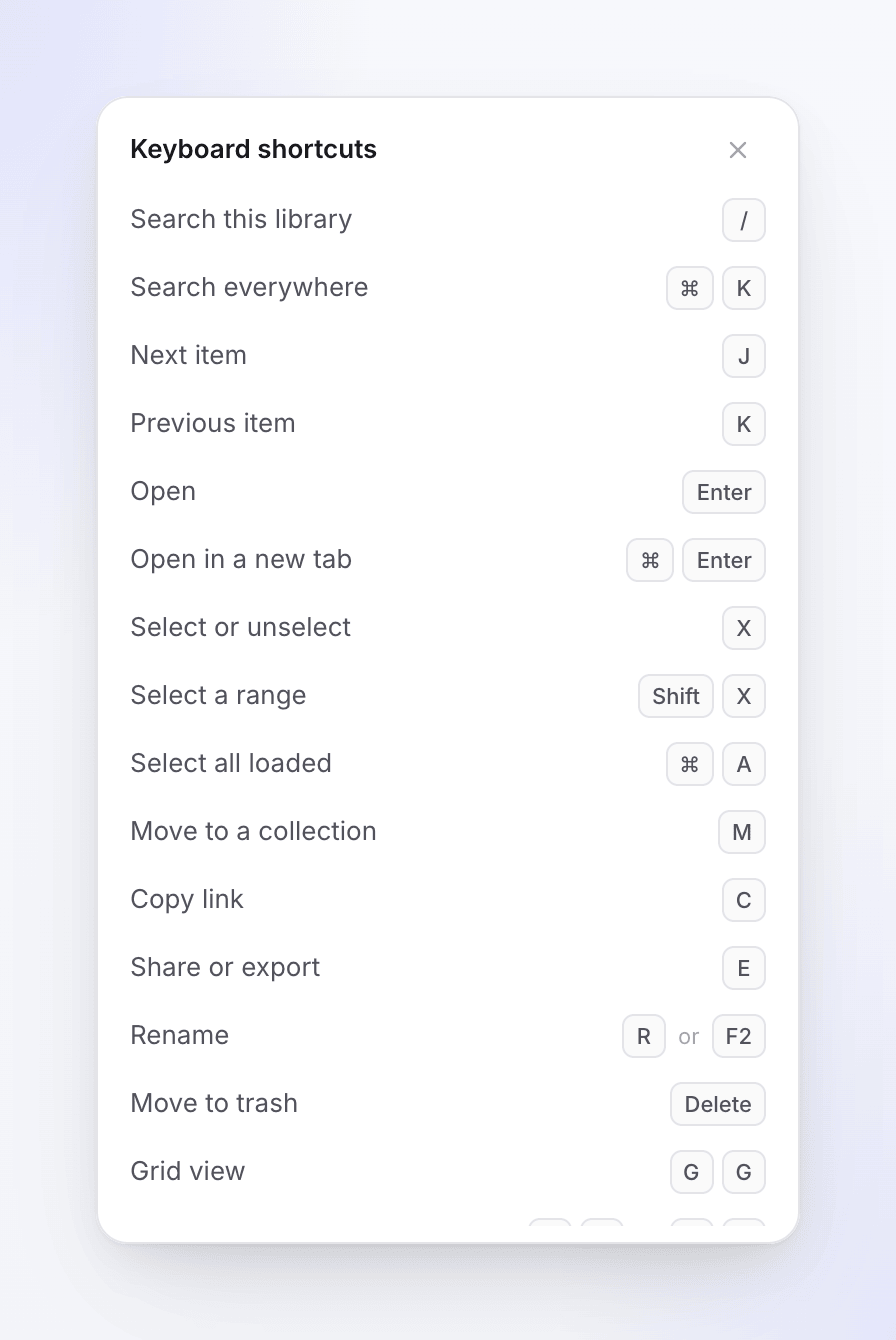
| キー | 操作 |
|---|---|
| / | このセクションを検索 |
| ⌘ K | 全体を検索 |
| J / K | 次のアイテム / 前のアイテム |
| 矢印キー | グリッド内を移動(上下で1行ずつジャンプ) |
| Home / End | 最初 / 最後のアイテム |
| Enter | 開く |
| ⌘ Enter | 新しいタブで開く |
| X | 選択または選択解除 |
| Shift X | 範囲選択 |
| ⌘ A | 読み込まれたすべてのアイテムを選択 |
| M | コレクションへ移動 |
| C | リンクをコピー |
| E | 共有またはエクスポート |
| R または F2 | 名前を変更 |
| Delete または Backspace | ゴミ箱へ移動(ゴミ箱内では完全に削除) |
| G の後に G | グリッド表示 |
| G の後に L (または G の後に T) | リスト表示 |
| Esc | 選択を解除 |
| ? | ショートカットを表示 |
リストが空の場合
各セクションにはそれぞれ空の状態があり、短いアニメーションと次のステップへの案内が表示されます。
| 表示内容 | 意味 |
|---|---|
| 「準備完了」 | このワークスペースではまだ何も作成されていません。何かを作成をクリックしてください。 |
| 「動画がありません」 | 動画に何もありません。動画を作成をクリックしてください。 |
| 「ソーシャルクリップがありません」 | ソーシャルクリップに何もありません。ソーシャルクリップを作成をクリックしてください。 |
| 「記事がありません」 | 記事に何もありません。記事を作成をクリックしてください。 |
| 「共有アイテムがありません」 | 公開リンクが有効なアイテムはありません。 |
| 「録画がありません」 | まだ録画やアップロードを行っていません。 |
| 「現在作成中のアイテムはありません」 | 進行中に実行はありません。 |
| 「フィルターに一致するアイテムがありません」 | チップを削除するか、フィルターを解除をクリックするか、「…」を全体検索をクリックしてください。 |
| 「ゴミ箱は空です」 | 過去7日間に削除されたアイテムはありません。 |
| 「コンテンツを読み込めませんでした」 | 接続を確認し、再試行をクリックしてください。 |
知っておくと便利なこと
- 複製アクションはありません。 バリエーションを作成するには、同じ録画またはブリーフから新しい動画を開始してください。
- アイテムを別のワークスペースに移動することはできません。 各アイテムは作成されたワークスペースに属します。別の場所で作業するには、ワークスペースを切り替えてそこで作成してください。
- アイテムを見つけられないチームメイトは、そのコレクションを開く権限がないか、アイテムがどのコレクションにも含まれていない可能性があります。アクセス可能なコレクションに移動するか、オーナーまたは管理者にアクセス権を付与してもらってください。