

Autopilotを使用してアプリからヘルプセンターを構築する
「アプリからヘルプセンターを構築」は、あなたのブランドを学習し、アプリを探索し、ドラフトサイトを設定し、ハウツー動画を録画して記事を作成します。エージェントのセットアップカードで設定してください。ステップごとに実行され、各ステップのクレジットを承認し、最後に自分でサイトを公開します。
アプリからヘルプセンターを構築は、ヘルプセンター全体を構築するためのAutopilotレシピです。あなたのブランドを学習し、アプリを探索し、セクションを含むドラフトサイトを作成し、各ワークフローのハウツー動画を録画して、それぞれに対応する記事を作成します。このレシピはステップごとに実行されます。各ステップとそのクレジットを承認してから実行され、サイトは常にあなた自身で公開します。
開始する前に
- 役割。 このレシピはドキュメントサイトを作成するため、ワークスペースのオーナーまたは管理者のみが使用できます。また、その役割には動画を録画する権限が必要です。他のユーザーにはレシピカードがグレーアウトして表示され、ツールチップで理由が示されます。
- ウェブサイトとアプリのアドレス。 ウェブサイトからブランド情報を取得し、アプリのアドレスはAIがサインインしてハウツー動画を録画するために使用されます。
- サインイン情報(アプリに必要な場合)。 事前にAutopilot → アプリのサインイン情報で保存するか、フォームから追加してください。詳細はアプリのサインイン情報を保存するを参照してください。
- プランの空き状況。 プランには作成可能なヘルプセンターの数が決まっています。上限に達している場合、フォームで既存のヘルプセンターを選択して構築するよう求められます。詳細はドキュメントサイトとはを参照してください。
このレシピを使用するためにヘルプセンターを用意しておく必要はありません。ヘルプセンターがまだない場合に、他のヘルプセンター関連レシピから案内されるレシピです。
設定する
レシピを開く
Autopilotで、またはレシピから開始の下にあるアプリからヘルプセンターを構築カードをクリックします。また、新しいタスクをクリックして選択するか、**Autopilotに何をさせますか?**に「ヘルプセンターを構築して」のように入力することもできます。エージェントパネルが開き、「セットアップはこちらです。確認して続行をクリックしてください。」というセットアップカードが表示されます。
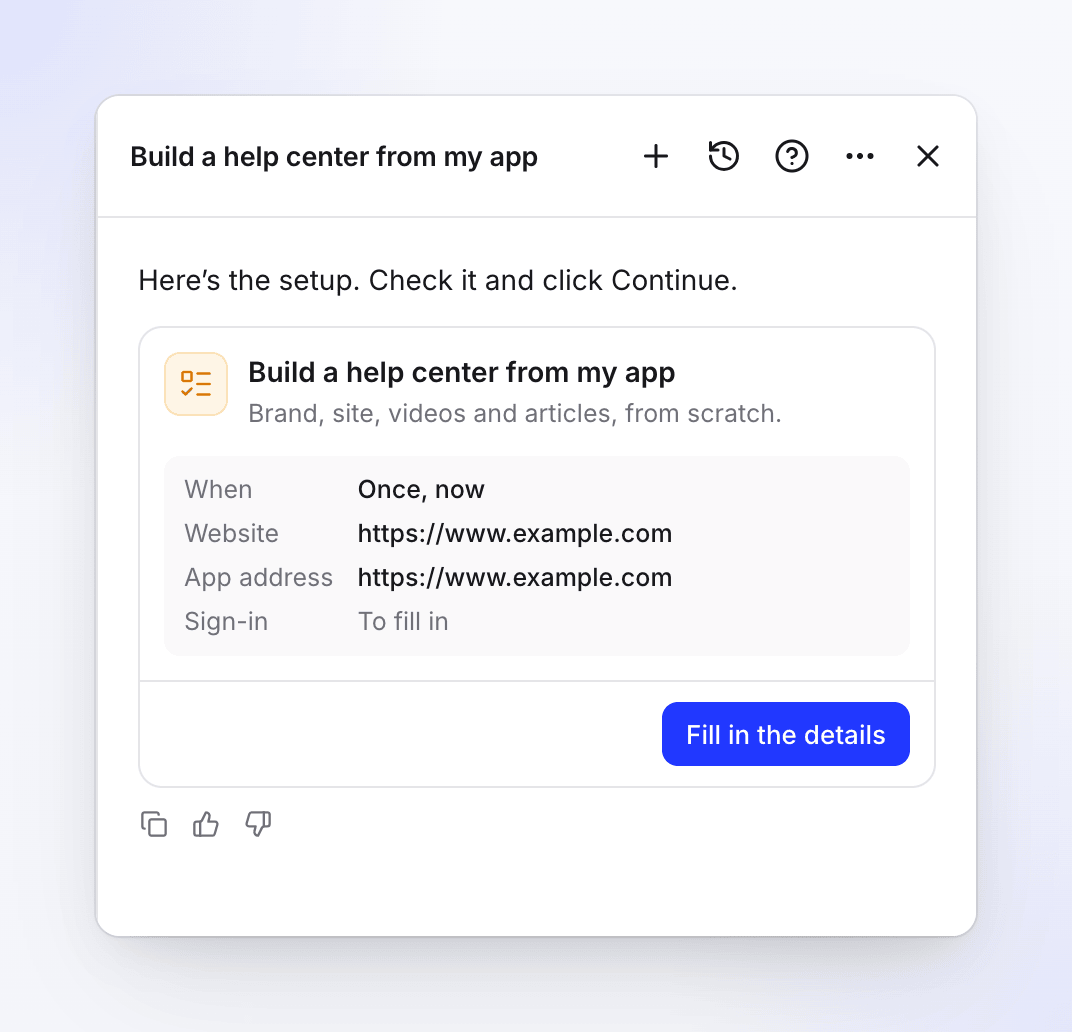
カードにはセットアップの概要がまとめられています。空の行には「入力してください」と表示されます。 詳細を入力する
詳細を入力をクリックします。ダイアログにはセットアップフォームで説明されているフォーム全体が表示されます。入力して続行をクリックしてください。閉じるを押すと入力内容は保持されます。カードは編集内容を保存するため、リロード後でも後から戻って作業を再開できます。
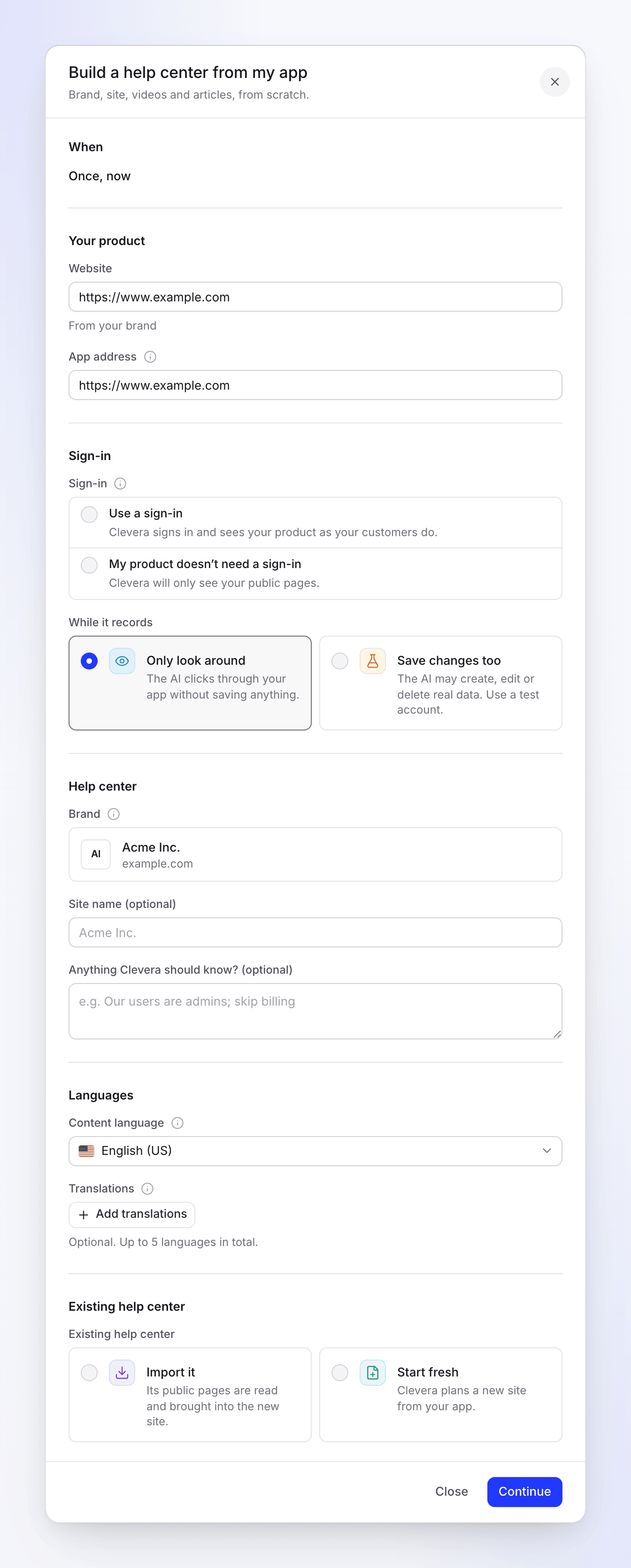
1つのダイアログにまとめられたフォーム全体。 確認してタスクを作成する
Cleveraがセットアップを確認し、レビューを表示します:日時(「一度だけ、今すぐ実行」)、アプリ内の変更(許可した場合のみ)、インポート(インポートする場合のみ)、標準的な実行(「240~560クレジット」)、言語。戻るをクリックして変更するか、タスクを作成をクリックします。その後、カードにはタスクが作成されましたと表示され、タスクを開くボタンが表示されます。
各ステップを承認する
Cleveraは最初のステップをすぐに計画します。計画は無料で数分かかります。計画の準備ができるとチャットに通知され、タスクはあなたの対応が必要ですの下で待機します。不要な項目のチェックを外し、実行をクリックしてください。以降の各ステップも同様に計画され、確認のために表示されます。
セットアップフォーム
| セクション | フィールド | オプションとデフォルト |
|---|---|---|
| 日時 | — | 一度だけ、今すぐ実行。このレシピは一度だけ実行されます。 |
| 製品 | ウェブサイト | ブランドのウェブサイト。指定がない場合はワークスペースのウェブサイトが使用されます。ブランドから取得した場合はその下に表示されます。 |
| アプリのアドレス | ウェブサイトに従いますが、変更可能です。「AIがサインインしてハウツー動画を録画する場所」です。 | |
| サインイン | サインイン | サインインを使用(「Cleveraがサインインし、顧客と同じように製品を表示します」)または製品にサインインは不要(「Cleveraは公開ページのみを表示します」)。アプリのアドレスに一致する保存済みのサインイン情報がない限り、何も選択されません。 |
| 録画中 | 閲覧のみ(デフォルト): 「AIは何も保存せずにアプリ内をクリックします」。変更も保存: 「AIが実際のデータの作成、編集、削除を行う可能性があります。テストアカウントを使用してください」。 | |
| ヘルプセンター | ブランド | ロゴとウェブサイトを含むブランド。複数のブランドがある場合は1つ選択します。ない場合は「まだブランドがありません。Cleveraがウェブサイトから学習します」となります。サイトの色、ロゴ、フォントはここから取得されます。 |
| サイト名(任意) | デフォルトはブランド名です。最大80文字まで保持されます。 | |
| Cleveraに知らせるべきことはありますか?(任意) | 最大2,000文字。「ユーザーは管理者です。請求関連はスキップして」など。 | |
| 言語 | コンテンツの言語 | サイトのデフォルト言語。記事はこの言語で作成されます。ワークスペースのコンテンツ言語から開始されます。 |
| 翻訳 | 任意。コンテンツ言語を含め最大5言語まで。各翻訳は記事の準備が完了した後に作成されます。 | |
| 既存のヘルプセンター | 既存のヘルプセンター | インポート(「公開ページを読み込み、新しいサイトに取り込みます」)または新規作成(「アプリから新しいサイトを計画します」)。どちらかを選択する必要があります。 |
サインインを使用を選択する場合、サインインを選択から保存済みの情報を選択するか、サインインを追加…をクリックしてフォームを離れずに新しい情報を保存します。ログイン情報は暗号化されてアプリのサインイン情報に保存され、タスクにはその参照のみが保持されます。
既存のヘルプセンターをインポートする
インポートを選択し、インポート元からプラットフォーム(Intercom、Zendesk、Help Scout、GitBook、ReadMe、Mintlify、Document360、Docusaurus、またはその他のドキュメントサイト)を選択します。表示されるアドレスフィールドに公開されているhttps://アドレスを入力し、このコンテンツを所有しているか、コピーする許可を得ていますにチェックを入れます。インポートは公開ページのみを読み取り、無料です。ConfluenceやNotionのようにトークンを使用してインポートするプラットフォームは、サイト作成後にサイト設定からインポートします。詳細はドキュメントサイトのインポートとエクスポートを参照してください。
各ステップの動作
タスクは4つのステップで順番に実行されます。各ステップは計画され、あなたに表示され、実行をクリックした後にのみ実行されます。
| ステップ | 内容 | 費用 |
|---|---|---|
| ブランド | ウェブサイトからロゴ、色、フォント、トーンを学習します。Cleveraがブランドを既に知っている場合はスキップされます。 | 無料 |
| サイトと動画 | アプリを探索し、サイト構成、セクション、ワークフローごとのハウツー動画を提案します。 | 各動画のクレジットを表示 |
| 記事 | 各動画に基づいた記事を計画・作成し、必要なセクションの概要記事も作成します。 | 各記事のクレジットを表示 |
| 確認して公開 | チェックリストです。ここでは何も作成されません。 | 無料 |
サイトと動画
プランには以下の項目が含まれます:
- サイト: 作成されるヘルプセンター。名前、アドレス、言語、アシスタント、お問い合わせフォーム、ブランドの外観、ウェブサイトやサインインページへのヘッダーリンクが含まれます。これらは無料です。
- セクション: 提案されたセクションと内部のグループ。既存のセクションがある場合は「既にサイトにあります。新しい記事はここに追加されます」と表示されます。
- インポート: インポートを依頼した場合のみ。「無料。既存の記事はあなたのものとして承認されます」。
- 動画: ハウツー動画ごとに1行表示され、それぞれにクレジットがかかります。ライブラリで未カバーのワークフローはチェック済みになり、それ以外はチェックなしで開始されます。既に動画がある場合は「既にカバーされています」と表示されます。
確認して公開
最後のステップには、セクションと記事、記事を承認、アシスタント、外観、お問い合わせフォーム、言語、プレビュー、独自のドメインがリストされます。記事を承認(すべて承認または個別に承認)し、プレビューを開いてからサイトを公開をクリックします。開いている行は後でドキュメントサイトから完了させることもできます。
Cleveraがサイトを自動的に公開することはありません。サイトが自動公開設定であっても、Autopilotが作成した記事は承認待ちとなり、オーナーまたは管理者のみが承認して公開できます。
コストと時間
| エージェントでの設定 | 無料 |
| 各ステップの計画 | 無料 |
| ブランド、サイト構成、インポート、レビュー | 無料 |
| 各動画と記事 | 実行前に計画行に表示 |
| 標準的な構築 | 240~560クレジット、1~3時間(主に動画を順次録画するため) |
見積もりではなく、各アイテムが実際に使用した分が課金されます。タスクの領収書にはすべての行が表示されます。詳細はタスクの領収書を読むを参照してください。
得られるもの
- ブランドに合わせたドラフトヘルプセンター(セクションおよびインポートした記事を含む)。
- チェックした各ワークフローのハウツー動画(デフォルトのコレクションに保存、設定はAutopilot → 設定)。
- 選択したすべての言語でのセクション別ドラフト記事。
構築が完了すると、タスクページにヘルプセンターを最新の状態に保つオプションが表示されます。「アプリが変更された際、Cleveraが更新が必要な動画や記事を見つけます」。設定するをクリックしてレシピを開いてください。詳細はヘルプセンターを最新の状態に保つを参照してください。
トラブルシューティング
| 表示内容 | 操作方法 |
|---|---|
| レシピカードがグレーアウトしている | 現在のロールではヘルプセンターを作成できません。ワークスペースのオーナーまたは管理者に依頼してください。 |
| 「ウェブサイトのアドレスを追加してください。」 | 公開されているウェブサイトを入力してください。 |
| 「続行するにはアドレスを追加してください。」 / 「ウェブアドレスではないようです。」 | ウェブサイトまたはアプリのアドレスに完全なアドレスを入力してください。 |
| 「サインインを選択するか、製品に不要であることを伝えてください。」 | サインインを使用するまたは製品にサインインは不要を選択してください。 |
| 「サインインを選択するか、追加してください。」 | 保存済みのサインインを選択するか、**サインインを追加…**を選択してください。 |
| 「プランで保持できるヘルプセンターは1つです。構築先を選択してください。」(数字はプランに基づきます) | ヘルプセンターの選択画面が表示されます。構築先の既存のヘルプセンターを選択するか、プランをアップグレードしてください。 |
| 「ヘルプセンターの場所を選択してください。」 | インポート元からプラットフォームを選択してください。 |
| 「ヘルプセンターの公開されている https:// アドレスを使用してください。」 | インポート用のアドレスは公開されており、かつhttps://で始まる必要があります。 |
| 「このコンテンツをコピーしてインポートする許可があることを確認してください。」 | このコンテンツを所有しているか、コピーする許可がありますにチェックを入れてください。 |
| 「このプラットフォームはトークンを使用してインポートします。サイト作成後にドキュメント設定からインポートしてください。」 | 新規作成を選択し、サイトの設定からインポートしてください。 |
| 「このワークスペースではヘルプセンターの作成と動画の録画はできません。」 | ワークスペースのオーナーまたは管理者に依頼してください。 |
| 「このワークスペースの管理者にヘルプセンターの公開を依頼してください。」 | オーナーまたは管理者のみがサイトを公開できます。 |
| 「少なくとも1つの記事を先に承認してください。」 | サイトを公開する前に、記事を承認してください。 |
| タスクにサインイン待ちと表示される | Cleveraがサインインなしのサインインページを検出しました。サインインを追加をクリックするか、公開ページで続行を選択してください。アプリのサインインを保存するを参照してください。 |