

CleveraヘルプセンターをWordPressに追加する
Cleveraプラグインをインストールし、WordPressサイトをワークスペースに接続します。CleveraヘルプセンターブロックまたはElementorウィジェットを追加すると、コレクションの動画や記事が自動的に最新の状態で表示されます。
WordPress用Cleveraプラグインを使用すると、サイトの任意のページに完全なヘルプセンターを設置できます。1つのCleveraコレクションから動画や記事を読み込み、フォルダごとにグループ化して表示し、検索機能や言語切り替え機能も備えています。ページが読み込まれるたびにCleveraから情報を取得するため、Clevera側で変更を加えると、再公開の手間なくサイトに反映されます。
始める前に
- プラン: WordPress連携はProプランおよびCustomプランに含まれています。プランを選択をご覧ください。
- Cleveraでの役割: 接続するワークスペースのオーナーまたは管理者である必要があります。
- WordPress側: 管理者アカウント、WordPress 5.8以降、PHP 7.4以降が必要です。Elementorはオプションであり、Elementorウィジェットを使用する場合にのみ必要です。
- 表示するチーム全体コレクション: ページに表示したい動画を、ワークスペース全体で共有されているコレクション(チーム全体)にまとめ、フォルダを使用してグループ化します。コレクションとフォルダで動画を整理するをご覧ください。
- 共有リンクの有効化: 共有リンクがオンになっている動画のみがサイトに表示されます。
このプラグインは無料で、クレジットを消費しません。
プラグインのインストールと接続
プラグインを入手
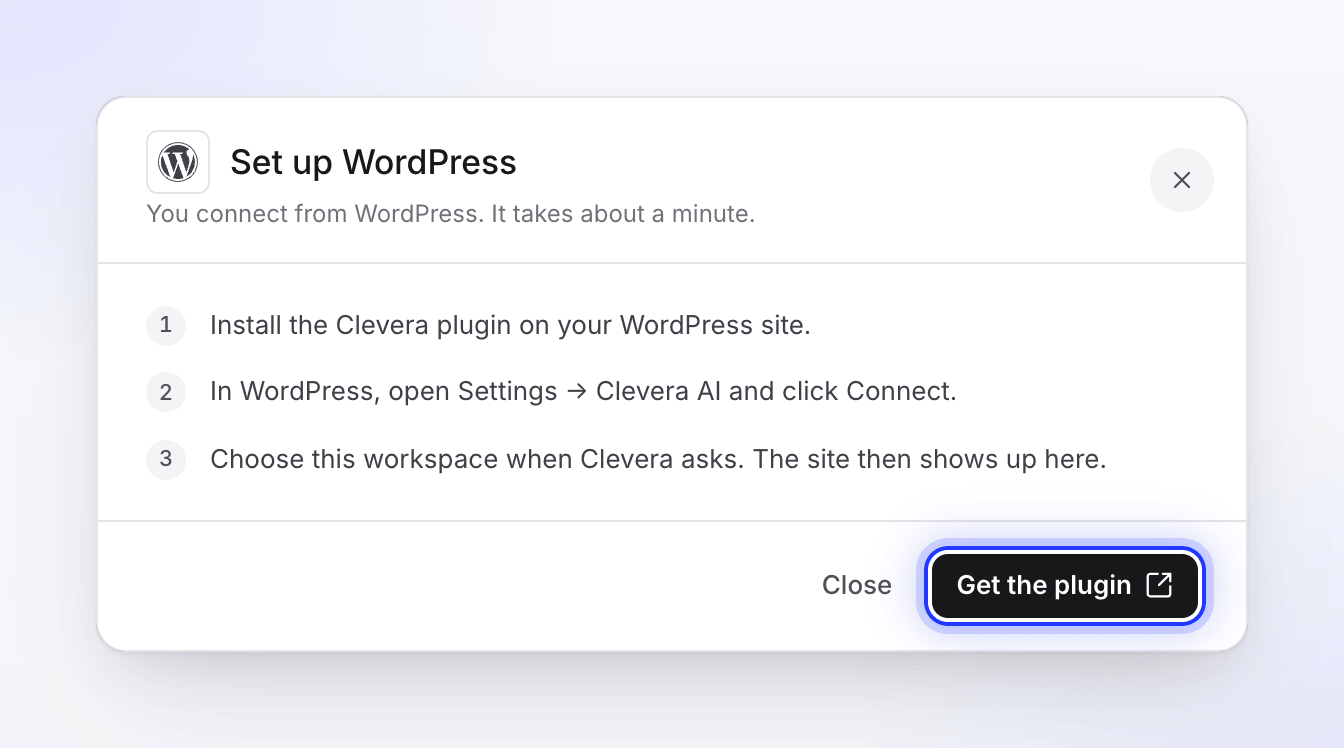
Cleveraでサイドバーのワークスペースメニューを開き、連携を選択します。WebサイトとCMSの下にあるWordPressを見つけて、設定をクリックします。ウィンドウに手順が表示され、wordpress.orgのプラグインページを開くプラグインを入手ボタンがあります。
WordPressでプラグイン → 新規追加に移動し、「Clevera」を検索します。次に、Clevera — AI Tutorial Videos & Help Centerの今すぐインストールをクリックし、有効化します。
プラグイン設定を開く
WordPressで設定 → Clevera AIに移動します。接続する前にの下に、プラグインがCleveraに送信する情報(サイトURL、サイト名、返信先アドレス、署名済み状態トークン)が記載されています。
確認と接続
「このプラグインを接続すると、上記のサイト詳細がCleveraに送信され、連携の承認と運用が行われることを理解しました。」にチェックを入れ、WordPressを接続をクリックします。
ワークスペースを選択
Cleveraで「サイトがCleveraへの接続を求めています」というWordPressを接続ページが開きます。必要に応じてサインインし、ワークスペースを選択からワークスペースを選んで、ワークスペースを接続をクリックします。
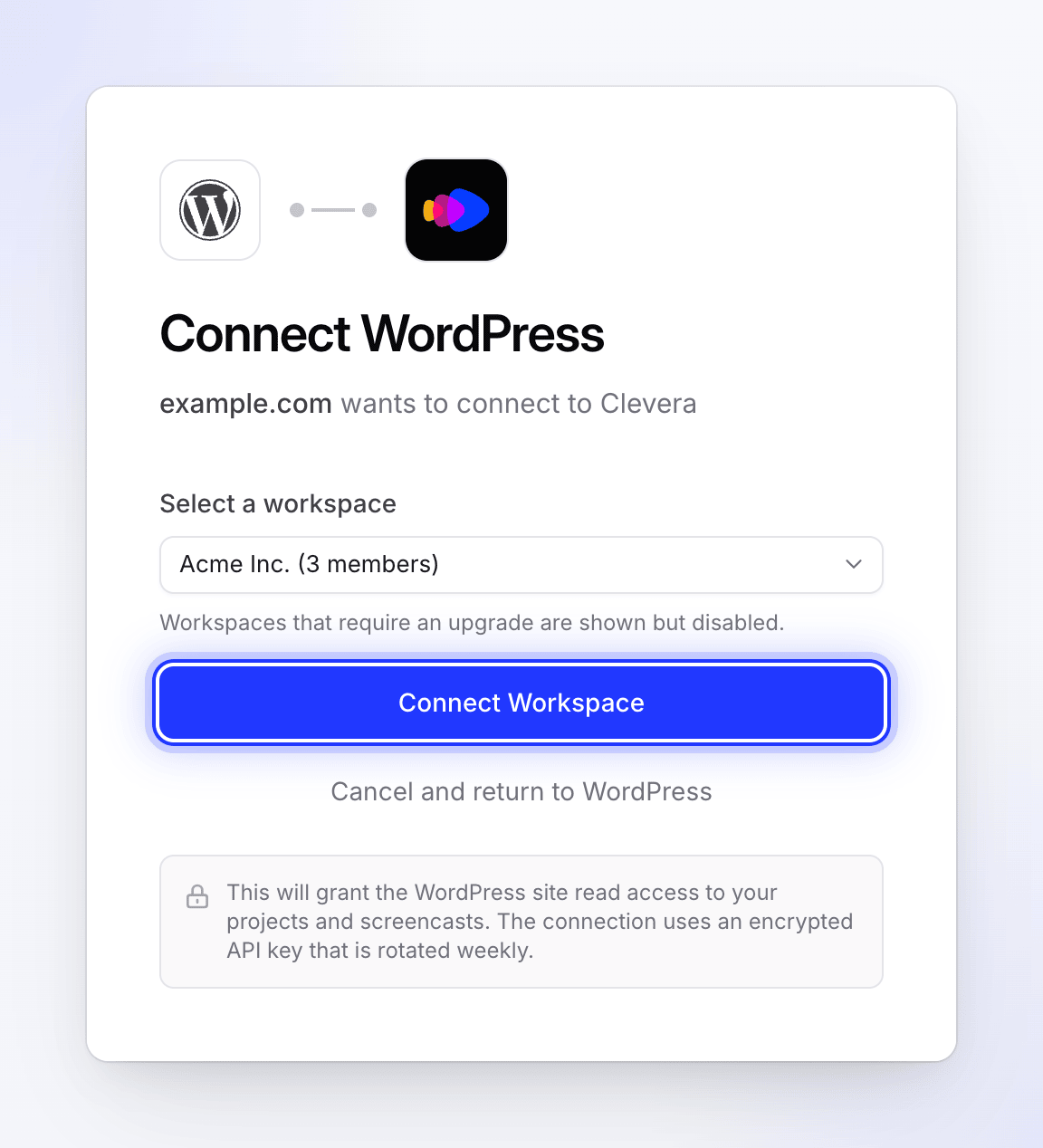
オーナーまたは管理者であるワークスペースのみが表示されます。 オーナーまたは管理者であるワークスペースのみが表示されます。連携機能が含まれていないプランのワークスペースは表示されますが、選択することはできません。
WordPressで確認する
WordPressに戻ると「Cleveraに正常に接続されました!」と表示されます。設定ページには、ワークスペース、接続開始日、前回のキー更新が表示されます。接続をテストをクリックして確認してください。「接続は正常です。」と表示されるはずです。
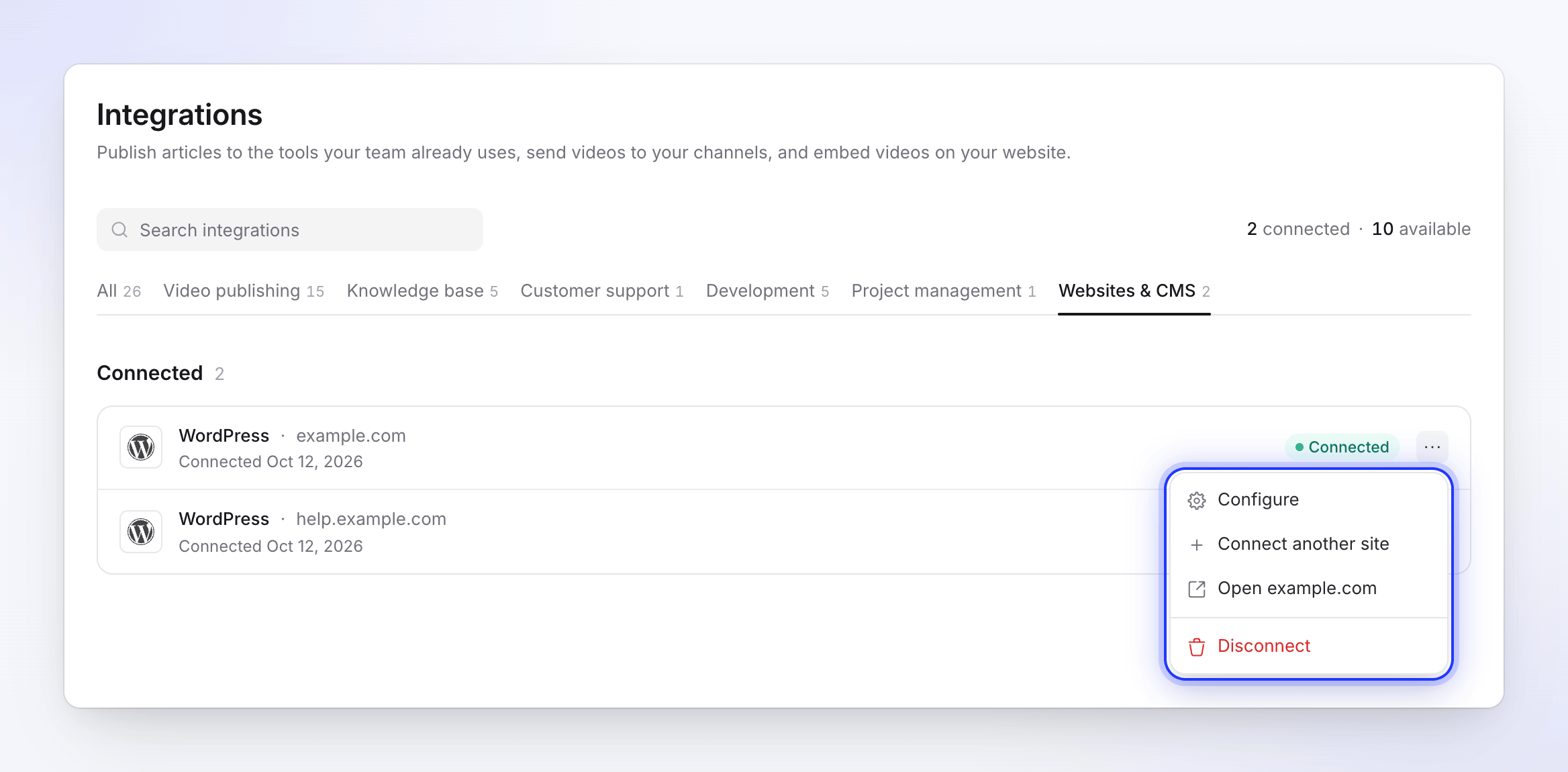
Cleveraでは、連携 → 接続済みの下にWordPressとしてサイト名またはアドレスが表示され、「接続済み」というステータスと日付が確認できます。
ページにヘルプセンターを追加する
- WordPressブロックエディターでページを開き、Cleveraヘルプセンターブロックを追加します。
- ブロック設定のコンテンツで、プロジェクトからコレクションを選択します。各チーム全体コレクションには、表示可能な動画の数が表示されます。
- その他の設定(下記参照)を選択し、ページを公開します。
@tab Elementor
- Elementorでページを開き、Cleveraウィジェットカテゴリを探します。
- Cleveraヘルプセンターウィジェットをページにドラッグします。
- プロジェクトでコレクションを選択し、オプションを設定して公開します。
各ページに1つのヘルプセンターを配置できます。プラグインではコレクションを「プロジェクト」、フォルダを「カテゴリ」と呼びます。
ブロック設定
| 設定 | オプション | デフォルト |
|---|---|---|
| プロジェクト | 接続済みワークスペース内のチーム全体コレクション | なし。「ヘルプセンターを表示するCleveraプロジェクトを選択してください」と表示されます |
| レイアウト | サイドバー + コンテンツ、カテゴリグリッド、全幅リスト | サイドバー + コンテンツ |
| 1ページあたりの記事数 | 1–50 | 12 |
| 検索を表示 | オンまたはオフ | オン |
| サムネイルを表示 | オンまたはオフ | オン |
| 作成者を表示 | オンまたはオフ | オン |
| カテゴリアイコンを表示 | オンまたはオフ | オン |
| カテゴリに記事ツリーを表示 | オンまたはオフ | オフ |
| 記事コンテンツを表示 | オンまたはオフ | オン |
スタイルパネル(一般スタイル、サイドバー、カテゴリグリッド、スクリーンキャストカード、記事とプレイヤー)では、色、枠線、角丸、幅、間隔を設定して、ヘルプセンターをテーマに合わせることができます。エディター上では「プレビューを利用できません。ブロックはページ上で正しくレンダリングされます。」と表示される場合があります。公開されたページで確認してください。
訪問者に表示されるもの
- コレクションのフォルダがカテゴリとして表示され、アイコンと説明も含まれます。
- 共有リンクがオンになっている各完成済み動画が、タイトル、サムネイル、作成者、長さを含むカードとして表示されます。下書き、作成中の動画、共有リンクがオフの動画は表示されません。
- 動画ページには、Cleveraプレイヤーと記事が表示されます。
- 動画に翻訳がある場合は国旗付きの言語切り替え機能が表示され、検索を表示がオンの場合は検索機能が表示されます。
動画、記事、フォルダはページ読み込み時にCleveraから読み込まれるため、編集、新しい動画、翻訳、共有リンクのオン/オフの切り替えは、次回の訪問時に反映されます(サイト独自のページキャッシュを使用している場合は、キャッシュクリア後に反映されます)。
接続済みサイトの管理
1つのワークスペースに複数のWordPressサイトを接続できます。各サイトは連携の下に個別の行として表示されます。行の**⋯**メニューをクリックすると以下の操作が可能です:
| オプション | 操作内容 |
|---|---|
| 設定 | サイト、アドレス、接続日時、接続者を表示 |
| 別のサイトを接続 | 2つ目のサイト用に設定手順を再度開く |
| 開く (サイト名) | 新しいタブでサイトを開く |
| 接続解除 | そのサイトの接続を終了する |
サイトのキーは毎週自動的に更新されます。操作は不要です。WordPressの前回のキー更新で、最後に更新された日時を確認できます。
サイトの接続を解除する
以下のいずれかの側から接続を解除できます:
- WordPress側: 設定 → Clevera AIに移動し、接続解除をクリックして「Cleveraから接続を解除してもよろしいですか?」を確認します。「Cleveraから接続解除されました。」と表示されます。
- Clevera側: 連携でWordPressの行にある**⋯**メニューをクリックし、接続解除を選択して確認します。「配置した埋め込みは更新を停止します。すでに公開済みのコンテンツはWordPressに残ります。」Cleveraからもサイトに接続が解除されたことが通知されます。
接続解除後、ヘルプセンターを配置したページは、再接続するかブロックを削除するまでエラーまたは空の状態になります。すべてを削除するには、WordPressでプラグインを無効化して削除してください。
トラブルシューティング
| 表示内容 | 場所 | 対処法 |
|---|---|---|
| 「続行する前に、サイトの詳細をCleveraに送信することを確認してください。」 | WordPress | 確認ボックスにチェックを入れ、Connect to Cleveraをクリックします。 |
| 「統合機能を利用できるワークスペースがありません。統合機能はProプランおよびカスタムプランに含まれています。」 | Clevera | ワークスペースをProにアップグレードしてから、再度接続してください。 |
| 「あなたがオーナーまたは管理者であるワークスペースがありません。」 | Clevera | ワークスペースのオーナーにサイトの接続を依頼するか、あなたを管理者に設定してもらってください。 |
| 「統合機能はProプランおよびカスタムプランに含まれています。先にアップグレードしてください。」 | Clevera | Proまたはカスタムプランのワークスペースを選択するか、アップグレードしてください。 |
| 「このワークスペースの統合を接続する権限がありません。」 | Clevera | オーナーまたは管理者のみが接続可能です。 |
| 「戻り先アドレスがこのWordPressサイトのものではありません。」 | Clevera | サイトアドレスとWordPressアドレスが一致していません(例:wwwとwwwなし)。WordPressの設定 → 一般でこれらを一致させてから、再度接続してください。 |
| 「接続の作成に失敗しました。もう一度お試しください。」 | Clevera | 設定 → Clevera AIからやり直してください。 |
| 「認証状態が無効です。もう一度お試しください。」または「認証トークンが受信されませんでした。」 | WordPress | 処理に時間がかかりすぎたか、中断されました。Connect to Cleveraを再度クリックし、10分以内に完了してください。 |
| 「CleveraからAPIキーを受信できませんでした。」 | WordPress | 再度接続してください。繰り返される場合は、サーバーがapp.clevera.aiにアクセスできるか確認してください。 |
| 「接続テストに失敗しました。」 | WordPress | 切断してから再度接続してください。サイトを新しいドメインに移動した場合は、再接続が必要です。キーは作成時のアドレスでのみ有効です。 |
| 「プロジェクトを読み込むには、まずプラグインをCleveraに接続してください。」 | ブロックエディタ | 設定 → Clevera AIからプラグインを接続してください。 |
| 「ヘルプセンターを表示するには、ブロック設定からCleveraプロジェクトを選択してください。」 | ページ | Projectからコレクションを選択してください。 |
| コレクションがProjectに表示されない | ブロックエディタ | チーム全体のコレクションのみが表示されます。コレクションのアクセス権をチーム全体に変更するか、動画を該当するコレクションに移動してください。 |
| ヘルプセンターに動画が表示されない | ページ | 動画が完了しているか、下書きではないか、選択したコレクション内にあるか、共有リンクがオンになっているかを確認してください。 |
| ヘルプセンターの読み込みが停止した | ページ | ワークスペースがProまたはカスタムプランのままであること、およびサイトが接続されたままであることを確認してください。 |