

ソーシャルクリップにロゴを入れる
ソーシャルクリップは、ロゴを自動的に見つけ出します。クリップ作成元のブランド、添付したロゴファイル、ウェブサイト、ワークスペースのロゴ、または映像素材から取得します。ロゴの検索順序と、正しいロゴが使用されるようにする方法を確認してください。
ソーシャルクリップでロゴが必要な場合(終了カードやバッジなど)、Cleveraが自動的にロゴを見つけます。ブランドを指定してクリップを作成する場合、そのブランドのロゴが使用されます。それ以外の場合、Cleveraは特定の順序でいくつかの場所を確認し、最初に見つかった本物のロゴを使用します。ファイル名に「logo」を含むファイルを添付すると、他のすべてに優先されます。
ロゴの取得元
AIは以下の順序で検索を行い、最初に見つかった本物のロゴで停止します。
| 順序 | ソース | 仕組み |
|---|---|---|
| 1 | クリップ作成元のブランド | 外観ウィンドウの対象で選択します。明るい背景用ロゴと暗い背景用ロゴがそのまま使用されます。ブランドに両方ある場合、他の場所は検索されません。 |
| 2 | クリップに添付したロゴファイル | ファイル名に「logo」が含まれる画像(例: acme-logo.png)は、アップロードされた通りに使用されます。 |
| 3 | 添付したウェブサイト | Cleveraは、ウェブサイトから開始などで指定されたウェブサイトのドメインからロゴを検索します。 |
| 4 | ワークスペースのロゴ | チーム設定内のロゴで、ロゴとして認識できる場合のみ使用されます。写真やデフォルトのプレースホルダーはスキップされます。 |
| 5 | 映像素材内のウェブサイト | 添付した動画にサイトのアドレスが表示されている場合、Cleveraはそのドメインのロゴを検索します。 |
| 6 | 映像素材そのもの | 動画のフレームにロゴがはっきりと映っている場合、AIがそこからクリーンなバージョンを再描画し、使用前に2回チェックします。 |
ブランドに片方の背景用ロゴしかない場合、もう一方はステップ2〜6を通じて検索されます。これらで本物のロゴが見つからない場合、クリップのスタイルに合わせて、会社名や製品名がテキストで表示されます。マークは表示されませんが、クリーンな終了カードは維持されます。
Cleveraは可能な限り明るい背景用と暗い背景用のバージョンを保持し、どちらの背景でもロゴが読み取れるようにします。
ブランドのロゴを使用する
ワークスペースにブランド(サイドバーのブランド)がある場合、これがすべてのクリップで正しいロゴを取得する最も確実な方法です。
- 構成ページで、外観ピルをクリックします。
- ウィンドウ上部の対象でブランドを選択します。横のチップには、そのブランドがクリップに提供するロゴ、カラー、音声、ボタンなどの要素が表示されます。
- ロゴの行(ブランド名「から」)を確認します。明るい背景用と暗い背景用のロゴが表示されます。不足している場合はまだありませんと表示され、アップロードが可能です。
- この外観を使用をクリックします。
ブランドは、クリップのアクセントカラー、音声、ボタンも提供します。ブランドのロゴを恒久的に変更するには、ブランドページでブランドを編集してください(外観ウィンドウのブランドを編集から開けます)。
ロゴを確実に使用する方法
ブランドを使用しない場合は、ロゴファイルを添付してください。
クリーンなロゴファイルを用意する
ロゴにはPNG、SVG、WebP、またはJPG形式を使用してください。背景が透明なものが理想的です。画像は最大8MBまで対応しています。
ファイル名に「logo」と入れる
ファイル名に「logo」という単語が含まれるように名前を変更してください(例:
acme-logo.png、AcmeLogo.svg、acme_logo_white.png)。単語単位で一致判定されるため、logout.pngやcatalogo.pngなどはカウントされません。Logos、logotype、logomarkも使用可能です。クリップに添付する
構成ページの何から作成しますか?の下にある画像またはPDFをアップロードカードをクリックしてファイルを選択するか、ページにドラッグ&ドロップします。他の画像と同様に添付され、ソースの下にその画像のカードが表示されます。
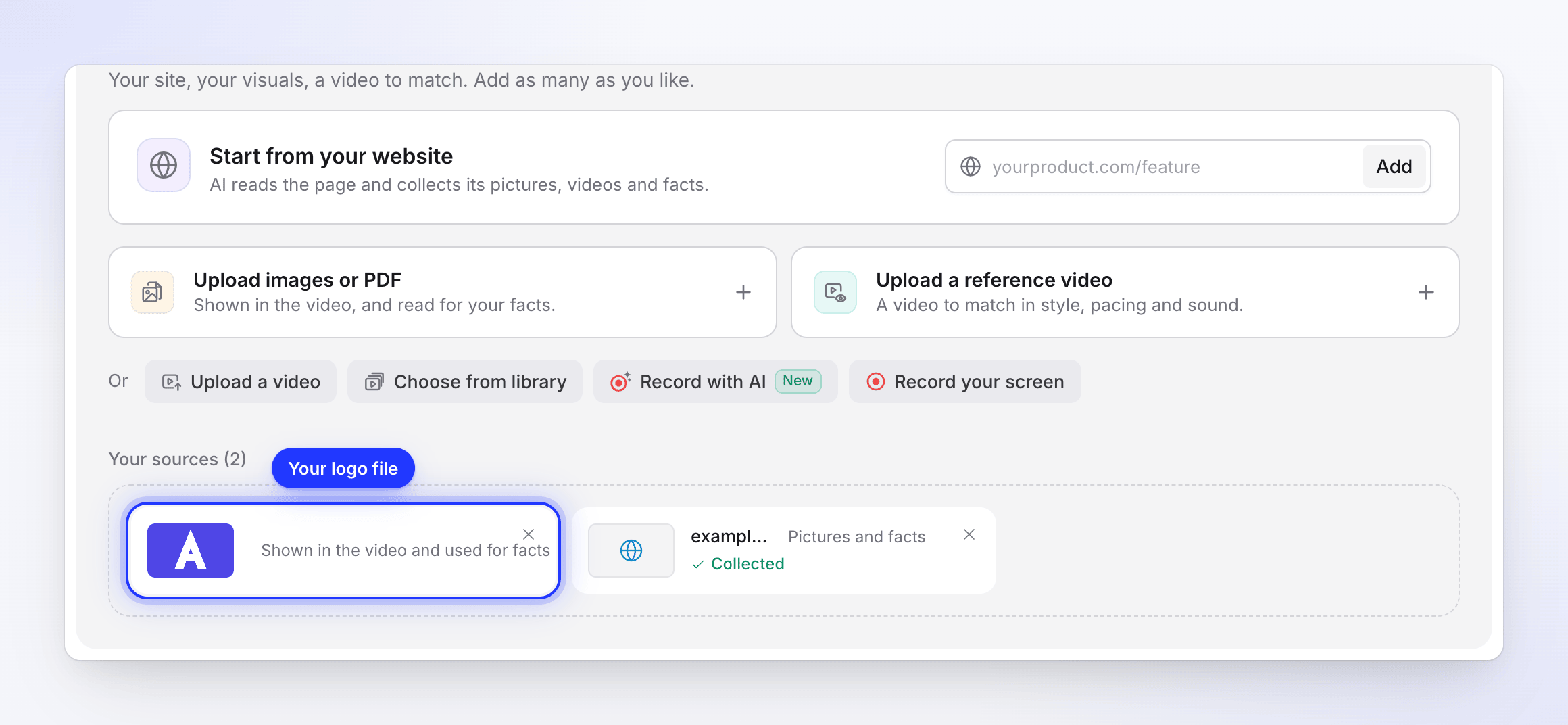
ロゴファイルは他の素材と一緒にソースの下に配置されます。 動画を生成
動画を生成 をクリックします。ファイルは再描画、色変更、置換されることなく、そのまま使用されます。
すべてのクリップにワークスペースのロゴを設定する
ワークスペースのロゴは、クリップにブランドロゴ、ロゴファイル、添付されたウェブサイトからのロゴがない場合に使用されます。
- チーム設定を開き、一般 → チームプロフィール に移動します。
- ロゴ(「JPGまたはPNG、最大8MB。正方形が最適です。」)の横にある アップロード をクリックしてロゴを選択します。
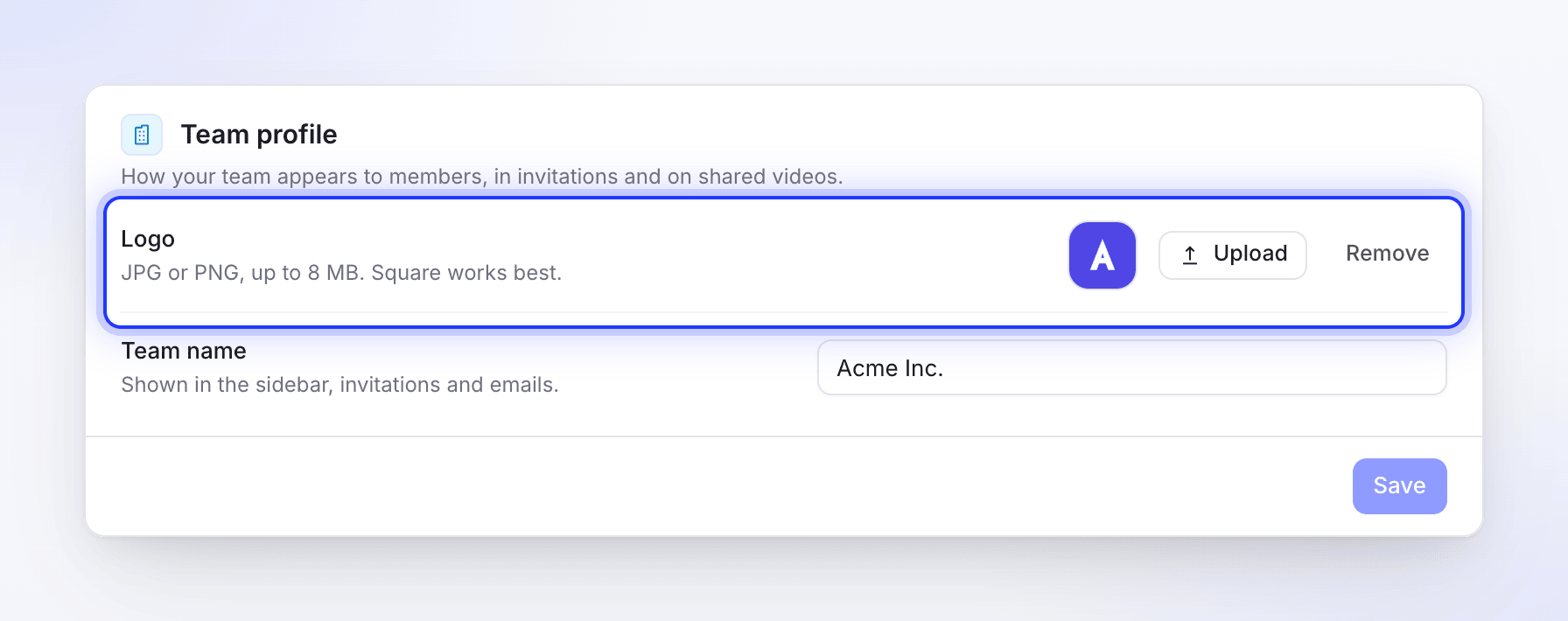
選択するとすぐに保存されます。写真ではなくロゴを使用してください。ロゴとして認識できないワークスペースロゴはスキップされます。
ヒント
- ウェブサイトを添付する。 ウェブサイトのリサーチ(ウェブサイトから開始)を実行すると、通常、AIがロゴ、カラー、実際の製品画像を取得します。ソーシャルクリップのためにウェブサイトをリサーチするを参照してください。
- 最近ロゴを変更しましたか? ウェブサイトから検索されたロゴは最大30日間、「ロゴが見つからない」という結果は最大7日間記憶されます。新しいロゴをすぐに使用するには、「logo」という名前のファイルとして添付するか、ブランド設定を更新してください。
- 白いロゴですか? 名前を明確にしてください(例:
acme-logo-white.png)。Cleveraは明るいロゴを暗い背景用のバージョンとして登録します。 - 1つのクリップに複数のブランドがある場合。 「logo」という名前で独自のロゴを添付するか、ブランドを指定してクリップを作成してください。添付した他のロゴは、パートナーや顧客のロゴとして扱われます。
ソーシャルクリップと録画からの動画の違い
このページはソーシャルクリップに関するものです。ハウツー動画や製品デモでは、動画テンプレートから終了ロゴを取得します。組み込みのテンプレートはワークスペース名とロゴを使用し、独自のテンプレートには独自のロゴを含めることができます。「ブランドに動画テンプレートを使用する」を参照してください。
トラブルシューティング
| 表示内容 | 理由 | 対処法 |
|---|---|---|
| クリップの最後がロゴではなくテキストの社名になる | 本物のロゴが見つからなかった | ブランドを指定してクリップを作成するか、「logo」という名前のファイルを添付するか、ワークスペースロゴを設定してください。 |
| 自分のロゴの場所に顧客やパートナーのロゴが表示される | 自分のロゴが自分のものであるとマークされていない | ファイル名を「logo」にするか、ブランドを選択して再度生成してください。 |
| 古いロゴが表示される | ブランドに古いロゴが残っているか、ウェブサイトの検索結果がキャッシュされている | ブランドのロゴを更新するか、新しいファイルを「logo」という名前で添付してください。 |
| 背景に対してロゴが見えにくい | 片方のバージョン(明るい/暗い)しか利用できなかった | ブランドに不足しているバージョンを追加するか、両方のバージョンをそれぞれ「logo」という名前で添付してください。または、エディターでAIに質問するをクリックし、エージェントに背景の変更を依頼してください。ソーシャルクリップを編集するを参照してください。 |