

画面または表示を録画する
Cleveraデスクトップアプリを使用して表示全体を録画する方法を解説します。レコーダー、カウントダウン、録画バー、60分の制限時間、停止ボタンを押した後の動作、および録画開始を妨げるメッセージの対処法について説明します。
Cleveraデスクトップアプリでは、表示全体、1つのウィンドウ、画面の一部、またはMacの場合は接続されたiPhoneやiPadを録画できます。この記事では、レコーダーからアップロードまでの表示録画の手順を説明し、制限時間や表示される可能性のあるメッセージについても触れます。単一のウィンドウや領域の録画については、ウィンドウまたは領域を録画するを参照してください。
始める前に
- デスクトップアプリをインストールし、サインインしてセットアップを完了します。Macの場合は、録画の権限の設定も含まれます。
- オンライン状態である必要があります。Cleveraで録画を開始するにはインターネット接続が必要です。録画中に接続が切れた場合、アップロードは待機状態となり、オンラインに復帰すると再開されます。
- 録画可能なロールが必要です。ワークスペースのオーナー、管理者、コンテンツクリエイターは録画できます。エディターは録画を開始できません。詳細はロールとクリエイターシートを参照してください。
- プライベートタブやチャットウィンドウなど、動画に含めたくないものはすべて閉じておいてください。
レコーダー
レコーダーは、すべての録画設定を行うパネルです。Cleveraアイコンから開きます。
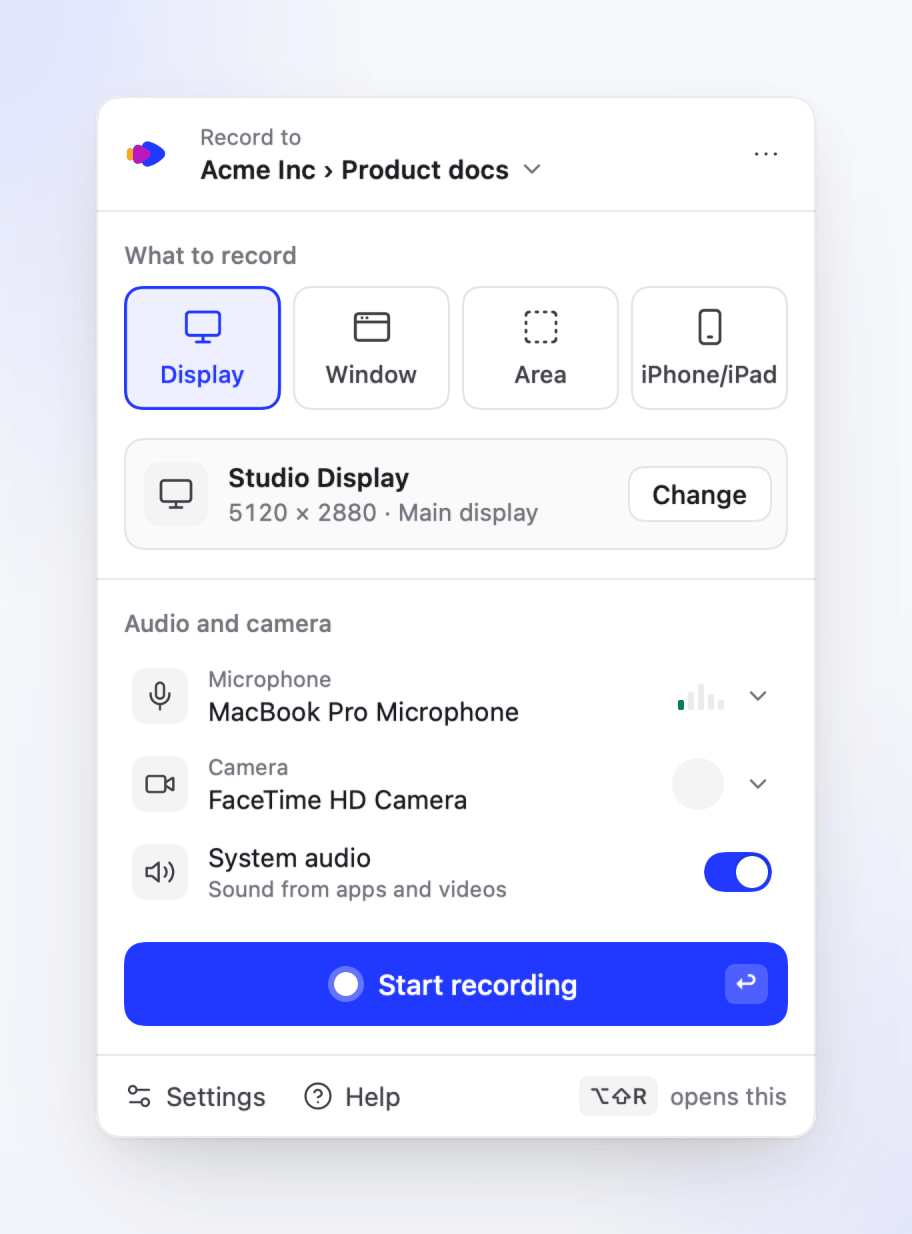
メニューバーのCleveraアイコンをクリックするか、任意のアプリから ⌥⇧R を押します。レコーダーは、Cleveraが起動するたびに自動的に開きます。
通知領域のCleveraアイコン、またはタスクバーのCleveraボタンをクリックします。タスクバーのボタンを右クリックして 新規録画 を選択することもできます。Windowsにはレコーダーを開くためのショートカットはありません。
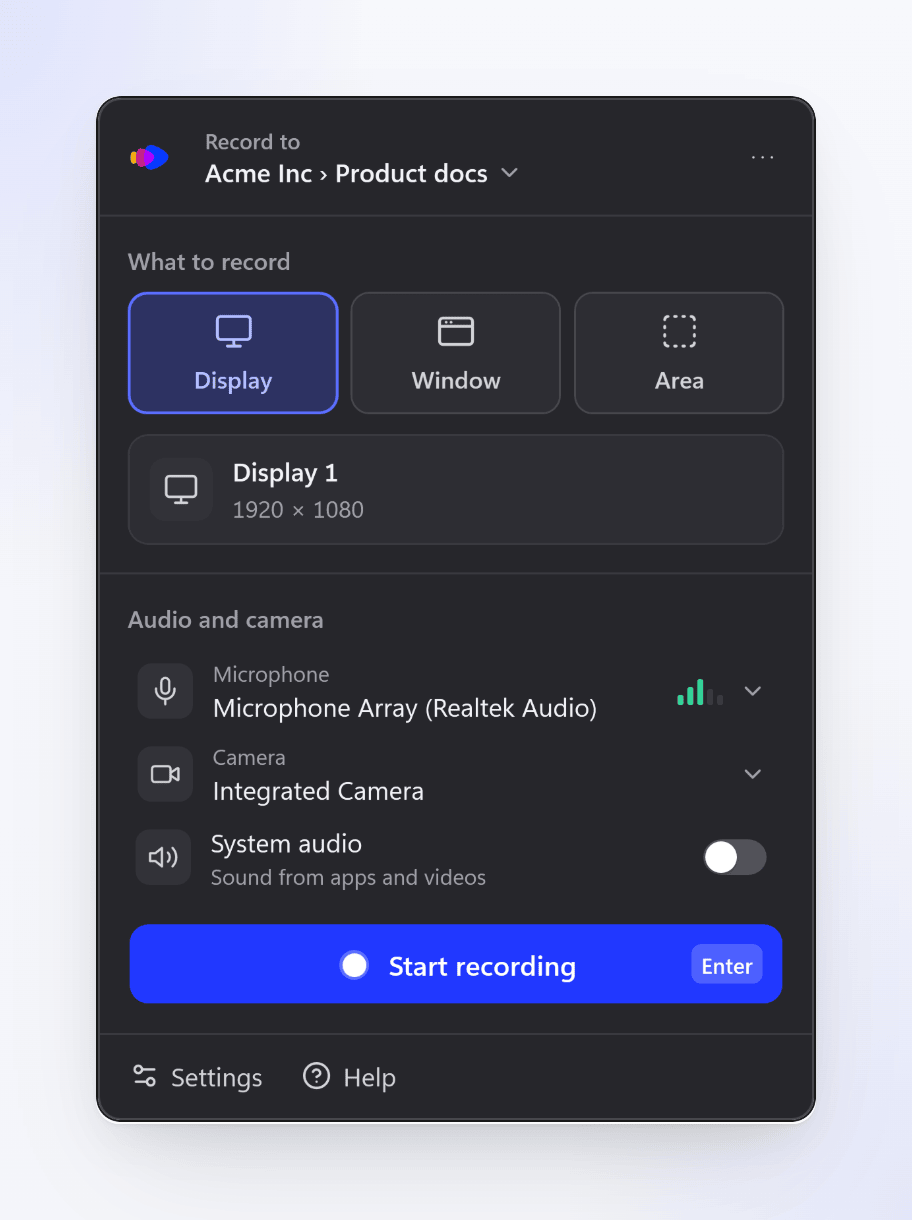
上から順に説明します。
| 項目 | 機能 |
|---|---|
| 録画先 | 録画がアップロードされるワークスペース(およびコレクション)。録画できないワークスペースはグレーアウトされます。 |
| 録画対象 | 表示、ウィンドウ、領域、およびMacの場合は iPhone/iPad のタイル。 |
| ソースカード | 録画される内容(表示の名前やサイズなど)を表示します。選択肢がある場合は 変更 が表示されます。 |
| オーディオとカメラ | マイク、カメラ、システムオーディオ。マイク、カメラ、またはシステムオーディオを追加するを参照してください。 |
| 録画を開始 | カウントダウンを開始します。Macでは ↩、Windowsでは Enter を押します。 |
| フッター | 設定 と ヘルプ。Macでは、⌥⇧R でレコーダーが開くことも通知されます。 |
レコーダーが録画に映り込むことはありません。⎋(Mac)または Esc(Windows)を押すか、レコーダーの外側をクリックして閉じます。Cleveraは、録画対象、表示、ウィンドウや領域、マイク、カメラ、システムオーディオ、ワークスペースなどの選択内容を次回のために記憶します。
表示を録画する
レコーダーを開いて表示を選択する
表示 をクリックするか、Macでは ⌘1、Windowsでは Ctrl+1 を押します。ソースカードに表示の名前とサイズが表示されます。
複数の表示がある場合、カードにはメインの表示がどれであるかが示されます(例:「2560 × 1440 · メイン表示」)。変更 をクリックして別の表示を選択します。Windowsでは、リストでポイントした表示が画面上で名前とともに枠で囲まれるため、どれであるかを確認できます。
ワークスペース、オーディオ、カメラを確認する
録画先 が正しいワークスペースになっていることを確認します。必要に応じてマイク、カメラ、またはシステムオーディオをオンにします。
「録画を開始」をクリックする
レコーダーが閉じ、カウントダウンが始まります(カウントダウンを参照)。録画される内容を確認できるよう、表示の周囲に青い枠が点滅します。
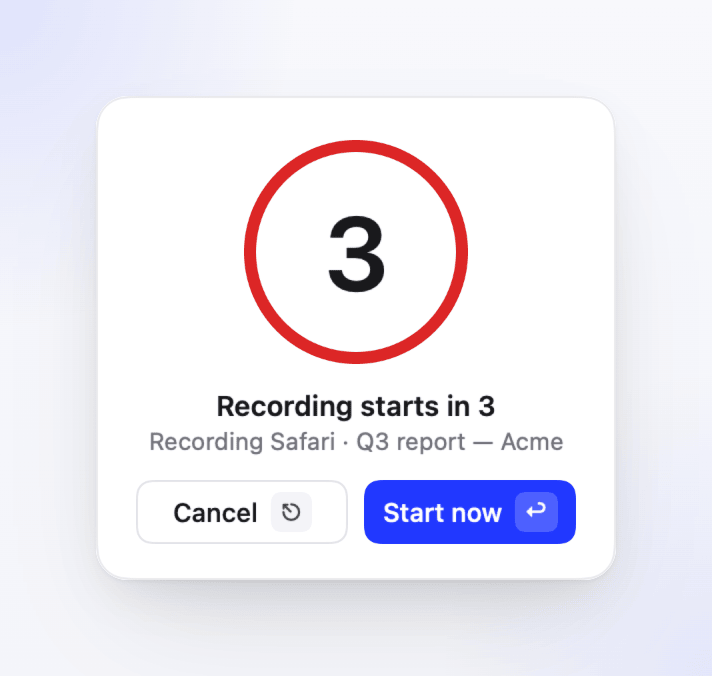
キャンセルを押すと、録画される前に停止します。今すぐ開始を押すと、カウントダウンの残りをスキップします。 作業を行う
カウントダウンが終了すると録画が開始され、録画された表示の下部に赤い点とタイマーが表示された録画バーが現れます。これを使用して、一時停止、再開、削除、停止を行います。録画を一時停止、再開、またはキャンセルするを参照してください。
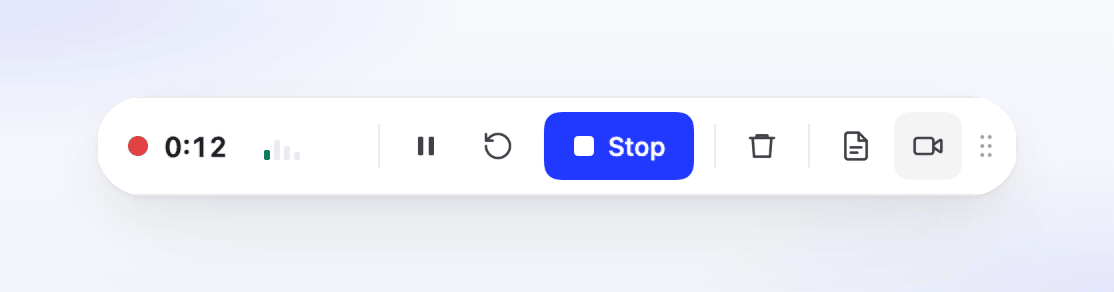
録画バーが動画に映り込むことはありません。 「停止」をクリックする
録画バーの 停止 をクリックするか、Macでは ⌥⇧S、Windowsでは Ctrl+Alt+Shift+Enter を押します。バーに 保存中… と表示された後、画面の右上にアップロードカードが表示されます。
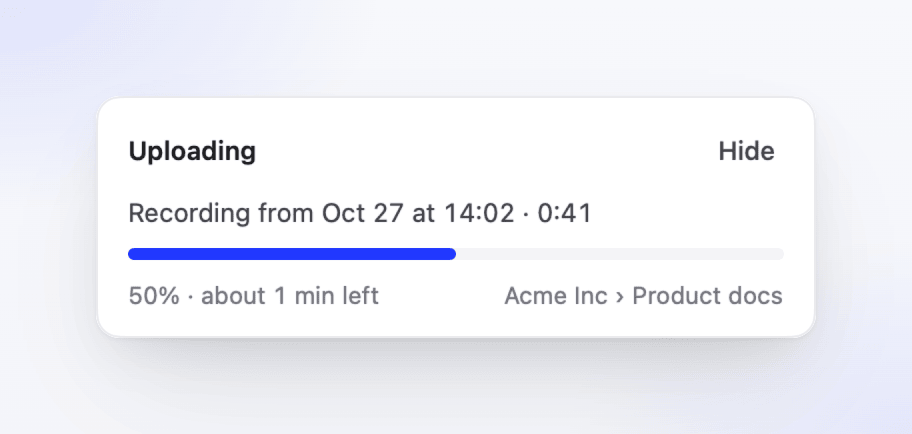
非表示をクリックするとカードを隠せます。アップロードは継続されます。 作成するものを選ぶ
カードに アップロード済み と表示されると、ブラウザで 作成 ページが開き、録画が添付されます。「この録画から何を作成しますか?」と表示されます。アップロード後に録画を見つけるを参照してください。
Cleveraが選択する表示
- Cleveraは前回使用した表示を録画します。
- その表示が接続されていない場合は別の表示が使用され、カードに「前回の表示が接続されていません。Studio Displayを使用します」のように表示されます。
- Macでは初回起動時、ポインターがある表示が選択されます。
カウントダウン
カウントダウンにより、準備を整える時間が確保されます。録画対象の中央に「録画開始まで3秒」といったカードが表示され、「Studio Displayを録画中」というキャプションが添えられます。
| ボタン | Mac | Windows | 機能 |
|---|---|---|---|
| キャンセル | ⎋ | Esc | 録画される前に停止し、レコーダーに戻ります。選択内容は保持されます。 |
| 今すぐ開始 | ↩ | Enter | カウントダウンの残りをスキップします。 |
長さは 設定 → 録画 → カウントダウン で変更できます:オフ、3秒、5秒、10秒。デフォルトはMacが 3秒、Windowsが オフ です。以前のバージョンで7秒のカウントダウンを使用していた場合、現在は10秒になっています。
カウントダウンが オフ の場合、青い枠が点滅するだけで、すぐに録画が開始されます。開始に1秒以上かかる場合は「録画を開始しています…」と表示され、5秒経過すると「通常より時間がかかっています」と表示され、キャンセル ボタンが表示されます。
録画を開始できない場合、カードに 録画を開始できませんでした という理由と「何も録画されませんでした。再試行するか、サポート用に詳細をコピーしてください」と表示されます。再試行 をクリックするか、詳細をコピー してサポートに送信してください。
録画の開始時と停止時に音を鳴らすには、設定 → 一般 → 録画の開始時と停止時に音を鳴らす をオンにします。デフォルトではオフになっています。
Cleveraは録画開始時に音を鳴らします。オフにするには、設定 → 一般 → 録画開始時に音を鳴らす のチェックを外してください。
制限
| 制限 | 動作 |
|---|---|
| 60分 の録画時間 | 55:00になるとバーに「残り5分。60:00で録画が停止しアップロードされます」と表示され、タイマーがカウントダウン(「残り4:59」)されます。60:00になるとCleveraは停止してアップロードします。アップロードカードには「60分の制限時間で停止しました」と記されます。 |
| 2.5秒 未満 | 最初の2.5秒以内に停止した録画は破棄され、アップロードされません。「保存するには短すぎます」と表示されます。一時停止時間はカウントされません。 |
| 空き容量が5 GB未満 | レコーダーが「残り3 GB」と「長時間の録画は保存できない可能性があります」と警告します。録画は可能です。 |
| 空き容量が1 GB未満 | 録画を開始 がオフになり、「録画するには空き容量を増やしてください」と表示されます。 |
| 録画中に空き容量が2 GB未満 | バーに「ディスクの空き容量が少なくなっています」と「この録画を保持するにはすぐに停止してください」と表示され、停止してアップロード が表示されます。 |
| 録画中に空き容量が500 MB未満 | Cleveraは停止し、録画を保持します:「ディスクの空き容量がほとんどないため停止しました。録画は保存されました。」 |
60分は録画バーのタイマーでカウントされます。長時間のセッションの場合は、作業を複数の録画に分割してください。
ウェブアプリから開始する
ブラウザのCleveraから開始することもできます:
- 作成 または 構成 ページで、画面を録画 を選択します。
- ブラウザがCleveraを開く許可を求めてくるので、許可します。
- Cleveraデスクトップアプリから続行 ウィンドウが表示され、「Cleveraアプリに切り替えて録画を開始をクリックしてください」と指示されます。短いガイド動画も表示されます。
- そのワークスペース(およびコレクション)が 録画先 に選択された状態でレコーダーが開きます。録画を開始 をクリックします。
アプリで 録画を開始 をクリックするまで何も録画されません。ブラウザのプロンプトを閉じてしまった場合は、Cleveraアプリを開く をクリックしてください。アプリがまだない場合(「見当たりませんか?先にCleveraアプリをダウンロードしてインストールしてください」と表示される場合)は、Mac用をダウンロード または Windows用をダウンロード をクリックし、その後 了解しました をクリックします。
トラブルシューティング
録画がブロックされている場合、レコーダーの 録画を開始 の下にバナーと理由が表示されます。
| メッセージ | 対処法 |
|---|---|
| "You’re offline." / "Connect to the internet to record." | インターネットに接続してください。オフラインでは録画を開始できません。 |
| "Screen Recording is off" (Mac) | Open System Settingsをクリックし、Screen RecordingでCleveraをオンにしてください。詳しくはCleveraの録画に必要な権限を許可するをご覧ください。 |
| "Accessibility is off" or "Input Monitoring is off" (Mac) | System Settings → Privacy & Securityで、該当する権限のCleveraをオンにしてください。 |
| "Screen capture is off" (Windows) | Open Windows Settingsをクリックしてデスクトップアプリの画面キャプチャを許可してから、再度お試しください。 |
| "Clevera can’t follow your clicks right now." (Windows) | Cleveraを終了し、再度開いてください。 |
| "Clevera needs an update to record." | アップデートは自動的にインストールされます。Show updateをクリックして進捗を確認してください。詳しくはデスクトップアプリをアップデートするをご覧ください。 |
| "Only … free." / "Free up space to record." | 少なくとも1GBのディスク空き容量を確保してください。 |
| "You can’t record in Acme Inc. Choose another workspace." | Record toで別のワークスペースを選択するか、録画権限を持つロールを管理者に依頼してください。 |
| "A recording is already running." | 現在の録画を先に終了してください。 |
| "That display isn’t connected any more. Choose another one." | ディスプレイを再接続するか、別のディスプレイを選択してやり直してください。 |
| "Clevera is still finishing the previous recording. Try again in a moment." (Windows) | 数秒待ってから、再度開始してください。 |
ウェブから開始した際に「Your role in "Acme Inc" is Editor, which doesn’t include recording permissions…」と表示される場合、そのワークスペースでのあなたのロールには録画権限がありません。オーナーまたは管理者にロールの変更を依頼してください。
詳細については、Cleveraで画面が録画できないおよび録画がアップロードされないをご覧ください。