

Vimeoへの動画公開
Vimeoアカウントを接続し、完成したClevera動画を非公開動画として送信できます。AIがタイトル、説明、タグを作成します。送信時に、限定公開、埋め込みのみ、または公開を選択可能です。順次展開中です。
完成したClevera動画を、AIが作成したタイトル、説明、タグと共にVimeoアカウントへ送信します。送信前に限定公開、埋め込みのみ、または公開を選択しない限り、動画は自分だけが見られる非公開動画としてアップロードされます。
各プラットフォームでの公開方法については、プラットフォームへの動画公開をご覧ください。

送信後の状態
| 送信先 | Vimeoライブラリ内の新しい動画 |
| 公開範囲 | デフォルトは 非公開 (自分のみ) です。Vimeoのプランに応じて、限定公開、隠し (埋め込みのみ)、または 公開 も選択できます。 |
| Cleveraが入力する内容 | AIによる タイトル、説明、タグ。公開範囲とコンテンツのレーティングはご自身で選択します。 |
| 費用 | 送信ごとの料金はかかりません。アップロードはVimeoプランのアップロード容量としてカウントされます。 |
| 送信後 | Vimeoが動画を処理します。非公開のアップロードには「自分だけが視聴できます。準備ができたらVimeoで公開してください。」と表示されます。 |
開始する前に
- プラン: 公開機能は プロ プラン以上で利用可能です。
- ロール: ワークスペースの オーナー と 管理者 のみがアカウントの接続や接続解除を行えます。動画を編集できるユーザーであれば誰でも、すでに接続されているアカウントに動画を送信できます。
- Vimeoプラン: どのVimeoアカウントでもアップロードを受け取れます。無料およびBasicアカウントでは 非公開 または 公開 のみ選択可能です。有料プランでは 限定公開 および 隠し (埋め込みのみ) も利用できます。Vimeoのアップロード制限が適用されます。例えば、無料アカウントでは週に500MB、1日に10本までアップロード可能です。
Vimeoを接続する
連携を開く
サイドバーから連携を開きます。Vimeoは動画プラットフォームの下にあります。

Vimeoでサインインする
接続をクリックしてVimeoにサインインします。VimeoにはCleveraが要求する権限が表示されます。
- 動画をアップロード: 動画を作成するため。
- 動画を編集: アップロード後にタグを追加するため。
- 公開および非公開データへのアクセス: アカウントやプランを読み取り、Cleveraが作成した動画が非公開であってもアップロード状況を追跡するため。
Cleveraは動画の削除、ファイルのダウンロード、他人の動画への操作は行いません。
許可する
許可をクリックします。連携ページに戻り、Vimeoカードにアカウントが表示されます。
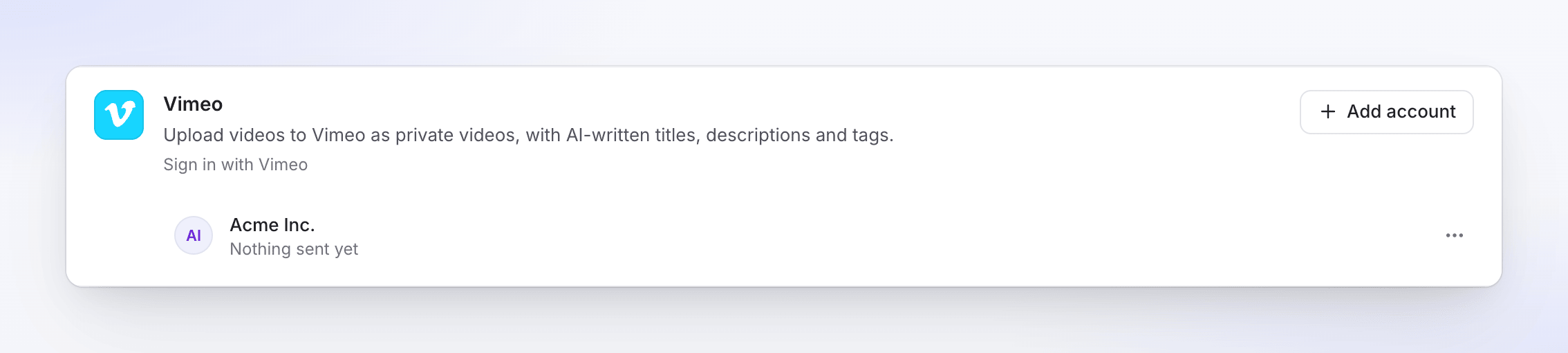
1回のサインインで1つのVimeoアカウントが接続されます。別のアカウントを追加するには、アカウントを追加をクリックしてサインインしてください。Vimeoの接続は期限切れになりません。接続解除するか、Vimeo側でCleveraの連携を削除するまで有効です。
Vimeoに動画を送信する
公開タブを開く
動画を開き、共有、次に公開をクリックします。公開…(または再公開)をクリックします。
Vimeoアカウントにチェックを入れる
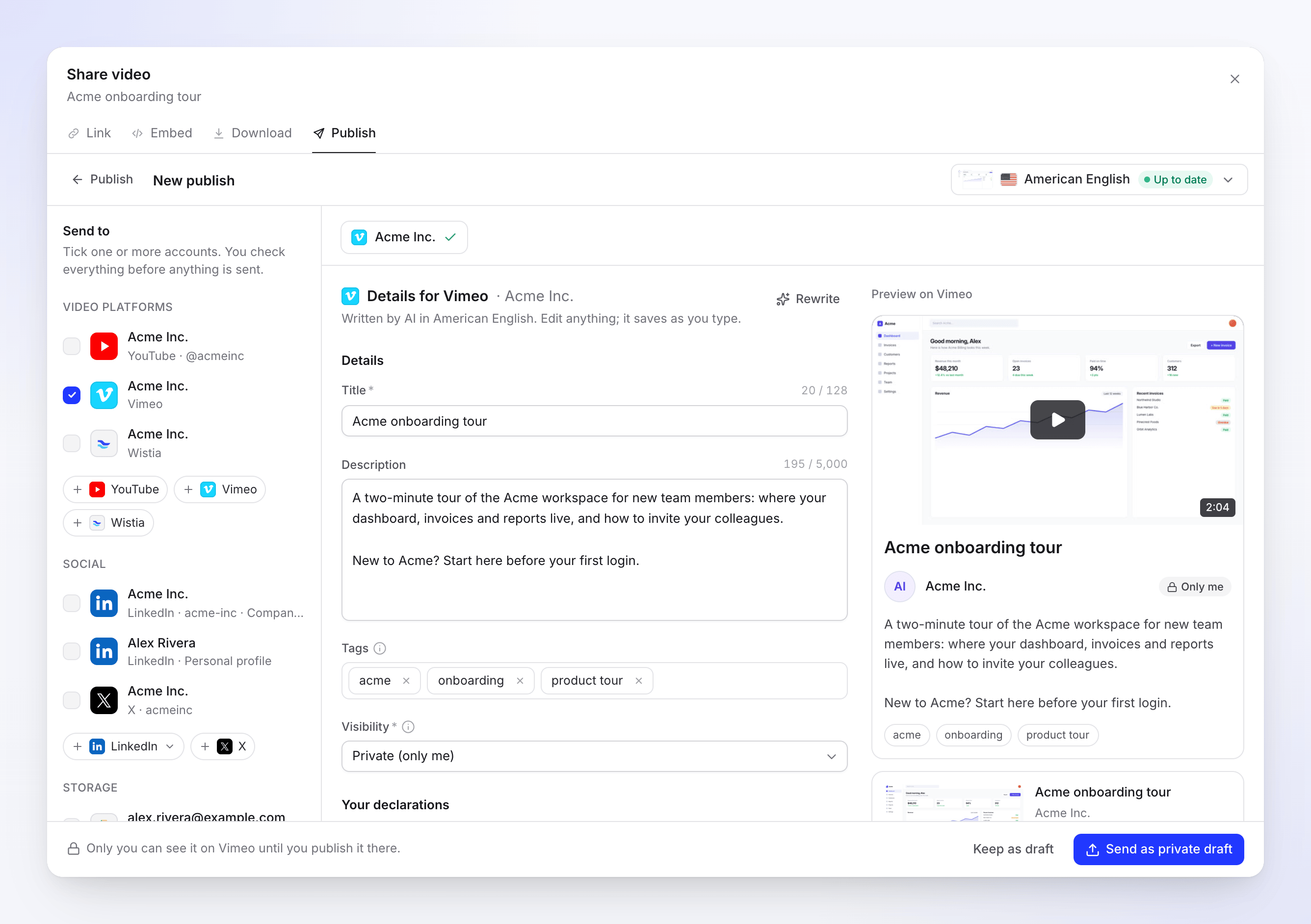
送信先 → 動画プラットフォームの下で、Vimeoアカウントにチェックを入れます。
詳細を確認する
AIが選択されたレンダリングの言語でタイトル、説明、タグを作成します。内容は編集可能で、入力すると自動的に保存されます。プレビューには、Vimeoでの表示イメージが表示されます。
公開範囲を選択して送信する
公開範囲を選択し、送信ボタンをクリックします。選択内容に応じてボタンが非公開ドラフトとして送信、限定公開として送信、埋め込みのみとして送信、または今すぐ公開に変わります。後で完了させる場合は、ドラフトとして保存をクリックしてください。
プライバシーと公開範囲
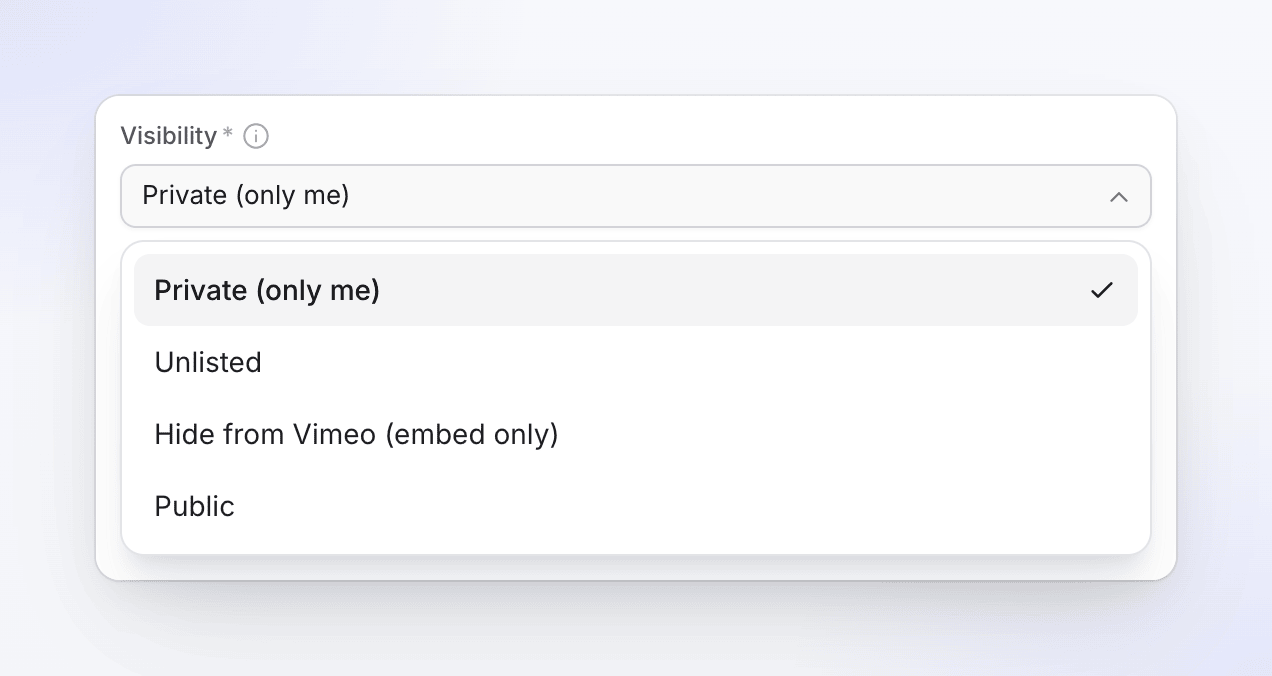
| 選択肢 | 視聴可能なユーザー | Vimeoプラン |
|---|---|---|
| 非公開 (自分のみ) | Vimeo上で自分のみ。準備ができたら公開してください。 | すべて |
| 限定公開 | リンクを知っている全員。プロフィールや検索には表示されません。 | 有料 |
| 隠し (埋め込みのみ) | vimeo.com上では誰も視聴できません。埋め込んだ場所でのみ再生されます。 | 有料 |
| 公開 | 全員。すぐに公開されます。 | すべて |
パスワード保護や「フォローしているユーザー」への公開設定はCleveraからは行えません。アップロード後にVimeo側で設定してください。
フィールドと制限
| フィールド | 入力元 | 制限または選択肢 | 備考 |
|---|---|---|---|
| タイトル | AI | 128文字、必須 | 1行で保持されます。 |
| 説明 | AI | 5,000文字 | |
| タグ | AI | 最大20個 | 先頭の # や重複は削除されます。 |
| 公開範囲 | ユーザー | 上記参照 | デフォルトは非公開(自分のみ)。 |
| コンテンツ評価 | ユーザー | 未評価、すべてのオーディエンス、または成人向け評価(不適切な言葉、性的表現、薬物・アルコール、暴力、ヌード) | 成人向け評価は、設定をオフにしているユーザーには非表示になります。デフォルトは未評価。 |
レンダリングの言語が動画の言語として送信されます。Vimeo用のサムネイルやチャプター設定はありません。Vimeoが選択したサムネイルが使用され、Vimeo側で変更可能です。
公開範囲とコンテンツ評価はアカウントごとに記憶されます。書き直しをクリックすると、ドラフトごとに1日最大10回までAIに新しいテキストを要求できます。
動画の要件
| 制限 | |
|---|---|
| 長さ | 1秒〜24時間 |
| ファイルサイズ | 最大300GB、かつVimeoのアップロード枠内 |
| 形式 | MP4 |
アップロード前にCleveraがVimeoアカウントの空き容量を確認するため、容量不足で空のプレースホルダー動画が残ることはありません。
表示されるステータス
| ステータス | 意味 |
|---|---|
| レンダリング待ち | レンダリング完了後に送信されます。 |
| キュー済み / アップロード中 N% | 動画をVimeoへ送信中です。 |
| Vimeoで処理中 | 「Vimeoが動画を処理しています。数分かかる場合があります。」 |
| 配信済み(緑色) | Vimeoで非公開、限定公開、または隠し設定になっています。下の行に視聴可能なユーザーが表示されます。 |
| 公開済み | Vimeoで公開中:「Vimeoで公開中」 |
| 失敗 | Vimeoがアップロードを拒否しました。理由はメッセージに表示されます。 |
| 削除済み | Vimeo上で動画が削除されました。 |
Vimeoで開くをクリックすると、Vimeoの動画設定ページが開きます。公開済みの場合は公開ページが開きます。
アップロード後のVimeoでの操作
アップロードされた動画は、Vimeoライブラリ内の通常の動画として扱われます。フォルダやショーケースへの追加、サムネイルの変更、プライバシーや埋め込み設定の変更はVimeo側で行ってください。Cleveraはアップロード後に動画を変更することはありません。
トラブルシューティング
再試行 は、再度試すことで解決する可能性がある場合にのみ表示されます。表示されていない場合は、メッセージに従って対応してください。
| メッセージ | 対応方法 |
|---|---|
| 「このアカウントはVimeoの1日のアップロード制限に達しました。明日再試行してください。」 | 1日待ってから 再試行 をクリックしてください。 |
| 「このアカウントはVimeoの週のアップロード制限に達しました。来週再試行してください。」 | 週のリセットを待つか、Vimeoでプランをアップグレードしてから 再試行 してください。 |
| 「このアカウントは現在Vimeoのアップロード容量に達しています。プランのスケジュールに合わせてリセットされます。その時に再試行してください。」 | 容量がリセットされたら 再試行 してください。 |
| 「このアカウントにはVimeoのアップロード容量が残っておらず、自動リセットもされません。Vimeoで容量を空けるかプランをアップグレードしてから、再度動画を送信してください。」 | Vimeoで動画を削除するかアップグレードしてから、再度動画を送信してください。待機しても解決しないため、ここに 再試行 は表示されません。 |
| 「Vimeoアカウントを再接続して送信してください。」 | VimeoでCleveraの連携を解除したことなどが原因で接続が切れています。Vimeoを再接続 をクリックしてから 再試行 してください。 |
| 「Vimeoが一部の詳細を受け付けませんでした。確認して再度送信してください。」 | タイトルなどのフィールドがVimeoに拒否されました。詳細を編集 をクリックして修正し、再度送信してください。 |
| 「Vimeoが動画を拒否しました: …」 | Vimeoがファイルを処理できませんでした。行に 再試行 が表示されていればクリックしてください。表示されていない場合は、動画を再レンダリングしてから送信してください。 |
| 「アップロードが中断されました。再試行して停止した箇所から再開してください。」 | 再試行 をクリックしてください。 |
| 「Vimeoへの送信中に問題が発生しました。もう一度お試しください。参照: …」 | 再試行 をクリックしてください。それでも失敗する場合は、参照番号を添えてサポートまでお問い合わせください。 |
長時間の通信中断後にアップロードが再開されると、最初の試行による「Untitled」という空の動画がVimeoに残ることがあります。その場合はVimeo側で削除してください。Cleveraから動画を削除することはできません。
Vimeoの接続解除
- 連携を開き、Vimeoカードで対象のアカウントを見つけて**⋯ → 接続解除**をクリックします。
- 確認します。CleveraはVimeoでのアクセス権を取り消し、進行中の送信を停止します。すでにVimeoにある動画はそのまま残ります。
Vimeo側で確認するには、vimeo.comの設定 → アプリ(vimeo.com/settings/apps)を開き、Cleveraがリストに残っていれば削除してください。
よくある質問
なぜ「限定公開」を選択できないのですか? Vimeoでは、限定公開および埋め込みのみの動画は有料プランでのみ提供されています。無料およびBasicアカウントでは非公開または公開のみとなります。
動画をフォルダやショーケースに追加できますか? 現時点ではCleveraからは行えません。アップロード後にVimeo側で行ってください。
Vimeoのストレージを使用しますか? はい。他のアップロードと同様に、Vimeoプランのアップロード枠にカウントされます。
パスワードを設定できますか? Cleveraからは行えません。非公開で送信した後、Vimeo側でパスワードを設定してください。
Vimeoへの公開にクレジットを使用しますか? 送信ごとの料金はかかりません。