

ハウツー動画やプロダクトデモにテンプレートを使用する
ハウツー動画やプロダクトデモのテンプレートを選択、プレビュー、カスタマイズ(アニメーションシーン、スタイル、色、ロゴ、音楽など)できます。独自のテンプレートを作成したり、ワークスペースのデフォルトを設定したり、以前のテンプレートを継続して使用したりすることが可能です。
テンプレートは、ハウツー動画やプロダクトデモの外観、サウンド、流れを決定します。これには、録画の前後に挿入されるアニメーションシーン(カバー、学習内容、ステップマーカー、まとめ、終了時のロゴ)、そのスタイルとカラー、ライトまたはダークモード、ロゴ、音楽、録画の背景などが含まれます。テンプレートウィンドウで動画ごとにテンプレートを選択したり、組み込みのテンプレートから独自のテンプレートを作成したり、ワークスペースのデフォルトを設定したりできます。
このウィンドウのテンプレートは、ハウツー動画およびプロダクトデモ動画用です。クリーンアップおよび共有用にスタイル設定済み(Polish)では、引き続き以前の動画テンプレートを使用します。詳細はPolish動画のテンプレートをご覧ください。ワークスペースで以前のテンプレートを使用してハウツー動画やデモ動画を作成していた場合は、そのまま使用し続けることができます。詳細は以前のテンプレートを継続して使用するをご覧ください。ソーシャルクリップでは代わりに外観を使用します。詳細は外観を選択するをご覧ください。
テンプレートで設定できる項目
| 項目 | 内容 | 変更場所 |
|---|---|---|
| ストーリー | 動画に含めるアニメーションシーンとその順序(例:カバー、学習内容、各ステップ前の番号付きマーカー、まとめ、ロゴ)。 | ストーリータブ |
| スタイル | 各アニメーションシーンの外観(レイアウト、タイプ、モーション、録画の周囲のフレーム)。12種類のスタイル。 | スタイルタブ |
| モード | ライトまたはダーク。 | スタイルタブ |
| カラー | スタイル固有のカラー、カラーセット、ブランドカラー、またはカスタムカラー。 | カラータブ |
| フォント | スタイルのフォント、またはブランドのフォント。 | スタイルタブ(ブランドが必要) |
| ロゴ | ブランドロゴ、ワークスペースロゴ、またはロゴなし。 | ロゴタブ |
| 音楽 | テンプレート固有のトラック、選択したトラック、または音楽なし。 | 表示を増やすタブ |
| 背景 | アニメーションシーン間で録画が表示される背景。 | 表示を増やすタブ |
| キャプション | 動画開始時にキャプションをオンにするかどうか。 | 表示を増やすタブ |
シーン内のテキスト(タイトル、ステップ、まとめ)やナレーションは、録画内容に基づいてAIが各動画用に作成します。テンプレートは、その外観と表示順序のみを決定します。
動画のテンプレートを選択する
テンプレートウィンドウを開く
ハウツー動画やプロダクトデモの作成ページにあるテンプレートセクション(「動画の外観、音楽、流れ」)には、動画に使用されるテンプレートが表示され、カバー上でシーンが再生されます。テンプレートを検索をクリックするか、カバーをクリックしてください。
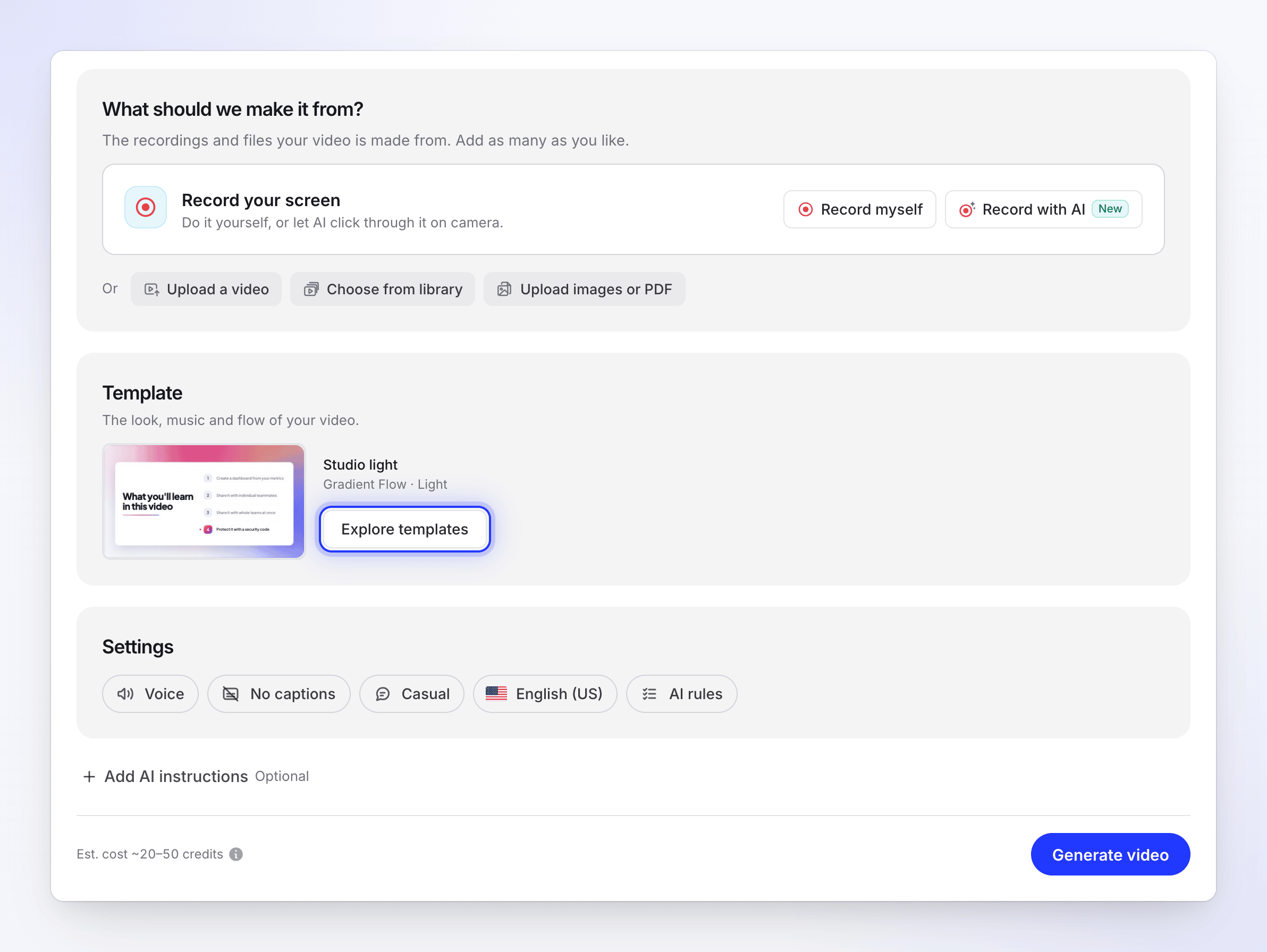
テンプレートセクションは、ハウツー動画やプロダクトデモの設定の上に配置されています。 ブランドを選択する
上部のブランドを適用には、そのブランド用に作成されたすべてのテンプレートが表示されます。すべてのテンプレートにロゴとフォントが適用され、ブランドカラーに設定されたテンプレートにはブランドカラーが適用されます(それ以外は元のカラーを保持します)。テンプレートをそのまま表示するにはブランドなしを選択してください。先にブランドが必要ですか?ブランドを追加するをご覧ください。
ブラウズとプレビュー
カードをクリックすると左側にプレビューが表示されます。プレビューでは動画のタイトルを使用してテンプレートのストーリーが再生され、その下のストリップには各シーンが表示されます。シーンをクリックしてジャンプし、スペースキーを押して再生または一時停止します。タブ(すべて、組み込み、保存済み)、モードアイコン(すべて、ライト、ダーク)、および6つ以上のテンプレートがある場合はテンプレートを検索を使用してフィルタリングできます。
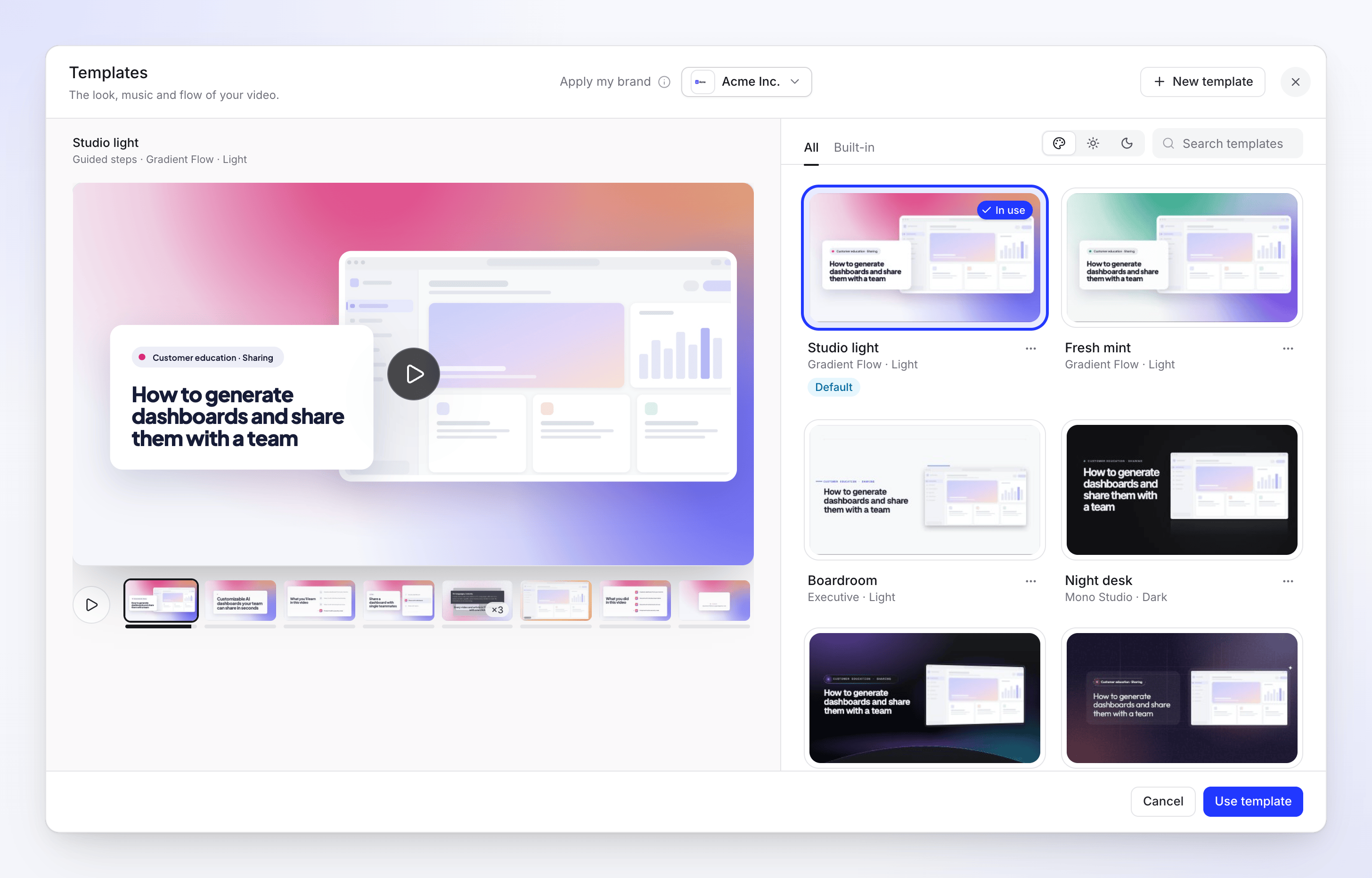
「使用中」とマークされたカードは、現在動画に適用されているものです。 使用する
テンプレートを使用をクリックします。選択したテンプレートとブランドが動画に適用され、ウィンドウが閉じます。キャンセルをクリックすると変更は適用されません。
各カードにはスタイルとモード(例:Gradient Flow · ライト)が記載されており、デフォルト、自分のみ、またはインポート済み(以前の動画テンプレートから引き継がれたテンプレート:音楽と背景)と表示される場合があります。スマートフォンサイズの画面ではプレビューは表示されず、カードをクリックするとすぐに適用されます。
**新規動画の開始時のテンプレート:**その種類の動画で最後に使用したテンプレートが、同じブランドで適用されます。初回はワークスペースのデフォルトが使用され、デフォルトがない場合はCleveraのその種類のデフォルトが使用されます。
以前のテンプレートを継続して使用する
2026年10月末まで、ハウツー動画やプロダクトデモは、イントロカード、各チャプター前のタイトルカード、ロゴ表示、背景、音楽、トランジションで構成される以前の動画テンプレートで作成されていました。動画にこれらのテンプレートのいずれかが適用されている場合は、引き続きそのテンプレートを使用して新しいハウツー動画やデモ動画を作成できます。
以前のテンプレートを開く
ハウツー動画またはプロダクトデモの作成ページで、テンプレートを探索をクリックしてテンプレートウィンドウを開きます。左下の以前のテンプレートをクリックします。
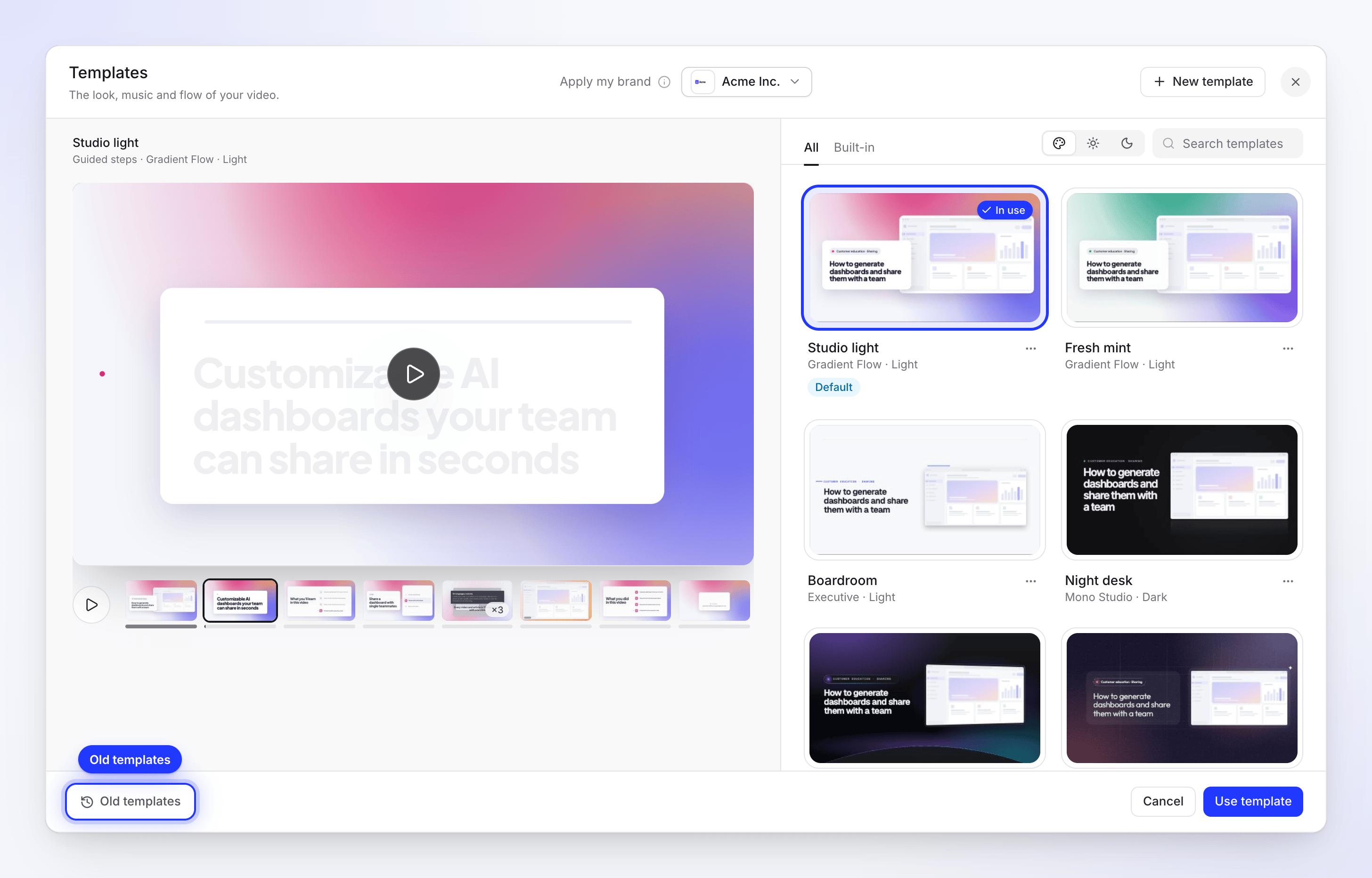
以前のテンプレートはテンプレートウィンドウの左下にあります。 テンプレートを選択する
以前のテンプレートウィンドウ(「動画の背景、音楽、イントロ、タイトルカード」)が開き、組み込みテンプレートとチームが作成したテンプレートが表示されます。カードにカーソルを合わせて使用するをクリックするか、カードを開いてこのテンプレートを使用するをクリックします。
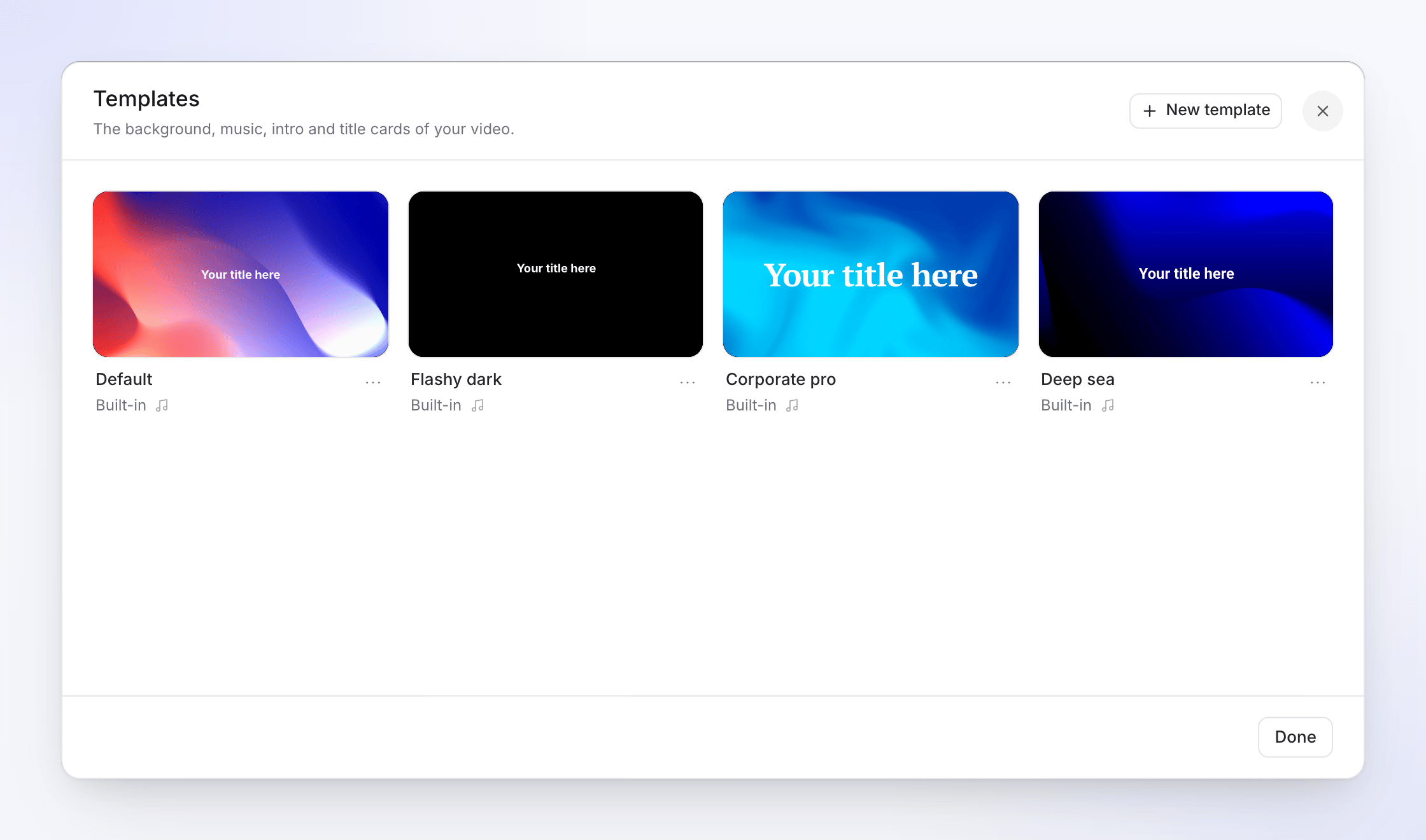
テンプレートセクションを確認する
作成ページに戻ると、テンプレートセクションに以前のテンプレートバッジが付いたテンプレートが表示されます。テンプレートを変更するをクリックすると以前のテンプレートが再度開き、新しいテンプレートを使用するをクリックすると動画が切り替わり、テンプレートウィンドウが開きます。
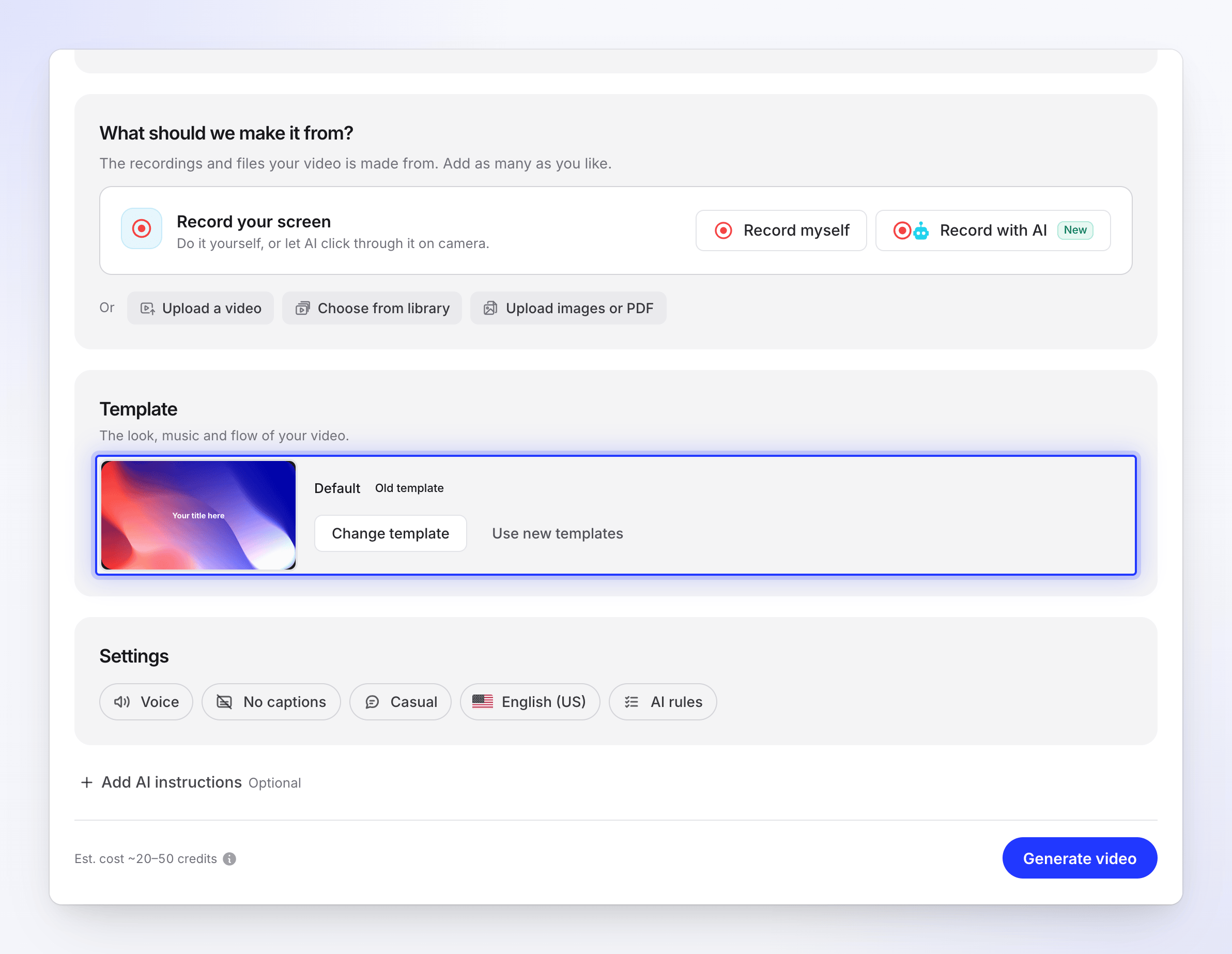
新しいテンプレートを使用するをクリックするまで、動画は以前のテンプレートで作成されます。
以前のテンプレートを使用した動画の違い
| 以前のテンプレート | 新しいテンプレート | |
|---|---|---|
| 録画の周囲 | 動画タイトル付きのイントロカード、各チャプター前のタイトルカード、最後にロゴ表示。テンプレート間のトランジションを含む。 | ストーリーのアニメーションシーン(カバー、学習内容、ステップマーカー、まとめ、終了ロゴ)。 |
| 外観、音楽、背景 | テンプレート独自のもの。 | テンプレートのスタイル、色、音楽、背景。 |
| ロゴ | テンプレートのロゴ表示で設定されたもの。 | ブランドまたはワークスペースのロゴ。ブランドを適用は以前のテンプレートには適用されません。 |
| プロダクトデモの長さ | 製品発表は30~60秒、新機能は45~90秒。その他のデモは通常通り。 | プロダクトデモを作成するを参照。 |
| その後の編集 | イントロ、タイトルカード、ロゴ表示は他のカードと同様にエディターで編集可能。シーンとカードを編集するを参照。 | アニメーションシーンを編集するを参照。 |
AIは引き続き録画からナレーション、チャプター、タイトルを作成します。翻訳、エクスポート、エージェントの動作もこれまで通りこれらの動画に対して機能します。
次の動画の開始テンプレート: 以前のテンプレートで動画を作成すると、次のハウツー動画やデモも同じテンプレートで開始されます。元に戻すには新しいテンプレートを使用するをクリックしてください。
以前のテンプレートを作成または変更するには、テンプレートを使用するか、カードの**⋯メニューから編集または複製**を選択します。これによりPolish動画のテンプレートと同じエディターが開きます。以前のテンプレートは作成ページでのみ提供されます。Cleveraエージェント、Autopilot、またはAIアプリによって作成された動画は新しいテンプレートを使用します。
組み込みテンプレート
Cleveraには、ハウツー動画用に60種類、デモ用に60種類の組み込みテンプレートが用意されています。これらは12種類のスタイルでライト版とダーク版があり、それぞれ独自の背景と音楽を備えています。これらを直接変更することはできませんが、これらをベースにして独自のテンプレートを作成することは可能です。
| スタイル | 雰囲気 |
|---|---|
| Gradient Flow | 明るいSaaS風:流れるようなカラーグラデーション、クリーンな白いカード、太字のフォント。 |
| Executive | 役員会議の資料風:ネイビーと白、エグゼクティブブルー、細い線、レポートスタイルの数字。 |
| Mono Studio | ミニマルな製品発表:ほぼモノクロ、巨大で正確なフォント、控えめなアクセントカラー。 |
| Midnight Gradient | ダークでプレミアムなテック系:紫からシアンの光に照らされた黒に近い背景、グラデーションの縁取りカード。 |
| Soft Aura | 風通しの良い光あふれるグラデーション、ぼやけたカラーオーブ、すりガラス。 |
| Ink & Ember | 抗議ポスター風の編集スタイル:巨大な小文字、ホットなアクセントカラー。 |
| Blueprint | ニュートラルなフレーム:チャコールまたは淡い地色、細い白い線、クロップマーク、控えめなアクセント。 |
| Moss & Rose | 静かな編集スタイル:深いトーン、柔らかなアクセント、淡い紙の質感。 |
| Signal Grid | 落ち着いたニュートラルカラーに1つのシグナルアクセント、目に見えるグリッド上の大きくクリーンなフォント。 |
| Poster Punch | スイスグリッド上のパンクジン風エネルギー:重厚な大文字、ダークな境界線、ホットなアクセント。 |
| Candy Brick | 派手なネオブルータリズムのブロック:ダークな境界線、ハードな影、キャンディパステルカラー。 |
| Zine collage | 厳格なモダニストグリッド上の派手なハンドメイドコラージュ。 |
独自のテンプレートを作成する
表示されているテンプレートから開始する
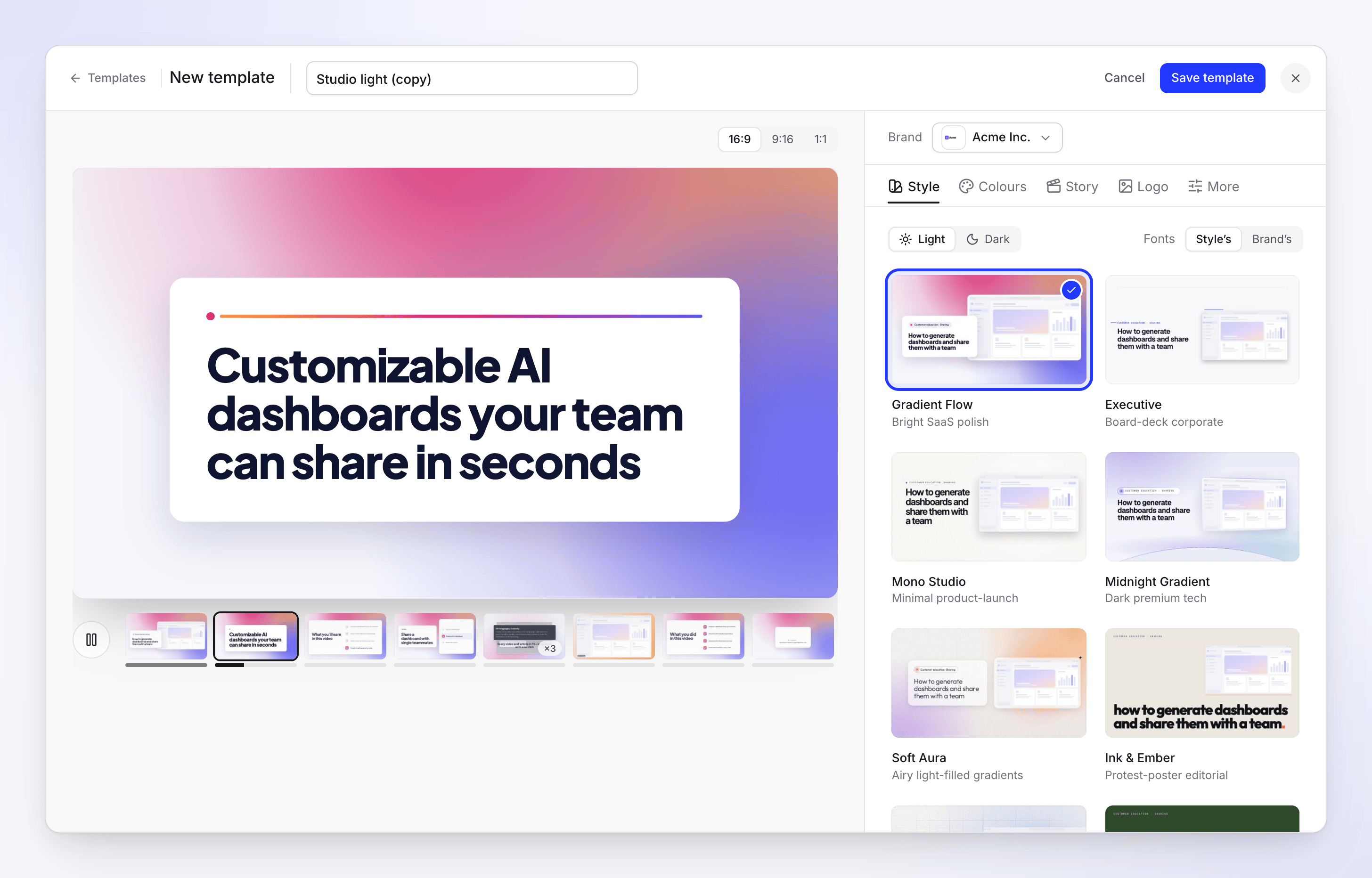
テンプレートウィンドウで、希望に近いテンプレートをプレビューし、新規テンプレートをクリックします(または組み込みカードの**⋯メニューからこれをもとに新規テンプレートを作成**を選択します)。選択したブランド用に、そのテンプレートのコピーとして作成が始まります。スタジオが開き、左側にライブプレビュー、右側に選択肢が表示されます。
名前を付ける
上部に名前を入力します。空欄のままにすると、スタイルとモードに基づいて名前が付けられます(例:「Mono Studio · ダーク」、「Mono Studio · ダーク 2」など)。
スタイルとモードを選択する
スタイルで、ライトまたはダークと12種類のスタイルから1つを選択します。各タイルには、そのスタイルでの開始シーンが表示されます。ブランドを選択している場合、フォントはスタイルのフォントとブランドのフォントを切り替えます。読み込めないブランドフォントは最も近いフォントに置き換えられ、ツールチップでその旨が通知されます。
カラーを設定する
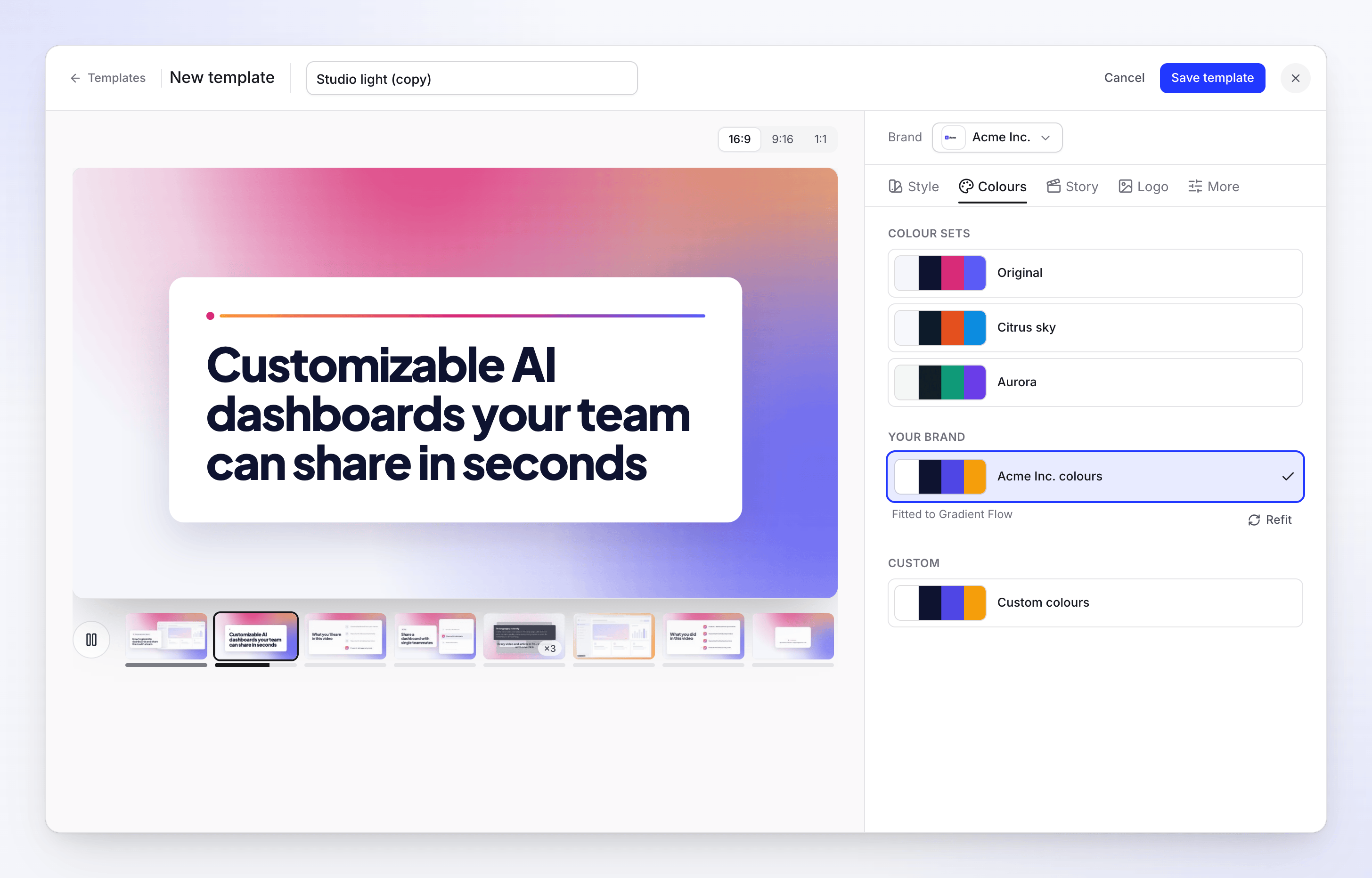
カラーで、以下から選択します:
- オリジナル:スタイル固有のカラー、またはその他のカラーセット。
- ブランド:ブランドのカラーをスタイルに適合させたもの(「Gradient Flowに適合」)。ブランドを変更した後に再適合をクリックすると再調整されます。
- カスタムカラー:スウォッチをクリックして各カラーを自分で設定します。スタイルのカラーにリセットで元に戻せます。
テキストが読みづらくなるカラーの場合、Cleveraが自動調整し、「テキストが読みやすいように1色調整しました」と通知します。調整内容にカーソルを合わせると変更内容を確認できます。一部のスタイルは独自のカラーを保持します(「このスタイルは独自のカラーを保持します」)。
ストーリーを選択する
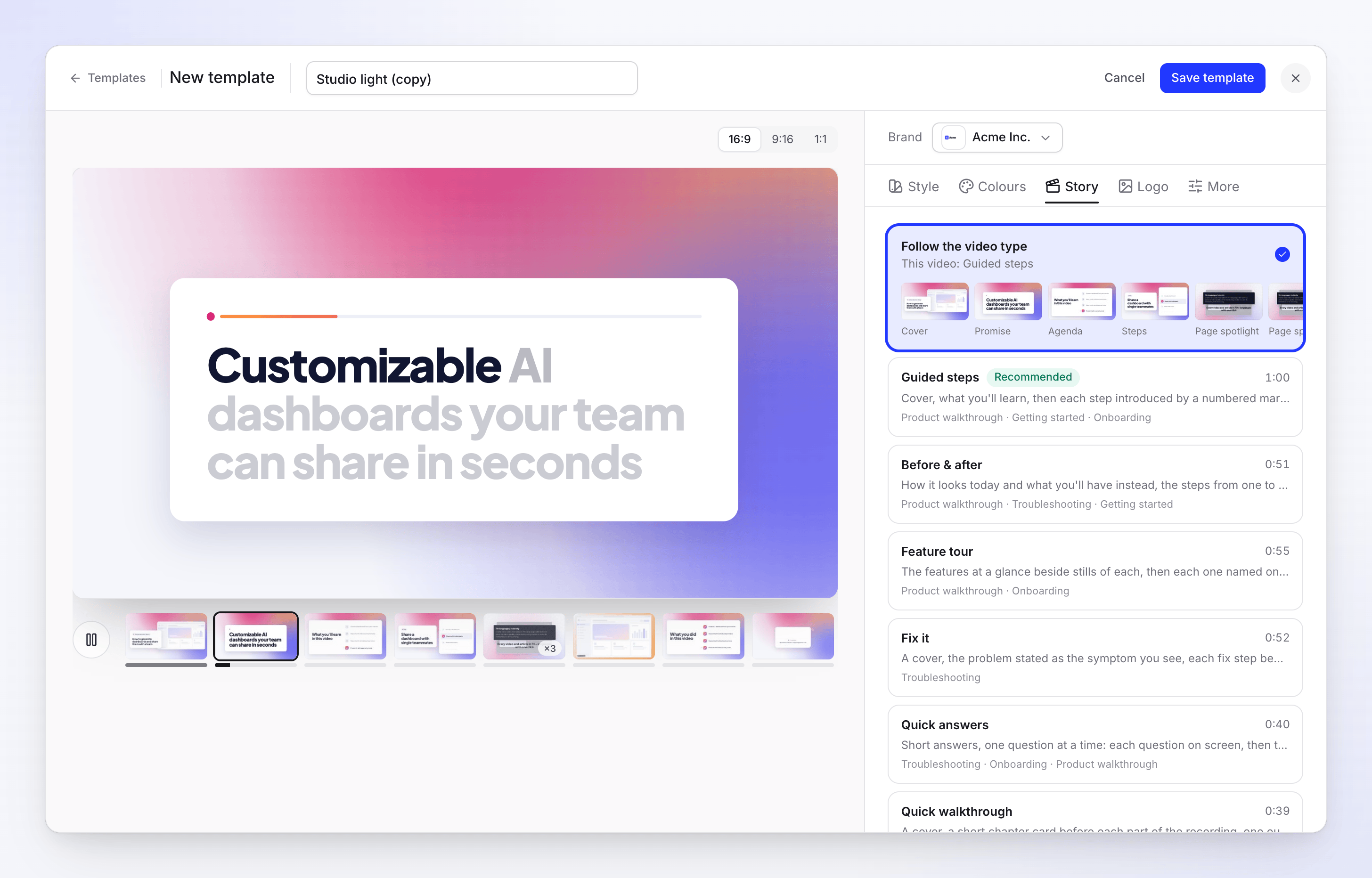
ストーリーで、動画タイプに従う(デフォルト:各動画はその種類に推奨されるストーリーが適用され、「この動画:ガイド付きステップ」と表示されます)を維持するか、このテンプレートで作成されるすべての動画に特定のストーリーを固定します。各ストーリーには、シーン、適した動画の種類、サンプル時間がリストされています。ストーリーをご覧ください。
ロゴ、音楽、その他の設定
- ロゴ:ブランドロゴ、ワークスペースロゴ、またはロゴなし。ダークまたはライトの背景に必要なロゴがブランドにない場合、タブにその旨が表示され(「Acme Inc.にはダーク背景用のロゴがありません」)、ブランドにアップロードできます。ブランドがまだない場合は、ブランドを選択またはブランドを追加してください。
- 表示を増やす → 音楽:テンプレートの音楽(テンプレートに付属のトラック)、選択(音楽ライブラリからトラックを選択)、または音楽なし。
- 表示を増やす → 背景:「アニメーションシーン間で録画が表示される背景」:壁紙、カラー、または独自の画像。
- 表示を増やす → キャプション:「このテンプレートを使用する際の動画のキャプションを設定します」。
- 表示を増やす → 使用できるユーザー:ワークスペースの全員または自分のみ、およびハウツー動画のデフォルトとして設定(またはデモ動画)。共有テンプレートのみがデフォルトとして設定可能です。
保存する
テンプレートを保存をクリックします。テンプレートが保存され、動画に適用され、リストでプレビューされます。変更を加えたまま終了しようとすると「このテンプレートへの変更を破棄しますか?」と表示されます。編集を続けるを選択して戻ってください。
プレビューは 16:9、9:16、1:1 を切り替えて、各形状でのテンプレートを確認できます。動画自体のフォーマットは維持されます。
ストーリー
ストーリーとは、録画の周囲に配置されるアニメーションシーンの順序のことです。ビデオタイプに従うを選択すると、作成時に選んだ動画の種類に合わせて推奨されるストーリーが選ばれます。
| ストーリー | 内容 | 推奨用途 |
|---|---|---|
| Guided steps | カバー、学習内容、番号付きマーカーによる各ステップ、まとめ、ロゴ。 | 製品のチュートリアル |
| Setup guide | 完了時の状態、マーカーによる各設定ステップ、準備完了の瞬間、次のステップ。 | 初期設定 |
| Fix it | 症状としての問題、各修正ステップ、修正後の状態、まとめ。 | トラブルシューティング |
| Welcome tour | 温かい歓迎、計画の概要、番号付きバッジによる各パート、学習内容のチェックリスト。 | オンボーディング |
| Quick walkthrough | カバー、各パート前の短いチャプターカード、終了時の成果の要約。 | — |
| Before & after | 現在の状態、変更後の状態、その間のステップ。 | — |
| Feature tour | 機能の概要、各機能のカード表示と紹介。 | — |
| Quick answers | 画面上の質問と、それに回答する録画。 | — |
| Workflow | プロセス全体、短いカードによる各ステージの表示。 | — |
| What's new | リリース情報、変更点のリスト、各変更の表示、新機能のチェックリスト。 | 新バージョン |
| Product story | フックと問題提起、製品、各機能の紹介、ブランドボタンでのアクション誘導。 | 製品概要 |
| Launch film | 価値の提示、製品、機能、約束、ボタンとロゴ。 | 製品ローンチ |
| Feature spotlight | 機能の詳細:重要性、動作、約束、アクション誘導。 | 新機能 |
| Sales pitch | 顧客の課題、解決策としての製品、画面での証明、アクション誘導。 | セールスピッチ |
| Investor pitch | デッキ主導:問題、会社、トラクション、市場、競合、チーム、アクション誘導。 | 投資家向けピッチ |
| Old way vs new、Use-case story、Integration、Teaser | 固定可能なその他のデモ形式。 | — |
最初の10個はハウツー動画用、残りはデモ動画用のストーリーです(What's new は両方で使用されます)。テンプレートには、その動画タイプに対応するストーリーのみが一覧表示されます。
テンプレートの管理
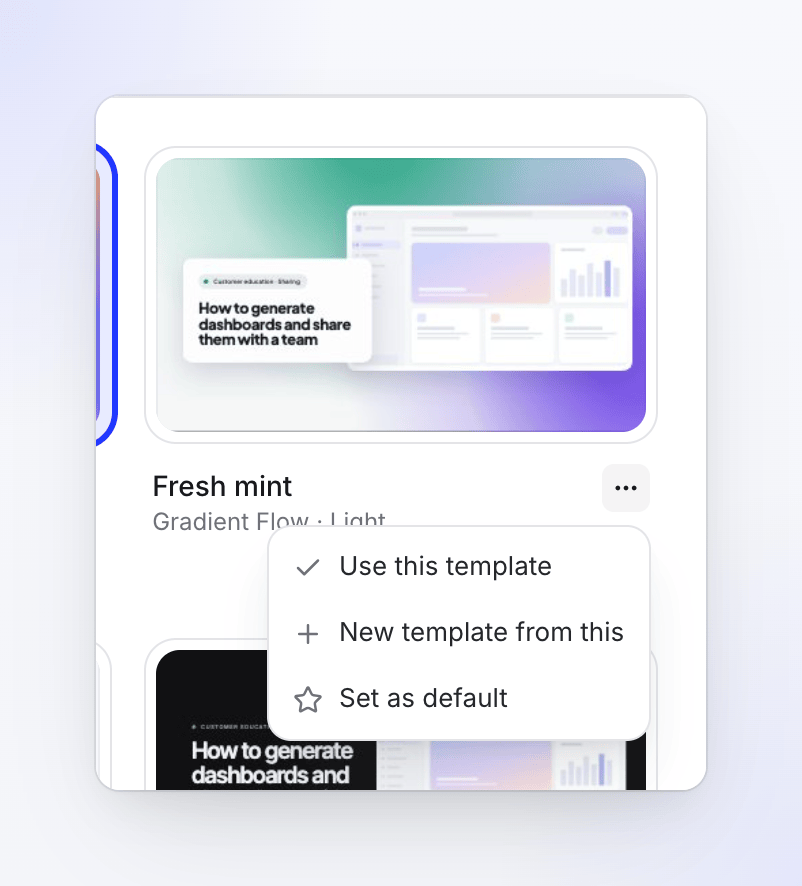
各カードには ⋯ メニューがあります:
| 項目 | 機能 |
|---|---|
| Use this template | 動画にすぐに適用します。 |
| Edit | スタジオで自分のテンプレートを開きます。組み込みテンプレートの場合は New template from this と表示されます。 |
| Duplicate | 自分のテンプレートを複製します。 |
| Set as default / Remove default | この種類の動画(ハウツーまたはデモ)のワークスペースデフォルトを設定します。共有テンプレートと組み込みテンプレートのみが対象です。 |
| Delete | 「Delete "name"?」の確認後にテンプレートを削除します。「これを使用して作成済みの動画のスタイルは維持されます。新しい動画には使用できなくなります。この操作は取り消せません。」デフォルトを削除すると設定が解除されます。 |
権限について
| アクション | 権限 |
|---|---|
| 組み込みまたは共有テンプレートの使用 | ワークスペースの全員 |
| テンプレートの作成、複製、削除、デフォルト設定、ロゴのアップロード | オーナー、管理者、コンテンツクリエイター |
| 既存の共有テンプレートの変更 | エディターも可能 |
| Only me テンプレートの変更、またはテンプレートの使用権限の変更 | 作成者のみ |
| 組み込みテンプレートの変更 | 不可(ここから新しいテンプレートを作成してください) |
テンプレートの作成と使用は、すべてのプランで無料です。ブランドにはプランごとの制限があります。Add your brand を参照してください。
Polish動画用テンプレート
Clean-up および Styled for sharing では、以前の動画テンプレートが保持されます。作成ページで Template ピルをクリックすると、ウィンドウ(「動画の背景、音楽、イントロ、タイトルカード」)に All、Built-in、Your team タブが表示されます。カードの ⋯ メニューには View details、Use this template、Edit、Duplicate、Set as default / Remove as default、Delete… があります。フッターに「Using {name}」と表示されたら Done をクリックします。New template(組み込みの場合は Duplicate to edit)をクリックするとテンプレートエディターが開きます:
| セクション | 設定内容 |
|---|---|
| General | 名前と Who can use it(Everyone in workspace または Only me)。 |
| Background | Wallpapers、Colors、または Use your own image。Padding、Corners、Shadow、Blur の設定も可能です。 |
| Music | 音楽ライブラリからのトラックと Volume、またはなし。 |
| Text layer | テキストレイヤーのデフォルトスタイル。 |
| Transitions | AIがシーン間で切り替えるトランジション。 |
| Intro card、Title card、Text beats、List、Logo reveal | カードデザイン。ロゴは Logo reveal 内に配置されます(Choose a logo)。 |
ここで設定したデフォルトは、そのPolishタイプ専用です。Clean up or restyle a recording with Polish を参照してください。
トラブルシューティング
| 表示内容 | 対処方法 |
|---|---|
| 「テンプレートを読み込めませんでした。再試行してください。」 | 再試行をクリックします。 |
| テンプレートを保存がグレーアウトしており、「このスタイルは利用できません」または「このストーリーはまだ利用できません」と表示される | 別のスタイルまたはストーリーを選択します。 |
| 「ブランドがまだありません。ロゴと色を追加してから、ここで選択してください。」 | ブランドを追加をクリックしてブランドページを開きます。ウィンドウに戻るとリストが自動的に更新されます。ブランドを追加するを参照。 |
| 「このブランドを調整できませんでした。再試行してください。」 | 再調整をクリックするか、ブランドを再度選択します。 |
| 「このテンプレートは変更できません。複製して独自のものを作成してください。」 | 組み込みテンプレートまたは個人のプライベートテンプレートです。これをもとにテンプレートを作成を使用します。 |
| 「ワークスペースと共有してデフォルトに設定してください。」 | 使用できるユーザーをワークスペースの全員に設定します。 |
| 以前のテンプレートボタンがない | 以前のテンプレートを使用してハウツー動画やデモを作成した有料プランのワークスペースにのみ表示されます。新しいテンプレートを使用するか、以前のテンプレートを使用していた場合はサポートにお問い合わせください。 |
| 「以前のテンプレートはこのワークスペースでは利用できません。」 | ワークスペースが対象外です(上記参照)。テンプレートウィンドウからテンプレートを選択してください。 |