

独自のAutopilotタスクを設定する
独自のタスクでは、レシピではカバーできない作業を扱えます。指示を書き、日時(「一度だけ」、「各リリース」、「各新規動画」)を選択すると、Cleveraがその都度、動画、記事、翻訳の作成を計画します。すべての計画は、あなたの承認を待機します。
独自のタスクは、レシピではカバーできない作業のための機能です。独自の言葉で指示を書き、実行する日時を選択します。実行されるたびに、Cleveraがその指示に基づいて何を作成するかを計画します。例:「各リリースごとに、追加された機能に関する短い新機能紹介記事を書く」や「新しいレポートページのハウツー動画を録画し、その動画からヘルプ記事を書く」などです。すべての計画は、あなたの承認を待機します。
始める前に
- ワークスペースでAutopilotが有効になっており、動画を録画できるロールである必要があります。Autopilotへのアクセス権を取得するを参照してください。
- まずレシピを確認してください。 レシピで目的の作業ができる場合、エージェントはそのレシピを設定し、あなたの追加の要望(「…そしてバージョン番号を記載する」など)を指示に加えます。Autopilotの機能を参照してください。
- 各リリースで実行するには、まずAutopilot → 接続からリポジトリを接続してください。リポジトリを接続するを参照してください。
- 動画を録画するには、アプリに公開された
https://アドレスが必要であり、サインインが必要な場合は保存されたサインイン情報が必要です。アプリのサインイン情報を保存するを参照してください。
設定方法
独自のタスクを開く
Autopilotで、独自のタスクカード(レシピから開始の下にある最後のカード)をクリックするか、Autopilotに何をさせますか?ボックスに作業内容を記述します。記述内容に合うレシピがない場合、エージェントはこのカードを開き、あなたの言葉を指示に入力します。各フィールドはカード内に収まるため、別のダイアログは表示されません。
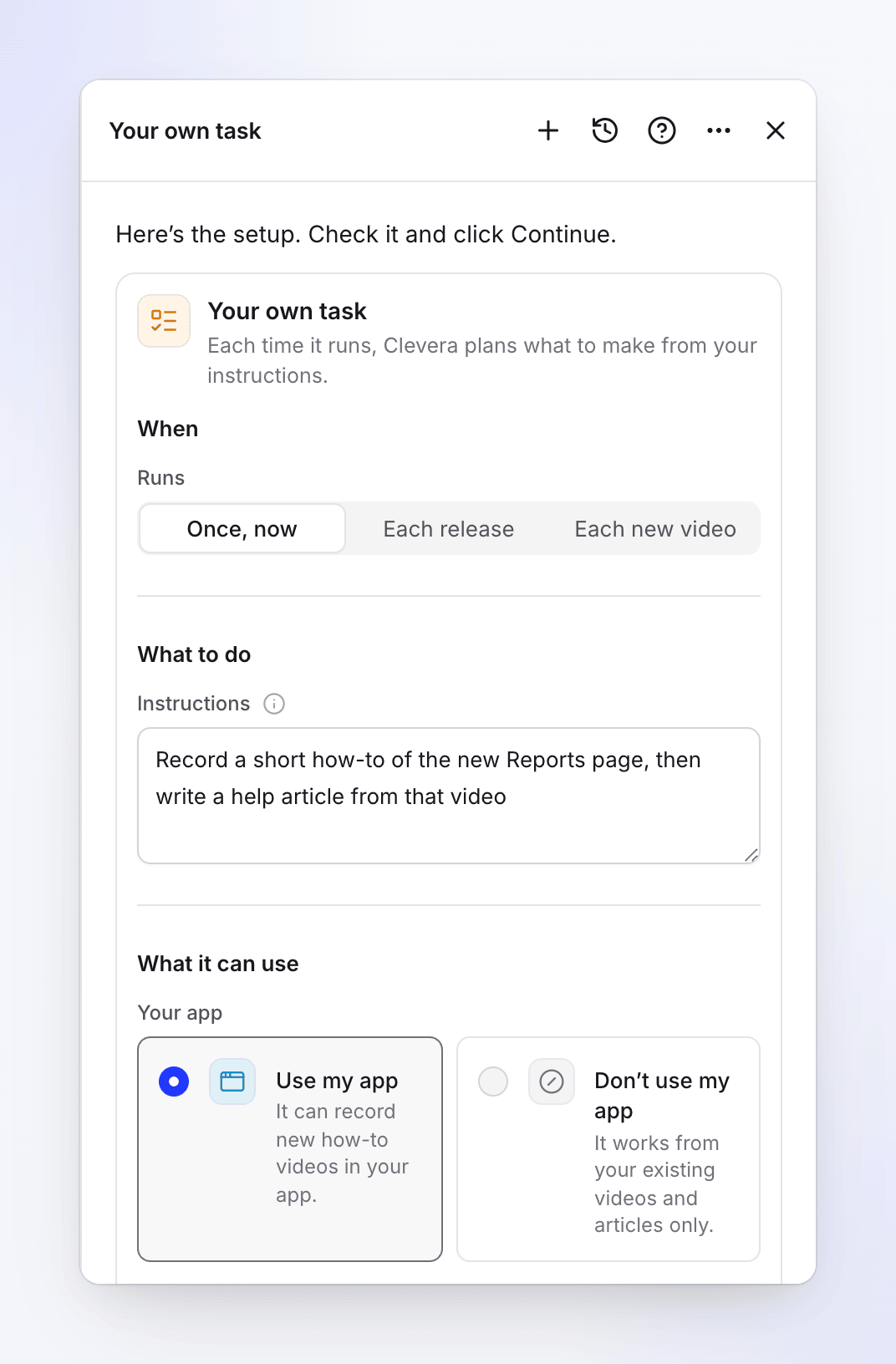
実行日時を選択する
日時の下にある実行では、一度だけ、各リリース、各新規動画を選択できます。トリガーを参照してください。
指示を書く
同僚に伝えるように、毎回何を作成するかを指示します。成果物(動画、記事)の名前、対象範囲、およびルール(「機能ごとに1記事」、「請求関連はスキップ」など)を明記してください。
使用できるリソースを選択する
使用できるリソースの下で、アプリの使用(動画録画用)、記事の保存先、言語を決定します。フィールドを参照してください。
続行してタスクを作成する
続行をクリックします。確認画面には、日時、承認(各リリースおよび各新規動画の場合:「各実行はあなたの承認を待機します」)、許可した場合はアプリ内の変更、および言語が表示されます。タスクを作成をクリックします。
「一度だけ」のタスクはすぐに計画されます(「無料、数分」)。各リリースまたは各新規動画のタスクは、トリガーが作動するまで何も行いません。Autopilotホームには監視中と表示され、タスクページには「まだ実行はありません」と表示されます。
トリガー
| カード上の表示 | 確認画面の表示 | 実行が計画されるタイミング |
|---|---|---|
| 一度だけ | 「一度だけ実行」 | 作成直後 |
| 各リリース | 「すべてのリリースの後」または「すべてのマージされた変更の後」 | リポジトリでリリース(またはマージされたプルリクエスト)があったとき。リポジトリは約1時間ごとにチェックされます。 |
| 各新規動画 | 「新しい動画が完了したとき」(またはコレクション「…内」) | ライブラリ(または選択したコレクション)内の動画が完了したとき。約15分ごとにチェックされます。ソーシャルクリップやタスク自身の動画はカウントされません。 |
独自のタスクにはスケジュール設定はありません。毎日、毎週、毎月といった実行や、タイマーによる新規動画の録画はできません。毎週の作業については、毎週ヘルプセンターの不足を埋めるというレシピのみがスケジュールに対応しています。タスクを開始するトリガーは後から変更できないため、新しいトリガーで新しいタスクを設定し、古いタスクを削除してください。
フィールド
作業内容
| フィールド | オプションと制限 |
|---|---|
| 指示 | 3~2,000文字。プレースホルダー:「例:各リリースごとに、追加された機能に関する短い“新機能紹介”記事を書く」。「実行されるたびに、Cleveraがこれらに基づいて何を作成するかを計画し、最初に計画を提示します。」 |
| 接続およびリポジトリ(各リリースのみ) | 監視対象の接続済みアカウントとリポジトリ。まだ許可がない場合:「まだリポジトリが許可されていません。アカウントを接続し、Autopilotが読み取り可能なリポジトリを選択してください。」および接続を開く。 |
| 読み取り(各リリースのみ) | リリース(「公開する各リリース」、デフォルト)またはマージされた変更(「マージされた各プルリクエスト」) |
| 対象動画(各新規動画のみ) | すべての新規動画、または特定のコレクション |
使用できるリソース
| フィールド | オプション | デフォルト |
|---|---|---|
| アプリ | アプリを使用:「アプリ内で新しいハウツー動画を録画できます。」(リリースの場合は:「変更内容の新しいハウツー動画も録画できます。」) · アプリを使用しない:「既存の動画と記事のみから作業します。」(リリースの場合は:「リリースノートと既存の動画および記事から執筆します。」) | 未回答(アプリを使用しないと同様に動作) |
| アプリのアドレス(アプリを使用) | アプリのhttps://アドレス |
ブランドのウェブサイト |
| サインイン(アプリを使用) | サインインを使用または製品にサインインは不要 | 未回答 |
| AIにアプリ内の変更を保存させる(テストアカウントを使用)(アプリを使用) | オフ:AIは録画中に閲覧のみを行います。オン:「AIは録画中に実際のデータを作成、編集、削除する可能性があります。」 | オフ |
| コレクション(アプリを使用) | 「新しい動画の保存先。未指定の場合はAutopilot設定のデフォルトコレクション。」 | デフォルトのコレクション |
| 記事の保存先は? | マイヘルプセンター(「承認待ちのドラフトが保存されます」、サイトを選択) · コレクション(「ライブラリ記事、コレクション内またはライブラリのトップ」、コレクションまたはライブラリのトップを選択) | ヘルプセンターがある場合はヘルプセンター |
| コンテンツの言語 | 作成されるコンテンツの言語 | ワークスペースの言語 |
| 翻訳 | 作成後に翻訳されます | なし(合計5言語まで) |
ヘルプセンターがない場合は、コレクションのみが提供されます:「まだヘルプセンターがないため、記事はライブラリに保存されます。」
実行可能な4つのアクション
各実行の計画は行単位で構成され、1回につき最大12行までです。各行は以下の4つのアクションのいずれかです:
| アクション | 作成内容 | 必要なもの |
|---|---|---|
| ハウツー動画を録画 | AIがアプリを開き、手順をカメラで録画します。動画は選択したコレクションに保存されます | アドレスを指定したアプリを使用 |
| 記事を作成 | ヘルプセンターのドラフト記事、またはコレクションを選択した場合はライブラリ記事。1つの動画から、または指示のみから執筆可能。 | — |
| 動画からライブラリ記事を作成 | 既存の動画の録画から作成されるライブラリ記事(ヘルプセンターには配置されません) | 元となる動画 |
| 既存の動画を翻訳 | ライブラリ内の既存動画をタスクの翻訳言語に翻訳 | 翻訳で1つ以上の言語を選択 |
チェーン。 1回の実行で動画を録画し、その動画から記事を書くことができます(「…を録画し、その動画からヘルプ記事を書く」)。記事の行は録画を待機し、「…の後に実行」と表示されます。作成されたものはすべて、翻訳言語に自動的に翻訳されます。
ヘルプセンターの記事は、承認待ちと表示されるドラフトです。誰かが承認するまで公開されません。
まだできないこと
これらを要求した場合、エージェントは1文でその旨を伝え、機能する代替案を提示し、チームへのリクエストとして記録します:
| 要求内容 | エージェントが代わりに提示する内容 |
|---|---|
| 既存動画の編集やカット | 動画を一括編集するまたは製品の変更に合わせて動画を更新する |
| スケジュールに基づいた録画や探索(「毎週、…を録画」) | 一回限りの実行、または各リリースでの新機能ごとに動画を録画する |
| ソーシャルクリップ、WordPressやGhostへのブログ投稿 | 現在タスクとしては利用できません。Createからクリップを作成してください。 |
| 投稿や送信(Slack、メール、Notion、YouTube、ソーシャルネットワーク) | 送信は行われません。チーム全体のコレクションは、チームの全員がすでに閲覧可能です。 |
| その他のトリガー(日付、毎時、変更ログページ) | 上記3つのトリガーのいずれか、またはそれに対応するレシピ |
確認と承認
- すべての実行はあなたの承認を待機します。独自のタスクを自動で実行させる設定はありません。
- 計画には、各行のクレジットと理由が表示されます。不要な行のチェックを外し、変更を依頼するか、実行してください。
- 実行内容がない場合(「この実行には指示に基づく作業がありません」)、タスクは完了として静かに終了します。
- アクションが行われない計画は、5日後にリマインダーが送信され、7日後にキャンセルされます。
費用
| 項目 | クレジット |
|---|---|
| 設定、監視、計画 | 無料 |
| 各行 | 実行前に計画行に表示されます。録画動画の推定値は手順に応じて増加します。記事は約5~15、翻訳は5分までの動画に対し1言語あたり約3~10です。 |
各行で実際に使用した分が課金されます。独自のタスクは指示内容に依存するため、設定カードには典型的な実行は表示されません。
後から変更する
タスクページで 変更 をクリックし、指示、アプリ、記事の保存先、言語など、エージェントに変更内容を伝えます。変更前と変更後の比較が表示され、適用 ボタンが表示されます。タスクの一時停止や再開も可能です。詳しくは Autopilotタスクの変更 をご覧ください。
トラブルシューティング
| 表示される内容 | 意味 |
|---|---|
| 「このタスクはその方法では開始できません。「実行タイミング」の下から選択してください。」 | 1回のみ、今すぐ、各リリース、または 新しい動画ごと から選択してください。 |
| 「次に進むには入力してください。」 | 指示を入力してください(3文字以上)。 |
| 「先にリポジトリを接続してください。」 / 「リポジトリを選択してください。」 | 各リリース には接続されたリポジトリが必要です。 |
| 「このワークスペースのヘルプセンターを選択してください。」 / 「記事を追加できるコレクションを選択してください。」 / 「動画を追加できるコレクションを選択してください。」 | アクセス権のある保存先を選択してください。 |
| 「このタスクは現在の設定では何も作成できません。アプリのアドレスまたはヘルプセンターを追加してください。」 | 使用可能な対象がありません。変更 をクリックして、アプリまたはヘルプセンターを追加してください。 |
| 「今回は計画を作成できませんでした。再試行してください。」 | タスクの 再試行 をクリックしてください。 |
| エージェントが別のレシピを開いた | レシピがあなたの要望をカバーしています。追加の要望は指示に含まれています。 |