

労力を選択する
労力は、AIディレクターがソーシャルクリップにどれだけ注力するかを設定します。「中」は迅速かつシンプルに、「高」(デフォルト)はシーンの構築時に各シーンをチェックし、「追加」はすべてのシーンを再確認します。労力を高くするほど時間がかかり、消費クレジットも増えます。
労力は、AIディレクターがソーシャルクリップにどれだけ注力するか、つまりクリップが完成するまでに自身のシーンをどれだけレビューし、修正するかを設定します。これは生成の横にある労力ボタンで選択します。労力を高くするほど時間がかかり、消費クレジットも増えます。選択したタイプ、フォーマット、音声、外観はどのレベルでも変わりません。
3つのレベル
| レベル | 画面表示 | 意味 | 標準クレジット |
|---|---|---|---|
| 中 | "素早くクリーンに、より早く準備完了。" · 最低コスト | 修正が少なく、堅実でクリーンなクリップです。最も早く準備が完了します。 | 30–60 |
| 高 (デフォルト) | "より豊かな動き、構築時にチェック。" · 標準コスト | より豊かな動きと多くのシーン。AIディレクターが構築中の各シーンの静止画を確認し、見た内容を修正します。 | 50–120 |
| 追加 | "すべてのシーンに追加のレビュー。最も低速。" · 最高コスト | 最も洗練された仕上がり:レビュー回数が増え、完了前にすべてのシーンとすべての結合部分に対して最終チェックを行います。 | 80–160 |
クレジットは、アドオンを含まない、そのレベルでのクリップ1本あたりの標準的な範囲です。画面上の範囲は、レベルを切り替えると更新されます。
労力を選択する
労力メニューを開く
任意のソーシャルクリップの作成ページで、一番下までスクロールし、動画を生成の左側にある労力ボタンをクリックします。ここには「労力」という文字、3本のシグナルバー、および現在のレベル(例:高)が表示されます。メニューを開くと「動画にどれだけの手間をかけるか」という説明が表示されます。
レベルを選択する
中、高、または追加をクリックします。メニューが閉じ、ボタンに選択内容が表示されます。矢印キーとEnterキーを使用することもできます。
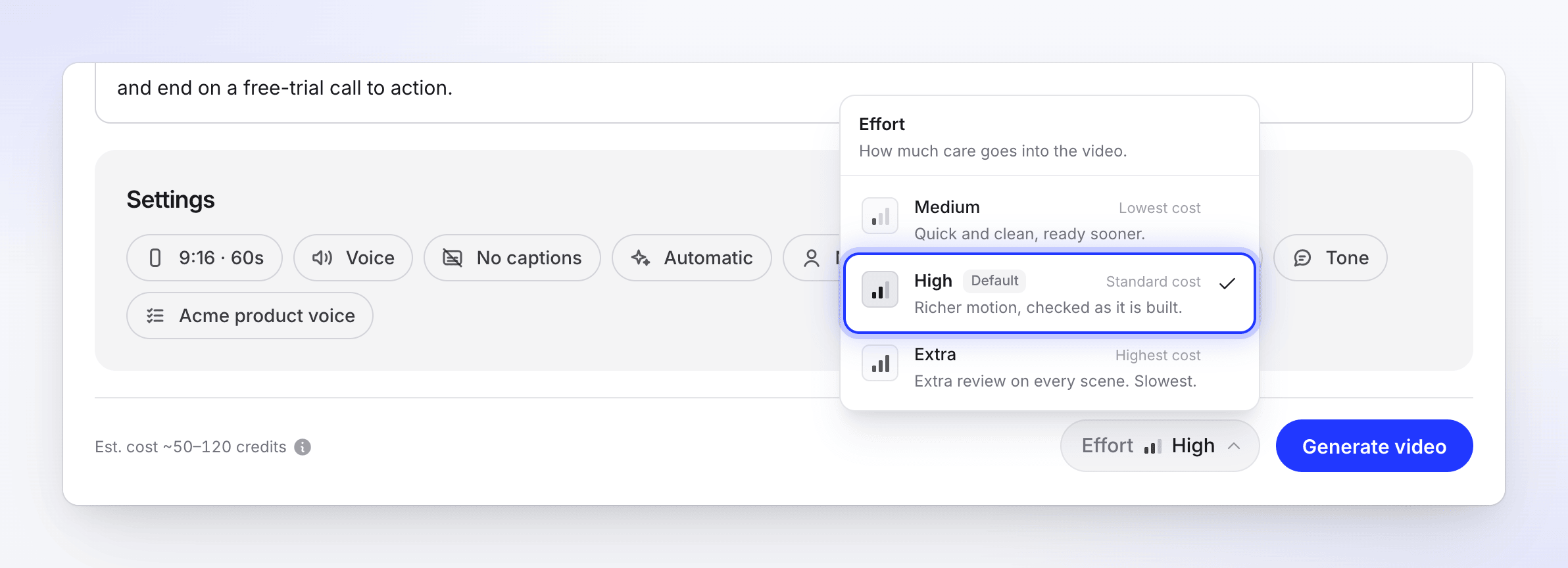
左側の見積もりが選択内容に応じて変化します。 見積もりを確認する
ページ左下の見積もりが更新されます。例えば、追加に切り替えると「推定コスト 約50~120クレジット」から「推定コスト 約80~160クレジット」のように変化します。
労力の設定はソーシャルクリップでのみ表示されます。ハウツー動画、製品デモ、ブラッシュアップ、記事にはこの設定はありません。完成したクリップに対してエージェントに修正を依頼する場合、この設定は使用されません。
変化するものとしないもの
| 労力によって変化するもの | 変化しないもの |
|---|---|
| AIディレクターがシーンの静止画を確認し修正する回数 | 選択したタイプとストーリー構成 |
| モーションの量と構築されるシーンの数 | フォーマット、サイズ、長さ |
| クリップ完成前にすべてのシーンで最終確認を行うかどうか | 音声、キャプション、言語、トーン、音楽の選択 |
| クリップの作成にかかる時間 | 外観(スタイル、色、ブランド) |
| クレジットの範囲 | 生成ページでの動作 |
どのレベルを選ぶべきか
| 状況 | 選択 |
|---|---|
| タイプ、概要、外観を決定する前に試す場合 | 中 |
| 社内アップデート、短いソーシャル投稿、多くのバリエーションを作成する場合 | 中 |
| 公開するほとんどのクリップ | 高 |
| 有料広告、ローンチ動画、ホームページ、多くの人が見るクリップ | 追加 |
| 詳細が重要な密度の高い素材(多くの機能、多くの画像) | 追加 |
時間
どのレベルでも同じ生成ページと5つのステージが表示され、処理中にタブを閉じても問題ありません。中が最も早く完了し、追加はすべてのシーンが追加のレビュー工程を経るため最も時間がかかります。ページにカウントダウンは表示されません。ステージが長引く場合は「処理中 — この工程には数分かかる場合があります。」と表示されます。