

動画の生成中に進捗を確認する
**生成**を押すと、動画の作成状況を示すページが表示されます。5つのステージ、AIからの短いメモ、注意喚起、ソーシャルクリップのシーンのライブプレビュー、そして回答が必要な場合の通知などが確認できます。タブはいつでも閉じることができます。
生成を押すと、Cleveraが動画の作成状況を表示するページを開きます。完了まで数分かかりますが、ずっと画面を見ている必要はありません。タブはいつでも閉じることができ、動画の作成はバックグラウンドで継続されます。
ページに表示される内容
上部には動画の名前(AIが記事を作成すると、作業用タイトルはAIが付けたタイトルに置き換わります)と、現在の状況を示す行が表示されます。
| 行 | 意味 |
|---|---|
| 「動画を作成中です。このタブは閉じても構いません。」 | 実行中です。 |
| 「回答が必要です。」 | AIが質問をしています。生成中にAIの質問に回答するを参照してください。 |
| 「動画の準備が完了しました。」 | 完了しました。動画を開くをクリックしてください。 |
| 「完了できませんでした」 | 失敗しました。生成を停止、再試行、または削除するを参照してください。 |
| 「停止しました。いつでも再開できます。」 | 停止されました。 |
記事の場合、ページには「動画」ではなく「記事」と表示されます。上部のホームに戻るをクリックすると、実行中の処理に影響を与えることなくホーム画面へ移動できます。
5つのステージ
すべての動画は、同じ5つのステージを順番に通過します。記事には記事専用の5つのステージがあります。
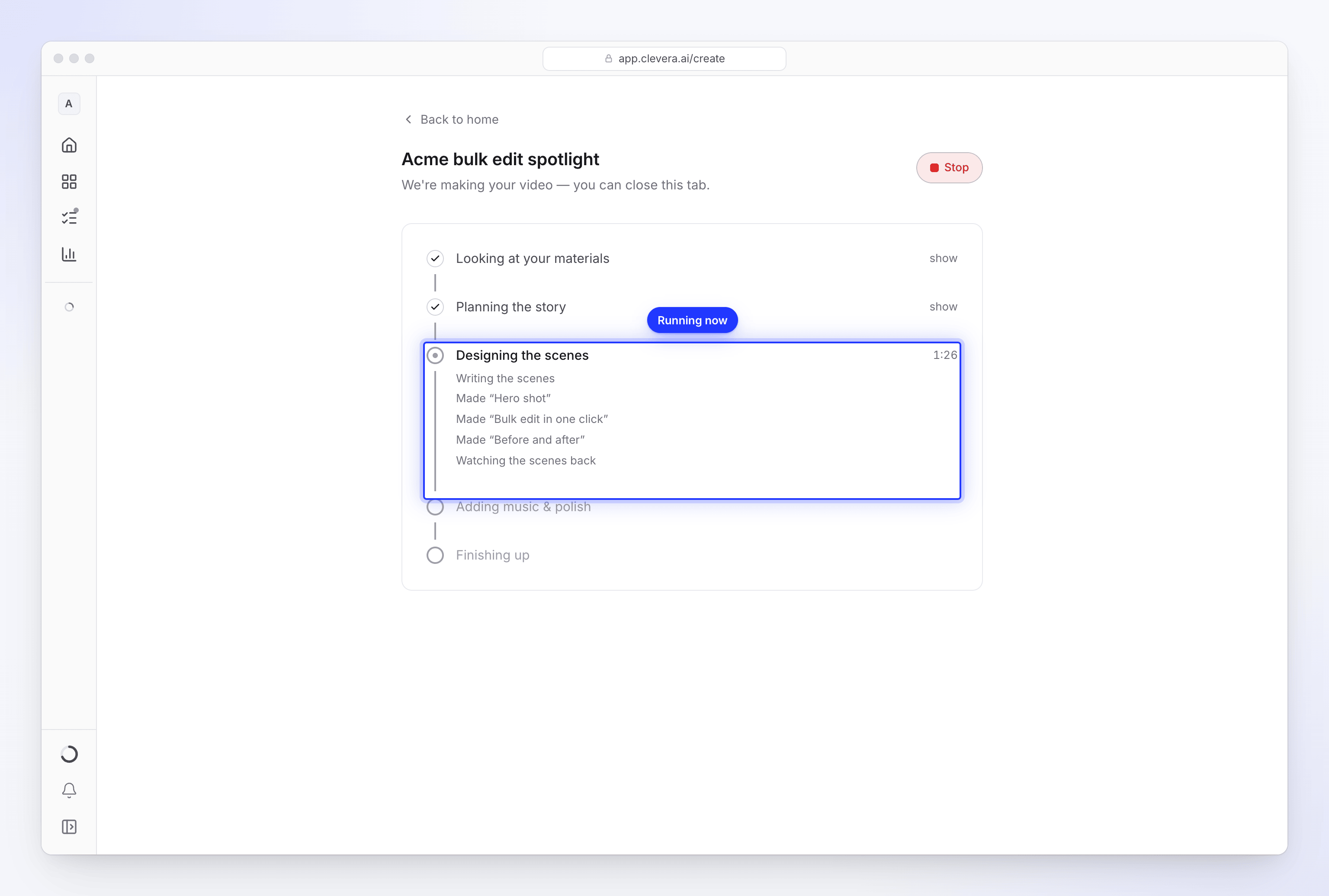
| 動画 | 記事 | |
|---|---|---|
| 1 | 素材を確認中 | 素材を確認中 |
| 2 | ストーリーを計画中 | 記事を作成中 |
| 3 | シーンをデザイン中 | 記事をレイアウト中 |
| 4 | 音楽と仕上げを追加中 | スクリーンショットを追加中 |
| 5 | 仕上げ中 | 仕上げ中 |
- 実行中のステージには、開始からの経過時間が表示されます。動画ごとに必要な作業量が異なるため、カウントダウンは表示されません。
- 完了したステージはチェックマークとともに折りたたまれます。表示をクリックすると内容を確認でき、非表示をクリックすると再び折りたたむことができます。
- 動画作成に不要だったステージには取り消し線が引かれます。
- 90秒間何も進展がない場合、実行中のステージに「処理を継続中 — この工程には数分かかる場合があります。」と表示されます。これは長い録画データや「追加」の努力を要するクリップでは正常な動作です。
AIからのメモ
実行中のステージの下には、AIが「素材を読み込み中」、「ナレーションを作成中」、「「ヒーローショット」を作成しました」、「シーンを確認中」など、現在行っている作業についての短いメモを表示します。録画から作成された動画では、「動画を確認中」、「ナレーションを作成中」、「音声を録音中」といった行が表示されます。質問に対するあなたの回答は、濃い色のテキストで表示されます。
注意喚起
一部のメモは、注意喚起から始まるオレンジ色のボックスに表示されます。動画の作成は完了しますが、意図した通りに進まなかった箇所があるため、共有前に確認することをお勧めします。

| 注意喚起 | 確認すべきこと |
|---|---|
| 「…音声が生成されなかったため、無音になっています。」 | エディターで音声(ボイス)を変更してください。 |
| 「…この動画にはアバターを含めませんでした。」 | ワークスペースのクレジット不足などが原因で、アバターを追加できませんでした。 |
| 「…アバターの音声が機能しなかったため、アバターなしの標準音声でナレーションしています。」 | ナレーションを確認してください。 |
| 「…そのページには情報が少なかったため、記述内容に基づいて動画を作成しました。」 | 動画内の事実関係を確認してください。 |
| 「…録画データを詳細に確認できなかったため、1つの長いテイクとして使用しています。」 | エディターでズームやカットを確認してください。 |
| 「…添付された動画を確認できなかったため、内容を把握せずに作成しました。」 | フッテージの使用方法を確認してください。 |
| 「…適した音楽が見つからなかったため、BGMなしで作成しました。」 | エディターで音楽を追加してください。 |
| 「…example.comを読み取れなかったため、記述内容から作成しました。」 | 事実関係を確認するか、サイトを再度リサーチしてください。 |
動画が無音、音楽なし、またはアバターなしで作成された場合を参照してください。
ライブプレビュー(ソーシャルクリップ)
ソーシャルクリップの場合、AIディレクターが各シーンを完了するたびに、ステージ上部のプレビューカードが埋まっていきます。「シーンはチェックを通過するたびにここに表示されます。動画が完成するまで変更される可能性があります。」と表示されます。動画の最後までは「シーンの準備状況: 9/3」と表示され、「ディレクターがカットをレビュー中」というタイトルですが、完了すると「完成したカット」に変わります。
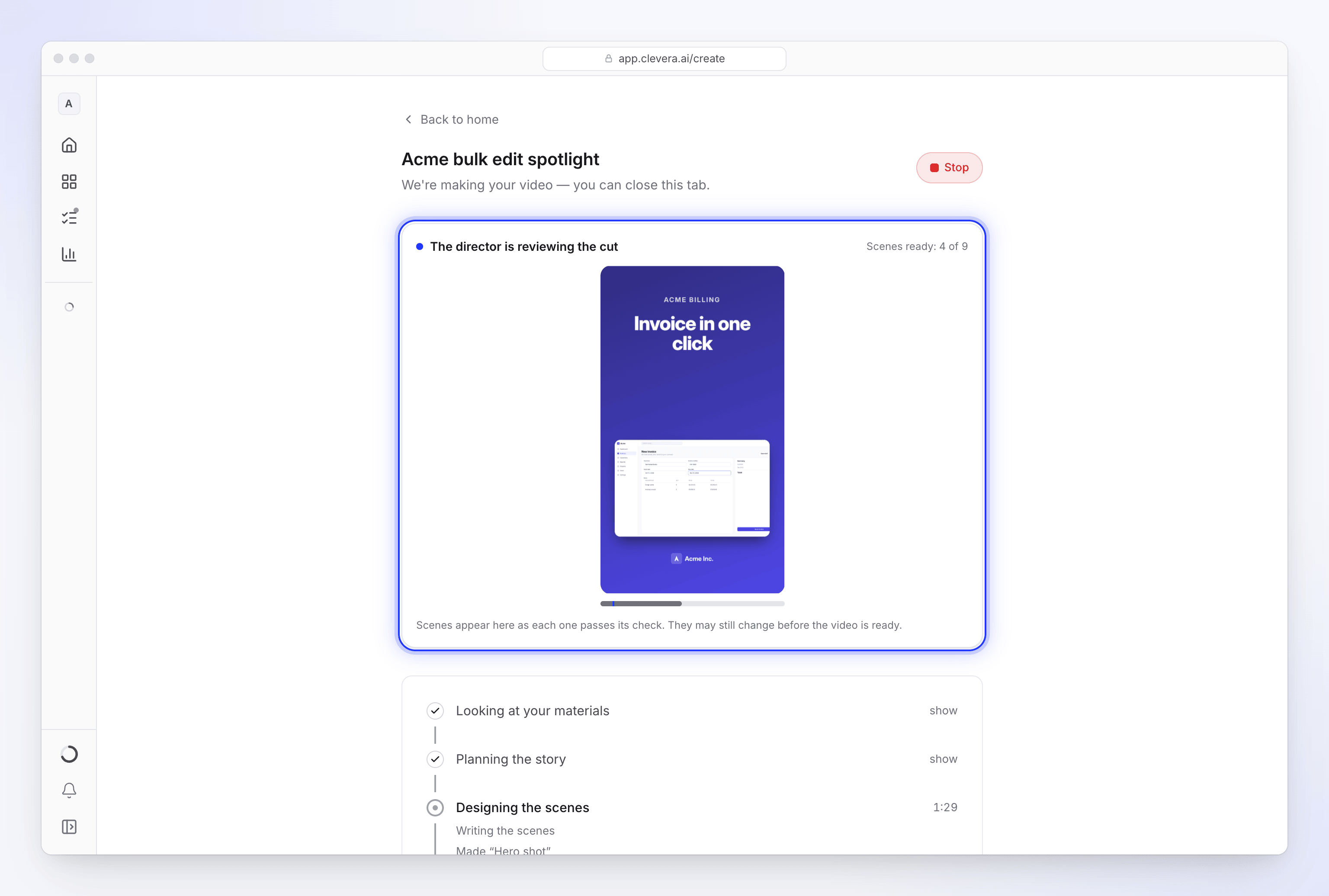
録画から作成された動画や記事には、ライブプレビューはありません。
ページを離れて戻る
ページを開いたままにする必要はありません。すべての処理はサーバー側で行われます。
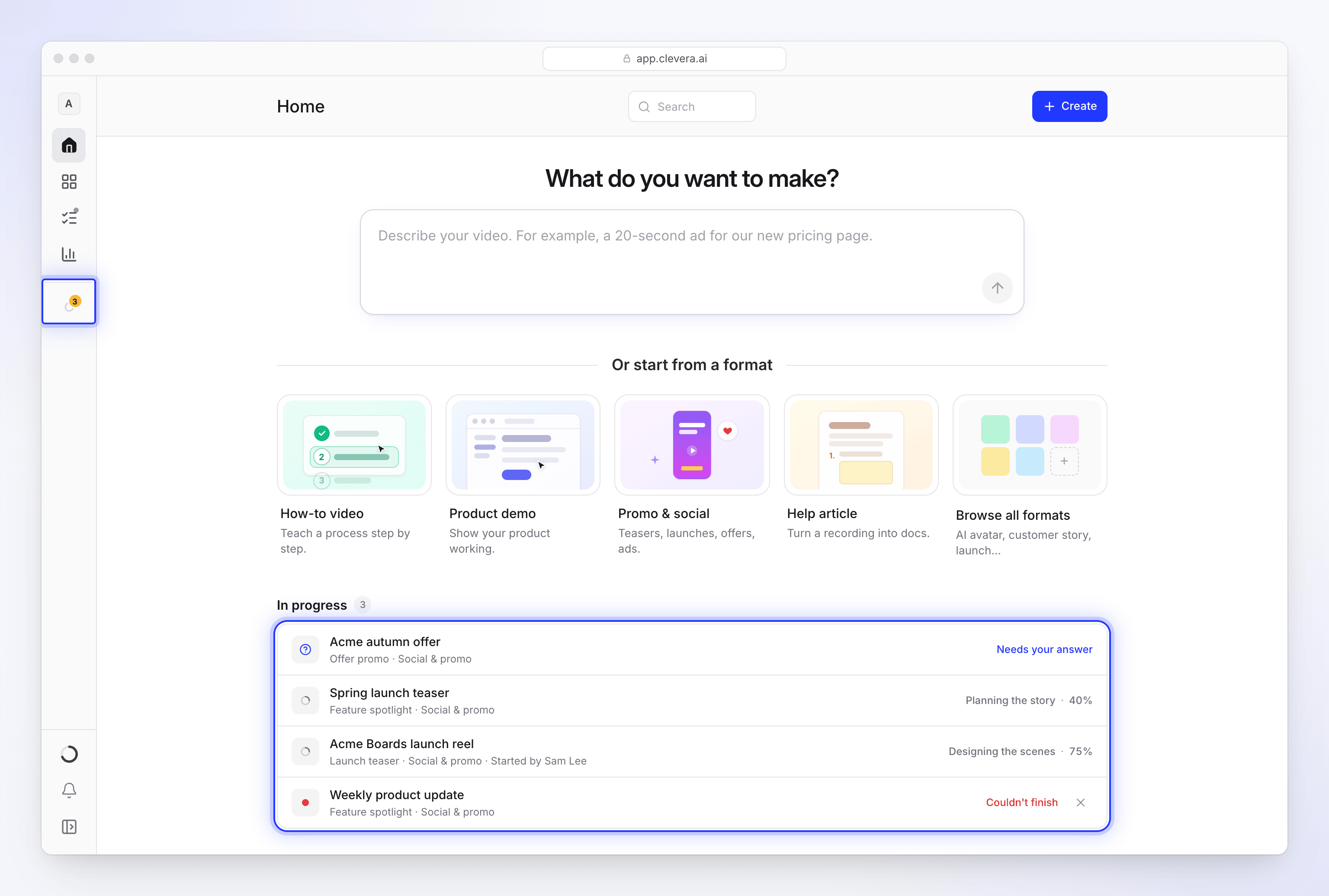
- サイドバーを展開すると、進行中のリストに作成中の動画が名前順で表示されます。クリックするとページを再表示できます。サイドバーを折りたたんでいる場合は、アニメーションアイコンとして表示されます。
- コンテンツ → 進行中には、自分やチームメンバーが作成中のすべての実行状況が表示されます。誰の実行か(全員または自分)、ステータス、回答待ちの質問(回答)、および実行をキャンセル、再試行、閉じる、全員分を破棄などの操作が可能です。進行中の実行を追跡するを参照してください。
- ホーム画面の進行中には、ワークスペース内のすべての実行中の動画が、ステージと進捗率(例:「ストーリーを計画中 · 40%」)とともに表示されます。チームメンバーの動画には「Alex Riveraが開始」と表示されます。
- ホーム画面のリストに表示されるその他のステータス:キュー済み、回答が必要です、完了できませんでした、準備完了。「…から応答なし」は、30分間進展がないことを意味します。
Cleveraからの通知方法
質問が発生したとき、または動画の準備が完了したとき:
| 通知方法 | タイミング |
|---|---|
| 短いチャイム音 | 質問が発生したときと、準備が完了したときに1回ずつ |
| タブアイコンのドット | 回答が必要な場合はオレンジ、準備完了時は緑 |
| タブタイトルの変更 | バックグラウンドでタブを開いている際、「● 回答が必要です — Clevera」や「✓ 動画の準備が完了しました」と表示 |
| ブラウザ通知 | ブラウザでCleveraの通知を許可している場合のみ |
| 受信トレイ通知 | 常に通知:「:titleの準備が完了しました」、「:titleを作成できませんでした」、「:titleの回答が必要です」 |
| メール | 準備完了または失敗の通知が10分経っても未読の場合 |
スマートフォンでは、ページを開いている間は画面がスリープしません。このページでチャイム音を消す設定はありません。通知設定(動画の準備が完了しました、動画を作成できませんでした)から受け取る通知を選択できます。回答待ちの質問は、控えめな通知であっても常に表示されます。
所要時間
ほとんどの動画は数分で完了します。追加の努力を要するソーシャルクリップ、長尺の動画、長い録画データは時間がかかります。2時間進展がない実行は停止され、失敗としてマークされます。
完了後
動画を開く(または記事を開く)をクリックしてエディターに移動するか、もう一つ作成をクリックして新しく作成を開始します。準備完了の通知に確認事項が記載されている場合は、まずそちらを確認してください。