

チームで記事を共同編集する
チームメンバーと同時に記事を編集する方法について解説します。参加可能なユーザー、表示内容、ライブ編集が利用できない場合の「とにかく編集する」の動作、そして「最新を再読み込み」と「自分のものを保持」による作業の保護について説明します。
複数のユーザーが同時に同じ記事を編集できます。入力内容はリアルタイムで反映され、各ユーザーのカーソルには名前が表示されます。また、誰かの書き込みが勝手に上書きされることはありません。この記事では、参加可能なユーザー、表示内容、ライブ編集が利用できない場合の対処法について説明します。
始める前に
- 記事の編集権限が必要です。 記事の作成者、ワークスペースのオーナー、およびワークスペースの管理者は常に編集できます。その他のユーザーはコレクションを通じて編集権限を得ます。チーム全体のコレクションでは、ワークスペースのロールで編集が許可されている全員が編集でき、特定のユーザー向けコレクションでは、エディターまたはマネージャーとして追加されたユーザーが編集できます。
- コレクション外の記事は、チームメンバーが閲覧することはできますが、編集できるのは作成者、ワークスペースのオーナー、および管理者のみです。共同作業を行うには、記事をコレクションに移動してください。
- 閲覧のみの権限を持つユーザーも、他のユーザーが入力している様子をリアルタイムで閲覧できます。
- 各ワークスペースのロールで可能な操作については、ロールと作成者シートを参照してください。
共同編集する
チームと記事を共有する
チームメンバーが編集できるコレクションに記事を入れます。エディター上部のバーにある ⋯ → コレクションに追加 を選択してください。
同じ記事を開く
各ユーザーがホーム、コレクション、またはリンクから記事を開きます。記事はすぐに閲覧専用として表示され、ライブ編集への接続が完了すると編集可能になります。接続に1秒以上かかる場合は、「ライブ記事に接続中… その間は閲覧できます。」と表示されます。
参加者を確認する
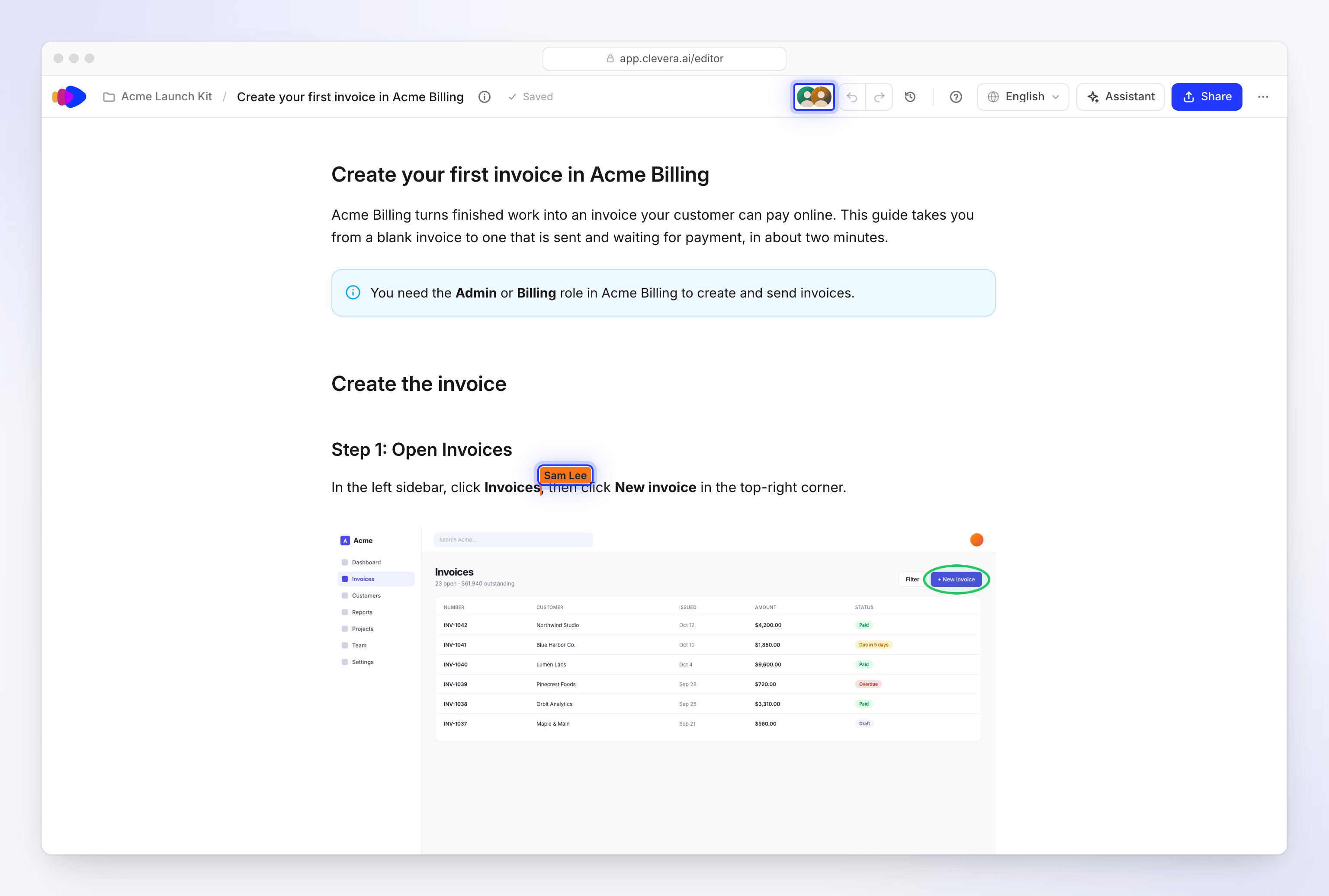
上部のバーには、記事に参加している各ユーザーのアイコン(「この記事の参加者」)が表示されます。アイコンにカーソルを合わせると、名前と、そのユーザーが編集中か閲覧中かを確認できます。
同時に書き込む
全員が同じ記事に入力します。他のユーザーのカーソルや選択範囲が、それぞれの色と名前付きで表示されます。変更は自動的に保存され、保存が完了するとステータスに 保存済み と表示されます。
変更履歴を確認する
変更履歴を開きます。一連の編集作業は1つのエントリとしてまとめられ、作業した全員の名前(例:「Alex RiveraとSam Lee」)がリストされます。
ライブ編集が一時停止している場合
以下の場合、ライブ編集は自動的に一時停止します。
- 記事が生成または再生成されている場合
- アシスタントが改善を行っている場合
- AIによる変更がレビューのためにハイライトされている場合
作業が完了すると再開されます。アシスタントによる変更は、全員の画面に同時に反映されます。
ライブ編集が利用できない場合
エディターが約15秒間ライブ編集に接続できない場合、上部に通知が表示されます。
現在ライブ編集を利用できません。再試行中…
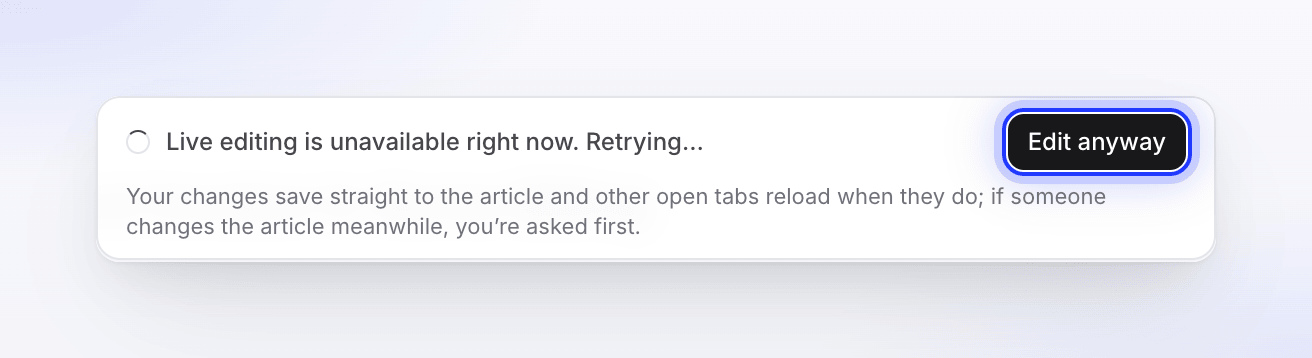
Cleveraはバックグラウンドで再試行を続けます。待機するか、とにかく編集するをクリックしてください。「変更内容は記事に直接保存され、他の開いているタブは保存時に再読み込みされます。その間に誰かが記事を変更した場合は、先に確認を求められます。」
この方法で編集している間、エディターには以下のように表示されます。
ライブ共同編集なしで編集中。変更内容は記事に直接保存され、他の開いているタブは保存時に再読み込みされます。その間に誰かが記事を変更した場合は、上書きされる前に確認を求められます。ライブ編集は自動的に復旧します。
接続が復旧すると「ライブ編集に戻ります…」と表示され、続いて「ライブ編集が復旧しました。ライブ記事を編集中です。」と表示されます。編集内容は保持されます。
編集中に記事が変更された場合
保存されていない編集がある状態で記事全体が置き換わることがあります(誰かが古いバージョンを復元した、アシスタントが変更した、再生成や翻訳が行われた、あるいは誰かがとにかく編集するで保存した場合など)。Cleveraは何も上書きしません。黄色いバナーで何が起きたかが説明されます。例:
| 原因 | バナーのタイトル |
|---|---|
| チームメンバーがバージョンを復元 | 「編集中にSam Leeが以前のバージョンを復元しました。」 |
| アシスタント | 「編集中にアシスタントがこの記事を変更しました。」 |
| 再生成 | 「編集中に記事が再生成されました。」 |
| 翻訳の更新 | 「編集中にこの翻訳が更新されました。」 |
| チームメンバー自身のバージョン | 「編集中にSam Leeが記事を自身のバージョンに置き換えました。」 |
| とにかく編集するでの保存 | 「ライブ共同編集なしで編集している間に、この記事が変更されました。」 |
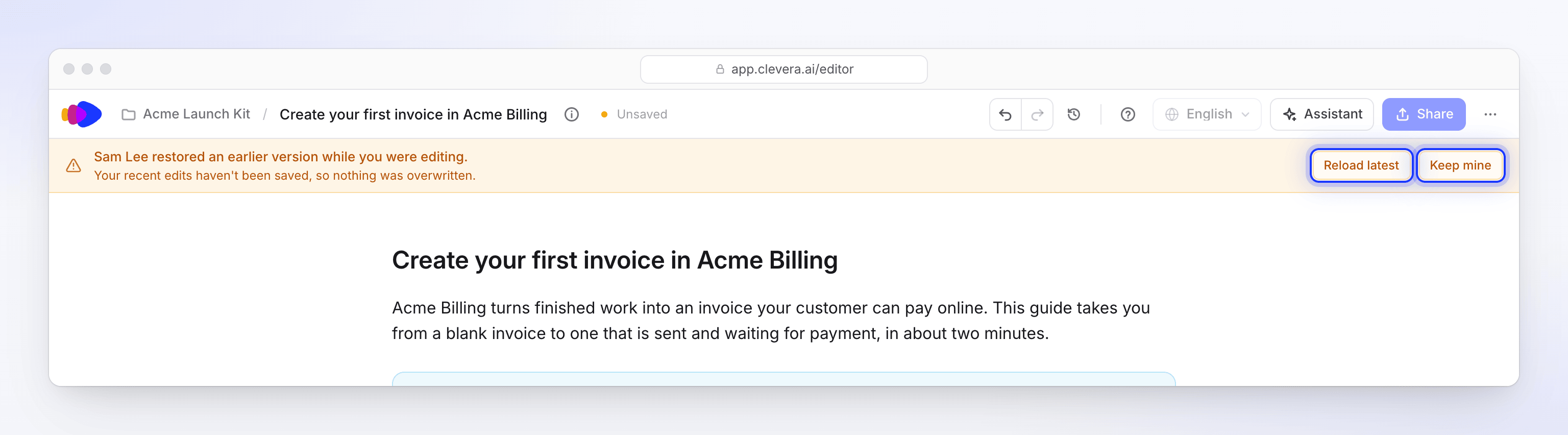
バナーの下には「最近の編集内容は保存されていないため、上書きは行われませんでした。」と表示されます。以下から選択してください。
| ボタン | 動作 |
|---|---|
| 最新を再読み込み | 新しいバージョンを読み込みます。保存されていない編集内容は破棄されます。 |
| 自分のものを保持 | 「自分のバージョンで上書き保存します。もう一方のバージョンは履歴に残ります。」 |
保存されていない編集がない場合、エディターは自動的に新しいバージョンを読み込み、「アシスタントがこの記事を変更しました。新しいバージョンを表示しています。」といった短い通知と履歴を表示を表示します。
トラブルシューティング
| 表示内容 | 対処法 |
|---|---|
| 「編集権限がありません」 | 記事の作成者、管理者、またはコレクションのマネージャーに編集権限を依頼するか、編集可能なコレクションへの移動を依頼してください。 |
| 「ライブ記事に接続中… その間は閲覧できます。」が消えない | 数秒待ってください。約15秒後にとにかく編集するが表示されます。 |
| 「まだ保存されていません。再度編集すると再試行します。」 | 接続が切断されました。編集を続けてください。次の保存時にすべて送信されます。 |
| 「バージョンが空のため保存されませんでした。代わりに最新バージョンを再読み込みしてください。」 | 最新を再読み込みをクリックしてください。 |
| 「バージョンを保存できませんでした。再試行してください。」 | 自分のものを保持を再度クリックするか、最新を再読み込みをクリックしてください。 |