

アップロードが完了しなかった録画を復元する
Cleveraは、アップロードが完了するまで、すべての録画のコピーをコンピュータ上に保持します。各アップロードカードの意味、待機中の録画のアップロード・表示・削除方法、コピーの保存場所、MacおよびWindowsでの保持期間について説明します。
録画データは安全に保護されています。Cleveraはすべての録画をまずMacまたはPCに保存し、アップロードが完了したことを確認するまでそのコピーを保持します。そのため、接続が切れたり、サインアウトしたり、アプリがクラッシュしたりしても、録画が失われることはありません。この記事では、各アップロードカードの意味と、待機中の録画を完了・検索・削除する方法を説明します。
Cleveraが録画を保持する仕組み
- 録画中は、記録されたすべてのデータがコンピュータ上のフォルダに書き込まれます。
- 録画中にも一部がアップロードされ、残りは録画終了時にアップロードされます。
- ローカルのコピーは、アップロードが確認された場合、またはユーザー自身が録画を削除した場合にのみ削除されます。
カードの表示内容と対処法
アップロードカードは画面の右上に表示されます。問題が発生したカードの ✕ をクリックすると、カードが非表示になるだけです(「非表示(録画はMac上に残ります)」または「…PC上に残ります」)。その場合、録画はCleveraメニューの アップロード待機中 に移動します。
アップロード一時停止
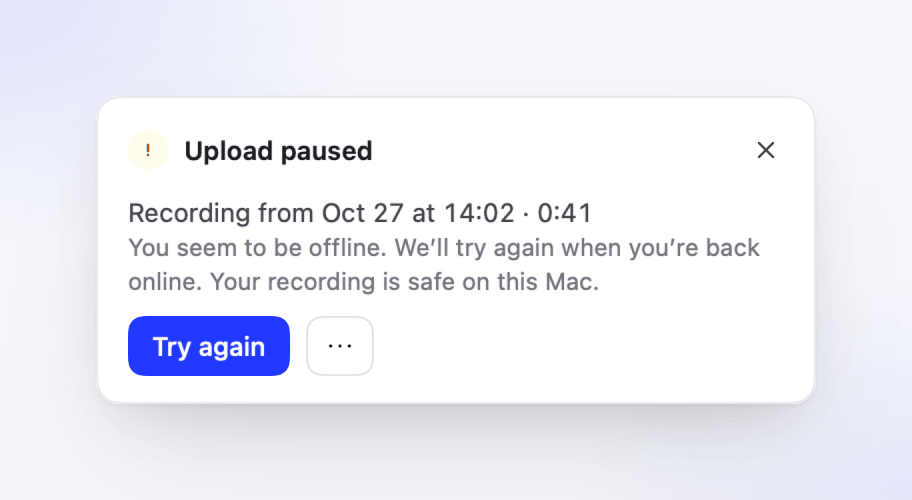
カードには「オフラインのようです。オンラインに戻ったら再試行します。」または「Cleveraに接続できませんでした。まもなく再試行します。」と表示され、その後に「録画はMac上に安全に保存されています。」(または「…PC上に保存されています。」)と続きます。
操作は不要です。Cleveraは自動的に再試行を行い、接続が復旧するとすぐにアップロードを開始します。今すぐ再試行するには 再試行 をクリックしてください。
この録画をアップロードできませんでした
カードに理由が表示され、その後に「録画はMac上に安全に保存されています。」(または「…PC上に保存されています。」)と表示されます。接続を確認してから、再試行 をクリックしてください。
| 理由 | 意味 |
|---|---|
| 「アップロード完了中に問題が発生しました。」 | 再試行してください。それでも失敗する場合は、問題を報告してください。 |
| 「Cleveraがサインインを確認できませんでした。」(Mac) | 再試行 をクリックするか、再度サインインしてください。 |
| 「Cleveraはこの録画のファイルを見つけられませんでした。」 | ローカルファイルが移動または削除されたため、この録画はアップロードできません。 |
| 「このワークスペースは録画を受け付けなくなりました。」 | ワークスペースでの役割やアクセス権が変更されました。下記を参照してください。 |
ワークスペースへのアクセス権がなくなった場合や録画が破損しているなど、Cleveraのサーバーが録画を拒否した場合は、再試行しても解決しません。その場合、カードには Finderで表示(Mac)または エクスプローラーで表示(Windows)と 削除… のみが表示されます。ワークスペースのオーナーに役割を確認してください。オーナー、管理者、コンテンツクリエイターのみが録画可能です。詳しくは 役割とクリエイターシート を参照してください。
Cleveraは、一時停止したアップロードを30秒後、その後1分、2分、5分、10分後に自動的に再試行し、Macがオンラインに戻るたびに再試行します。
Cleveraは最初の1分間に数回再試行します。それでもサーバーに接続できない場合、カードは この録画をアップロードできませんでした に変わります。その場合は 再試行 をクリックしてください。PCがオフラインの間、カードは アップロード一時停止 のままとなり、オンラインに戻ると再開されます。
サインインしてアップロード
録画は、その録画を作成したアカウントにのみアップロードされます。サインアウトしていた場合や、別のアカウントでサインインしている場合、カードには サインインしてアップロード と「録画はMac上に安全に保存されています。」(または「…PC上に保存されています。」)と表示されます。サインイン をクリックして、録画時に使用したアカウントでサインインしてください。アップロードが自動的に継続されます。
録画を保持しました
録画が予期しない方法で終了した場合、Cleveraはこのカードを表示します。その時点までに記録された内容はすべて保存されています。
- 「録画が完了する前にCleveraが終了しました。録画された内容はすべて保存されています。アップロードするか、不要であれば削除してください。」というメッセージは、録画中にクラッシュ、強制終了、または電源が切れた場合に表示されます。
- キャプチャの問題が発生した後、カードには以下のような理由が表示されます。
- 「Cleveraが動画の保存を継続できませんでした(例:ディスク容量不足)。」
- 「マイクが動作を停止しました(例:接続が解除されました)。」(Mac)または「録画の一部を完了できませんでした(例:マイクの接続が解除されました)。」(Windows)
- 「macOSが画面キャプチャを停止しました(例:ディスプレイの接続が解除された、または画面収録の許可がオフになった)。」(Mac)
- 「動画を正常に完了できなかったため、最後の数秒間が欠落している可能性があります。」(Mac)
- 「録画が予期せず停止しました。」
- iPhoneまたはiPadを録画する際(Mac)、理由は以下のようになることもあります。
- 「iPhoneの接続が解除されたため、録画が停止しました。」(またはiPad):ケーブルが抜けた、または接続が切断されました。
- 「Macがスリープ状態になったため、録画が停止しました。」
- 「macOSがiPhoneまたはiPadの録画を停止しました(…)。」
アップロード をクリックして送信するか、Finderで表示 または エクスプローラーで表示 をクリックしてファイルを確認するか、不要であれば 削除… をクリックしてください。Windowsでは、エクスプローラーで表示 と 録画を削除… は ⋯ その他の操作 の中にあります。
録画を削除する
削除時には「この録画を削除しますか?」と確認が表示され、「このMacから削除され、復元できません。」(または「…このPCから…」)と警告されます。削除 をクリックしてローカルコピーを削除してください。ワークスペースには何も送信されません。
待機中の録画を探す
アップロードに失敗した録画、保持された録画、サインイン待ちの録画など、待機中の録画はCleveraメニューの アップロード待機中 に「録画日時」としてリスト表示されます。メニューバーのCleveraアイコン(Mac)からメニューを開くか、通知領域のアイコンを右クリック(Windows)してください。レコーダーの ⋯ メニューにも同じリストが表示されます。

録画にカーソルを合わせると、以下を選択できます:
- 今すぐアップロード: アップロードを再試行します。
- ファイルを表示: Finderでフォルダを開きます。
- 録画を削除…: 確認後に削除します。
@tab Windows 録画にカーソルを合わせ、ファイルを表示 を選択するとエクスプローラーでフォルダが開きます。アップロードまたは削除を行うには、アップロードカード上のボタンを使用してください。カードを非表示にした場合は、次にCleveraを開いたときに再び表示されます。
最も古い待機中の録画が1週間以上経過している場合、見出しは「10月21日から待機中の録画2件」のように変わります。Macの場合、それらを今すぐアップロードまたは削除してください。次にCleveraを開いたときに削除されます。
Cleveraを再度開いたとき
録画中にCleveraが終了した場合、次にCleveraを開いて録画を作成したアカウントでサインインすると、アップロードが再開されます。クラッシュによって中断された録画や、ユーザーが アップロード または 削除 を選択するのを待機していた録画は、録画を保持しました カードとして表示されます。Cleveraを開いて最初にセットアップやサインイン画面が表示される場合は、完了後にカードが表示されます。
ローカルコピーの場所
| macOS | Windows | |
|---|---|---|
| フォルダ | ~/Library/Application Support/com.clevera.ai.recorder/PendingUploads/ |
%LOCALAPPDATA%\Clevera\Pending\ |
| フォルダ単位 | 録画ごと | 録画ごと |
| 保持期間 | アップロード完了まで、ユーザーが削除するまで、または7日以上経過するまで(次回起動時に削除) | アップロード完了まで、またはユーザーが削除するまで |
待機中のデータ量を確認するには、設定 → 詳細設定 → このMacの録画(または このPCの録画)を開いてください。「録画2件 · 1.2 GB」や「アップロード待機中の録画はありません」といった表示とともに、Finderで表示 または エクスプローラーで表示 が表示されます。
終了する前に
録画やアップロードが中断される可能性がある場合、Cleveraは終了前に確認を求めます:
| タイミング | Cleveraの確認内容 | 選択肢 |
|---|---|---|
| 録画中 | 「録画中です。」 / 「録画を停止してアップロードするか、録画を続けますか。」 | 録画を続ける または 停止して終了: Cleveraは録画を保存して終了し、次に開いたときにアップロードします。 |
| アップロード中 | 「録画をアップロード中です。」 / 「次にCleveraを開いたときに完了します。」 | アップロードを続ける または 終了。 |
Macでは、失敗したアップロードにローカルコピーがない場合、終了前に「録画がアップロードされていません。」と警告が表示されます。Windowsでは、録画中にWindowsからサインアウトしたりシャットダウンしたりすると、録画が停止され、その状態で保持されます。
ディスク容量が不足した場合
- Cleveraは空き容量が1 GB未満の場合は録画を開始せず(「録画のために空き容量を確保してください。」)、5 GB未満の場合は「長時間の録画は保存できない可能性があります。」と警告します。
- 録画中、空き容量が2 GBを下回るとバーに「ディスク容量が不足しています」および「この録画を保持するにはすぐに停止してください。」と表示され、停止してアップロード が表示されます。
- 500 MBを下回ると、Cleveraは自動的に録画を停止して保持します:「ディスク容量が不足しているため停止しました。録画は保存されました。」その後、通常通りアップロードされます。