

Cleveraエージェントでヘルプの取得や作成を行う
Cleveraエージェントは、質問への回答、動画・クリップ・記事・ドキュメントサイト・Autopilotタスクの作成や変更、サポートへの問い合わせに対応します。エージェントを開く場所、できること、確認事項、メモリ、履歴、制限、コストについて説明します。
Cleveraエージェントは、Clevera内でチャットできるAIです。操作方法の質問、自分の動画や記事に関する問い合わせ、作成や変更の依頼などが可能です。エージェントは必要な情報をクリック可能なカードで尋ね、作成前に価格が記載されたカードを表示します。開始をクリックするまで、何も作成されず、クレジットも消費されません。
このエージェントは、以前の丸いサポート吹き出しとエディターのアシスタントに代わるものです。新しい動画、クリップ、記事、ドキュメントサイト、Autopilotタスクの作成、既存コンテンツの変更、サポートチームへの連絡など、すべてを1つのチャットで行えます。
開始する前に
- ワークスペース内の全員がエージェントとチャットできます(すべてのプランで利用可能)。チャットは無料です。
- 役割の範囲内で動作します。 Cleveraで自分自身ができることのみを実行可能です。例えば、エディターは質問や既存の動画・記事の変更はできますが、新規作成はできません。エージェントは最初の返信でその旨を伝え、可能な操作を提案します。「ワークスペース、役割、クリエイターシートについて」を参照してください。
- プランの制限は引き続き適用されます。 作業を開始する際、自分で行う場合と同様の制限が適用されます。
エージェントを開く
| 場所 | 方法 |
|---|---|
| サインイン後の任意のページ | 右下隅にあるアニメーションのCleveraキャラクター(「Ask me anything」)をクリックするか、Macでは ⌘ J、Windowsでは Ctrl J を押します。 |
| ホーム | ボックス(「Ask me anything, or describe what to make」)に入力して Enter を押します。エージェントがあなたのテキストを新しいチャットの最初のメッセージとして開き、作業を開始します。 / を押すとボックスにジャンプします。 |
| 動画、クリップ、記事の各エディタ | 上部バーの AIに質問する をクリックします(または ⌘ J / Ctrl J を押します)。エージェントがエディタの右側の列に開きます。 エージェントに動画やクリップの変更を依頼する を参照してください。 |
| Autopilot | What should Autopilot do? に入力するか、新しいタスク、レシピカード、提案の 計画する、またはタスクの 変更 をクリックします。エージェントがそのタスクの設定画面で開きます。 Autopilotタスクの設定と実行 を参照してください。 |
コーナーボタンは、AIによる録画セッションのライブページには表示されず、エディターでは代わりにAIに質問するを使用します。コーナーボタンのドットはサポートチームからの返信があることを示し、ホバーすると「開始カードがあなたの開始を待っています」と表示されます。
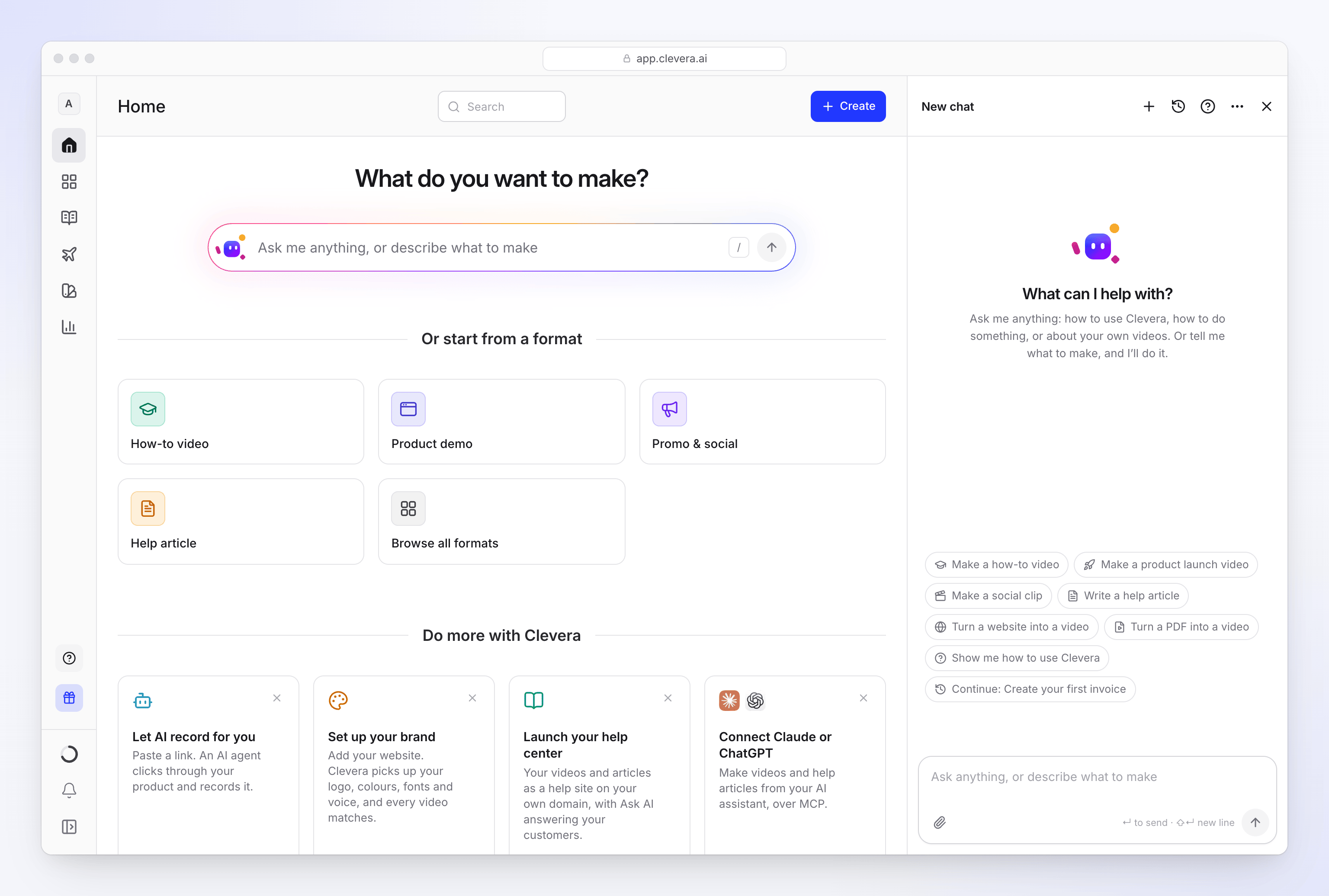
空のチャットには「何をお手伝いしましょうか?」と表示され、ハウツー動画を作成、ソーシャルクリップを作成、ウェブサイトを動画に変換、Cleveraの使い方を教えてなど、現在のページに応じた提案が表示されます。クリックして送信してください。続行: title は、開始カードがまだ待機中のチャットを再開します。
エージェントは現在のページを認識しています。動画ページでは「この動画」はその動画を指し、録画ページではそこからハウツー、デモ、クリップ、記事を作成する提案を行います。
質問する
Cleveraについて(「クレジットの仕組みは?」「ドキュメントサイトに独自ドメインを使える?」)や、自分のコンテンツについて(「最後の動画は何と言っていた?」「今月、オンボーディング動画の再生数は?」)質問できます。
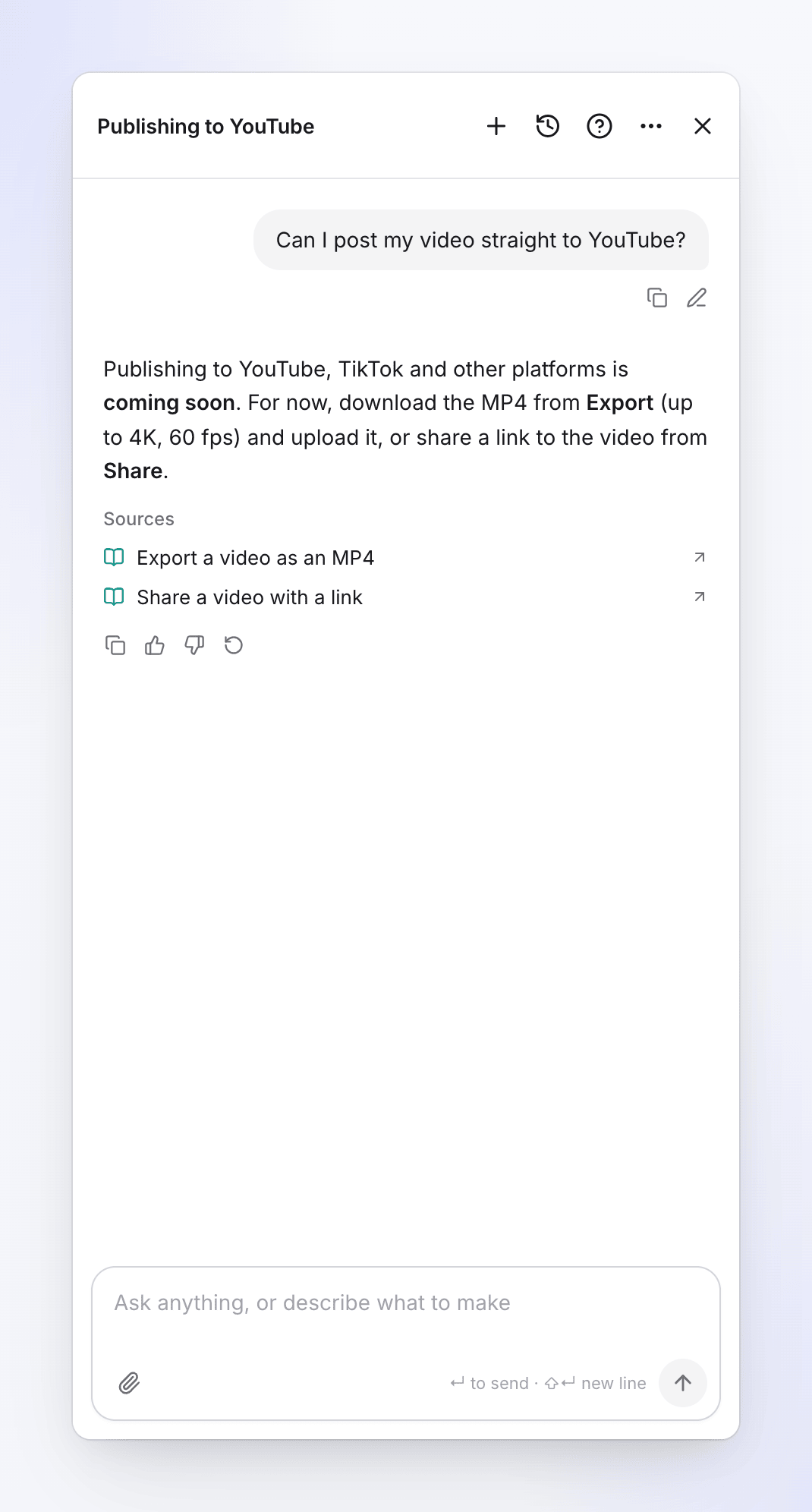
- 製品に関する質問には、このヘルプセンターの内容に基づいて回答します。使用された記事はソースの下にリストされます。
- コンテンツに関する質問には、ワークスペースで見ることができる録画、動画、記事、文字起こし、Autopilotタスク、ドキュメントサイト、ブランド、分析、プランのクレジットに基づいて回答します。エージェントがタイトル、数値、リンクを捏造することはありません。
新しいものを作成する
希望を伝える
「新規顧客向けの最初の請求書作成ハウツー」や「新しい価格ページ用の20秒の広告」のように、任意の言語で文章で説明してください。エージェントは、動画の雰囲気(落ち着いたナレーションか、テンポの速い音楽主導か)からタイプを選択します。「デモ」や「ツアー」といった単語だけで判断するわけではありません。リクエストが複数のタイプに当てはまる場合、どちらの雰囲気が良いか一度だけ尋ねます。
カードに回答する
エージェントは、どの録画を使うか、オファーの前提、言語など、一度に1つの質問をカードで尋ねます。オプションをクリックするか、数字キー(1~9)を押してください。複数の選択が可能なカードもあり、その場合は続行をクリックします。その他…を選択すると、独自の回答を入力できます。大規模な選択肢(テンプレート、スタイル、録画、ブランド、音声、言語)の場合、すべて表示をクリックすると作成ページと同じピッカーが開きます。後で回答を変更するには、横にある変更をクリックします。
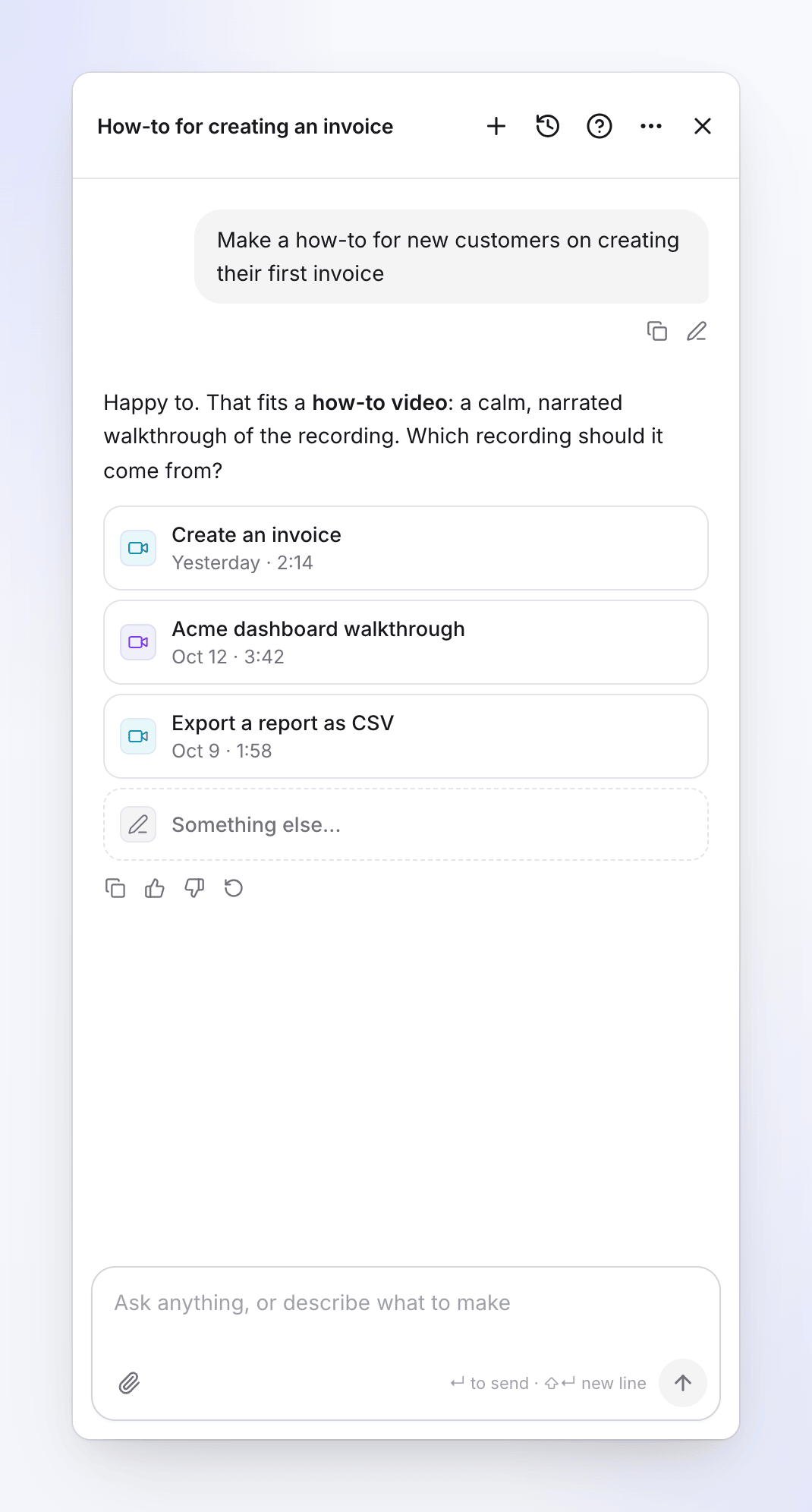
オプションをクリックするか、数字を押してください。 メッセージ、ページ、ライブラリ、およびユーザーに関する記憶から既に知っている情報はスキップされます。デフォルトがある場合はスタイルの質問はしません。通常の設定、次にワークスペースのデフォルトのテンプレート、スタイル、ブランドを使用します。オファーの条件など、あなたしか知らない情報のみを入力するよう求めます。
開始カードを確認する
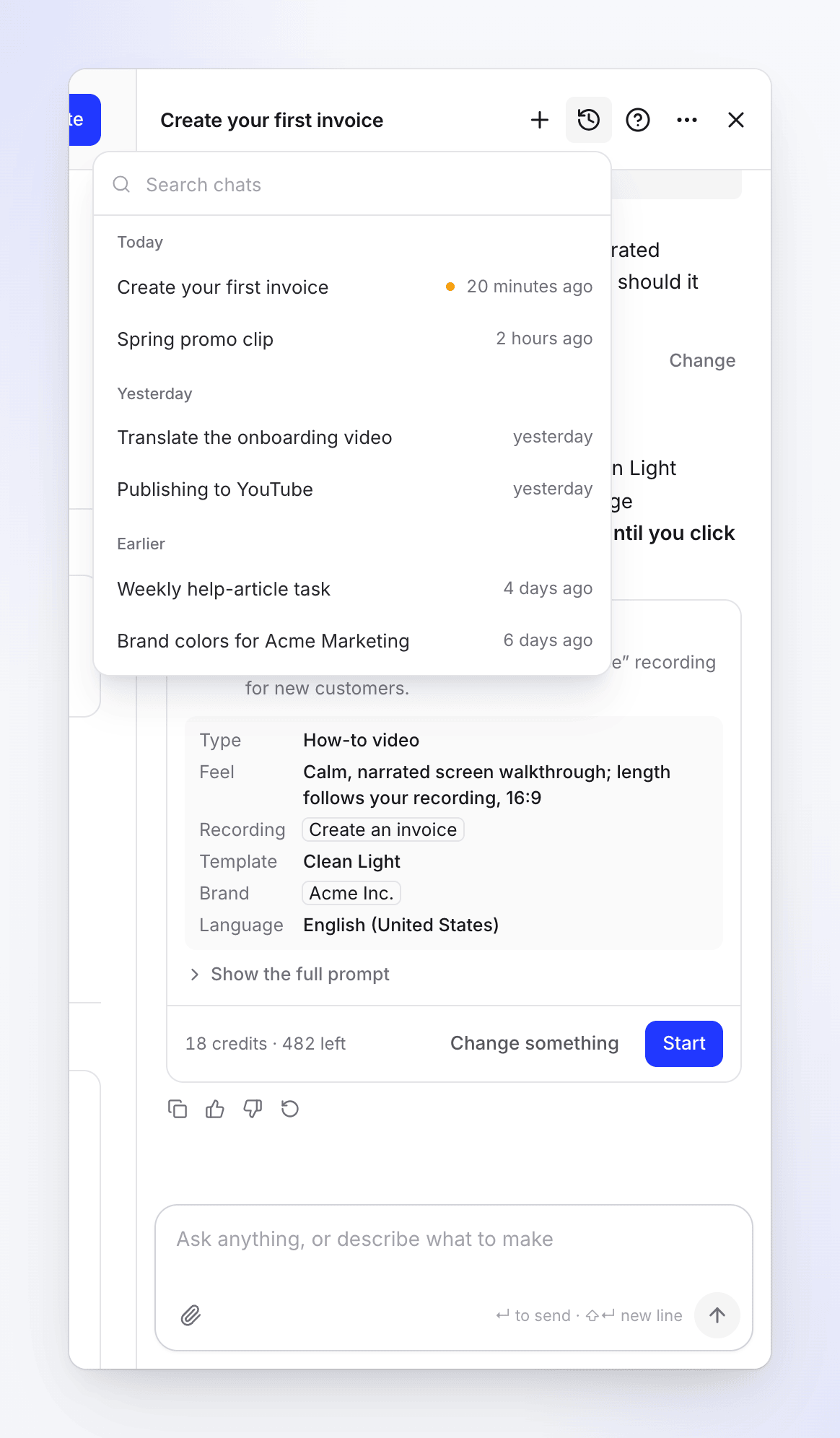
エージェントは詳細なブリーフを作成し、以下の情報を含むカードを表示します。
- タイトルと1行の概要
- 構成要素(タイプと雰囲気、録画、ウェブサイト、テンプレートまたはスタイル、ブランド、言語、フォーマット、長さ、品質、ナレーションなど、該当するもの)
- プロンプト全体を表示: AIが作業の基にするブリーフ
- コスト(例:「18クレジット · 残り482」)
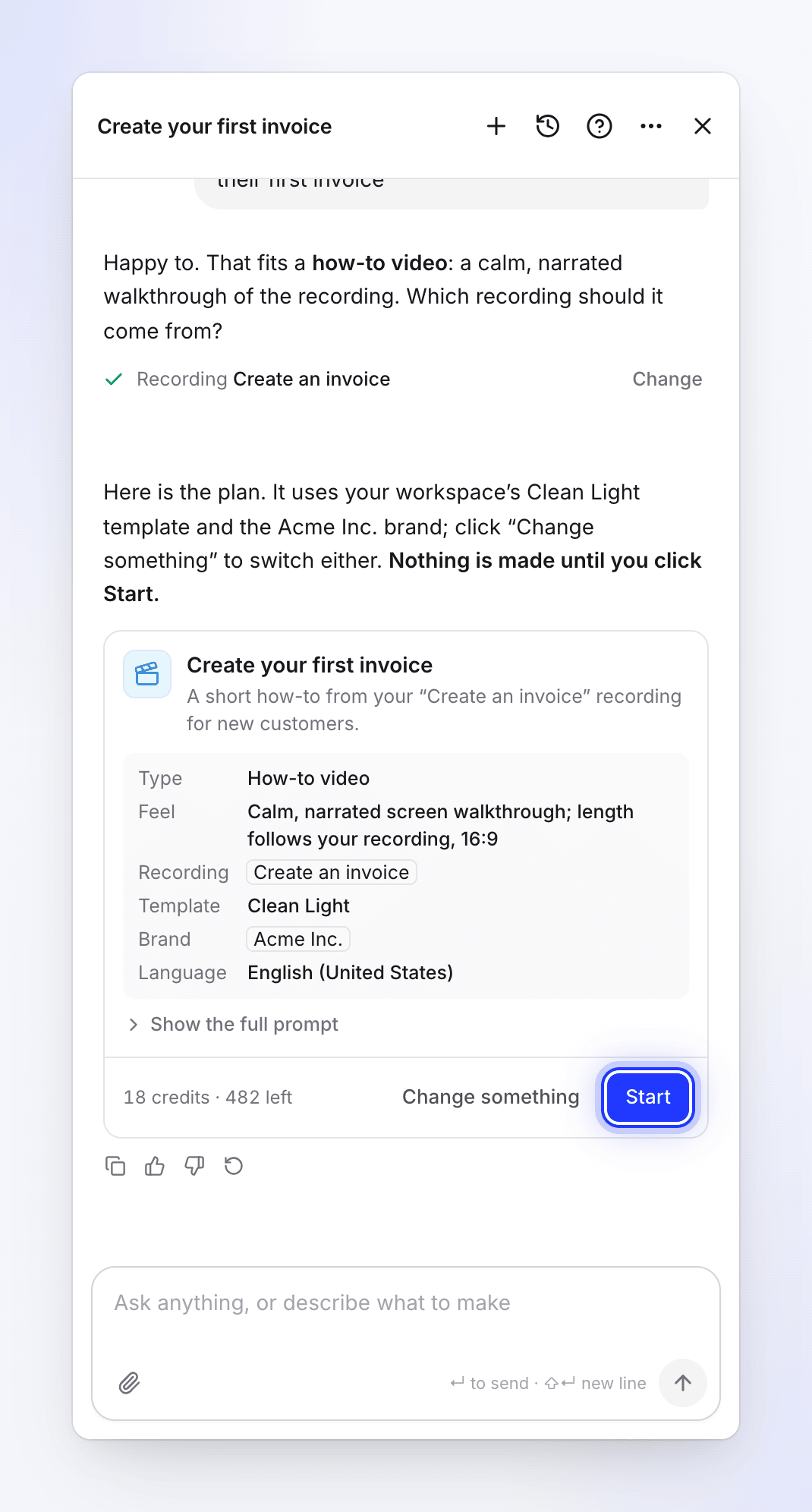
開始をクリックするまで何も作成されません。 何かを変更するには、何か変更するをクリックして内容を伝えるか、入力してください。エージェントが新しいカードを表示します。
開始をクリックする
開始をクリックします。カードに開始済みと表示され、進捗カードがジョブを追跡します。チャットを続けたり、パネルを閉じたり、ページを離れても作業は継続されます。完了したら開くをクリックします。そのカードから新しい動画を開くと、エディターが同じチャットで開き、「何か変更したいことはありますか?」と尋ねられます。
エージェントが設定できるもの
| 目的 | 必要なもの | 開始の動作 |
|---|---|---|
| ハウツー動画、製品デモ、録画のクリーンアップやブラッシュアップ | ライブラリ内の録画(最近のものが提案されます) | 動画を作成します(Composeの 生成 と同様) |
| ソーシャルクリップ | ウェブサイトのリンク、録画、画像、動画、PDF、または書面による概要、およびそのタイプが基づく事実(オファー、ローンチなど) | クリップを作成します |
| 記事 | 録画 | 記事を執筆します |
| ドキュメントサイト | 名前、アドレス、および構築元のコレクション | サイトを作成します(クレジットは消費されません) |
| Autopilotタスク | あなたの言葉による実行内容と日時、またはレシピ | 開始カードはありません:確認用の設定カードが表示され、タスクを作成 をクリックします。計画は無料です。タスクのページで各計画を確認して実行します。 Autopilotタスクの設定と実行 を参照してください。 |
最初にアップロードや録画が必要な場合、エージェントは適切なページ(ファイル、またはAIによる録画の作成)へリンクし、完了後にチャットに戻ることができます。YouTube、TikTokなどへの公開機能は近日公開予定です。それまでは動画をエクスポートするか、リンクを共有してください。
既存のものを変更する
動画、クリップ、記事の変更を依頼してください(「イントロを短くして」、「音楽を小さくして」、「この記事を校正して」など)。エージェントは、そのアイテムを詳細に把握している編集AIに依頼を渡し、回答を表示します。小さな変更はこの変更を元に戻すカードと共に即座に適用され、大きな変更はクレジットを含む計画が表示されます。詳細は「エージェントに動画やクリップの変更を依頼する」および「エージェントに記事の変更を依頼する」を参照してください。
依頼内容が別のタイプの動画(落ち着いたハウツーからテンポの速い縦型プロモーションなど)である場合、エージェントはその旨を伝え、同じ録画から適切なタイプの新しい動画を提案します。
Autopilotタスクの設定と実行
Autopilotタスクは、ヘルプセンターの構築、リリース後の動画更新、新しい動画ごとの記事作成など、Cleveraが一度だけ、または何かが起こるたびに実行するジョブです。設定はエージェントでのみ行えます。ワークスペースでAutopilotがオンになっており、タスクを開始できるロール(オーナー、管理者、コンテンツクリエイター)である必要があります。 Autopilotについて を参照してください。
タスクを設定する
何がいつ起こるべきかを伝える(「リリースするたびに、変更点を示す動画を更新して」)、またはレシピを選択します。エージェントは、あなたが 今すぐ 何かをしたいのか(通常の方法で作成)、タスク(繰り返し発生するもの、イベントに従うもの、またはアプリ全体のドキュメント作成のような大きなもの)なのか、あるいは 両方(今すぐ作成し、その後タスクを設定する)なのかを判断します。
タスクの場合、設定カード が表示されます:「設定はこちらです。確認して続行をクリックしてください。」カードには、レシピとあなたの言葉から抽出された事実(日時 など)がリストされます。短い設定はカード上で直接入力され、長い設定は 詳細を入力 を含む概要が表示され、完全なフォームが開きます。 続行 をクリックすると、Cleveraが設定を確認し、レビュー(実行タイミング、承認、実行の標準コスト)を表示します。次に タスクを作成 をクリックします。カードに タスクを作成しました と表示され、タスクを開く が選択できます。完全な手順: Autopilotタスクを開始する。
製品にサインインが必要かどうか、AIがアプリ内の変更を保存することを許可するか、インポート権限、およびプランの準備ができたときに繰り返し(Repeat)がどう動作するかなど、いくつかの項目はエージェントではなく、必ずあなたがクリックする必要があります。チャットでパスワードを尋ねることはありません。カードの サインインを追加… から安全なフォームが開きます。
- レシピが常に優先されます。 レシピがあなたの依頼をカバーしている場合、追加の要望(「…そしてバージョン番号も記載して」)があっても、エージェントはそのレシピを使用し、要望を指示に組み込みます。 独自のタスク は、どのレシピもカバーしていない場合にのみ使用します。
- すでに設定済みですか? すでに依頼内容を実行するタスクがある場合、エージェントはカードを表示しません。そのタスク名を挙げ、2つ目を作成する代わりに変更することを提案します。
- ヘルプセンターが必要ですか? ヘルプセンターで機能するレシピには「これはまずヘルプセンターが必要です。」と表示され、同じチャット内で ヘルプセンターを構築 を提案します。
- 毎回実行しますか? 繰り返し可能なものを一度作成した後、エージェントは毎回実行するかどうかを一度だけ尋ねることがあります。
タスクの変更、一時停止、実行
タスクのページで 変更 をクリックするか、直接指示を出してください(「週次記事タスクを金曜日に送信するように変更して」、「常にイギリス英語を使用して」など)。「繰り返し」タスクの場合、エージェントは実行タイミング、毎回のアクション、予算、または実行時に確認を待機するかどうかの変更を提案します。トリガーベースのタスク(リリースごと、変更ログページ、新しい動画ごと)の場合、毎回のアクションや予算の変更を提案します。「開始条件は変更できません。その場合は新しいタスクを作成します。」いずれの場合も、タスクの一時停止や即時実行も可能です。エージェントは以下を変更します:
| 内容 | 方法 |
|---|---|
| 繰り返しタスクやトリガーされたタスクの指示、入力、予算。繰り返し(Repeat)の場合はスケジュール、1回の実行で作成するアイテム数、承認設定 | タスクを変更 カードに、変更前→変更後の形式で表示されます。 適用 をクリックすると反映されます。 |
| 繰り返しタスクやトリガーされたタスクの一時停止 | カードなしで即座に実行されます。すでに計画済みまたは実行中のタスクは継続されます。 |
| 再開 | 再開 ボタン付きのカードが表示されます。次のチェックは今からカウントされます。 |
| 今すぐ実行 | 今すぐ実行 ボタン付きのカードが表示されます。スケジュールは今すぐ実行を計画します。リリースや新しい動画のタスクは今すぐチェックし、新しいものがある場合のみ計画します。実行中や月の予算を使い切っている場合は拒否されます。 |
| 変更を加えて、または停止後に再計画 | 再計画 ボタン付きのカードが表示されます。 |
| キャンセル | タスクをキャンセル ボタン付きのカードが表示されます。 |
計画自体の確認と実行はチャット内ではなく、タスクのページで行われます。エージェントがそこへリンクします。タスクがサインインなしでアプリを探索し、サインインページで停止した場合、「公開ページで問題ない」と伝えるか、保存済みのサインインを指定すると、再計画されます。
どのタスクを指しているか言及せず、複数のタスクが該当する場合、エージェントはどれを指しているか尋ねます。 Autopilotタスクの変更または一時停止 を参照してください。
タスクについて質問する
「ここで自動化されているものは?」「なぜこの記事が変更されたの?」「レビュー待ちのタスクはどれ?」と尋ねてください。エージェントはワークスペースのタスクに基づいて回答し、リンクを表示します。
まだできないこと
エージェントは1文でその旨を伝え、機能する最も近い代替案を提案します:
- Slack、Notion、YouTube、ソーシャルメディアへの投稿、またはメール送信。チーム全体がアクセスできるコレクションに保存されたものは、チーム全員がすでに閲覧可能です。
- ソーシャルクリップおよびブログタスク。
- スケジュールに基づいた新しい動画の作成(「毎週、録画して…」)。録画と探索は一度だけ、または 新しい機能ごとに動画を録画 を使用してリリースごとに実行されます。
- 独自のタスク による既存動画の編集やカット。その場合は 製品変更時に動画を更新 または 動画を一括編集 を提案します。
- タスク作成後のトリガー変更(スケジュール、リポジトリ、新しい動画)。新しいタスクを設定し、古いタスクを削除してください。
確認が必要なアクション
一部のアクションはチャットだけでは実行されません。エージェントは変更内容を明記したカードを表示し、ボタンをクリックしたときにのみ実行されます:
| アクション | ボタン |
|---|---|
| ドキュメントサイトや変更ログエントリの公開、ページの準備完了マーク | 公開、準備完了としてマーク |
| ドキュメントサイトのロールバック、ページの削除、変更ログエントリの削除 | ロールバック、削除、削除 |
| サイトの設定、外観、ナビゲーションの変更、リダイレクトの追加 | 適用、リダイレクトを追加 |
| 公開中の記事や変更ログエントリの変更 | 適用 |
| ウェブサイトからのブランド作成、ブランド詳細やデフォルトの変更 | ブランドを作成、適用 |
| ウェブアドレスからファイルを追加 | ファイルを追加 |
| ジョブやAutopilotタスクのキャンセル | ジョブをキャンセル、タスクをキャンセル |
| Autopilotタスクの設定変更 | 適用 |
| Autopilotタスクの再開、今すぐ実行、再計画 | 再開、今すぐ実行、再計画 |
| Autopilotタスクの繰り返し(Repeat)のオン、変更、オフ | 確認、オフにする |
| 変更の取り消し、計画や翻訳の実行 | 元に戻す、実行 |
「繰り返し」タスクのカードには、自動実行 かどうかが表示されます。「いいえ:各実行は確認を待機します」、または「はい:リーダー検索から書き込む実行を除き、予算から自動的に消費されます。リーダー検索からの実行は確認を待機します」。
無料かつ元に戻せるアクションは直接実行されます:アイテムの名前変更、コレクションの作成、アイテムのコレクションやフォルダへの移動、ドキュメントサイト記事のドラフト作成、MP4エクスポートの開始、Autopilotタスクの一時停止。エージェントは動画、記事、録画を削除することはできません。
チャット内のファイル
ファイルをパネルにドロップするか、貼り付けるか、ペーパークリップアイコン(Add files: 「画像、MP4、またはPDFを追加」)をクリックしてください。ファイルはワークスペースのファイルに保存されるため、新しい動画やクリップでそれらを使用できます。
| 制限 | |
|---|---|
| 形式 | PNG、JPEG、WebP画像、MP4動画、PDF |
| サイズ | 画像は最大8 MB、MP4は最大100 MB、PDFは最大40 MB |
| メッセージごと | 最大6ファイル(「1つのメッセージに最大6ファイルまで添付できます」) |
エージェントは添付された画像や短いPDFを確認し、それらについて回答できます。動画は視聴しません。
チャットと履歴
- 新しいチャット(ヘッダーの +、または ⋯ 内)は新しいチャットを開始します:「新しいチャットを開始しますか?」/「これはチャット履歴に残ります。」
- 履歴(時計アイコン)は、今日、昨日、以前 に分類されたチャットをリストし、チャットを検索 が可能です。 開始 待ちのチャットにはドットが表示されます。行からチャットの名前変更や削除ができます。削除時に「このチャットを削除しますか?」と尋ねられます:チャットは完全に削除されますが、開始した作業はライブラリに残ります。
- チャットには最初の計画に基づいた名前が付けられますが、名前を変更できます。
- エディタ内のチャットはそのアイテムに紐付いているため、エディタを再度開くとチャットが戻ります。通常の訪問では「何に取り組みますか?」という空の状態で開きます。以前のチャットは履歴にあります。
- Autopilotタスクを作成したチャットはそのタスクに紐付いています。計画の準備ができたときや、あなたの対応が必要なときに、Cleveraがそこに投稿します。
- チャットはワークスペースごとに、あなた専用のプライベートなものです。
各回答の下には、コピー、良好、良好ではない(オプションで「何が問題でしたか?」)、再試行があります。最後のメッセージの下には編集があり、内容を変更して新しい回答を得ることができます。エージェントが作業中の間、「Thinking(思考中)」の下に実行中のステップが表示され、送信が停止に変わります。
ドッキングまたはフローティング
エージェントはドッキング状態で開きます。これは右側に表示されるフルハイトのパネルで、ページを押し出します。左端をドラッグしてサイズを変更できます。ウィンドウの幅が狭すぎると、ページの上に重なって表示されます。⋯ メニュー内:
| オプション | 機能 |
|---|---|
| チャットを浮かせる / サイドにドッキング | ドッキングパネルとフローティングボックスを切り替えます。Cleveraはこのブラウザでの選択を記憶します。 |
| 高くする / 低くする | フローティングボックスのみ:ウィンドウの高さまで拡大したり、元に戻したりします。 |
閉じる (×) でパネルを非表示にできます。チャットは保持されます。スマートフォンでは、エージェントは全画面で開きます。
エージェントが記憶すること
エージェントは次回に役立つ情報を記憶するため、同じことを尋ねる回数が減ります。これには、あなたの一般的なスタイル、ブランド、言語、長さ、およびターゲット層などのワークスペースに関する事実が含まれます。エージェントがあなたの発言を保存すると、チャット内に「記憶しました:…」という行が表示され、元に戻すと管理が利用できます。以前のチャットから結論を導き出した場合は、「Cleveraは N 個のことを学習しました」と表示され、確認が利用できます。
- あなたのメモリ: アカウント設定 → メモリ(「Cleveraが記憶していること」)。アイテムの追加、編集、ピン留め、削除、ダウンロード、すべて忘れる、またはメモリのオフが可能です。
- ワークスペースメモリ: ワークスペース設定のメモリタブ(「Cleveraがこのワークスペースについて知っていること」)で、全員のエージェントが使用します。オーナーと管理者は追加、編集、オフへの切り替えが可能で、他のメンバーは読み取りが可能です。
「ターゲット層は金融チームであることを覚えておいて」や「いつもの長さを忘れて」のように伝えることもできます。メモリによってエージェントの実行権限が変わることはありません。
サポートに問い合わせる
サポートに問い合わせる(エージェントヘッダーの ?)をクリックすると、同じパネルでサポートチャットが開きます。AIサポートアシスタントが最初に回答し、必要に応じてチームに引き継ぎます。← ボタンでエージェントに戻ります。? にドットが表示されている場合は、チームからの返信があることを意味します。サポートに問い合わせる を参照してください。
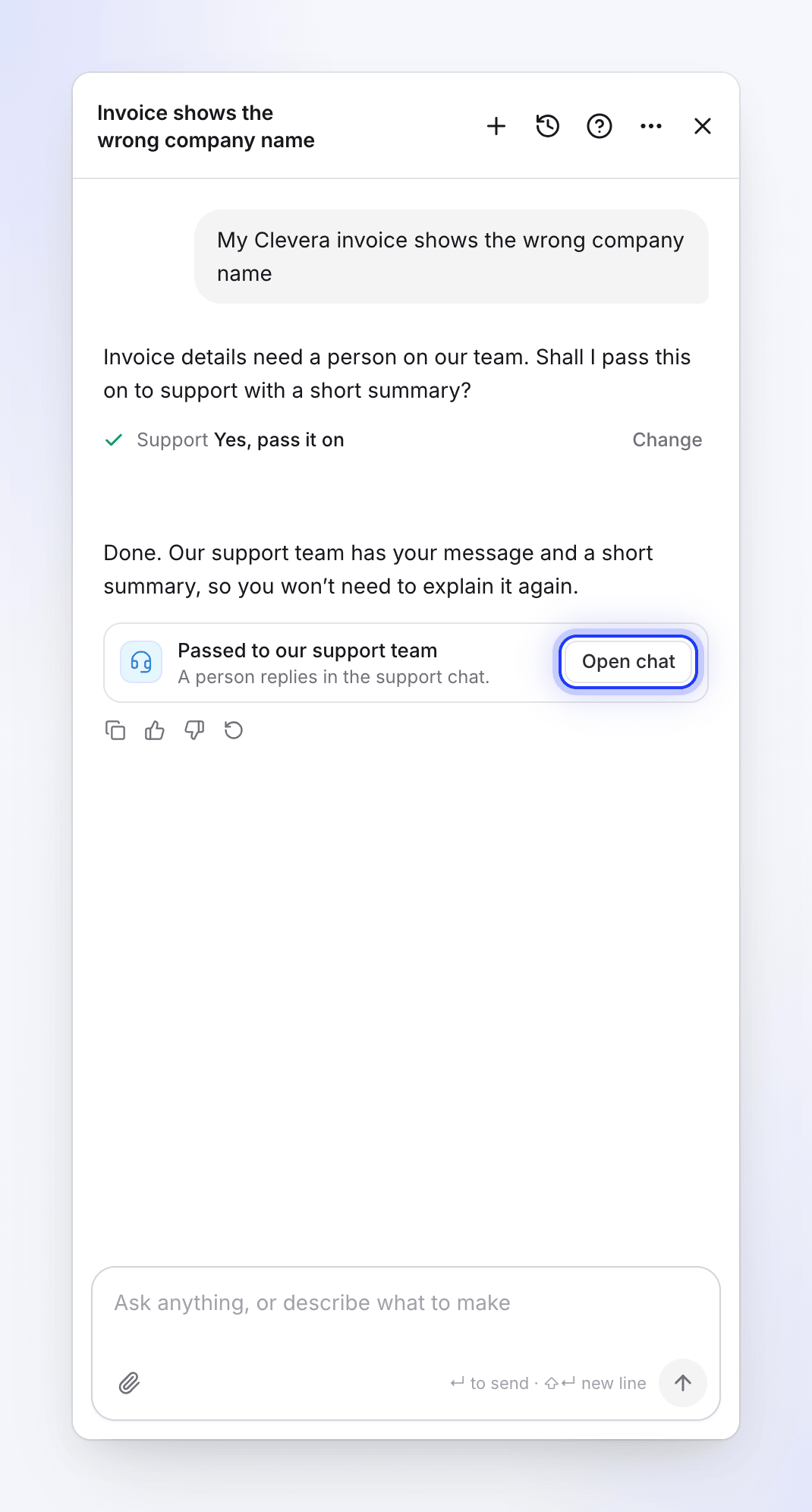
請求の問題やバグなど、エージェント自身で解決できない場合は、まずイエス/ノーのカードで確認を求めます。イエスを選択すると、短い要約とともにメッセージがチームに転送されるため、説明を繰り返す必要はありません。カードには サポートチームに転送されました と表示され、「サポートチャットで担当者が回答します」と案内されます。チャットを開くをクリックして確認してください。
言語
どの言語でも記述できます。エージェントは、カードや開始カードの要約を含め、あなたが記述した言語で回答します。新しい動画や記事は、特に指定しない限り、あなたが記述した言語で作成されます。ボタンのラベルは、Cleveraの表示言語設定に従います。
制限とコスト
| チャット、質問、カード、引用 | 無料(すべてのプラン) |
| Autopilotタスクの設定と計画 | 無料。クレジットは、計画を実行した際、または月間予算内の繰り返しタスクによって消費されます。 |
| 開始した作業 | カードに表示されたクレジットが消費されます。作業の実行時に、ご自身で開始した場合と同様に課金されます。詳しくは生成前にクレジットの見積もりを確認するをご覧ください。 |
| 既存アイテムの変更 | 小規模な編集は1日の許容量まで無料です。変更計画を確認して承認するをご覧ください。 |
| 1日の利用制限 | ユーザーおよびワークスペースごとの1日の制限があります。制限に達すると「Cleveraエージェントの1日の制限に達しました。制限はUTCの深夜0時にリセットされます。それまでの間は、弊社のチームメンバーにお問い合わせください。」と表示されます。 |
| メッセージ | 1分間に20件まで。1件あたり最大8,000文字。1人につき一度に1つの返信まで。 |
| 開始カード | 24時間有効です。表示されてから15分以上経過して開始された作業は再価格設定されます。価格が上がっている場合は、作業は開始されません。 |
| 長いチャット | 最新の120件のメッセージが表示されます(「以前のメッセージは表示されていません」)。 |
トラブルシューティング
| 画面表示 | 対処法 |
|---|---|
| メッセージの下に送信されていませんと再試行が表示される | メッセージがCleveraに届きませんでした。再試行をクリックしてください。 |
| 「処理中…」と停止および再試行が表示される | 返信に時間がかかっています。待機するか、再試行をクリックしてください。 |
| 「オフラインです。オンラインに戻ったら送信してください。」 | 接続を確認してください。 |
| 「開始できませんでした。」またはカード上の別の行に再試行が表示される | その行(クレジット不足など)を確認し、修正してから再試行をクリックしてください。 |
| 「この計画は期限切れです。」 | カードが作成されてから24時間以上経過しています。新しい計画を作成をクリックしてください。 |
| 「提案時より価格が変更されました(現在はNクレジット)。新しい価格を確認するには、エージェントに再度依頼してください。」 | 再度依頼して新しいカードを取得してください。 |
| 「このタスクはその方法では開始できません。日時で選択肢を選んでください。」 | Autopilot設定カードで、日時の下にあるオプションのいずれかを選択し、再度続行をクリックしてください。 |
| 「このタスクはすでに作成されています。」 | 設定カードは使用済みです。タスクを開くからタスクを開いてください。 |
| 「Cleveraエージェントの1日の制限に達しました…」 | UTCの深夜0時まで待つか、サポートに問い合わせるを使用してください。 |
| 「Cleveraエージェントは現在非常に混雑しています。後でもう一度お試しください…」 | しばらくしてから再試行してください。 |
| エージェントから権限不足を指摘された場合 | ワークスペースのオーナーまたは管理者に相談するか、権限の変更を依頼してください。 |